


Di bidang pengujian perangkat lunak, “kasus penggunaan” dan “kasus pengujian” adalah istilah yang paling kritis dan saling terkait erat, tetapi sangat berbeda.
- Sebuah kasus penggunaanmemberi tahu kita bagaimana sistem akan berperilaku atau melakukan tugas tertentu dalam kondisi tertentu.
- Sebuah kasus pengujianberisi data pengujian sebenarnya, set instruksi sistem, dan hasil yang diharapkan dari interaksi dengan sistem.
Desain kasus pengujian mencakup prasyarat, nama kasus, kondisi input, dan hasil yang diharapkan. Dengan kata lain, kasus pengujian dapat diperoleh dari skenario kasus penggunaan berdasarkan serangkaian aktivitas pengujian yang berbeda, seperti input pengujian, kondisi eksekusi, dan hasil yang diharapkan, serta secara tambahan mengarah pada perkembangan tujuan pengujian tertentu.
Contoh Kasus Pengujian – ATM
Setelah mengembangkan skenario kasus penggunaan dengan alur kejadian, kasus pengujian juga dapat dikembangkan. Di sini akan ada skenario sukses dan langkah-langkah yang harus diselesaikan pengguna. Contoh langkah-langkah tersebut bisa seperti.
- Masukkan kartu.
- Memvalidasi kartu dan meminta PIN.
- Masukkan PIN.
- Memverifikasi PIN, lalu
- Izinkan akses ke akun.
Setelah ini, terdapat daftar lanjutan dalam formulir. Misalnya, saat memverifikasi kartu, sistem dapat menentukan bahwa sesuatu tidak benar. Daftar lanjutan dapat dilihat di bawah ini.
2a) Kartu tidak valid (pesan ditampilkan dan kartu ditolak).
3a) Kata sandi tidak valid (pesan ditampilkan dan permintaan ulang dilakukan—dua kali), dan
4a) Kata sandi salah tiga kali (kartu dimakan dan keluar).
Kembangkan Kasus Pengujian di Visual Paradigm
Seperti yang disebutkan dalam contoh di atas, Anda dapat menentukan langkah-langkah yang diperlukan untuk menyelesaikan sebuah kasus penggunaan. Selain itu, Anda dapat membuat kasus pengujian di sekitar langkah-langkah tersebut, untuk memastikan bahwa kasus penggunaan akan diselesaikan dengan benar dalam berbagai situasi. Dalam tutorial ini, kita akan membuat kasus pengujian untuk kasus penggunaan bernama Login.
-
- Unduh Webmail System.vpp. Anda juga dapat menemukan file ini di bagian bawah tutorial ini.
- Buka file .vpp yang diunduh di Visual Paradigm. Untuk membuka proyek, pilih Proyek > Buka dari bilah alat aplikasi.
- Buka diagram kasus penggunaanModel Kasus Penggunaan Sistem Webmail. Anda harus melihat ini:
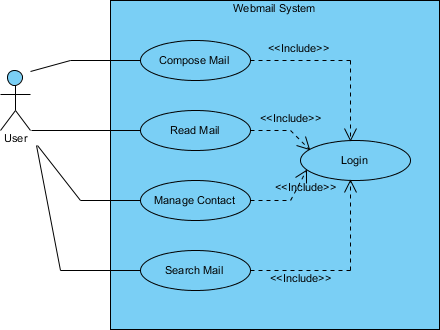
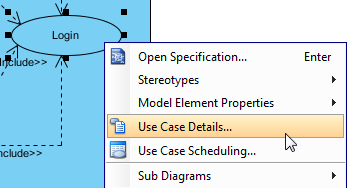
- Kita perlu mengedit kasus uji dari sebuah kasus penggunaan. Untuk melakukannya, bukaRincian Kasus Penggunaan pada kasus penggunaanMasuk dengan mengklik kanan pada itu dan memilihRincian Kasus Penggunaan dari menu pop-up.
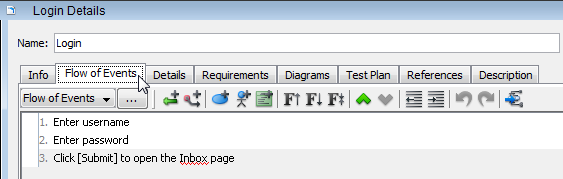
- Buka halaman dariAlur Kejadian. Kasus penggunaanMasukdibentuk oleh sejumlah langkah sederhana – masukkan nama pengguna dan kata sandi, lalu klik Kirim. Yang perlu kita lakukan adalah menulis kasus uji untuk memastikan ketiga langkah ini akan berfungsi sesuai harapan pada produk akhir.
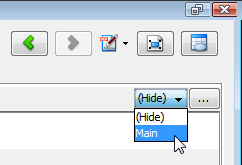
- Pindahkan pointer mouse ke sisi kanan alur kejadian, klik pada menu turun(Menu) dan pilihUtama. Menu turun ini digunakan untuk pemilihan kasus uji.UtamaIni adalah yang bawaan.
Sekarang, halaman alur kejadian dibagi menjadi tiga kolom –Langkah, Prosedur danHasil yang Diharapkan. Dengan menelusuri langkah-langkahnya, kasus penggunaan dikatakan selesai. Prosedur dan hasil yang diharapkan dibuat untuk keperluan pengujian. Prosedur adalah langkah-langkah yang dibutuhkan untuk menguji suatu langkah, sedangkan hasil yang diharapkan adalah hasil yang diharapkan setelah melakukan prosedur pengujian.
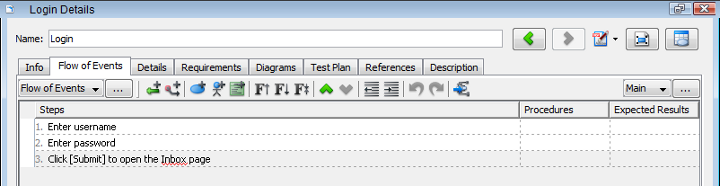
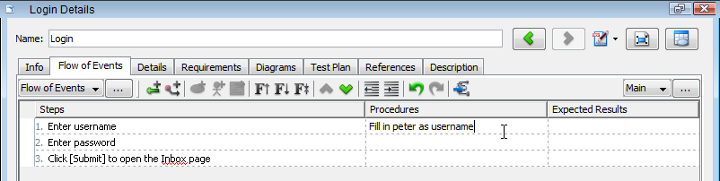
- Kami ingin mulai dengan menulis kasus uji yang valid. Pada langkah pertama, kami akan menguji pemasukan nama pengguna dengan memasukkan peter, dengan mengasumsikan bahwa peter adalah pengguna yang valid dan ada, serta mengharapkan nama peter muncul di bidang nama pengguna. MasukkanIsi peter sebagai nama pengguna di sel Prosedur langkah 1. Tidak diragukan lagi bahwa memasukkan teks ke dalam bidang akan membuat teks muncul di bidang tersebut, sehingga kami hanya mengabaikan hasil yang diharapkan di sini. Jika Anda ingin, Anda masih bisa memasukkanTeks “peter” ditampilkan di bidang nama pengguna, tetapi terlihat sedikit rumit.
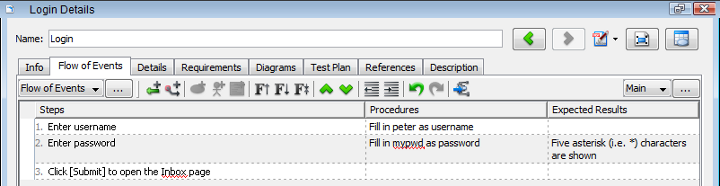
- Untuk langkah keduaMasukkan kata sandi, tentukanIsi mypwd sebagai kata sandi di Prosedur sel. Untuk memastikan bidang kata sandi yang benar digunakan, kita perlu menentukan hasil yang diharapkan dengan memasukkanLima karakter bintang (yaitu *) ditampilkan di Hasil yang Diharapkan sel.
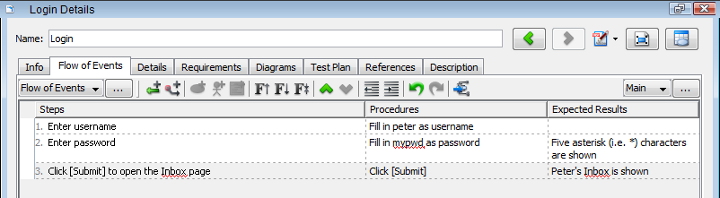
- Untuk langkah ketiga, tentukanKlik [Kirim] di Prosedur sel. MasukkanKotak masuk Peter ditampilkan dalam hasil yang diharapkan.
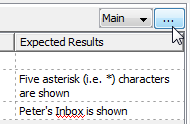
- Penamaan kasus ujiUtama tidak cukup deskriptif. Mari kita ubah. Klik pada tombol… di sebelah menu tarik-turunUtama.
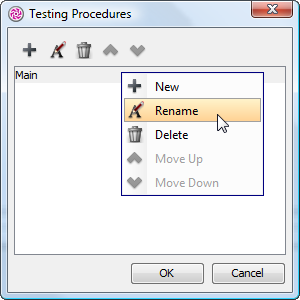
- Di dalam kotak dialogProsedur Pengujian kotak dialog, klik kananUtama dan pilih Ubah Nama dari menu pop-up. Masukkan Masuk dengan nama pengguna dan kata sandi yang valid sebagai nama.
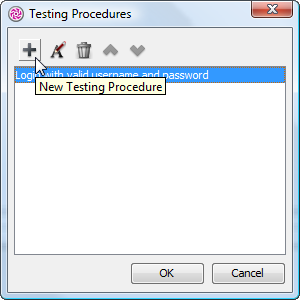
- Mari kita tambahkan kasus uji lain untuk menguji penggunaan yang tidak valid. Di dalam Kotak Dialog Prosedur Pengujian kotak dialog, klik tombol +, masukkan Masuk tanpa nama pengguna dan kata sandi sebagai nama. Konfirmasi perubahan dan kembali ke halaman alur kejadian.
- Kasus uji sekarang adalah Masuk tanpa nama pengguna dan kata sandi. Mari kita isi prosedur dan hasil yang diharapkan seperti yang ditunjukkan di bawah ini:
Langkah Prosedur Hasil yang Diharapkan Masukkan nama pengguna Jangan masukkan apa pun Masukkan kata sandi Jangan masukkan apa pun Klik [Kirim] untuk membuka halaman Kotak Masuk Klik [Kirim] Peringatan: “Harap tentukan nama pengguna dan kata sandi” muncul. Masuk dibatalkan. - Simpan proyek. Ini mengakhiri tutorial.
Referensi:
- Apa itu Diagram Kasus Penggunaan?
- Jenis-Jenis Aktor dalam Model Kasus Penggunaan
- Identifikasi Kebutuhan Pengguna dengan Diagram Kasus Penggunaan
- Apa itu Spesifikasi Kasus Penggunaan?
- Tutorial Praktis tentang Analisis Ketahanan
- Cerita Pengguna vs Kasus Penggunaan untuk Pengembangan Perangkat Lunak Agile
- Pendekatan Berbasis Kasus Penggunaan untuk Pengembangan Agile

 English
 Arabic
 Chinese (Simplified)
 Dutch
Dutch French
 German
 Italian
 Japanese
 Korean
 Portuguese
 Russian
 Spanish