


A ユースケース図は、システム機能(すなわち、目的)とそれらの機能と対話するエイントをモデル化できるUML図です。Visual Paradigmでユースケース図を描くか、イベントフロー編集器を使用してユースケースの使用シナリオを文書化できます。
ユースケース図は、全体のシステムまたはシステムの主要部分のコンテキストと要件を示し、定義します。複雑なシステムをモデル化するために単一のユースケース図を使用することも、システムの一部をモデル化するために多数のユースケース図を作成することもできます。通常、プロジェクトの初期段階でユースケース図を作成し、開発プロセス全体を通して参照します。
このページでは、UMLツール.
ユースケース図の主要な概念
以下のトピックは、ユースケース図内のモデル要素について説明しています。
- ユースケース – ユースケースは、ユーザーの目的を達成するためにシステムが実行する機能を記述します。ユースケースは、システムのユーザーにとって価値のある観察可能な結果を生成しなければなりません。
- エイント – エイントは、モデル化しているシステムと対話するユーザーの役割を表します。ユーザーは人間のユーザー、組織、機械、または他の外部システムである可能性があります。
サブシステム - システム境界 – システム境界は、システム内のユースケースとシステム外のエイントを区別するためにユースケース図で使用できる長方形です。システム境界は図におけるオプションの視覚的補助であり、モデルに意味的な価値を追加しません。
- 関係 – UMLでは、関係はモデル要素間の接続を指します。UMLの関係は、モデル要素間の構造と振る舞いを定義することで、モデルに意味を追加するタイプのモデル要素です。
ユースケース図の作成
以下の手順を実行して、Visual Paradigm.
- 選択してください図 > 新規アプリケーションツールバーから
- 「新規図」ウィンドウで、ユースケース図.
- を選択し、次へ.
- 図の名前と説明を入力してください。場所フィールドを使用すると、図を保存するモデルを選択できます。
- クリックOK.
システムの描画
ユースケース図でシステムを作成するには、システム図ツールバーの「システム」を選択し、図ペイン上でクリックします。最後に、作成された新しいシステムに名前を付けます。
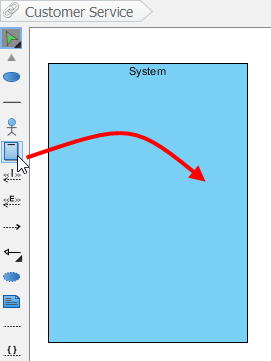 |
| システムの作成 |
の描画アクター
を描画するにはアクターユースケース図で、アクター図ツールバーから選択し、図ペイン上でクリックします。最後に、作成された新しいアクターに名前を付けます。
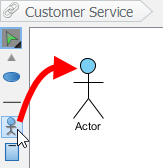 |
| の作成アクター |
ユースケースの描画
図ツールバーを通じてユースケースを作成する以外にも、リソースカタログを通じて作成できます:
- ソース形状(例:アクター).
- を押してリソースカタログボタンを押して、ドラッグして取り出します。
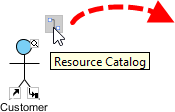
リソースカタログ - マウスボタンを離すまで、好みの場所までドラッグしてください。
- 選択関連 -> ユースケースリソースカタログから。
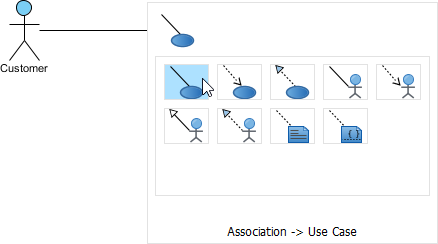
ユースケースを作成するには - 元の形状と新しく作成されたユースケースが接続されます。最後に、新しく作成されたユースケースに名前を付けます。
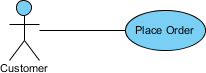
ユースケース作成済み
ユースケース名の折り返し
ユースケースが広すぎる場合は、塗りつぶされたセレクタをドラッグしてサイズを変更することで、より良い表示が可能になります。その結果、ユースケース名は自動的に折り返されます。
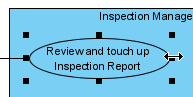 |
| ユースケースのサイズを変更する |
| 注意: | あるいは、次のように押すこともできます。Alt + Enterを押して強制的に改行します。 |
<<Extend>>関係の描画
拡張関係を作成するには、ユースケース上にマウスを移動し、そのリソースカタログボタンを押してドラッグします。その後、好みの場所でマウスボタンを離し、拡張 -> ユースケースリソースカタログから選択します。拡張ポイントを備えたユースケースと新しく作成されたユースケースが接続されます。新しく作成されたユースケースに名前を付けた後、拡張ポイントに名前を付けることができます。
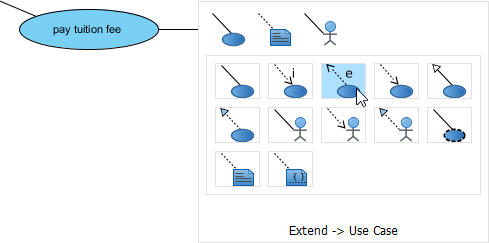 |
| 拡張関係の作成 |
<<Include>>関係の描画
包含関係を作成するには、ユースケース上にマウスを移動し、そのリソースカタログボタンを押してドラッグします。その後、好みの場所でマウスボタンを離し、包含 -> ユースケースリソースカタログから選択します。新しいユースケースと包含関係が作成されます。最後に、新しく作成されたユースケースに名前を付けます。
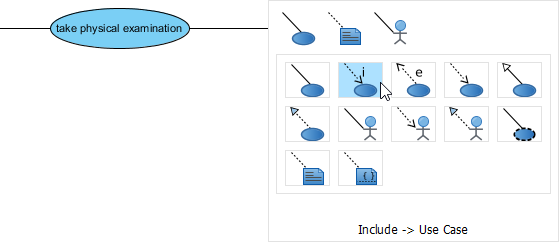 |
| Include関係が作成されました |
パッケージを使用したユースケースの構造化
図に多くのユースケースがある場合、パッケージを使用して整理できます。
選択してください パッケージ 図のツールバー上で。
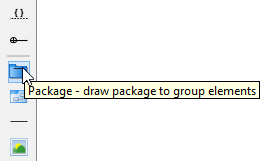 |
| パッケージを作成する |
マウスをドラッグして、これらのユースケースを囲むパッケージを作成します。
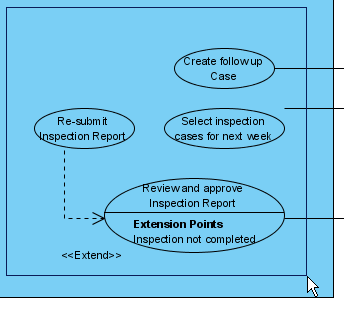 |
| ユースケースをパッケージで囲む |
最後に、パッケージに名前を付けます。
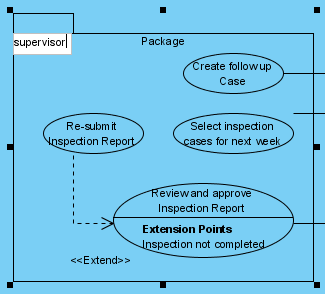 |
| パッケージに名前を付ける |
ビジネスユースケースの描画
UML図ツールはビジネスの表現もサポートしています。アクターおよびユースケース。通常のユースケースをビジネスユースケースとして表示するには:
- ユースケースを右クリックして、モデル要素のプロパティ > ビジネスモデル ポップアップメニューから選択します。
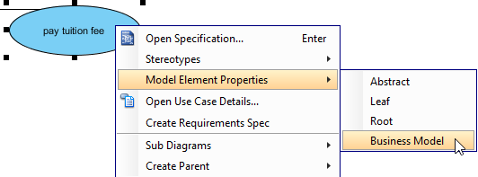
ビジネスモデルをクリック - 選択後、ユースケースの左端に追加のスラッシュが表示されます。
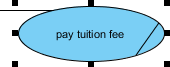
ビジネスモデル

 English
 Arabic
 Chinese (Simplified)
 Dutch
Dutch French
 German
 Italian
 Japanese
 Korean
 Portuguese
 Russian
 Spanish