


Witamy! Spróbujmy uczynić dokumentowanie mniej straszliwym
Cześć! Jeśli po raz pierwszy zapoznajesz się z Visual Paradigm OpenDocs – albo po prostu eksplorujesz narzędzia do dokumentowania – jesteś w dobrym miejscu. Od kilku miesięcy korzystam z OpenDocs zarówno na własnych projektach, jak i w zespołach zdalnych, i pamiętam, jak to było przesadnie przesadne na początku.
Ten przewodnik został napisany specjalnie dla Ciebie: przewodnik dla początkujących pełen praktycznych wskazówek, szczerych opinii i chwil „o, rozumiem!”, które chciałbym, żeby ktoś podzielił się ze mną. Bez żargonu, bez założeń – tylko jasne, działające wskazówki, które pomogą Ci od razu ruszyć z miejsca.
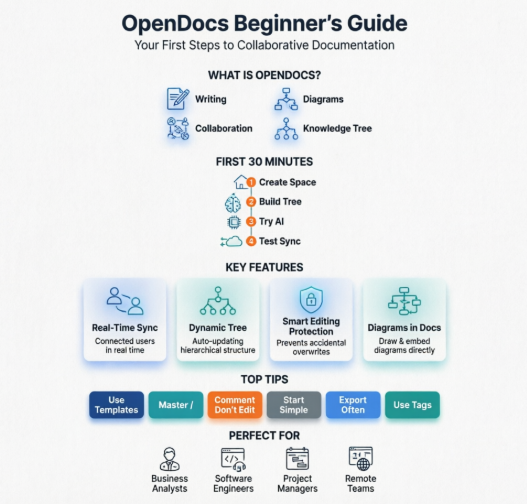
Czym dokładnie jest OpenDocs? (Po prostu i zrozumiale)
Wyobraź sobie OpenDocs jako cyfrowy notes Twojego zespołu – ale znacznie potężniejszy. To platforma działająca w przeglądarce, gdzie możesz:
-
✍️ Twórz dokumentację (wymagania, specyfikacje, notatki z spotkań, historie użytkownika)
-
🎨 Twórz i osadzaj schematy (schematy przepływu, mapy myśli, UML, BPMN) bez opuszczania strony
-
🤝 Współpracuj w czasie rzeczywistym z kolegami, jak w Google Docs, ale stworzone specjalnie dla treści technicznych
-
🌳 Organizuj wszystko w czystym, hierarchicznym „drzewie wiedzy”, które rośnie razem z Twoim projektem
Czy to nie czar? Połącza pisanie i myślenie wizualne w jednym miejscu. Nie musisz już kopiować schematów z jednego narzędzia i wklejać ich do drugiego. Nie musisz się już zastanawiać, czy patrzysz na najnowszą wersję specyfikacji.
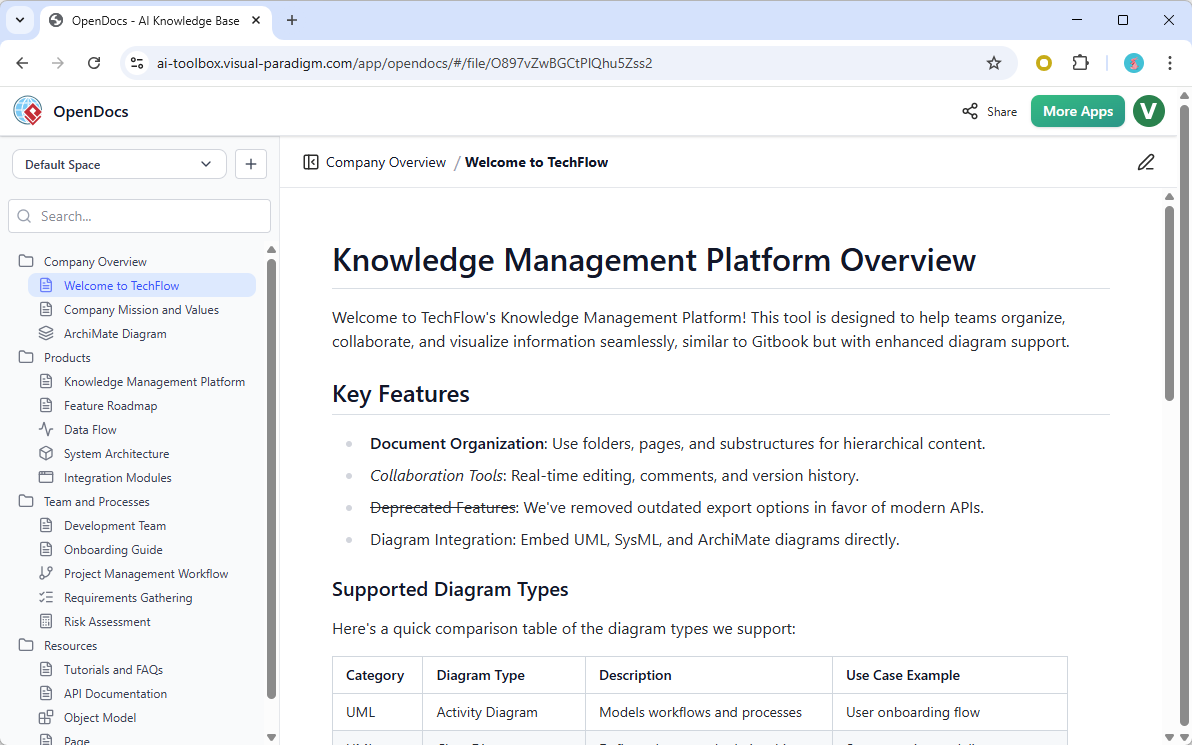
Rozpoczęcie pracy: Twoje pierwsze 30 minut w OpenDocs
Krok 1: Dostęp i konfiguracja
-
Przejdź do OpenDocs i zaloguj się (potrzebujesz konta Visual Paradigm – dostępna wersja darmowa)
-
Utwórz pierwsze „Przestrzeń” (pomyśl o tym jak miejsce pracy projektu). Nadaj jej jasną nazwę, np. „Dokumenty projektu Alpha”
-
Zaproś współpracowników przez e-mail, jeśli współpracujesz (opcjonalne dla użytkowników samodzielnych)
Krok 2: Stwórz swoje pierwsze drzewo wiedzy
-
Kliknij „Nowy dokument”, aby utworzyć stronę główną (np. „Przegląd projektu”)
-
Użyj paska bocznego, aby dodać strony podrzędne: „Wymagania”, „Historie użytkownika”, „Schematy”, „Notatki z spotkań”
-
Porada: Zacznij prosto. Możesz później wszystko przekształcić – drzewo aktualizuje się natychmiast dla wszystkich.
Krok 3: Wypróbuj asystenta AI (tak, naprawdę)
-
Napisz
/w dowolnym miejscu edytora, aby wezwać pomocy AI -
Spróbuj:
/generate schemat przepływu dla procesu logowania użytkownikai obserwuj, jak pojawia się schemat -
Albo:
/podsumuj tę sekcjęaby skrócić długi tekst -
Nie martw się o doskonałość — AI to punkt wyjścia, a nie zastępstwo Twojej ekspertyzy
Krok 4: Zaproszenie kolegi do pracy i przetestowanie synchronizacji
-
Podziel się linkiem do strony z kolegą z zespołu
-
Obaj edytujecie ten sam akapit jednocześnie
-
Obserwuj zmiany w czasie rzeczywistym — nie potrzebujesz odświeżania!
Główne funkcje wyjaśnione prosto (z poradami dla początkujących)
🔁 Synchronizacja w czasie rzeczywistym: Twój zespół, jedna żywa dokumentacja
Co robi: Gdy Ty i kolega z zespołu edytujecie tę samą stronę, widzisz zmiany drugiej osoby natychmiast.
Porada dla początkujących: Szukaj kolorowych kursorów z imionami — pokazują, gdzie pracują inni. Jeśli zobaczysz, że ktoś pisze w sekcji, którą potrzebujesz, szybka rozmowa („Hej, skończyłeś ten akapit?”) zapobiegnie konfliktom.
🌲 Dynamiczne aktualizacje drzewa: Zachowaj porządek automatycznie
Co robi: Gdy ktoś dodaje, przenosi lub zmienia nazwę folderu w pasku bocznym, wszyscy widzą aktualizację natychmiast.
Porada dla początkujących: Zgódźcie się na prostą konwencję nazewnictwa na początku (np. „01-Wymagania”, „02-Projecty”). Zachowuje to drzewo czytelne w miarę jego rozwoju.
🔐 Ochrona edycji: Nie ma już pytania „Kto zmienił co?”
Co robi: Jeśli dwie osoby próbują edytować tę samą stronę, OpenDocs prosi drugą osobę o żądanie dostępu. Obecny edytor może zatwierdzić, odrzucić lub poprosić o odczekanie 30 sekund.
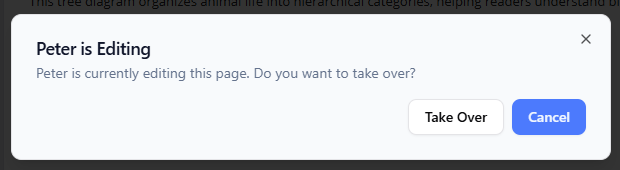
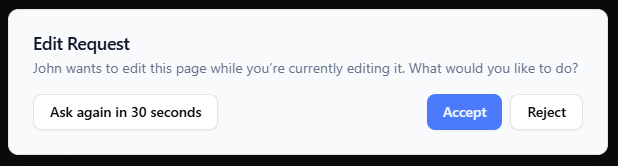
Porada dla początkujących: Jeśli otrzymasz żądanie podczas edycji, nie panikuj! Możesz:
-
✅ Zaakceptuj natychmiast, jeśli skończyłeś
-
⏱️ „Poproś ponownie za 30 sekund”, jeśli potrzebujesz chwili, by skończyć
-
❌ Odrzuć z notatką, np. „Najpierw zapiszę, potem przekażę”
🎨 Diagramy w dokumentach: Wizualizacje bez przełączania
Co robi: Wstaw profesjonalne diagramy bezpośrednio w tekst. Twórz je za pomocą AI lub ręcznie, używając narzędzi przeciągania i upuszczania.
Porada dla początkujących: Zaczynaj od prostych schematów blokowych lub map myśli. Użyj promptu AI: /utwórz mapę myśli ryzyk projektu żeby zobaczyć, jak szybko to działa. Możesz zawsze później dopracować ręcznie.
Moje 10 najlepszych porad i trików dla nowych użytkowników
-
Używaj szablonów: OpenDocs oferuje szablony początkowe dla historii użytkownika, notatek z spotkań i specyfikacji. Nie zaczynaj od zera – dostosuj zamiast tego.
-
Opanuj polecenie ukośnika: Wpisując
/otwiera menu działań AI, opcji formatowania i narzędzi do tworzenia diagramów. To Twój najszybszy sposób na produktywność. -
Zakładaj zakładki na kluczowe strony: Użyj ikony gwiazdki, aby oznaczyć często dostępne dokumenty. Pojawią się w Twojej pasku szybkiego dostępu.
-
Komentuj, nie edytuj: W celu opinii używaj funkcji komentarza zamiast bezpośrednio zmieniać tekst kogoś innego. Zachowuje to edycje celowe i śledzone.
-
Eksportuj wcześnie, eksportuj często: Choć synchronizacja jest niezawodna, okresowo eksportuj kluczowe strony jako PDF lub Markdown jako kopię zapasową. (Plik → Eksportuj)
-
Używaj tagów do łączenia krzyżowego: Taguj powiązane strony (np. #uwierzytelnianie, #interfejs), aby tworzyć nieformalne połączenia poza strukturą drzewa.
-
Wykorzystaj historię wersji: Zrobiłeś błąd? Kliknij ikonę zegara, aby zobaczyć i przywrócić wcześniejsze wersje dowolnej strony.
-
Zachowaj diagramy proste na początku: Złożony UML może czekać. Zacznij od schematów blokowych z strzałkami, aby zyskać pewność siebie.
-
Ustal normy zespołu: Zgódźcie się na podstawy, takie jak „Kto odpowiada za główny dokument?” i „Jak proponujemy zmiany?”, aby uniknąć nieporozumień.
-
Przeglądaj galerię AI: OpenDocs zawiera gotowe prompty AI do typowych zadań (podsumowanie, rozszerzanie punktów listy, generowanie przypadków testowych). Przeglądaj je, aby oszczędzić czas.
Powszechne błędy początkujących (i jak im zapobiegać)
❌ Pułapka: Próba idealnego uporządkowania wszystkiego od pierwszego dnia.
✅ Poprawka: Zaczynaj od 3–5 folderów najwyższego poziomu. Udoskonalaj je w miarę, jak dowiesz się, czego potrzebuje Twój zespół.
❌ Pułapka: Nadużywanie treści generowanych przez AI bez przeglądu.
✅ Poprawka: Traktuj wyjście AI jak szkic. Zawsze dodawaj swój kontekst, sprawdzaj poprawność i dostosowuj ton.
❌ Pułapka: Ignorowanie przepływu żądań edycji.
✅ Poprawka: Jeśli musisz edytować zablokowaną stronę, wyślij uprzejme żądanie z kontekstem: „Cześć, muszę dodać najnowsze specyfikacje API – mogę przejąć ją na 5 minut?”
❌ Pułapka: Tworzenie zbyt skomplikowanych schematów zbyt wcześnie.
✅ Poprawka: Zaczynaj od prostych wizualizacji. Złożoność może rosnąć naturalnie wraz z dojrzewaniem dokumentacji.
❌ Pułapka: Nie używanie komentarzy do feedbacku.
✅ Poprawka: Zarezerwuj bezpośrednie edycje dla własnego treści. Używaj komentarzy do sugestii – to buduje zaufanie i jasność.
Kiedy warto używać OpenDocs? (Przykłady z życia)
✅ Dobre do:
-
Dokumentowanie wymagań oprogramowania lub architektury systemu
-
Tworzenie przewodników wstępnych dla nowych członków zespołu
-
Przeprowadzanie zdalnych warsztatów z żywy, wspólnej notatki
-
Tworzenie jednego źródła prawdy dla specyfikacji produktu
-
Wizualizacja procesów za pomocą osadzonych schematów blokowych lub BPMN
❌ Może nie być idealne dla:
-
Proste, jednorazowe notatki (może wystarczyć prosty edytor tekstu)
-
Wysoko regulowane branże wymagające ścisłych śladów audytu (najpierw sprawdź funkcje zgodności)
-
Zespoły już głęboko zaangażowane w inny ekosystem bez planu migracji
Szczera opinia: Zalety i wady od niezależnego użytkownika
👍 Co kocham
-
Prawdziwa synchronizacja w czasie rzeczywistym: Zmiany pojawiają się natychmiast — nie ma już zamieszania w wersjach
-
Schematy w dokumentach: Usuwa zmęczenie związane z przełączaniem narzędzi
-
Przemyślane rozwiązywanie konfliktów: System żądania i zatwierdzania szanuje każdy sposób pracy
-
AI, która naprawdę pomaga: Wskazówki są praktyczne, a nie kuszące
-
Czyste, intuicyjne interfejs: Początkujący mogą poruszać się bez długich szkoleń
👎 Obszary do poprawy
-
Krzywa nauki dla zaawansowanych schematów: Narzędzia UML/BPMN wymagają ćwiczeń (ale podstawy są łatwe)
-
Ograniczony tryb offline: Wymaga połączenia internetowego do pełnej funkcjonalności
-
Ekosystem integracji nadal się rozwija: Niektóre narzędzia firm trzecich nie są jeszcze obsługiwane
-
Ograniczenia wersji darmowej: Duże zespoły lub intensywni użytkownicy mogą potrzebować płatnej wersji wcześniej, niż się spodziewali
Ogólna ocena: 4,5 / 5 gwiazdek
Mocna, przyjazna dla początkujących platforma, która rośnie razem z potrzebami Twojego zespołu. Niewielkie ograniczenia są przeważane przez jej główne zalety w zakresie współpracy i dokumentacji wizualnej.
Ostateczne myślenie: Potrafisz to zrobić!
Zaczynanie pracy z nowym narzędziem może być przerażające, ale OpenDocs został zaprojektowany tak, by dopasować się do Ciebie. Nie musisz opanować każdej funkcji od razu. Zacznij od napisania prostego dokumentu, dodaj jeden schemat, zaprosź jednego kolegę z zespołu – i rozwijaj dalej.
Cel nie polega na doskonałości. Chodzi o postęp: jasniejszą komunikację, mniejsze problemy z wersjami i wspólną przestrzeń, w której idee mogą się rozwinąć. To właśnie osiągnęła moja drużyna dzięki OpenDocs, a jestem pewien, że może to zrobić również dla Ciebie.
Gotowy na spróbowanie?
Uruchom Visual Paradigm OpenDocs teraz
Miłego dokumentowania! 🚀
Zasoby
- Funkcje Visual Paradigm OpenDocs: Oficjalny przegląd możliwości OpenDocs, w tym rysowanie schematów z wykorzystaniem sztucznej inteligencji, strukturalne drzewa wiedzy oraz narzędzia do współpracy zespołowej.
- Wideo demonstracyjne Visual Paradigm OpenDocs: Przewodnik na YouTube pokazujący kluczowe przepływy pracy w OpenDocs oraz funkcje interfejsu.
- Kompletny przewodnik po zarządzaniu wiedzą z wykorzystaniem sztucznej inteligencji za pomocą OpenDocs: Głęboki przewodnik firm trzecich pokazujący konfigurację, najlepsze praktyki oraz zaawansowane przypadki użycia dla OpenDocs.
- Poza notatkami i schematami: Praktyczna recenzja OpenDocs: Praktyczna recenzja oceniająca OpenDocs jako zintegrowany centrum wiedzy dla zespołów technicznych i biznesowych.
- Strona narzędzia OpenDocs: Bezpośredni punkt dostępu do uruchamiania aplikacji OpenDocs i eksplorowania jej środowiska dokumentacji z wykorzystaniem sztucznej inteligencji.
- Synchronizuj schematy z AI do OpenDocs: Przewodnik po procesie: Krok po kroku instrukcja eksportowania i synchronizowania schematów z Visual Paradigm Desktop do OpenDocs.
- Notatki do wydania aktualizacji współpracy w czasie rzeczywistym: Oficjalne ogłoszenie zawierające szczegółowe informacje o nowych funkcjach synchronizacji, aktualizacjach struktury oraz ochronie przed edycją, omówionych w tej recenzji.
- OpenDocs: Oświadczenie o platformie wiedzy z wykorzystaniem sztucznej inteligencji: Post wydania podstawowego wprowadzający wizję OpenDocs jako centralnego repozytorium do zarządzania wiedzą wizualną.

 English
 Arabic
 Chinese (Simplified)
 Dutch
Dutch French
 German
 Italian
 Japanese
 Korean
 Portuguese
 Russian
 Spanish