


Wstęp
W dzisiejszym dynamicznym środowisku biznesowym zdolność szybkiego przekształcania surowych danych w sensowne wizualizacje jest kluczowa dla efektywnego podejmowania decyzji. Czat AI do tworzenia diagramów Visual Paradigm stanowi znaczący postęp w tej dziedzinie, umożliwiając użytkownikom generowanie profesjonalnych wykresów za pomocą poleceń w języku naturalnym. Jednakże stworzenie wykresu to dopiero połowa sukcesu – równie ważne jest zintegrowanie tych wizualizacji z szerszym przepływem pracy i zapewnienie ich dostępności w całej organizacji.
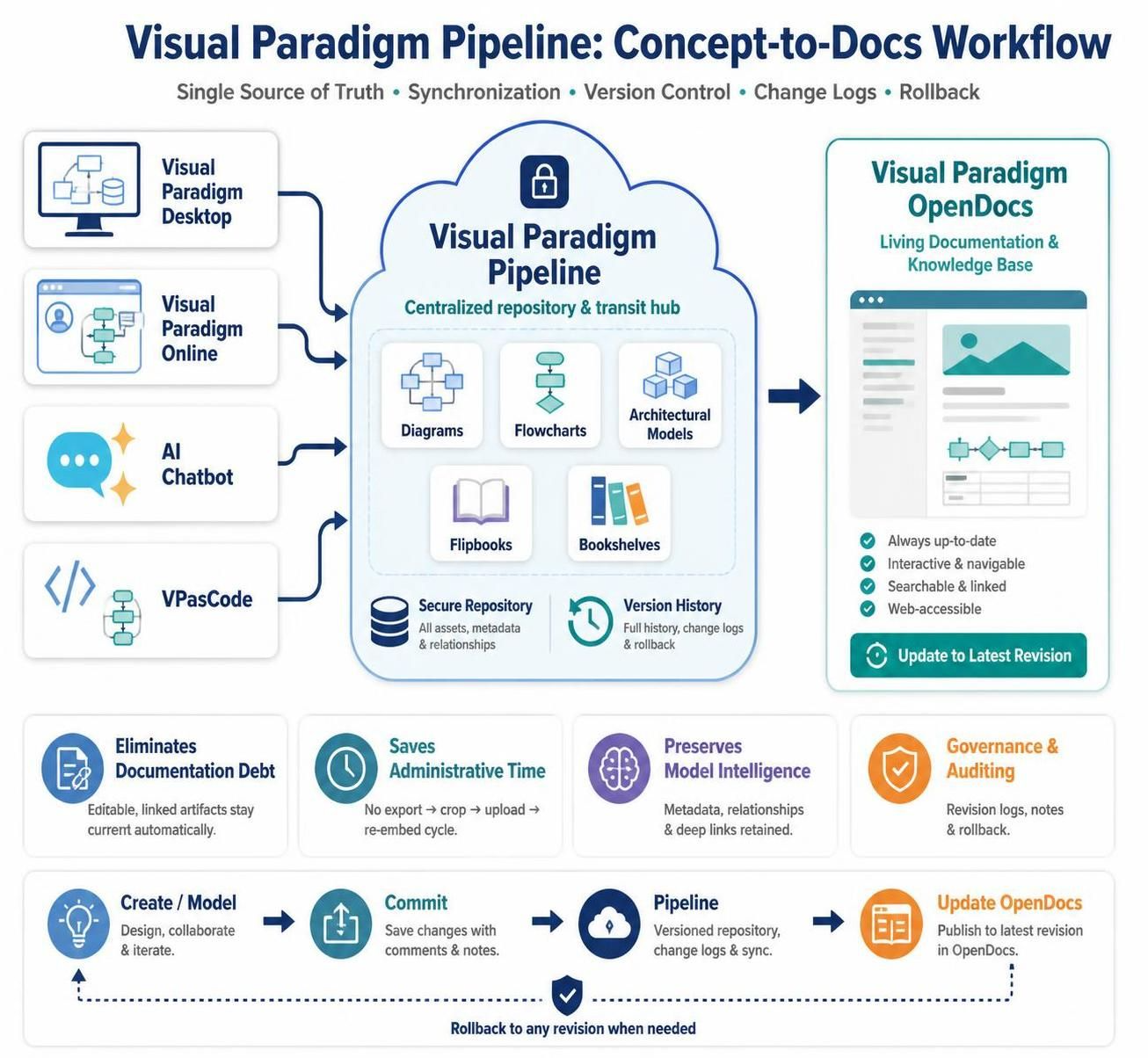
Ten kompleksowy przewodnik przeprowadzi Cię przez proces generowania wykresów przy użyciu możliwości AI Visual Paradigm i ich bezproblemowego przenoszenia do Platformy Pipeline, chmurowej platformy współpracy Visual Paradigm. Niezależnie od tego, czy jesteś menedżerem produktu, takim jak Angus, który regularnie musi prezentować wnioski z danych, czy też dowolnym profesjonalistą dążącym do usprawnienia swojego przepływu pracy z wizualizacjami, ten przewodnik pomoże Ci zmaksymalizować wartość wykresów wygenerowanych przez AI w ekosystemie Twojej organizacji.
Kluczowe pojęcia
Zrozumienie komponentów
czatu AI do tworzenia diagramów Visual Paradigm: Inteligentny asystent, który interpretuje opisy w języku naturalnym i przekształca je w profesjonalne diagramy i wykresy. Obsługuje różne typy wykresów, w tym wykresy słupkowe, wykresy liniowe, wykresy kołowe i inne.
ECharts: Podstawowa biblioteka wizualizacji używana przez Visual Paradigm do renderowania interaktywnych, opartych na sieci wykresów. ECharts oferuje bogate opcje dostosowywania oraz możliwości projektowania responsywnego.
Pipeline: Chmurowa platforma przechowywania i współpracy Visual Paradigm, która pełni rolę centralnego repozytorium dla diagramów, wykresów i innych zasobów wizualnych. Platforma Pipeline umożliwia członkom zespołu dostęp do, udostępnianie i współpracę nad treściami wizualnymi w różnych aplikacjach Visual Paradigm.
Korzyści z przepływu pracy od AI do Platformy Pipeline
-
Szybkość: Generowanie złożonych wykresów w ciągu sekund, a nie godzin
-
Spójność: Zachowanie jednolitego stylu i formatowania we wszystkich wykresach organizacyjnych
-
Dostępność: Zapewnienie dostępu do wykresów członkom zespołu niezależnie od ich lokalizacji czy urządzenia
-
Współpraca: Umożliwienie wielu zainteresowanym stronom przeglądania, komentowania i wykorzystywania tych samych wizualizacji
-
Integracja: Bezproblemowe włączanie wykresów do większych diagramów, raportów i prezentacji
Przewodnik krok po kroku: Od generowania przez AI do przechowywania w Platformie Pipeline
Krok 1: Uzyskaj dostęp do czatu AI do tworzenia diagramów
Zacznij od otwarcia czatu AI do tworzenia diagramów Visual Paradigm. Ten interfejs oparty na sieci służy jako Twoje wejście do generowania diagramów z wykorzystaniem AI. Upewnij się, że jesteś zalogowany za pomocą swoich danych logowania do Visual Paradigm, aby uzyskać pełną funkcjonalność, w tym możliwość zapisywania pracy w Platformie Pipeline.
Krok 2: Sformułuj swoje żądanie wykresu
Jakość wygenerowanego przez AI wykresu zależy w dużej mierze od tego, jak jasno komunikujesz swoje wymagania. Możesz podejść do tego na kilka sposobów:
Opcja A: Podaj surowe dane
Opisz typ wykresu i wklej swój zestaw danych bezpośrednio do polecenia. Na przykład:
Stwórz wykres słupkowy przedstawiający liczbę pracowników w poszczególnych działach.
Dane: Inżynieria: 45, Marketing: 23, Sprzedaż: 31, HR: 12, Finanse: 18
Opcja B: Opisz informacje
Wyjaśnij, co chcesz wizualizować, nie podając dokładnych liczb:
Wygeneruj wykres kołowy przedstawiający dystrybucję udziałów w rynku wśród pięciu największych konkurentów w branży usług chmurowychOpcja C: Określ typ wykresu i kontekst
Połącz specyfikację wykresu z informacjami kontekstowymi:
Stwórz wykres liniowy śledzący miesięczny wzrost przychodów w ciągu ostatniego roku dla firmy SaaS, pokazujący trend wzrostowy od 50 000 USD do 120 000 USD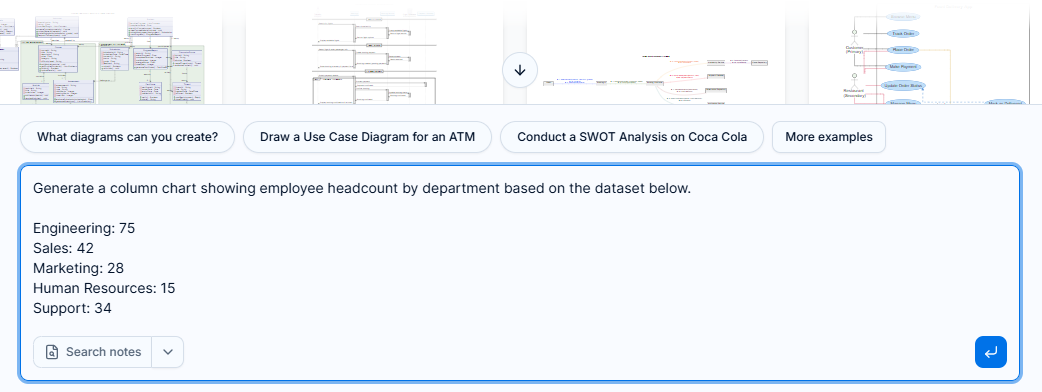
Rysunek 1: Podawanie surowych danych do czatu AI do tworzenia diagramów w celu wygenerowania wykresu
Krok 3: Czekaj na wygenerowanie wykresu
Po wysłaniu polecenia AI przetwarza Twoje żądanie i generuje odpowiedni wykres EChart. Zazwyczaj zajmuje to tylko kilka sekund. W tym czasie system analizuje Twoje dane wejściowe, określa optymalny typ wykresu (jeśli nie został określony), stosuje odpowiednie formatowanie i renderuje wizualizację.
Krok 4: Przegląd wygenerowanego wykresu
Po wygenerowaniu wykres pojawia się w przeglądarce diagramów. Zajmij się jego przeglądem:
-
Dokładność: Czy wykres poprawnie przedstawia Twoje dane?
-
Przejrzystość: Czy etykiety, legendy i tytuły są czytelne i zrozumiałe?
-
Estetyka: Czy schemat kolorów jest odpowiedni i wizualnie atrakcyjny?
-
Kompletność: Czy wszystkie niezbędne punkty danych zostały uwzględnione?
Jeśli wymagane są poprawki, możesz doprecyzować swoje polecenie i wygenerować wykres ponownie lub przejść do ręcznej edycji, jeśli wymagane są drobne zmiany.
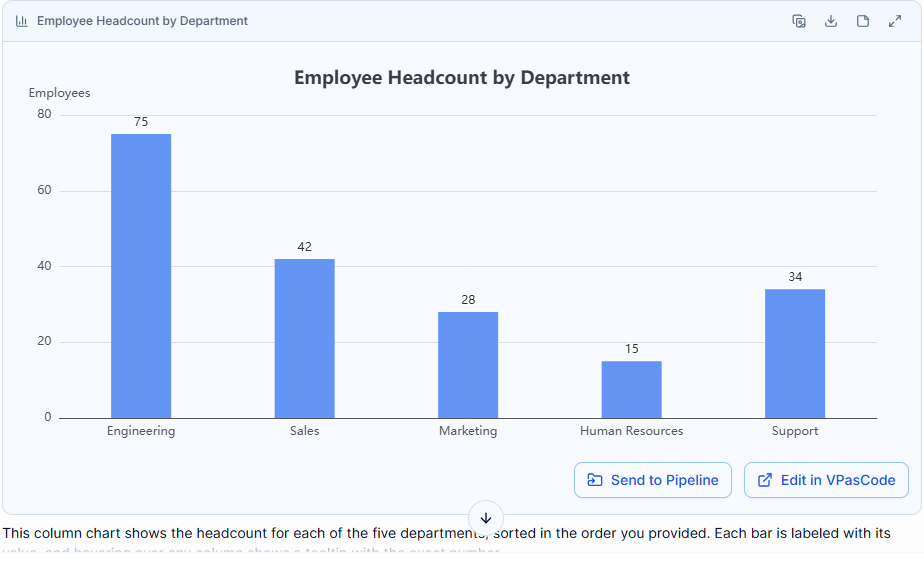
Rysunek 2: Przykład wykresu słupkowego wygenerowanego przez czat AI do tworzenia diagramów
Krok 5: Rozpocznij transfer do potoku
Gdy będziesz zadowolony z wykresu, zlokalizuj przycisk„Wyślij do potoku” na dole przeglądarki diagramów. To działanie rozpoczyna proces transferu, przygotowując Twój wykres do przechowania w chmurze Visual Paradigm.

Rysunek 3: Przycisk „Wyślij do potoku” służący do transferu wykresów do przechowania w chmurze”
Krok 6: Nadaj nazwę swojemu wykresowi
Pojawi się okno dialogowe z prośbą o wpisanie nazwy dla diagramu. Wybierz opisową, wyszukiwalną nazwę, która pomoże Tobie i Twojemu zespołowi zlokalizować wykres w przyszłości. Dobre konwencje nazewnictwa obejmują:
-
Konkretne: „Liczba pracowników w Q3 2026 według działów”
-
Kontekstowe: „Analiza udziału w rynku – branża usług chmurowych”
-
Związane z projektem: „Trend prędkości sprintu – Projekt Phoenix”
Unikaj ogólnych nazw takich jak „Wykres 1” lub „Mój wykres”, ponieważ w rosnącym repozytorium stają się one trudne do odnalezienia.
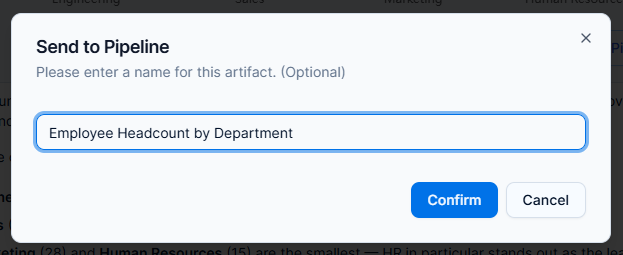
Rysunek 4: Nadawanie nazwy wykresowi przed potwierdzeniem przeniesienia do Pipeline
Krok 7: Potwierdź i zakończ
Kliknij„Potwierdź” aby zakończyć przenoszenie. Wykres jest teraz zapisany w Twoim koncie Pipeline i można go uzyskać z dowolnej obsługiwanej aplikacji Visual Paradigm. Otrzymasz potwierdzenie po zakończeniu przenoszenia.
Praktyczne przykłady
Przykład 1: Panel zarządzania produktami
Jako menedżer produktu możesz potrzebować wizualizować wskaźniki wdrażania funkcji:
Wskazówka:
Utwórz wykres słupkowy skumulowany pokazujący wskaźniki wdrażania funkcji w różnych segmentach użytkowników.
Użytkownicy korporacyjni: Funkcje podstawowe 85%, Funkcje zaawansowane 62%, Funkcje premium 34%
Użytkownicy SMB: Funkcje podstawowe 92%, Funkcje zaawansowane 45%, Funkcje premium 18%
Użytkownicy indywidualni: Funkcje podstawowe 97%, Funkcje zaawansowane 28%, Funkcje premium 8%
Przypadek użycia: Dołącz ten wykres do kwartalnych przeglądów produktów przechowywanych w Pipeline, dostępnych dla interesariuszy z działów inżynierii, marketingu i zarządu.
Przykład 2: Sprawozdawczość finansowa
Do analizy finansowej i planowania budżetu:
Wskazówka:
Wygeneruj wykres liniowy pokazujący miesięczne koszty operacyjne z ostatnich 12 miesięcy.
Styczeń: 125 tys. USD, Luty: 128 tys. USD, Marzec: 132 tys. USD, Kwiecień: 130 tys. USD, Maj: 135 tys. USD, Czerwiec: 138 tys. USD,
Lipiec: 142 tys. USD, Sierpień: 140 tys. USD, Wrzesień: 145 tys. USD, Październik: 148 tys. USD, Listopad: 150 tys. USD, Grudzień: 155 tys. USD
Przypadek użycia: Przechowuj w Pipeline w celu łatwej integracji z rocznymi raportami i prezentacjami dla zarządu.
Przykład 3: Wskaźniki wydajności zespołu
Śledź produktywność zespołu i wyniki sprintów:
Wskazówka:
Utwórz grupowany wykres słupkowy porównujący punkty historii ukończone vs. zaplanowane w ciągu ostatnich 6 sprintów.
Sprint 1: Zaplanowano 45, Ukończono 42
Sprint 2: Zaplanowano 50, Ukończono 48
Sprint 3: Zaplanowano 48, Ukończono 51
Sprint 4: Zaplanowano 52, Ukończono 49
Sprint 5: Zaplanowano 50, Ukończono 53
Sprint 6: Zaplanowano 55, Ukończono 54
Przypadek użycia: Udostępnij zespołom deweloperskim przez Pipeline na spotkania retrospektywne i planowanie pojemności.
Najlepsze praktyki
Tworzenie skutecznych wskazówek
-
Bądź konkretny: Jasno określ typ wykresu, jeśli masz preferencje
-
Podaj kontekst: Wyjaśnij, co reprezentują dane
-
Sformatuj dane czytelnie: Używaj spójnych separatorów i struktury
-
Dołącz jednostki: Określ jednostki pomiarowe (dolary, procenty, liczby)
-
Poproś o stylizację: Wspomnij o preferencjach kolorystycznych lub wymaganiach brandingu, jeśli są potrzebne
Organizowanie wykresów w Pipeline
-
Używaj folderów: Twórz logiczne struktury folderów (według projektu, działu lub okresu czasowego)
-
Oznaczaj odpowiednio: Dodaj odpowiednie tagi dla łatwiejszego wyszukiwania
-
Kontrola wersji: Używaj opisowych nazw wskazujących wersję lub datę
-
Ustaw uprawnienia: Skonfiguruj poziomy dostępu w zależności od wrażliwości i odbiorców
Utrzymywanie jakości wykresów
-
Sprawdź dokładność danych: Zawsze dwukrotnie sprawdzaj, czy AI poprawnie zinterpretowało Twoje dane
-
Aktualizuj regularnie: Regeneruj wykresy, gdy zmieni się podstawowe dane
-
Standaryzuj formaty: Ustal organizacyjne standardy dla typów wykresów i stylu
-
Dokumentuj źródła: Śledź źródła danych w celach audytowych i weryfikacyjnych
Integracja z aplikacjami Visual Paradigm
Gdy Twoje wykresy trafią do Pipeline, stają się dostępne w całym ekosystemie Visual Paradigm:
-
Visual Paradigm Desktop: Importuj wykresy bezpośrednio do diagramów, raportów i prezentacji
-
Aplikacje internetowe: Osadzaj wykresy w dokumentacji online i przestrzeniach współpracy
-
Aplikacje mobilne: Dostęp do wykresów w dowolnym miejscu, podczas spotkań i prezentacji
-
Współpraca zespołowa: Udostępniaj wykresy członkom zespołu, którzy mogą je przeglądać, komentować i wykorzystywać w swojej pracy
Ta integracja zapewnia, że Twoje wizualizacje wygenerowane przez AI nie istnieją w izolacji, lecz stają się częścią bazy wiedzy i infrastruktury podejmowania decyzji Twojej organizacji.
Podsumowanie
Przepływ pracy polegający na generowaniu wykresów za pomocą czatu AI do diagramów Visual Paradigm i wysyłaniu ich do Pipeline reprezentuje potężne połączenie sztucznej inteligencji i współpracy w chmurze. Postępując zgodnie z krokami opisanymi w tym przewodniku, możesz znacząco skrócić czas poświęcany na wizualizację danych, jednocześnie zapewniając, że Twoje wykresy są profesjonalnie sformatowane, łatwo dostępne i zintegrowane z szerszym przepływem pracy.
Dla profesjonalistów takich jak Angus, którzy łączą wiele obowiązków i muszą skutecznie przekazywać wnioski z danych, ten usprawniony proces oferuje znaczną wartość. Możliwość szybkiego generowania dokładnych i wizualnie atrakcyjnych wykresów oraz udostępniania ich interesariuszom w całej organizacji zwiększa zarówno produktywność indywidualną, jak i współpracę zespołową.
W miarę jak sztuczna inteligencja będzie się rozwijać, narzędzia takie jak czat AI do diagramów Visual Paradigm staną się coraz bardziej zaawansowane, oferując jeszcze bardziej intuicyjne sposoby przekształcania danych w wnioski. Opanowując ten przepływ pracy już teraz, pozycjonujesz się, aby w pełni wykorzystać przyszłe ulepszenia, jednocześnie ustanawiając najlepsze praktyki, które będą Ci służyć w ewoluującym krajobrazie wizualizacji danych i biznesowej inteligencji.
Zacznij już dziś eksperymentować z różnymi typami wykresów i zestawami danych i odkryj, jak wizualizacja wspierana przez AI może zmienić sposób, w jaki komunikujesz wnioski i napędzasz decyzje w swojej organizacji.

 English
 Arabic
 Chinese (Simplified)
 Dutch
 French
 German
 Italian
 Japanese
 Korean
 Portuguese
 Russian
 Spanish