


Написание элементов подтверждения для пользовательской истории
Совместимый Visual Paradigm Версия(ии): Корпоративная, Профессиональная, Стандартная, Моделировщик
Пользовательские истории имеют три критически важных компонента, часто называемых 3C (карточка, диалог и подтверждение). Пользовательские истории записываются на карточках. Карточка не содержит всей информации. Это напоминание о том, для чего нужна история в процессе выявления требований. Само требование передается от конечных пользователей разработчикам через диалог: обмен мнениями, сценариями и рабочими процессами. Последний компонент пользовательской истории — критерии приемки, используемые для подтверждения того, что пользовательская история была правильно реализована и доставлена. Часто они придумываются во время диалогов между командой проекта и конечными пользователями. Лучше всего определить критерии приемки непосредственно перед тем, как пользовательские истории будут распределены в спринте. Пользовательские истории должны содержать только минимально необходимое количество информации, чтобы обеспечить разработку и позволить тестированию продолжаться с разумной эффективностью. Причина этого — минимизировать время, затрачиваемое на то, что не приносит ценности конечному продукту.
Преимущества критериев приемки
Пользовательские истории должны сопровождаться хорошими критериями приемки — требованиями, которые должны быть выполнены, чтобы считать историю завершенной. Как и пользовательская история, критерии приемки формулируются простым языком, чтобы четко определить, когда задание завершено и работает, как ожидается. Существует несколько преимуществ включать критерии приемки вместе с пользовательскими историями:
- Сценарий подтверждения побуждает команду продумать, как функция или отдельный элемент функциональности будут работать с точки зрения конечного пользователя.
- Критерии приемки устраняют неопределенность в требованиях, чтобы избежать неожиданностей в конце спринта или релиза и обеспечить удовлетворенность клиента.
- Разработчик может создавать тесты на основе этих критериев, которые подтверждают, когда задание работает и завершено.
Подготовка
Вам нужен проект для работы. Чтобы избежать повреждения данных в производственной среде, создайте новый проект в Visual Paradigm и назовите его Интернет-магазин. Вы можете создать новый проект, выбравПроект > Новый из панели инструментов приложения.
Создание пользовательской истории
- Откройте UeXceler, выбравUeXceler > UeXceler из панели инструментов приложения.
- ОткройтеПользовательская история страницу сейчас.

- Создайте новую пользовательскую историю, дважды щелкнув по пустой области панели и введя тему истории:Пользователь хочет добавить товары в корзину.
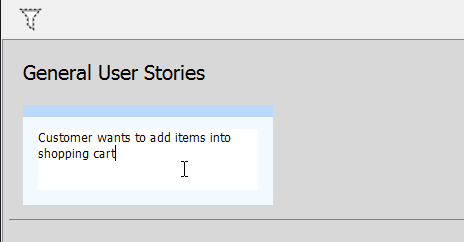
- Щелкните по фону панели, чтобы подтвердить редактирование.
Написание элементов подтверждения пользовательской истории
Давайте напишем подтверждение для только что созданной пользовательской истории.
- Дважды щелкните по пользовательской истории, чтобы открыть ее.
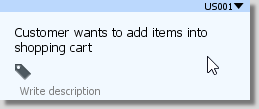
- ОткройтеПодтверждение вкладка.
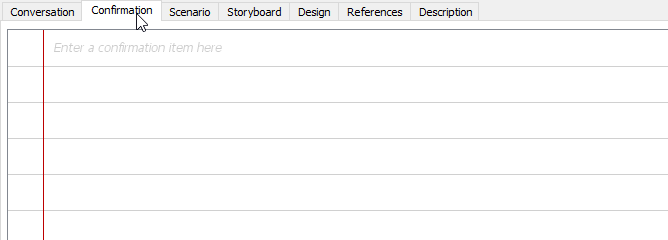
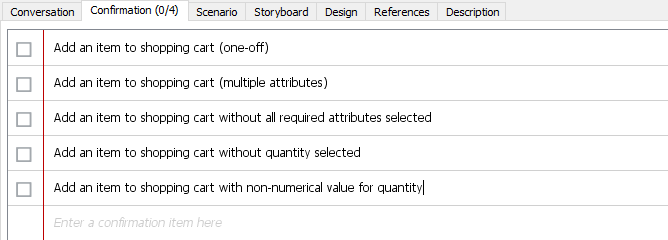
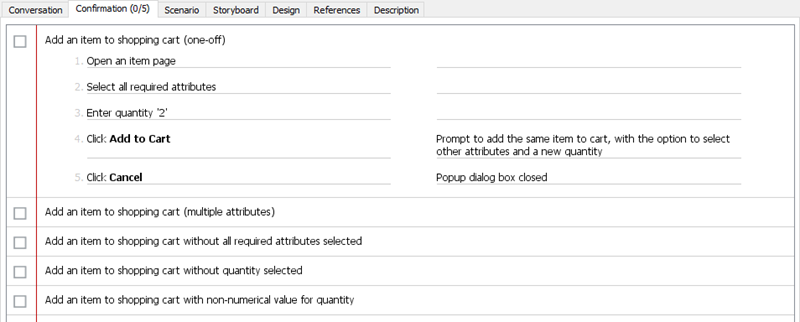
- Щелкните по первой пустой строке и начните вводить первый элемент подтверждения:Добавить товар в корзину (однократно). Это означает, что когда владелец продукта подтвердит завершение этой пользовательской истории, он проверит, сможет ли успешно добавить товар в корзину. Другими словами, разработчик должен реализовать эту функцию при выполнении пользовательской истории.
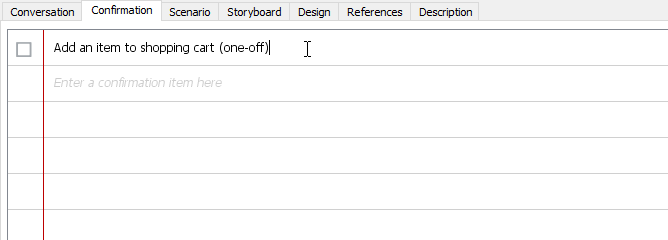
- Теперь введите другие элементы, которые необходимо подтвердить:
- Добавить товар в корзину (с несколькими атрибутами)
- Добавить товар в корзину без выбора всех необходимых атрибутов
- Добавить товар в корзину без выбора количества
- Добавить товар в корзину с некорректным значением количества (не числовое)
Ввод шагов и ожидаемых результатов для элемента подтверждения
Для каждого элемента подтверждения можно дополнительно указать шаги, которые необходимо выполнить при подтверждении, и ожидаемые результаты для каждого шага. Ввод шагов и ожидаемых результатов является необязательным. Обычно вы это делаете в следующих случаях:
- Вы хотите уточнить потребности владельца продукта и критерии приемки с помощью сценария использования, выраженного шагами и ожидаемыми результатами
- Владелец продукта может не помнить, как можно подтвердить функцию, что, возможно, связано с:
- Возможный длительный период разработки
- Сложные требования
- Сложная логика системы
Для ввода шагов:
- Щелкните еще раз по первому элементу подтвержденияДобавить товар в корзину (однократно).
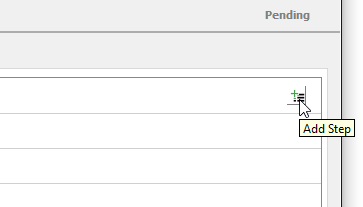
- Переместите указатель мыши в правую сторону элемента, близко к краю окна приложения. Затем нажмите кнопку «Добавить шаг».
- Введите первый шагОткрыть страницу товара.
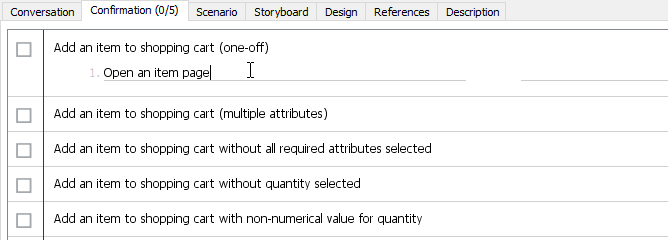
- Вы можете ввести ожидаемый результат для этого шага, но в данном случае, поскольку результат очевиден — страница товара открыта, поэтому мы просто пропустим его.
- НажмитеEnter чтобы перейти к следующему шагу.
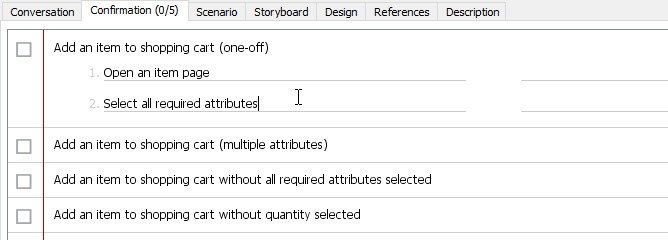
- ВведитеВыберите все необходимые атрибуты как шаг.
- Нажмите Enter еще раз.
- Введите Введите количество «2» как третий шаг.
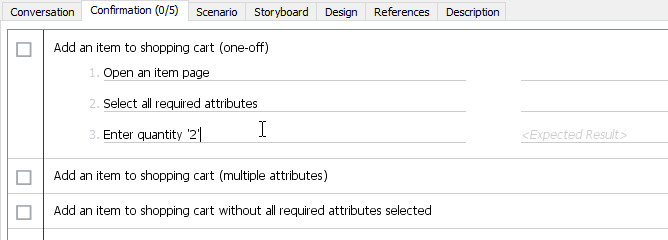
- Нажмите Enter еще раз.
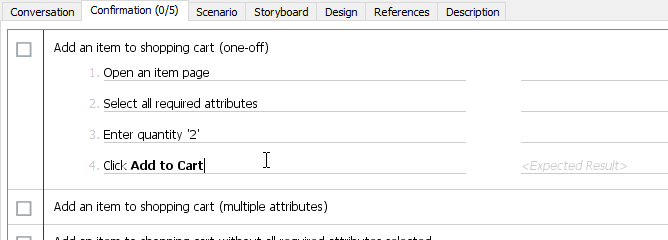
- Введите Нажмите «Добавить в корзину» как шаг. Допустим, мы хотим подчеркнуть активацию команды. Мы можем сделать это, выделив текст Добавить в корзину и затем нажмите Ctrl-B чтобы сделать его жирным. Другие параметры форматирования вы можете найти в меню UeXceler в панели инструментов приложения.
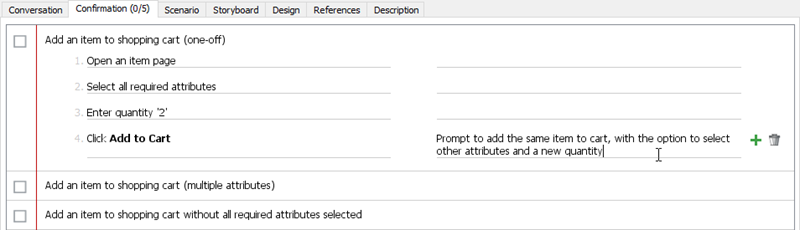
- Давайте опишем ожидаемый результат добавления товара в корзину. Вы можете нажать клавишу Tab чтобы перейти к полю Ожидаемый результат или нажать на поле напрямую. Затем введите Подсказка для добавления того же товара в корзину с возможностью выбора других атрибутов и нового количества.
- Нажмите Enter чтобы перейти к следующему шагу.
- Введите Нажмите Отмена как текст шага. Выделите слово Отмена.
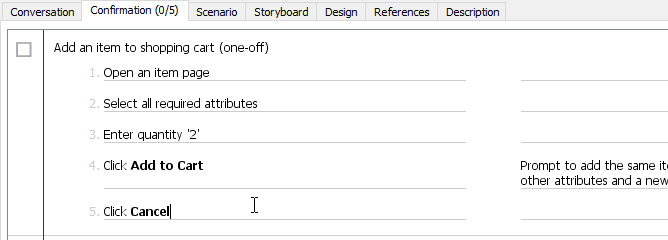
- Введите Всплывающее диалоговое окно закрыто в качестве ожидаемого результата.
Процесс подтверждения
Как вы можете видеть, ПодтверждениеВкладка Подтверждение на самом деле представляет собой список подтверждения. Слева от каждого элемента находится флажок. Когда владелец продукта подтвердил пользовательскую историю, он должен поставить галочку в флажке, что указывает на завершение соответствующей работы.
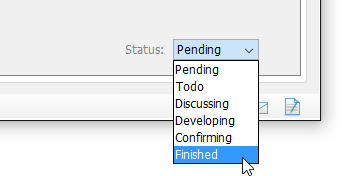
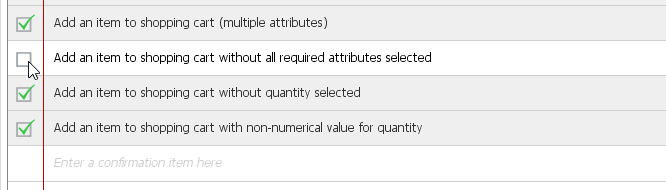 Когда все элементы отмечены, и когда пользовательская история находится в Подтверждениисостоянии (как показано под вкладкой Статусвкладкой), вам будет предложено установить историю в состояние Готовосостояние.
Если вы не видите подсказку, вы также можете установить историю в состояние Готововручную, выбрав его на вкладке Описаниестраницы.
Заключение
Используя функцию подтверждения, критерии приемки пользовательских историй становятся прозрачными для всех сторон. Пользователь и команда разработки будут иметь общее понимание того, что считается «правильным». В результате сокращается вероятность повторной работы и повышается качество работы.

 English
 Arabic
 Chinese (Simplified)
 Dutch
Dutch French
 German
 Italian
 Japanese
 Korean
 Portuguese
 Russian
 Spanish