


Инструмент TOGAF® ADM для корпоративной архитектуры
Совместимо Visual Paradigm Версия(ии): только для корпоративного использования
Корпоративная архитектура необходима каждому бизнесу, но её освоение непросто. Задумывались ли вы когда-нибудь, что вы могли бы изучить корпоративную архитектуру, если бы у вас был наставник, к которому вы могли бы обратиться в любое время? Visual Paradigm готов помочь. Обладая интуитивно понятным навигатором процесса ADM, разработка корпоративной архитектуры с помощью Visual Paradigm — как будто у вас рядом наставник, который руководит вами на каждом шаге, объясняет инструкции и разбирает примеры. Вам нужно только следовать инструкциям на экране, заполнить несколько форм, нарисовать диаграммы ArchiMate (3.0), и всё — результаты будут готовы для извлечения.
Visual Paradigm превратит вас в корпоративного архитектора за считанные минуты — и без подготовки, поскольку пошаговое руководство включает инструкции, советы, примеры и кейсы. Прочитайте это руководство, расслабьтесь и убедитесь, как легко с помощью Visual Paradigm создавать результаты по TOGAF® ADM.
Что такое TOGAF® ADM?
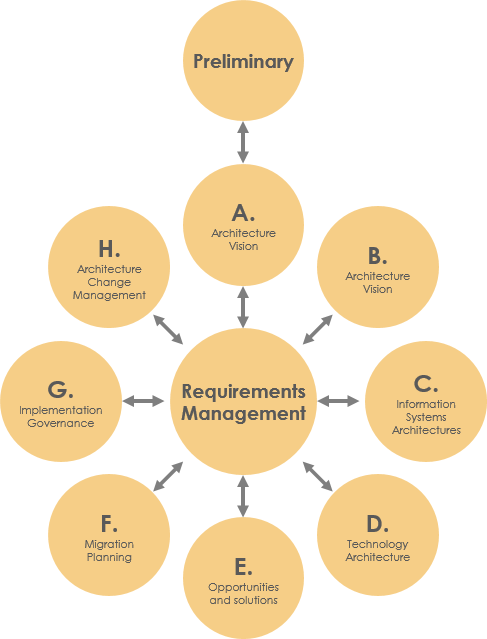
TOGAF® — это сокращение от The Open Group Architecture Framework. TOGAF® предоставляет подробный метод и набор вспомогательных инструментов для разработки корпоративной архитектуры. TOGAF® ADM, сокращение от TOGAF® Architecture Development Method, — это метод архитектуры, предлагаемый TOGAF®. Это метод разработки и управления жизненным циклом корпоративной архитектуры, составляющий основу TOGAF®. Когда мы говорим о TOGAF® ADM или просто ADM, мы имеем в виду цикл ADM, приведённый ниже:
Что предлагает Visual Paradigm?
TOGAF® ADM — это процесс разработки корпоративной архитектуры, в то время как Visual Paradigm предлагает навигатор процесса, который сопровождает вас на всех этапах выполнения и завершения TOGAF® ADM. В общих чертах, Visual Paradigm предлагает/облегчает следующее:
- Навигатор процесса ADM, который сопровождает вас на каждом этапе разработки корпоративной архитектуры с использованием TOGAF® ADM, пошагово и по активностям
- Помогает вам создавать результаты и артефакты с чёткими инструкциями
- Генерирует результаты после завершения этапа ADM
- Автоматическое архивирование результатов в архиве архитектуры
- Помогает вам понять TOGAF® за счёт предоставления примеров
- Предоставляет инструменты и диаграммы, необходимые для анализа и документирования, включая диаграммы ArchiMate 3.0, точки зрения ArchiMate 3.0, диаграмму плана реализации, маршрут миграции, анализ зрелости, диаграмму PERT, диаграмму RACI, матрицу оценки факторов реализации и вывода, матрицу объединённых пробелов, решений и зависимостей и т.д.
Подготовка
Вам нужен проект для работы. Чтобы не повредить данные производственной среды, сначала создайте новый проект в Visual Paradigm. Вы можете создать новый проект, выбравПроект > Новый на панели инструментов приложения.
Начать!
Открытие навигатора процесса ADM
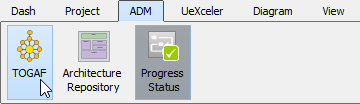
Вы можете получить доступ к навигатору процесса ADM в любое время на протяжении всего цикла ADM, выбравADM > TOGAF® на панели инструментов приложения.
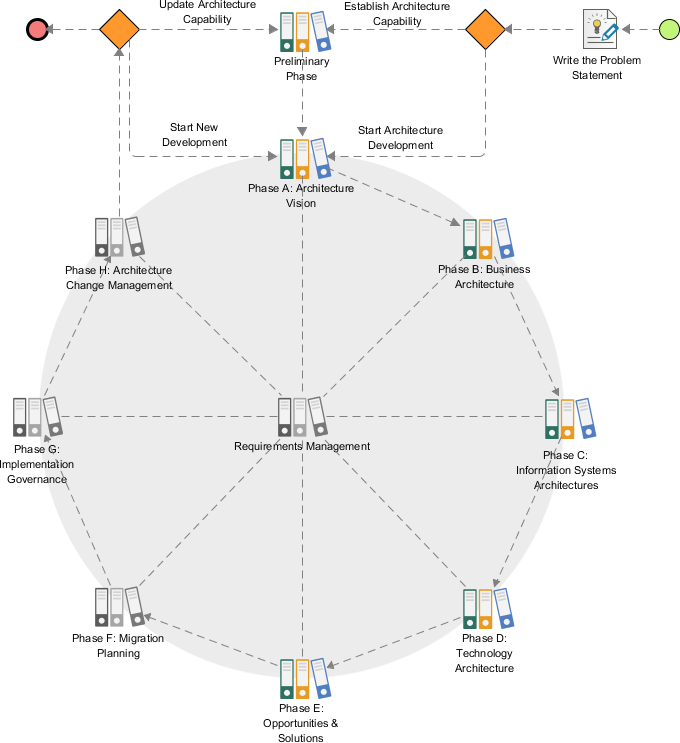
 Вы должны увидеть экран ниже. Зелёный круг слева обозначает начало цикла ADM, а красный круг справа — его завершение. Соединители и фигуры между началом и концом образуют поток цикла.
Написание формулировки проблемы
Давайте пройдёмся по процессу.
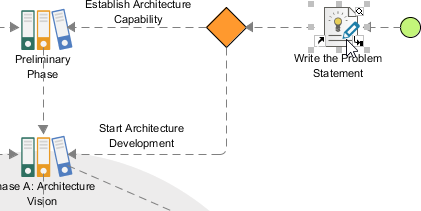
- Дважды щёлкните по активностиНапишите формулировку проблемы чтобы открыть его.
Вы можете увидеть экран ниже.
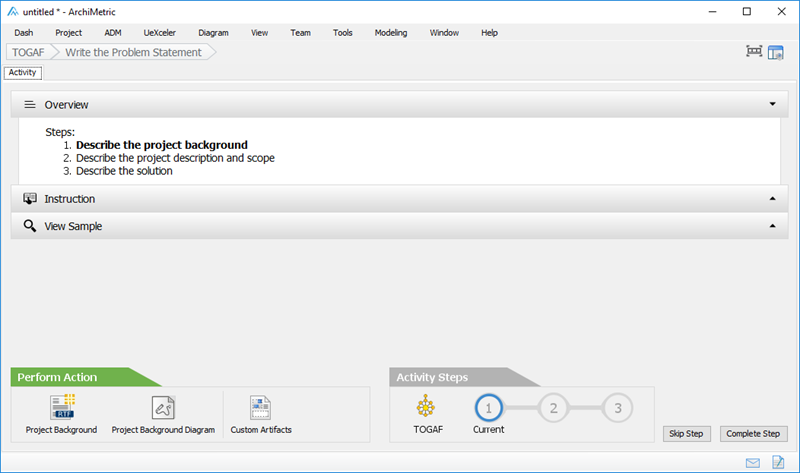
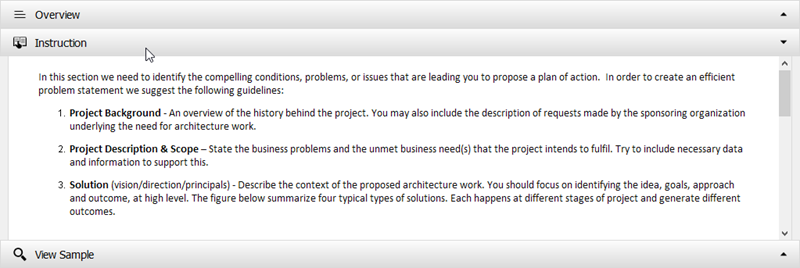
Это экран, который сопровождает вас при выполнении шагов в рамках различных фаз ADM. Рассмотрим этот случай в качестве примера: для написания формулировки проблемы вам необходимо выполнить три шага (как указано в разделе Обзор раздела). Действия, которые необходимо выполнить, размещены в виде элементов действий в нижнем левом углу. Ниже приведено описание различных частей этого экрана:Часть Описание Обзор Шаги, которые необходимо выполнить в рамках этой деятельности. Шаг, выделенный полужирным шрифтом, указывает на текущий шаг, который необходимо выполнить в данный момент. После завершения шага нажмите на Завершить шаг в правом нижнем углу, чтобы перейти к следующему шагу. Инструкцию Нажмите, чтобы раскрыть Инструкциюпанель, которая отображает информацию, которую необходимо знать о шаге, что необходимо сделать, какова цель и что будет достигнуто. Просмотр образца Нажмите, чтобы раскрыть Просмотр образцапанель, которая отображает образец(ы), связанный(е) с этим шагом. Допустим, если шаг требует от вас нарисовать определенный тип диаграммы, с которым вы не знакомы, вы можете просмотреть образец, чтобы получить представление о том, как должна выглядеть диаграмма. Выполнить действие Действие, которое необходимо выполнить для завершения этого шага. Может быть одно или несколько действий. Если вы хотите вставить собственный текст или диаграммы в дополнение к рекомендованным нами, вы можете нажать кнопку Пользовательские артефакты чтобы добавить его вручную. В этом случае вам необходимо написать краткое описание проекта и нарисовать диаграмму, иллюстрирующую краткое описание проекта. Эти действия необходимо выполнить на шаге 1. На шаге 2 потребуется выполнить другой набор действий. Шаги деятельности Показывает ход и завершенность этой деятельности. - Давайте посмотрим на инструкцию. Нажмите на Инструкцию чтобы раскрыть ее. Вы можете увидеть подробное описание этой деятельности и/или шага, с руководством, которое поможет вам завершить этот шаг.
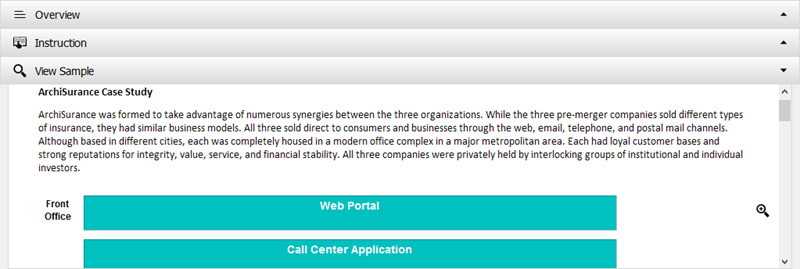
- Давайте проверим образец. Нажмите на Просмотр образца чтобы раскрыть его. Вы можете увидеть описание фонда проекта и изображения, иллюстрирующие текущее и ожидаемое состояние организации (в данном случае). На этом этапе вы должны создать нечто подобное.
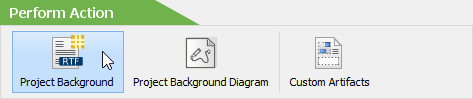
- Выполним действие, необходимое для завершения этого этапа. Нажмите наФон проекта в правом нижнем углу.
- Вам предлагается ввести фон проекта. Чтобы упростить этот учебный материал, давайте сначала воспользуемся образцом данных, предоставленным в разделеПросмотр образца раздела. Скопируйте и вставьте следующий текст в текстовое поле и нажмитеОК чтобы подтвердить.
ArchiSurance была создана для использования множества синергий между тремя организациями. Хотя три компании до слияния продавали разные виды страхования, у них были схожие бизнес-модели. Все три компании продавали напрямую потребителям и предприятиям через веб, электронную почту, телефон и почтовые каналы. Несмотря на то, что они базировались в разных городах, каждая из них полностью размещалась в современном офисном комплексе в крупном мегаполисе. У каждой из них были лояльные клиентские базы и сильная репутация в области честности, ценности, обслуживания и финансовой стабильности. Все три компании находились в частной собственности у взаимосвязанных групп институциональных и частных инвесторов. 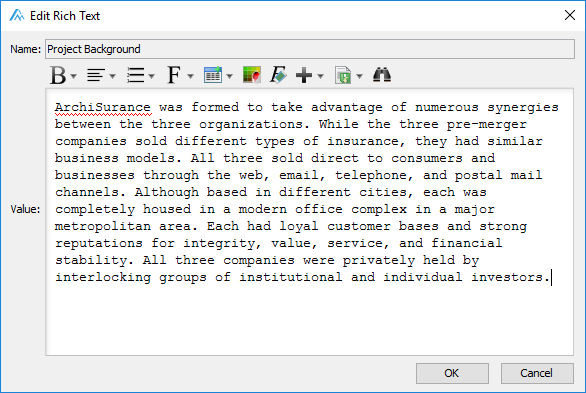
- Вы можете по желанию нарисовать диаграмму, чтобы проиллюстрировать фон проекта, но мы не будем рассматривать это в данном учебном пособии. Таким образом, мы завершили этот этап. Нажмите наЗавершить этап в правом нижнем углу.

- Вы перешли к этапу 2. Теперь нажмите на значок действияОписание проекта и его охват в левом нижнем углу.
- Вам предлагается ввести описание проекта и его охват. Снова скопируйте и вставьте текст ниже в Visual Paradigm. Затем нажмитеОК.
Главные инвесторы трех компаний начали переговоры о слиянии, когда заметили, что на их рынки начинают входить конкуренты с более низкими затратами, появились новые возможности в регионах с высоким ростом, и каждая компания нуждалась в значительных новых инвестициях в ИТ, чтобы оставаться конкурентоспособной. Они поняли, что только более крупная, объединенная компания сможет одновременно контролировать свои расходы, поддерживать удовлетворенность клиентов, инвестировать в новую технологию и использовать возможности растущих рынков с высоким потенциалом роста. Переговоры о слиянии и получение регуляторных одобрений заняли 18 месяцев, но два года назад документы были подписаны, и слияние было завершено. Новая компания предлагает все страховые продукты трех компаний до слияния и намерена часто корректировать свои предложения в ответ на изменяющиеся рыночные условия. Как и ее три предшественника, ArchiSurance продает напрямую клиентам через веб, электронную почту, телефон и почтовые каналы, а также косвенно через посредников. - НажмитеЗавершить этап в правом нижнем углу.
- Вы перешли к этапу 3, который требует ввода решения проблемы. Аналогично, нажмите на значок действияРешение в разделеВыполнить действие и затем скопируйте и вставьте текст ниже в Visual Paradigm.
Негибкость архитектуры приложения ArchiSurance делает трудным адаптацию к изменениям в условиях бизнеса. Отчасти в результате слияния архитектура приложений стала фрагментированной, что привело к избыточности данных и функциональному перекрытию, а также к точечной интеграции приложений с использованием различных форматов и методов данных. Эти проблемы вызывают внутреннюю нестабильность, увеличение затрат на поддержку приложений и препятствия для обмена информацией внутри компании и с партнерами. В результате отдел ИТ имеет значительный объем незавершенных запросов. Высшее руководство ArchiSurance очень обеспокоено этим задержками, особенно незавершенной потребностью в автоматическом обмене информацией с крупными контрактными партнерами по продажам и влиятельными консультантами по страхованию. Ведущие инвесторы и генеральный директор ArchiSurance поддерживают эти инициативы при условии, что все изменения будут незаметны для клиентов и партнеров ArchiSurance. Продукты и услуги страховой компании не должны быть затронуты, а все взаимодействия с клиентами и партнерами должны проходить без перерывов и изменений. В рамках этих усилий также будет упрощена техническая инфраструктура. Отдельные серверы бэк-офиса будут заменены общим кластером серверов, расположенным в центре обработки данных штаб-квартиры Home & Away. Однако для обеспечения непрерывности бизнеса также будет размещён резервный кластер серверов в центре обработки данных штаб-квартиры PRO-FIT.
- Нажмите Завершить шаг в нижнем правом углу.
- Мы завершили все необходимые шаги. Давайте вернемся к навигатору процесса TOGAF® ADM. Под разделом Шаги деятельности нажмите кнопку TOGAF®.
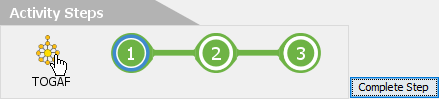
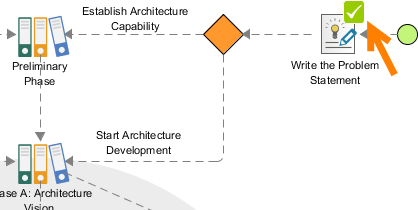
Вы можете увидеть галочку рядом с деятельностью Сформулировать проблему, что указывает на её завершение.
Предварительный этап – разработка «Организационной модели для АИ»
Мы завершили формулировку проблемы, давайте перейдём к первому этапу ADM, к предварительномуэтапу.
- Дважды щелкните по деятельности Предварительный этап чтобы открыть его.
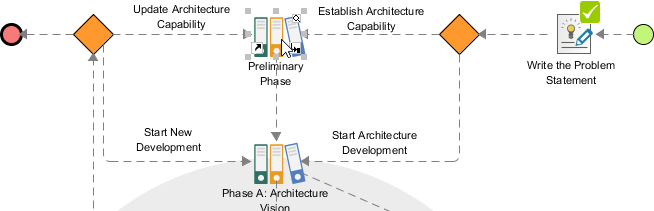
На этот раз вы попадаете на диаграмму процесса, которая показывает деятельность, участвующую в предварительном этапе.
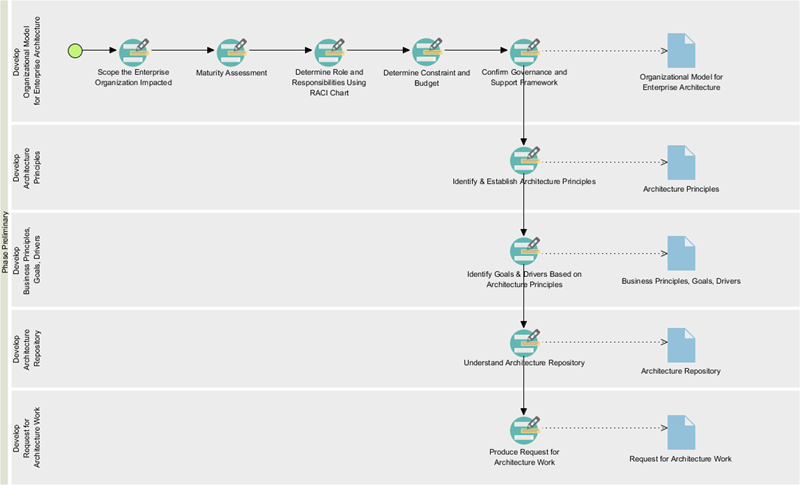
На этот раз вы попадаете на диаграмму процесса, которая показывает деятельность, участвующую в предварительном этапе. - Начнем с первого действия – Определить охватываемую организацию предприятия. Дважды щелкните, чтобы открыть его.
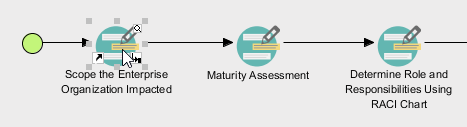
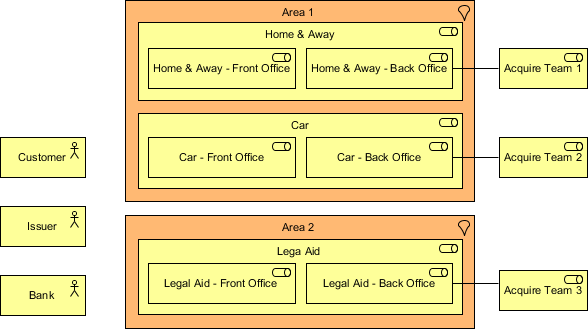
- Первый шаг требует от вас нарисовать диаграмму ArchiMate, которая отображает организационные единицы, затронутые инициативами по разработке архитектуры. Быстро ознакомьтесь с инструкцией и образцом. Затем нажмите на Затронутые единицы в разделе Выполнить действие.
- На этот раз вам представлена новая пустая диаграмма ArchiMate. Вам нужно использовать легенду в правом нижнем углу диаграммы, чтобы нарисовать диаграмму, отображающую затронутые единицы. Давайте сначала нарисуем местоположение. Выберите Местоположение в легенде.
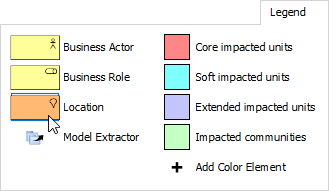
- Нарисуйте местоположение на диаграмме и назовите егоЗона 1.
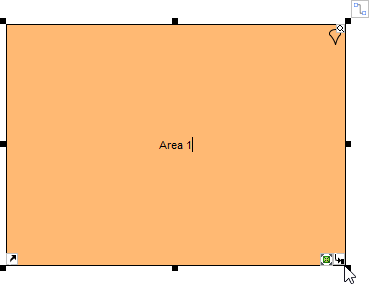
- Примените ту же технику, чтобы нарисовать диаграмму, похожую на эту:
- Согласно инструкции, нам также нужно указать уровень воздействия отдельных единиц. Давайте сначала отметим единицы с основным воздействием. Для этого нажмите наОсновные единицы, подвергшиеся воздействию в легенде и один раз нажмите на единицу с основным воздействием.
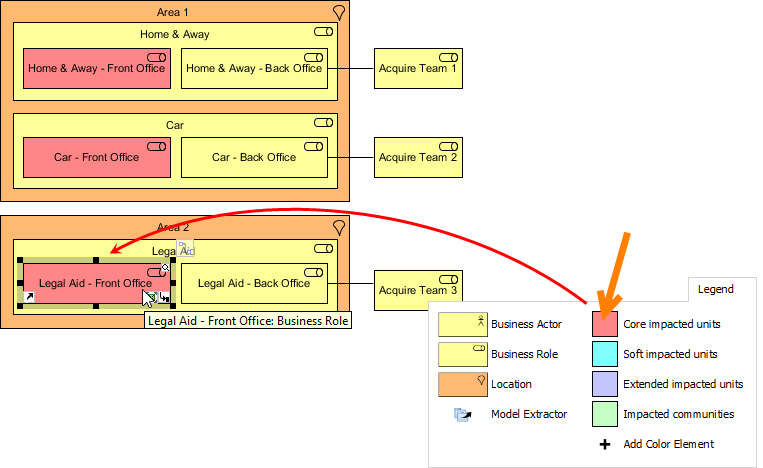
- Укажите уровень воздействия на другие единицы. Завершённая диаграмма должна выглядеть следующим образом:
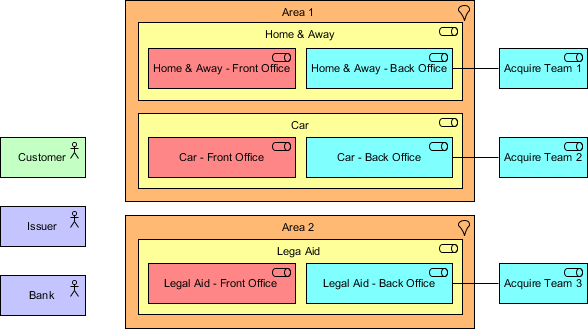
- Мы завершили рисование этой диаграммы. Вернёмся на страницу задания, нажав на хлебные крошки.
- НажмитеЗавершить шаг в нижнем правом углу.
- Шаг 2 требует подробного описания воздействий. Нажмите на элемент действияОписание воздействийв разделеВыполнить действие раздела. Затем заполните таблицу приведёнными ниже образцами:
Единица Уровень воздействия Описание Автомобиль – передняя часть Основные единицы, подвергшиеся воздействию ArchiSurance предоставит клиентам единое решение, объединив три передние офиса в единую точку контакта для всех трёх основных видов продуктов и услуг. Дом и поездка – передняя часть Основные единицы, подвергшиеся воздействию Н/Д Юридическая помощь – передняя часть Основные единицы, подвергшиеся воздействию Н/Д Приобрести команду 1 Мягко затронутые единицы Н/Д Приобрести команду 2 Мягко затронутые единицы Н/Д Приобрести команду 3 Мягко затронутые единицы Н/Д Автомобиль – Бэк-офис Мягко затронутые единицы Фронт-офисы будут направлять все запросы и распространять информацию по каждому бэк-офису, при этом повседневная деятельность останется без изменений. Домашний и выездной – Бэк-офис Мягко затронутые единицы Н/Д Юридическая помощь – Бэк-офис Мягко затронутая единица Н/Д Банк Расширенные затронутые единицы Н/Д Эмитент Расширенные затронутые единицы В то время как три бэк-офиса объединятся в одну точку контракта, обмен информацией между эмитентом и офисами будет осуществляться через существующие каналы. Клиент Затронутые сообщества Для получения любой информации о трех услугах клиенты могут обратиться в фронт-офис как к точке контракта. - Вернитесь на страницу активности с помощью навигационной цепочки.
- Нажмите “Завершить шаг в нижнем правом углу.
- Перейдем к следующему этапу. Под разделом Шаги деятельности нажмите на Следующая деятельность.
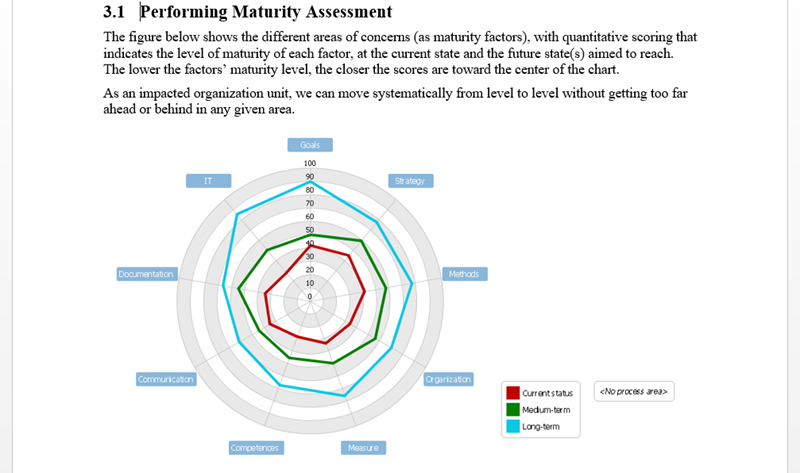
- В этом задании вам необходимо провести анализ зрелости. Примените изученные на данный момент методы для построения приведенной ниже диаграммы для первого шага. Вы можете переименовать фактор зрелости (например, Цель, Организация, Стратегия), дважды щелкнув по нему и введя новое имя, а также добавить новый фактор, щелкнув правой кнопкой мыши по диаграмме и выбрав Добавить фактор зрелости из всплывающего меню.
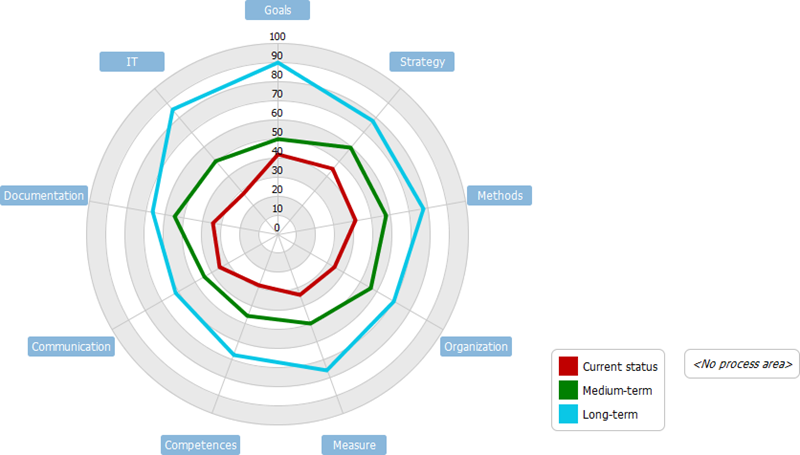
- Вернитесь на страницу деятельности с помощью навигационной цепочки.
- Нажмите Завершить шаг в нижнем правом углу.
- На втором этапе необходимо просмотреть разрывы зрелости. Нажмите на действие Таблица разрывов, ознакомьтесь и вернитесь на страницу деятельности.
- Нажмите Завершить шаг в нижнем правом углу. Теперь вы должны иметь общее представление о том, как использовать Visual Paradigm для разработки корпоративной архитектуры. Мы остановимся на этом.
Создание доставляемого продукта
Как только вы завершите все действия в полосе (доставляемого продукта), вы можете сгенерировать доставляемый продукт. Для генерации доставляемого продукта достаточно дважды щелкнуть по фигуре документа справа от полосы.
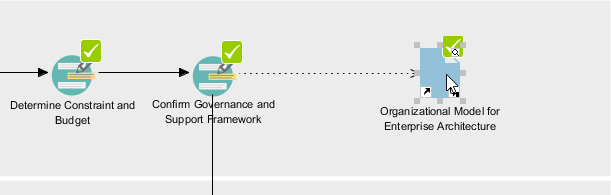 Затем укажите имя файла и подтвердите. Создается документ с представленной введенной информацией.
Использование архивного хранилища архитектуры
Архивное хранилище архитектуры — это место хранения всех архитектурных активов в компании. Каждый раз, когда вы генерируете доставляемый продукт, его копия автоматически архивируется в архивном хранилище архитектуры. Чтобы открыть архивное хранилище архитектуры, выберите ADM > Архивное хранилище архитектуры из панели инструментов приложения.
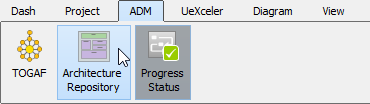 Затем вы можете получить доступ к доставляемым продуктам в ящике, названном Архитектуры, специфичные для организации. Дважды щелкните, чтобы открыть его.
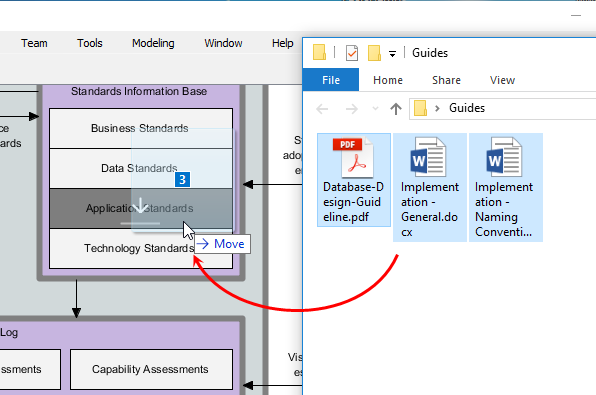
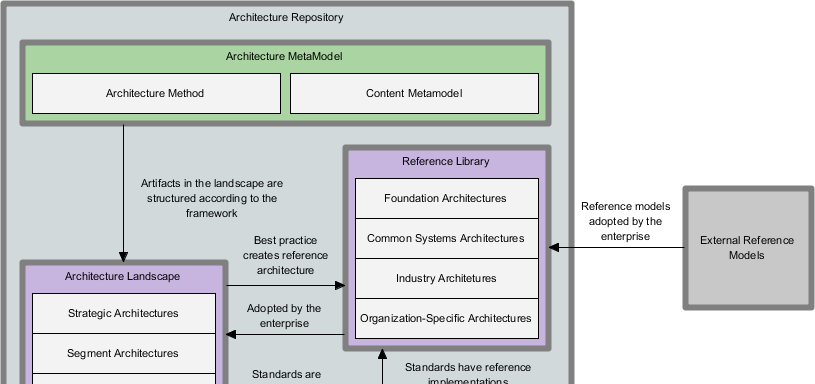 Репозиторий архитектуры также позволяет хранить и управлять собственными файлами. Для этого просто перетащите файлы, которые нужно хранить, в репозиторий архитектуры, и опустите их в нужный ящик.

 English
 Arabic
 Chinese (Simplified)
 Dutch
Dutch French
 German
 Italian
 Japanese
 Korean
 Portuguese
 Russian
 Spanish