Введение
Unified Modeling Language (UML) — это мощный инструмент для улучшения коммуникации, документирования и ясности проектирования в Agile-разработке программного обеспечения. Visual Paradigm — ведущий инструмент для моделирования UML, предлагающий комплексный набор функций, охватывающих различные аспекты проектирования и разработки программного обеспечения. Это руководство проведет вас через процесс внедрения UML для Agile-проектов с использованием Visual Paradigm.
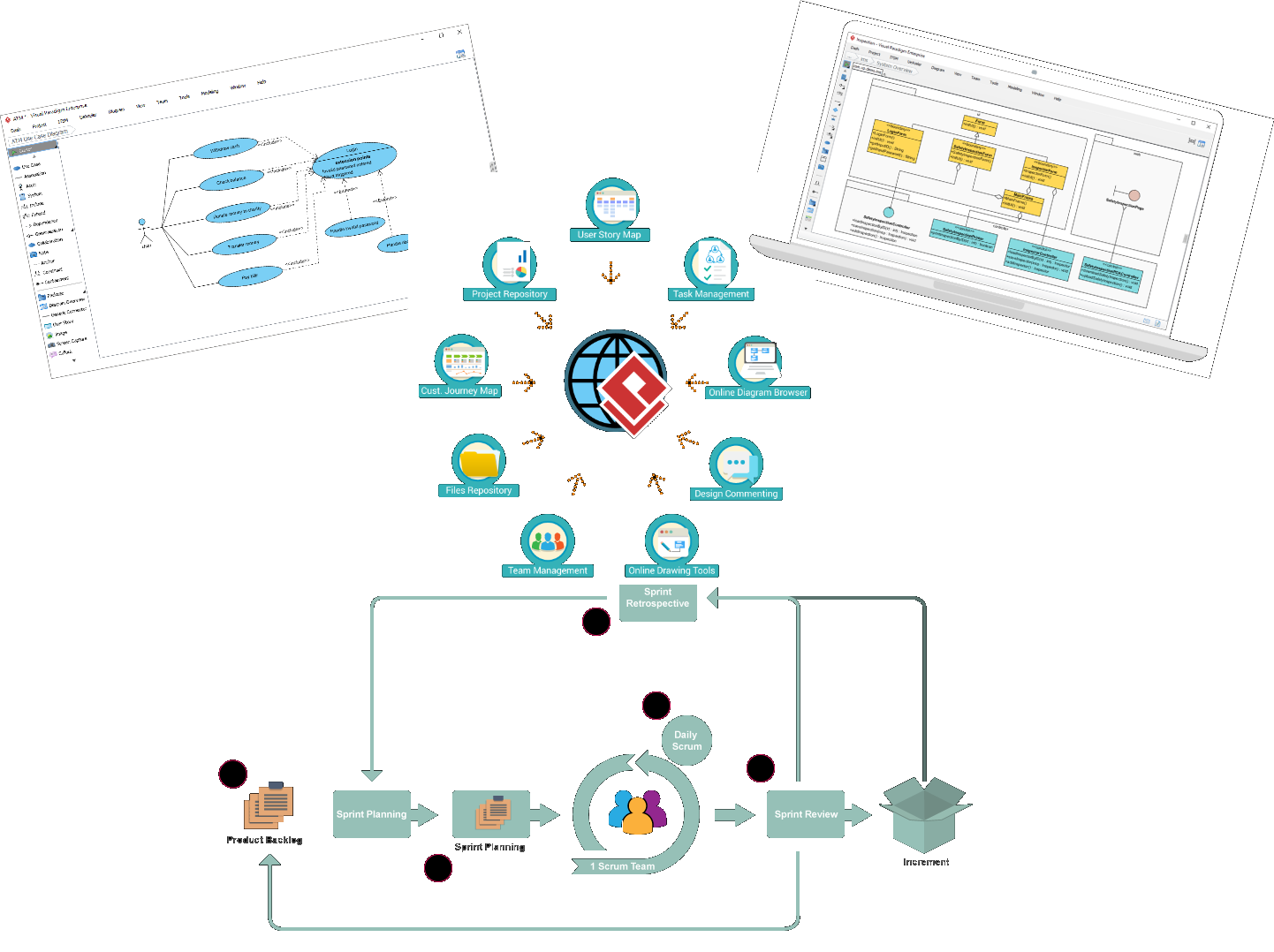
Ключевые концепции UML в Agile-проектах
1. Стандартизированная коммуникация
UML предоставляет стандартизированный визуальный язык, который помогает командам эффективно обмениваться информацией о сложных системных архитектурах. Это особенно важно в Agile-средах, где сотрудничество и взаимопонимание между членами разнообразных команд являются ключевыми.
2. Визуальное представление требований
Диаграммы UML, такие как диаграммы вариантов использования, помогают прояснить требования к проекту с точки зрения конечного пользователя. Этот визуальный инструмент способствует общему пониманию функциональности системы, снижая неоднозначность и расширение границ проекта.
3. Поддержка итеративной разработки
Методологии Agile принимают изменения и итеративную разработку. Диаграммы UML могут непрерывно улучшаться для отражения изменений в требованиях или архитектуре, обеспечивая актуальность документации на протяжении всего жизненного цикла проекта.
4. Содействие проектированию и архитектуре
UML помогает проектировать модульные, масштабируемые и поддерживаемые программные системы. Диаграммы классов, например, помогают визуализировать отношения между классами и их атрибутами, выступая в качестве чертежей для разработчиков.
5. Улучшенное планирование тестирования
Предоставляя четкие визуальные модели взаимодействий в системе, UML способствует планированию тестирования и документированию. Это гарантирует, что тестирование соответствует ожидаемому поведению системы.
6. Сотрудничество и адаптация новых членов команды
Диаграммы UML служат эффективными инструментами для адаптации новых членов команды, позволяя им быстро понять структуру системы и её взаимодействия. Это способствует сотрудничеству между членами команды с разным уровнем опыта.
7. Моделирование в нужный момент
Agile-команды могут использовать подход моделирования в нужный момент, создавая диаграммы UML по мере необходимости, а не разрабатывая исчерпывающую документацию заранее. Это повышает гибкость и оперативность в ответ на изменения в проекте.
8. Интеграция с пользовательскими историями
Связывание диаграмм UML с пользовательскими историями добавляет дополнительный контекст для задач разработки, обеспечивая, чтобы усилия по моделированию напрямую способствовали удовлетворению потребностей пользователей.
9. Лёгкое моделирование
Команды могут сосредоточиться на создании лёгких диаграмм UML, которые отражают ключевые аспекты без избыточной документации, что соответствует принципам Agile — простоте и эффективности.
10. Непрерывная интеграция и доставка
Модели UML могут быть интегрированы в процессы непрерывной интеграции и доставки, чтобы обеспечить автоматическое отражение изменений в архитектуре в кодовой базе, сохраняя согласованность и снижая количество ошибок, вызванных ручным вводом.
11. Вовлечение заинтересованных сторон
Диаграммы UML служат мостом между техническими командами и не техническими заинтересованными сторонами, обеспечивая общий язык для обсуждения требований к системе и решений по проектированию.
12. Управление рисками
Визуализируя взаимодействия и зависимости в системе, UML помогает выявлять потенциальные риски и узкие места на ранних этапах разработки, позволяя командам оперативно решать возникающие проблемы.
13. Обмен знаниями
Диаграммы UML выступают центральным хранилищем знаний о системе, облегчая обмен информацией и лучшими практиками внутри команды и организации.
14. Следование требованиям
Диаграммы UML могут быть связаны с документами требований, обеспечивая возможность отслеживания всех требований к конкретным элементам проектирования, что облегчает анализ воздействия и управление изменениями.
15. Гибкая документация
UML поддерживает создание живой документации, которая развивается вместе с проектом, обеспечивая актуальную информацию, легко доступную для всех членов команды.
Начало работы с Visual Paradigm
Установка и настройка
-
Скачайте и установите Visual Paradigm:
- Посетите сайт сайт Visual Paradigm и скачайте программное обеспечение.
- Следуйте инструкциям по установке для вашей операционной системы.
-
Создание нового проекта:
- Откройте Visual Paradigm и создайте новый проект.
- Выберите шаблон проекта, соответствующий вашим потребностям, или начните с пустого проекта.
Создание диаграмм UML
1. Диаграммы классов
Цель: Визуализировать статическую структуру системы, показывая классы, атрибуты, методы и отношения системы.
Шаги:
- Откройте инструмент диаграммы классов:
- В вашем проекте выберите
Диаграмма>Новый>Диаграмма классов.
- В вашем проекте выберите
- Добавить классы и отношения:
- Используйте интерфейс перетаскивания для добавления классов на диаграмму.
- Определите атрибуты и методы для каждого класса.
- Нарисуйте отношения (связи, наследование и т.д.) между классами.
2. Диаграммы вариантов использования
Цель: Зафиксировать функциональные требования системы с точки зрения конечного пользователя.
Шаги:
- Откройте инструмент диаграммы вариантов использования:
- Выберите
Диаграмма>Новая>Диаграмма вариантов использования.
- Выберите
- Добавить участников и варианты использования:
- Добавьте участников (пользователей или внешние системы) и варианты использования (функциональные требования).
- Нарисуйте связи между участниками и вариантами использования.
3. Диаграммы последовательностей
Цель: Моделировать взаимодействие между объектами в одном сценарии использования.
Шаги:
- Откройте инструмент диаграммы последовательностей:
- Выберите
Схема>Новый>Диаграмма последовательности.
- Выберите
- Добавить линии жизни и сообщения:
- Добавьте линии жизни для объектов, участвующих во взаимодействии.
- Нарисуйте сообщения, чтобы представить поток управления между объектами.
4. Диаграммы деятельности
Цель: Моделируйте рабочий процесс пошаговых действий и операций внутри системы.
Шаги:
- Откройте инструмент диаграммы деятельности:
- Выберите
Схема>Новый>Диаграмма деятельности.
- Выберите
- Добавьте действия и потоки:
- Добавьте действия (операции) и потоки управления (стрелки), чтобы представить последовательность действий.
- Используйте узлы принятия решений и узлы слияния для обработки ветвления и слияния потоков.
5. Диаграммы конечных автоматов
Цель: Моделирование состояний объекта и переходов между состояниями.
Шаги:
- Откройте инструмент диаграммы конечных автоматов:
- Выберите
Диаграмма>Новый>Диаграмма конечных автоматов.
- Выберите
- Добавьте состояния и переходы:
- Добавьте состояния и определите переходы между ними.
- Используйте события и условия для запуска смены состояний.
Сотрудничество и командная работа
Сотрудничество в реальном времени
Цель: Позволяет нескольким членам команды одновременно работать над одним проектом.
Шаги:
- Настройте сервер VP Teamwork:
- Настройте сервер VP Teamwork для включения сотрудничества в реальном времени.
- Пригласите членов команды присоединиться к проекту.
- Сотрудничайте в реальном времени:
- Работайте над диаграммами одновременно с другими членами команды.
- Используйте функции чата и комментариев для обсуждения изменений и обновлений.
Инженерия двунаправленного обмена
Цель: Синхронизируйте модели с кодом, чтобы обеспечить согласованность между проектированием и реализацией.
Шаги:
- Включите инженерию двунаправленного обмена:
- В настройках вашего проекта включите инженерию двунаправленного обмена.
- Синхронизируйте модели и код:
- Импортируйте существующий код в Visual Paradigm для создания диаграмм UML.
- Обновите код на основе диаграмм UML и синхронизируйте изменения обратно в кодовую базу.
Генерация документации
Цель: Генерируйте подробную документацию на основе моделей UML.
Шаги:
- Создание документации:
- Выберите
Инструменты>Создание документации. - Выберите формат (HTML, PDF) и настройте шаблон документации.
- Выберите
- Проверьте и поделитесь:
- Проверьте сгенерированную документацию на точность.
- Поделитесь документацией с заинтересованными сторонами для получения обратной связи и одобрения.
Настройка шаблонов и стикеров
Цель: Повысьте производительность и согласованность на всех проектах.
Шаги:
- Создание пользовательских шаблонов:
- Определите пользовательские шаблоны для часто используемых элементов диаграмм.
- Сохраните шаблоны для повторного использования в будущих проектах.
- Использование пользовательских стикеров:
- Создайте пользовательские стикеры для конкретных элементов диаграмм.
- Примените стикеры, чтобы обеспечить единообразие внешнего вида диаграмм.
Экспорт диаграмм
Цель: Делитесь диаграммами в различных форматах для презентаций или документов.
Шаги:
- Экспорт диаграмм:
- Выберите
Файл>Экспорт>Диаграмма. - Выберите формат экспорта (JPG, PNG, SVG) и настройте параметры экспорта.
- Выберите
- Обмен экспортированными диаграммами:
- Включите экспортированные диаграммы в презентации, отчеты или другие документы.
- Поделитесь диаграммами с заинтересованными сторонами для проверки и обратной связи.
Обучающие ресурсы
Цель: Улучшите свое понимание концепций UML и функций Visual Paradigm.
Шаги:
- Доступ к учебному центру:
- Посетите учебный центр Visual Paradigm для обучающих материалов и руководств.
- Изучите доступные ресурсы, чтобы повысить свои навыки моделирования UML.
- Принять участие в вебинарах и семинарах:
- Принимайте участие в вебинарах и семинарах, проводимых Visual Paradigm.
- Взаимодействуйте с сообществом, чтобы узнать лучшие практики и советы по эффективному моделированию UML.
Заключение
Применение UML в проектах Agile с помощью Visual Paradigm может значительно улучшить коммуникацию, ясность дизайна и итеративную разработку. Используя мощные функции Visual Paradigm, вы можете создавать стандартизированные визуальные представления архитектуры системы, способствовать сотрудничеству между членами команды и обеспечивать согласованность между проектированием и реализацией. Примите UML как часть своего инструментария Agile, чтобы внести вклад в успех ваших проектов разработки программного обеспечения.
Источники
-
Официальный сайт Visual Paradigm
- Visual Paradigm. (б.г.). Visual Paradigm – инструмент моделирования UML. Получено с https://www.visual-paradigm.com/
-
Диаграммы UML, поддерживаемые Visual Paradigm
- Visual Paradigm. (б.г.). Диаграммы UML. Получено с https://www.visual-paradigm.com/features/uml-diagrams/
-
Инструменты совместной работы в Visual Paradigm
- Visual Paradigm. (б.г.). VP Teamwork Server. Получено с https://www.visual-paradigm.com/features/teamwork-server/
-
Обратная инженерия в Visual Paradigm
- Visual Paradigm. (б.г.). Обратная инженерия. Получено с https://www.visual-paradigm.com/features/round-trip-engineering/
-
Генерация документации в Visual Paradigm
- Visual Paradigm. (б.г.). Генерация документации. Получено с https://www.visual-paradigm.com/features/document-generation/
-
Настраиваемые шаблоны и стикеры в Visual Paradigm
- Visual Paradigm. (б.г.). Пользовательские шаблоны и стикеры. Получено сhttps://www.visual-paradigm.com/features/custom-templates/
-
Варианты экспорта в Visual Paradigm
- Visual Paradigm. (б.г.). Экспорт диаграмм. Получено сhttps://www.visual-paradigm.com/features/export-diagrams/
-
Обучающие ресурсы для Visual Paradigm
- Visual Paradigm. (б.г.). Центр обучения. Получено сhttps://www.visual-paradigm.com/support/learning/
-
Расширенные функции создания диаграмм в Visual Paradigm
- Visual Paradigm. (б.г.). Расширенные функции создания диаграмм. Получено сhttps://www.visual-paradigm.com/features/advanced-diagramming/
Эти ссылки предоставляют всесторонний обзор функций Visual Paradigm и интеграции UML в проектах по Agile-методологии.

 English
 Arabic
 Chinese (Simplified)
 Dutch
Dutch French
 German
 Italian
 Japanese
 Korean
 Portuguese
 Russian
 Spanish