Использование инструмента AI.Visual-Paradigm.com (бесплатно и мгновенно)
Это руководство пошагово проведет вас через весь процесс преобразования текстового случая использования в профессиональную диаграмму деятельности UML и полный письменный отчет — всего за несколько минут.
URL инструмента: https://ai.visual-paradigm.com/tool/use-case-to-activity-diagram/
Шаг 0: Доступ к инструменту
- Откройте свой браузер и перейдите по адресу: https://ai.visual-paradigm.com/tool/use-case-to-activity-diagram/Для базового использования не требуется регистрация или вход в систему (вы можете использовать его полностью бесплатно сразу же).
Страница выглядит точно так же, как скриншот, который вы предоставили.
Шаг 1: Определите — настройте базовую информацию
Заполните верхнюю часть «Определите ваш случай использования»
Поля:
- Название случая использования (обязательно) → например, «Снять наличные»
- Система (обязательно) → например, «Система банкомата»
- Основной участник (обязательно) → например, «Клиент»
- Второстепенные участники (по желанию) → например, «Банковская система»
Пример:
- Название случая использования: Снять наличные
- Система: Банкомат
- Основной участник: Клиент банка
- Второстепенные участники: Банковский сервер
Щелкните в любом месте вне полей или нажмите Tab, чтобы продолжить.
Шаг 2: Опишите — напишите случай использования простым естественным языком (по строкам)
Это самая важная часть. Искусственный интеллект отлично понимает простой английский, написанный по строкам.
Лучшие практики написания:
- Пишите одно действие на строку
- Начинайте с участника или системы (например, «Клиент вставляет карту»)
- Используйте повелительное наклонение
- Четко отделите основной сценарий успеха, альтернативные потоки и потоки исключений заголовками
Рекомендуемая структура внутри большого текстового поля
Описание случая использования: Снять наличные
- Название: Снять наличные
- Актер: Клиент (основной)
- Система: Система банкомата
- Цель: Позволить клиенту снять наличные с банкомата, используя учетные данные счета и PIN.
- Предусловия:
- Клиент должен быть аутентифицирован (вход в систему) в системе банкомата.
- На счете клиента должно быть достаточно средств для покрытия запрашиваемой суммы.
- Банкомат должен быть в рабочем состоянии и иметь достаточное количество наличных в устройстве.
- Постусловия:
- Выделяется запрашиваемая сумма наличных клиенту.
- Баланс счета обновляется соответственно.
- Выдается чек (при необходимости).
- Транзакция записывается в историю транзакций.
- Поток:
- Клиент вставляет свою карту в банкомат.
- Система запрашивает у клиента ввести его PIN.
- Клиент вводит PIN и отправляет его.
- Система проверяет PIN и аутентифицирует клиента.
- Клиент выбирает опцию «Снять наличные».
- Система запрашивает сумму для снятия.
- Клиент вводит желаемую сумму.
- Система проверяет, достаточно ли средств на балансе и хватает ли наличных в устройстве.
- Если данные верны, система выдает наличные и обновляет баланс счета.
- Выдается чек (по желанию).
- Клиент извлекает карту и покидает систему.
- Расширения (необязательные действия):
- Если баланс недостаточен, система отображает сообщение об ошибке и предлагает клиенту ввести меньшую сумму.
- Если машина закончила наличные, система информирует клиента и предлагает альтернативные варианты (например, проверка баланса или аванс наличными).
- Действие «Выдать чек» может быть запущено как необязательное расширение.
- Включённые варианты использования:
- Вход (для аутентификации клиента)
- Проверка ПИН-кода
- Примечания:
- Этот вариант использования является обязательным для всех операций банкомата.
- Он должен выполняться в контексте защищённой и аутентифицированной сессии.
- Система должна проверять ввод, чтобы предотвратить мошенничество или недействительные транзакции.
Шаг 3: Генерация диаграммы
После завершения написания описания:
Нажмите большую синюю кнопку «Сгенерировать диаграмму»
Через менее чем 5 секунд появятся две вкладки:
- Диаграмма деятельности (Mermaid)
- Отчёт
Шаг 4: Просмотр и загрузка диаграммы деятельности UML
Перейдите на вкладку «Диаграмма деятельности».
Вы увидите:
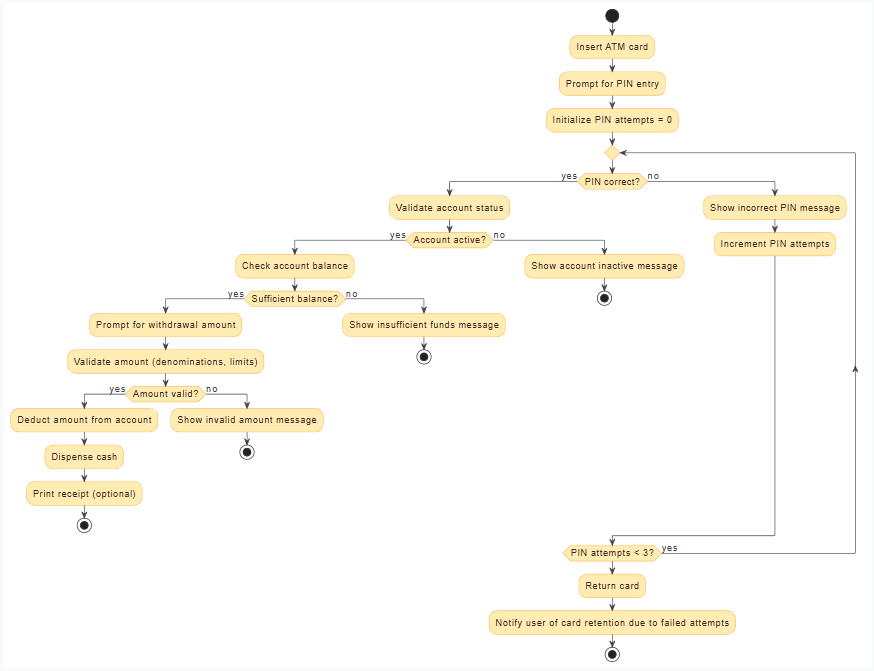
- Живой просмотр диаграммы деятельности UML (идеально отформатирован)
- Исходный код Mermaid.js в блоке ниже
Доступные варианты:
- Копировать код Mermaid (для GitHub, GitLab, Notion, Obsidian, Mermaid Live Editor и т.д.)
- Скачать как SVG
- Скачать как PNG
- Увеличить/уменьшить
Диаграмма соответствует официальной нотации диаграммы действий UML 2.5 (начало/конец, действия, решения, расщепления/объединения, бассейны для участников при необходимости).
Шаг 5: Просмотр и скачивание профессионального отчета
Перейдите на вкладку «Отчет».
ИИ автоматически генерирует полный, хорошо структурированный документ требований, который включает:
- Название и идентификатор варианта использования
- Участники
- Предусловия и постусловия (выведенные)
- Триггер
- Основной сценарий успеха (нумерованные шаги)
- Расширения / Альтернативные потоки (с условиями)
- Потоки исключений
- Бизнес-правила (если обнаружены)
- Невозможные требования (если упомянуты)
Вы можете:
- Скопировать весь отчет (в формате Markdown или обычный текст)
- Скачать как DOCX (Microsoft Word)
- Скачать как PDF
Пример того, что вы получите за секунды (снятие наличных)
Дополнительные советы для наилучших результатов
- Пишите в активном залоге и по одному шагу на строку → максимальная точность
- Используйте слова, такие как «если», «когда», «если не», чтобы автоматически активировать ромбы решений
- Вы можете добавить отношения <<include>> или <<extend>>, записав их естественным образом
- При наличии нескольких участников укажите имя участника в начале строки: «Кассир проверяет идентификатор клиента»
- Инструмент автоматически создает бассейны/разделы
- Работает идеально с историями пользователей Agile: «Как клиент, я хочу снять наличные, чтобы иметь физические деньги»
Распространенные варианты использования, которые люди преобразуют ежедневно
- Вход / Аутентификация
- Зарегистрировать нового пользователя
- Сделать заказ (электронная коммерция)
- Забронировать рейс / отель
- Подать отчет по расходам
- Утвердить запрос на покупку
- Регистрация пациента (здравоохранение)
- Создать счет-фактуру
Заключение
Теперь вы знаете, как перейти от текстового варианта использования → профессиональной диаграммы действий UML + полный отчет менее чем за 3 минуты.
Не требуется установка, навыки рисования не требуются, полностью бесплатно для неограниченного использования
Начните сейчас: https://ai.visual-paradigm.com/tool/use-case-to-activity-diagram/
Удачного моделирования!

 English
 Arabic
 Chinese (Simplified)
 Dutch
Dutch French
 German
 Italian
 Japanese
 Korean
 Portuguese
 Russian
 Spanish