Разработка сценария пользовательской истории
Сценарий пользовательской истории определяет взаимодействие между конечным пользователем и системой при достижении цели, представленной пользовательской историейпользовательская история. Взаимодействие записывается в виде шагов, включающих действия, которые должен выполнить пользователь, и ответ, который система предоставляет
На этой странице будет представлен редактор сценария пользовательской истории, описаны его особенности, такие как варианты отображения ссылок на элементы модели и расширение сценария
Доступ к сценариям пользовательской истории
Чтобы получить доступ к сценариям пользовательской истории:
- Сначала найдите пользовательскую историю. Ниже приведены типичные способы поиска истории.
- Если у вас есть URL пользовательской истории, откройте URL, выбравСхема > Ссылка на панели инструментов. Вставьте URL в навигационную цепочку и нажмитеEnter.
- Чтобы найти пользовательскую историю в определённомиспользовании случая, откройте использование случая, выбравUeXceler > Использование случая сначала. Найдите историю на вкладке «Пользовательские истории» справа.
- Чтобы найти пользовательскую историю вспринте, откройте спринт на страницеUeXceler > Спринт и найдите историю там.
- Вы также можете найти пользовательскую историю на страницеUeXceler > Пользовательская история странице. Обратите внимание, что если ваша история была добавлена в спринт, необходимо включить опцию «В спринте» в разделеРасширенный фильтр.
- Откройте историю, дважды щёлкнув по ней.
- Открыть Сценарий вкладка.
Обзор редактора сценариев
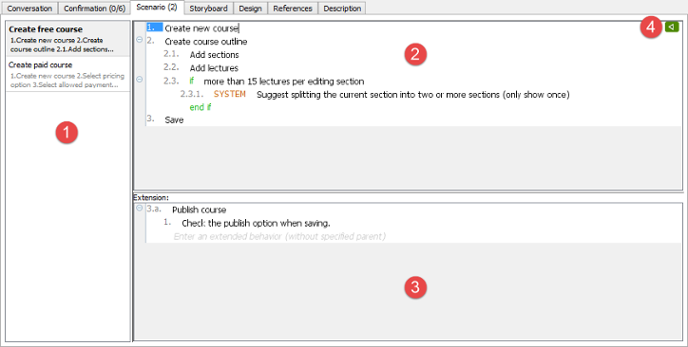 |
| Редактор сценариев пользовательской истории |
|
|||||||||||||||
| Описание редактора сценариев пользовательской истории |
Использование управления утверждениями
Вместо ввода чистого текста как шага, вы можете обернуть шаги элементами управления, такими как if-then-else, ответ системы, for-each и т.д.
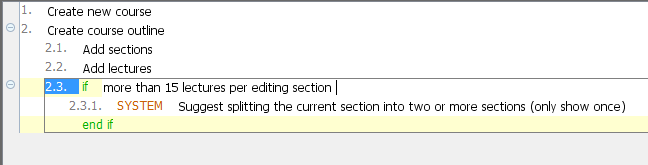 |
| Использование «if» |
Существует несколько способов добавления управления утверждением:
- Нажмите Ctrl-Пробелв шаге и выберите тип управления из всплывающего списка.
- Введите ключевые слова управления (например, if, elseif, while, foreach, exitloop, jump) и нажмите Пробел для создания.
- Щелкните правой кнопкой мыши по шагу и выберите Добавить управление > %CONTROL_TYPE%из всплывающего меню.
- Выберите UeXceler > Добавить управлениес панели инструментов приложения, а затем выберите %CONTROL_TYPE% для создания.
Работа с несколькими сценариями
Часто пользовательская история может быть выполнена несколькими способами. Допустим, у вас есть пользовательская история по обработке платежа. Она может иметь несколько сценариев для обработки различных способов оплаты, таких как оплата кредитной картой, PayPal и т.д. Иногда при взаимодействии могут возникать разные результаты в зависимости от условий. Возьмем, например, банкомат. Снятие наличных с банкомата может завершиться успехом или неудачей при недостатке средств. Все эти вариации можно описать, создав несколько сценариев.
Чтобы создать сценарий пользовательской истории:
- Нажмите на UeXceler > Добавить сценарийна панели инструментов.
- Введите шаги нового сценария.
- Переименуйте сценарий. Вы можете переименовать сценарий, щелкнув правой кнопкой мыши по сценарию в списке сценариев, а затем выбрав «Переименовать…»
- Вам будет предложено ввести новое имя. Введите имя и подтвердите редактирование.

 English
 Arabic
 Chinese (Simplified)
 Dutch
Dutch French
 German
 Italian
 Japanese
 Korean
 Portuguese
 Russian
 Spanish