Ниже приведено пошаговое руководство, описывающее демонстрацию продукта планировщика бэклога Jira, основанного на технологии AI Agilian, с акцентом на то, как Visual Paradigm улучшает визуальное моделирование в процессе Agile Jira
Часть 1: Первичная настройка в Jira
Прежде чем использовать Agilian, необходимо подготовить пространство Jira:
- Создать новое пространство:В Jira нажмите кнопку «плюс» рядом с «пространствами».
- Выберите тип разработки:Выберите «разработка программного обеспечения».
- Выберите шаблон:Выберите «scrum», а затем нажмите «использовать шаблон».
- Укажите детали пространства:Выберите пространство, управляемое командой, или пространство, управляемое компанией. Укажите имя вашего пространства, по желанию добавьте коллег, и свяжите работу с Confluence. Нажмите «продолжить», чтобы завершить создание пространства.
Часть 2: Создание плана проекта с помощью Agilian
Как только пространство Jira будет готово, перейдите в Visual Paradigm онлайн, чтобы использовать планировщик Agilian AI:
- Доступ к Agilian:Войдите в свою рабочую среду Visual Paradigm онлайн, выберите «инструменты AI», найдите «планировщик бэклога Jira, основанный на технологии AI Agilian», и нажмите кнопку «начать сейчас».
- Определите контекст проекта:Введите область проекта, контекст системы и цели, дату начала проекта и продолжительность.
- Создать план:Нажмите кнопку «создать план проекта». План будет сгенерирован в структуре эпик, пользовательская история и подзадача.
- Просмотреть детали:Нажмите на отдельные элементы, например, пользовательскую историю, чтобы просмотреть детали, сгенерированные ИИ, такие как описание, критерии приемки и приоритет. Вы также можете просмотреть различные детали, сгенерированные для подзадачи. График Ганта всего проекта можно просмотреть, нажав кнопку «посмотреть график Ганта».
Часть 3: Улучшение визуального моделирования (диаграммы UML)
AI-движок Agilian может генерироватьдиаграммы UMLсоответствующие сгенерированному плану проекта, что улучшает аспект визуального моделирования в процессе Agile:
- Выберите элемент:Выберите конкретный элемент в плане проекта, например, подзадачу (например, «подзадача по проектированию схемы данных GPS»).
- Выберите тип диаграммы: Выберите нужный тип диаграммы (например, диаграмма классов).
- Создать диаграмму: Нажмите кнопку «создать диаграмму». Будет создана диаграмма классов UML, связанная с подзадачей.
- Присоединить диаграмму: Нажмите кнопку «добавить», чтобы добавить созданную диаграмму к подзадаче.
- Создать дополнительные диаграммы (по желанию): Вы можете создать несколько диаграмм при необходимости. Например, вы можете выбрать другой элемент, например «разработка мобильного интерфейса для отображения местоположения», и выбрать создание и присоединение диаграммы последовательности.
Часть 4: Синхронизация с Jira
Как только план сгенерирован и визуальные модели (диаграммы) присоединены, план проекта можно синхронизировать с пространством Jira:
- Начать синхронизацию: Нажмите кнопку «синхронизировать с Jira».
- Аутентификация: Нажмите кнопку «аутентификация с Jira». Если ваш браузер еще не авторизован, вас могут попросить войти в Jira.
- Предоставить разрешения: В диалоговом окне будет запрошено разрешение на отправку плана проекта в Jira; прокрутите вниз и нажмите «принять».
- Финальная синхронизация: Выберите целевое пространство Jira и нажмите кнопку «начать синхронизацию». Agilian синхронизирует план проекта с Jira. Закройте диалоговое окно после завершения синхронизации.
Часть 5: Проверка в Jira
Наконец, перейдите обратно в Jira, чтобы просмотреть синхронизированные элементы, включая визуально смоделированные диаграммы:
- Перезагрузить и проверить: Перезагрузите страницу Jira и перейдите на вкладку «резюме», где вы увидите созданные элементы.
- Просмотреть хронологию: Перейдите на вкладку «хронология», где перечислены все элементы.
- Доступ к деталям и диаграммам: Нажатие на элемент отобразит детали, созданные ИИ. Если элемент содержит присоединённые диаграммы, вы можете нажать на миниатюру, чтобы увидеть подробную диаграмму. Также можно открыть элемент в новой вкладке, чтобы просмотреть его детали, включая диаграммы, созданные ИИ.
Почему Visual Paradigm и Визуальное моделирование Вещь в Agile и рабочих процессах Jira
1. Visual Paradigm: мост между идеями и реализацией
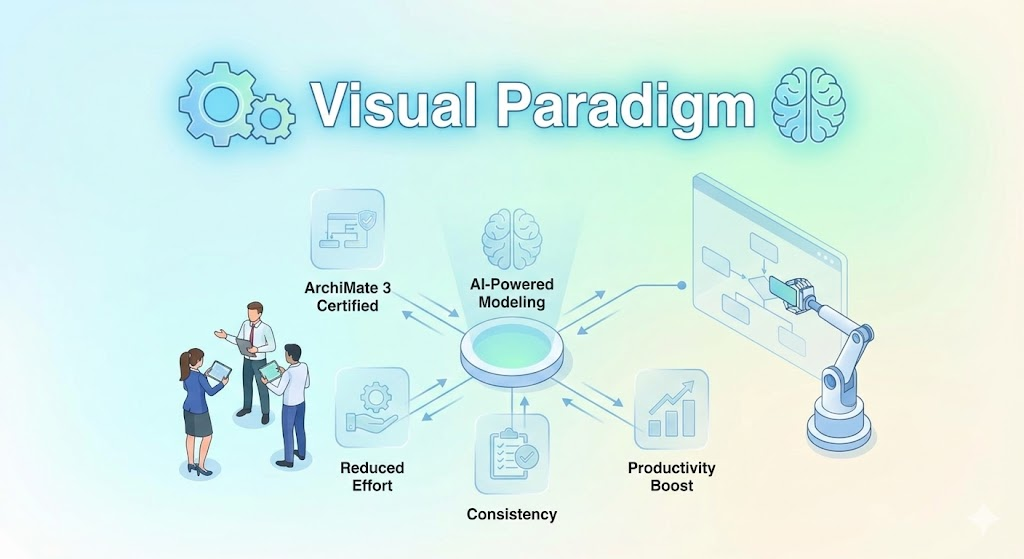
Visual Paradigm — этокомплексный инструмент визуального моделирования и управления проектами по Agile предназначенный для упрощения сложных процессов. Вот почему он выделяется:
-
: Инструменты, такие какAgilian используют ИИ для создания планов проектов, пользовательских сценариев и даже диаграмм UML. Это снижает ручной труд, минимизирует ошибки и ускоряет этап планирования. Команды могут сосредоточиться на выполнении задач, а не на административных операциях.
-
: Visual Paradigm не заменяет Jira — онусиливает его. Синхронизируя планы и диаграммы, созданные с помощью ИИ, непосредственно в Jira, команды поддерживают единый источник правды. Это устраняет изоляцию и обеспечивает, чтобы все работали с одной и той же актуальной информацией.
-
Дружелюбный к совместной работе: Visual Paradigm поддерживает совместную работу в реальном времени, позволяя командам совместно создавать диаграммы, проверять планы и согласовывать цели. Это особенно ценно для распределённых или гибридных команд.
-
Гибкость: Независимо от того, используете ли вы Scrum, Kanban или гибридный подход Agile, Visual Paradigm адаптируется к вашему рабочему процессу. Его настраиваемые шаблоны и предложения, основанные на ИИ, делают его универсальным для различных типов проектов и отраслей.
2. Сила визуального моделирования
Визуальное моделирование превращает абстрактные идеи восязаемые, легко понимаемые визуальные образы. Вот почему это прорыв:
-
Ясность и согласованность: диаграммы UML (например,диаграммы классов, диаграммы последовательностей, диаграммы вариантов использования) обеспечивают общий язык для технических и нетехнических заинтересованных сторон. Они уточняют требования, архитектуру и рабочие процессы, снижая недопонимание и повторную работу.
-
Улучшенное принятие решений: Визуальные модели помогают командам. Например:
- Диаграмма последовательностиможет выявить отсутствующие атрибуты или отношения в проектировании системы.может выявить отсутствующие атрибуты или отношения в проектировании системы.
- Диаграмма последовательностиможет выявить неэффективности в рабочем процессе до начала кодирования.может выявить неэффективности в рабочем процессе до начала кодирования.
-
Улучшенная коммуникация: Диаграммы разбивают сложные концепции на удобные для восприятия форматы. Это критически важно для:
- Ознакомление новых членов команды.
- Согласования разработчиков, владельцев продуктов и бизнес-заинтересованных сторон.
- Документирование решений для последующего использования.
-
Гибкость в Agile: В Agile требования быстро меняются. Визуальные моделипроще обновлятьпо сравнению с длинными документами. Команды могут в реальном времени работать над диаграммами, оставаясь в едином ключе во время спринтов.
-
Улучшенная документация: Визуальные модели служат как. В отличие от статического текста, диаграммы можно обновлять вместе с кодовой базой, обеспечивая актуальность и полезность документации.
3. Почему стоит объединитьVisual Paradigm сJira?
-
:От высокого уровня эпиков до детализированных подзадач, интеграция Visual Paradigm с Jira гарантирует, что каждый элемент работы связан с его визуальным контекстомсвязан с его визуальным контекстом. Это облегчает отслеживание прогресса и понимание «почему» за задачами.
-
Сниженная когнитивная нагрузка:Разработчики и владельцы продуктов могут (например, архитектура системы), одновременно углубляясь в детали (например, подробности пользовательской истории). Такой целостный взгляд снижает переключение контекста и повышает концентрацию.
-
:Визуальные модели позволяют быстрее получать обратную связь во время ревизий спринтов и сессий планирования. Заинтересованные стороны могутвидетькак изменения влияют на систему, что приводит к более обоснованным обсуждениям и более быстрым итерациям.
-
Согласованность между командами:Стандартизированные диаграммы и шаблоны обеспечивают согласованность, независимо от того, работаете ли вы с внутренними командами, подрядчиками или внешними партнерами.
4. Практическое влияние
-
Для владельцев продуктов:Визуальное моделирование помогает определить приоритеты функций и проверить предположения с заинтересованными сторонами до начала разработки.
-
Для разработчиков:Диаграммы выступают в качестве, снижая неоднозначность в требованиях и ускоряя разработку.
-
Для бизнес-аналитиков:Визуальные инструменты устраняют разрыв между бизнес-целями и технической реализацией, обеспечивая соответствие решений потребностям пользователей.
5. Сценарии использования, гдеVisual Paradigmпроявляет себя
| Сценарий | Выгода |
|---|---|
| Планирование спринта | Истории пользователей и диаграммы, созданные с помощью ИИ, обеспечивают подробное и выполнимое состояние бэклога. |
| Проектирование системы | Диаграммы UML уточняют архитектуру, API и потоки данных. |
| Ввод в эксплуатацию | Новые члены команды быстрее осваивают систему с помощью визуальных средств. |
| Обзоры заинтересованных сторон | Диаграммы облегчают объяснение технических решений для аудитории, не являющейся технической. |
| Модернизация устаревших систем | Визуальные модели помогают командам понять и переработать сложные системы. |
Ключевой вывод
Visual Paradigm и визуальное моделирование делая их болеесовместными, прозрачными и эффективными. Интегрируя с Jira, команды могут использовать лучшее от обоих миров:
- Jiraнадежное управление задачами и отслеживание.
- Visual Paradigmа основанное на ИИпланирование и визуальная ясность.
Результат?Быстрее доставка, меньше недопониманий и более высокое качество продуктов.

 English
 Arabic
 Chinese (Simplified)
 Dutch
Dutch French
 German
 Italian
 Japanese
 Korean
 Portuguese
 Russian
 Spanish