UML套件圖入門
一個UML(統一塑模語言) 套件圖是一種結構圖,用來顯示系統如何被拆分成套件,以及這些套件之間的依賴關係。套件用來將元素分組,套件之間的依賴關係表示一個套件的變更可能如何影響另一個套件。本指南將帶你了解關鍵概念、技巧與訣竅,並提供使用Visual Paradigm的逐步教學,一個廣受歡迎的UML工具.
關鍵概念
1. 套件
一個套件是一種用來將UML元素分組的機制。它以一個帶有頂部小標籤的資料夾圖示表示,標籤上顯示套件名稱。
2. 依賴
依賴是一種關係,表示一個套件需要另一個套件才能正確運作。它以一條從依賴套件指向獨立套件的虛線箭頭表示。
3. 匯入
匯入是一種特殊的依賴關係,允許一個套件存取另一個套件的內容。它以帶有«匯入»造型的虛線箭頭表示。
4. 合併
合併是一種關係,表示一個套件的內容與另一個套件合併。它以帶有«合併»造型的虛線箭頭表示。
5. 一般化
一般化是一種關係,表示一個套件是另一個套件的特殊版本。它以一條實線箭頭搭配空心三角形表示,箭頭從特殊套件指向一般套件。
技巧與訣竅
- 整理你的套件:使用套件來邏輯性地組織你的模型元素。將相關的類別、使用案例及其他元素一起分組。
- 使用命名規則:為你的套件遵循一致的命名規則,以使你的圖表更容易理解。
- 避免循環依賴:確保你的套件之間沒有循環依賴,否則會使你的系統更難維護。
- 為你的圖表做文件記錄:在您的圖表中添加註釋和筆記,以解釋每個套件及其關係的目的。
套件圖範例
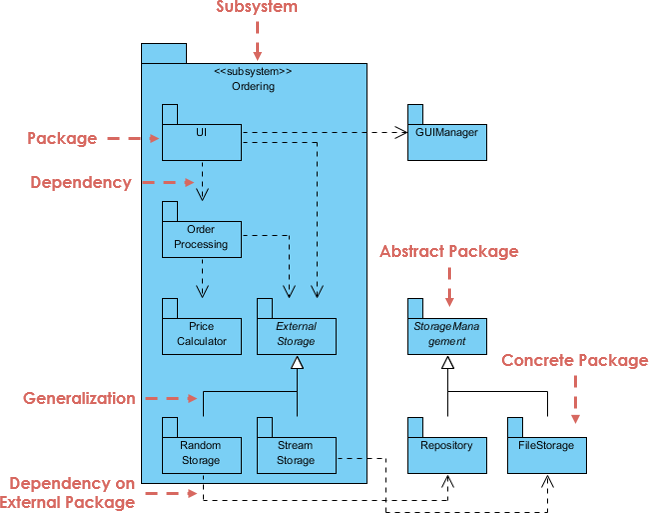
下圖的套件圖展示了大型系統中某個子系統的結構與依賴關係,重點在於「訂購」子系統。讓我們來分解此圖,並說明關鍵概念:
1. 子系統
- 子系統:整個圖表代表一個命名為「訂購」的子系統。此子系統是大型系統的一部分,並封裝了與訂購相關的功能。
2. 套件
- 套件:子系統被劃分為幾個套件,每個套件代表一種特定的功能或組件:
- UI:使用者介面套件。
- 訂單處理:處理訂單的處理。
- 價格計算器:計算訂單的價格。
- 外部儲存:管理外部儲存需求。
- 隨機儲存:一種特定類型的儲存。
- 串流儲存:另一種特定類型的儲存。
3. 依賴關係
- 依賴關係:虛線箭頭表示套件之間的依賴關係:
- UI依賴於訂單處理.
- 訂單處理依賴於價格計算器 和 外部儲存.
- 外部儲存 取決於 隨機儲存 和 串流儲存.
4. 一般化
- 一般化: 圖示顯示一般化關係:
- 隨機儲存 和 串流儲存 是 的專化版本外部儲存.
5. 對外部套件的依賴
- 對外部套件的依賴: UI 套件取決於名為 的外部套件GUIManager.
6. 抽象與具體套件
- 抽象套件: StorageMgmt是一個抽象套件,定義一般儲存管理功能。
- 具體套件: 儲存庫和檔案儲存是 儲存管理套件的具體實作。
7. 匯入
- 匯入:訂單子系統從 儲存管理套件匯入功能,該套件進一步由 儲存庫和檔案儲存.
概念說明
子系統
- 「訂單」子系統封裝了所有與訂單相關的套件與功能。它在整個系統中為此特定功能提供了明確的界線。
套件
- UI:包含所有使用者介面相關元件。
- 訂單處理:管理訂單處理的邏輯。
- 價格計算器:處理訂單價格的計算。
- 外部儲存:管理系統外部的儲存需求。
- 隨機儲存和串流儲存:儲存解決方案的具體實作。
依賴
- 使用者介面依賴訂單處理才能正確運作。
- 訂單處理依賴價格計算器用於計算價格,並依賴於外部儲存來管理儲存。
- 外部儲存依賴隨機儲存和串流儲存以實現特定的儲存方式。
一般化
- 隨機儲存和串流儲存是外部儲存的專用版本,繼承其屬性和行為。
對外部套件的依賴
- 該 UI 套件依賴外部 GUIManager 套件,表示使用者介面功能依賴外部程式庫或元件。
抽象與具體套件
- StorageMgmt 是一個定義一般儲存管理功能的抽象套件。
- Repository 和 FileStorage 是 StorageMgmt 套件的具體實作,提供特定的儲存解決方案。
匯入
- 該 Ordering 子系統從 StorageMgmt 套件匯入功能,該套件進一步由 Repository 和 FileStorage。這表示訂購子系統依賴這些套件所提供的儲存管理功能。
使用 Visual Paradigm 的逐步指南
步驟 1:建立新專案
- 開啟 Visual Paradigm。
- 按一下「檔案」>「新增」>「專案」。
- 命名您的專案,然後按「確定」。
步驟 2:建立套件圖
- 在專案瀏覽器中,按一下您的專案,然後選擇「新增圖表」>「套件圖」。
- 為您的圖表命名,然後按一下「確定」。
步驟 3:新增套件
- 在圖表工具列中,按一下「套件」圖示。
- 按一下圖表以放置套件。
- 雙擊套件以命名。
步驟 4:新增相依關係
- 在圖表工具列中,按一下「相依」圖示。
- 按一下相依套件,並將箭頭拖曳至獨立套件。
步驟 5:新增匯入關係
- 在圖表工具列中,按一下「匯入」圖示。
- 按一下匯入套件,並將箭頭拖曳至被匯入的套件。
步驟 6:新增合併關係
- 在圖表工具列中,按一下「合併」圖示。
- 按一下合併套件,並將箭頭拖曳至合併後的套件。
步驟 7:新增泛化關係
- 在圖表工具列中,按一下「泛化」圖示。
- 按一下特殊化套件,並將箭頭拖曳至一般套件。
步驟 8:儲存您的圖表
- 按一下「檔案」>「儲存」以儲存您的圖表。
參考清單
- Visual Paradigm 官方網站: Visual Paradigm
- UML 套件圖教學: UML 套件圖教學
- UML 規格: OMG UML 規格
結論
UML 套件圖對於組織和管理大型系統至關重要。遵循本指南,您可以使用Visual Paradigm。請記得邏輯性地組織您的套件,使用命名規範,避免循環依賴,並為您的圖表添加文件,以促進更好的理解與維護。
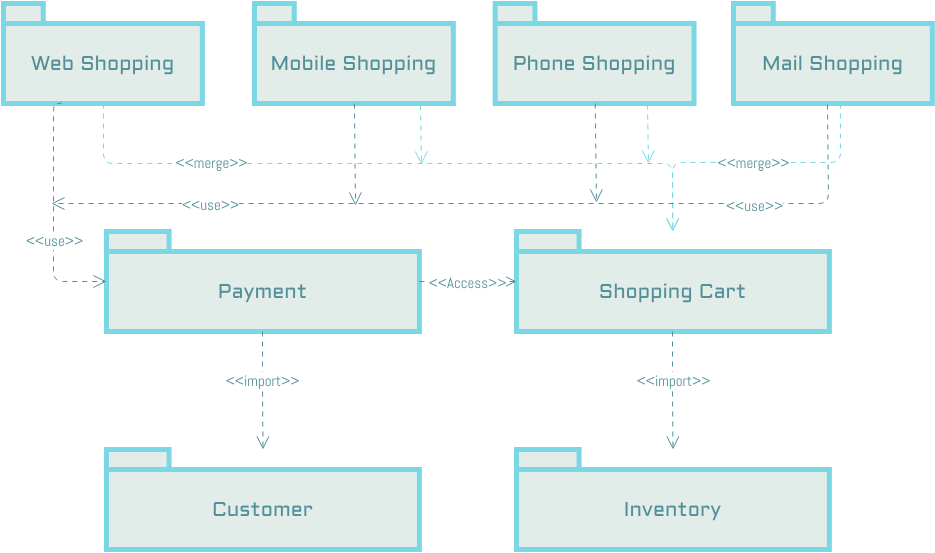
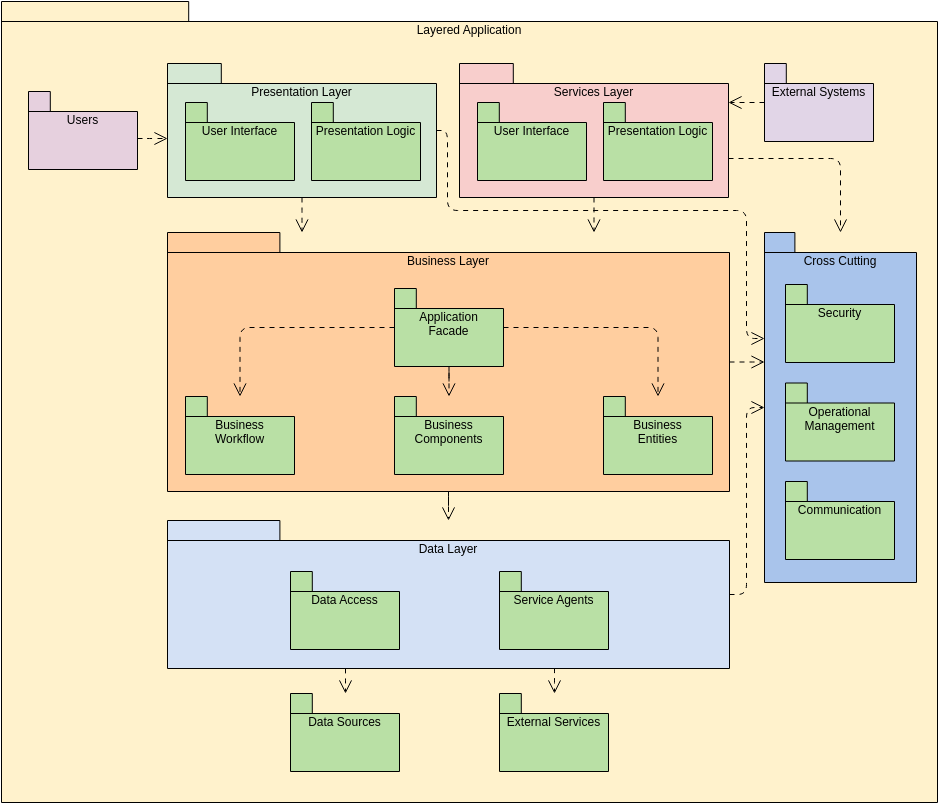
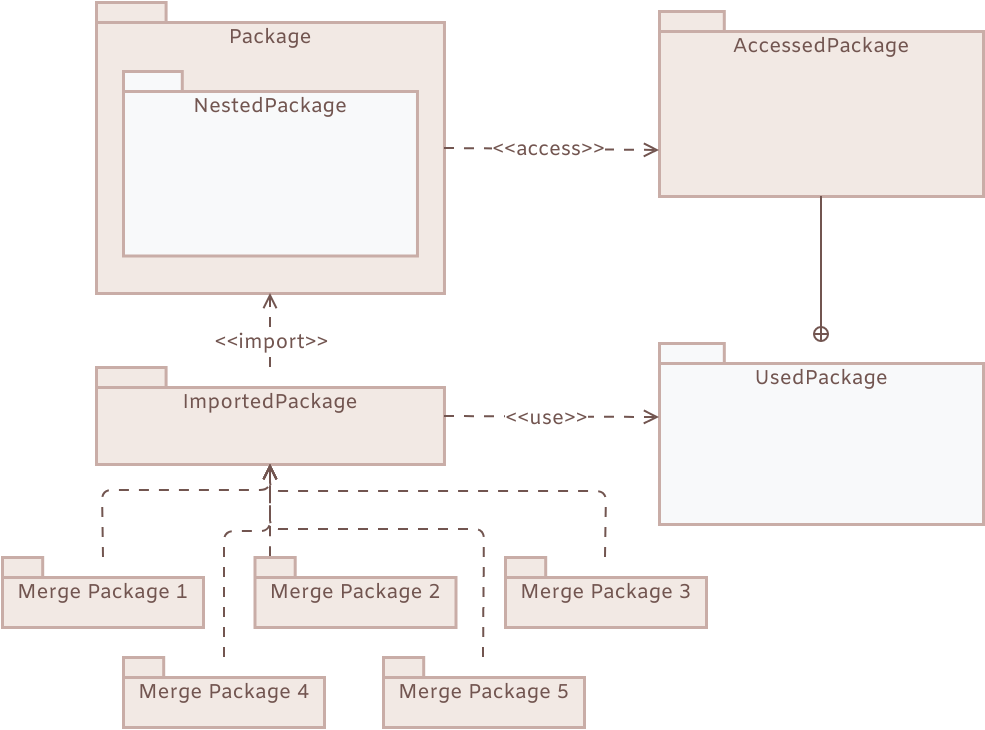
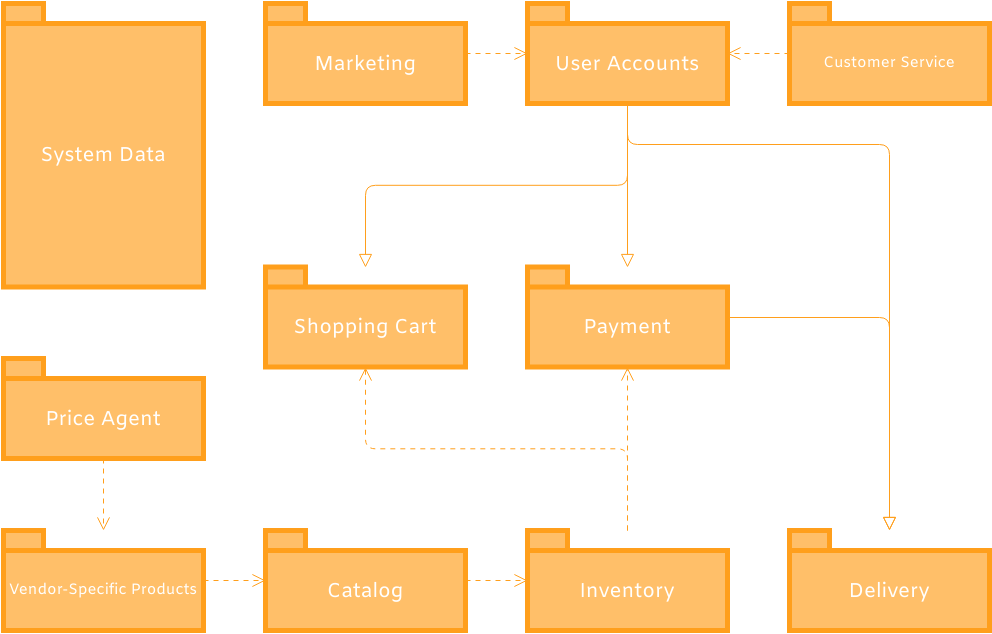
套件圖參考

 English
 Arabic
 Chinese (Simplified)
 Dutch
Dutch French
 German
 Italian
 Japanese
 Korean
 Portuguese
 Russian
 Spanish