企業架構(EA)建模是一項關鍵實踐,可將業務策略與 IT 基礎設施對齊,使組織能夠直觀呈現流程、系統與技術之間的複雜關係。ArchiMate 是來自 The Open Group 的標準建模語言,透過針對特定利益相關者量身打造的圖表與視圖,提供一種結構化的方式來呈現這些元素。然而,傳統的手動 ArchiMate 模型建立過程往往耗時費力,需要深入理解規範並投入大量時間。
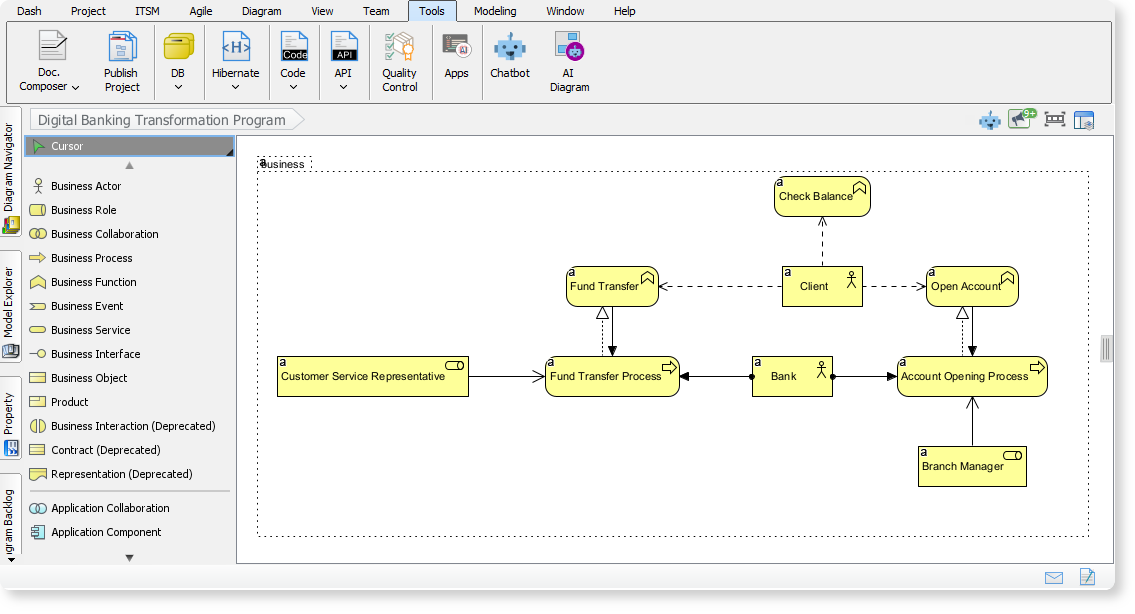
Visual Paradigm Desktop(企業版)透過其創新性的 AI 圖表生成器解決此問題,現已全面支援 ArchiMate 建模與所有官方視圖。此 AI 驅動功能利用生成式 AI,僅需簡單輸入(如主題或需求),即可立即生成符合規範且可編輯的 ArchiMate 圖表。它大幅加速了建模流程,讓架構師、分析師與團隊能專注於戰略洞察,而非手動繪製。在本教程中,我們將逐步示範如何使用此功能,探討其功能,並提供實用範例。我將全程強調,為何 Visual Paradigm 的 AI 驅動工具是提升 EA 建模效率的革命性工具。
為什麼要使用 ArchiMate 與 Visual Paradigm 的 AI 功能?
ArchiMate 圖表有助於呈現企業架構的各個層面,例如業務、應用、技術與實體基礎設施。視圖是 ArchiMate 中專門設計的觀點,可針對特定受眾或目的調整圖表,確保溝通清晰。例如,“能力地圖”視圖適合高階主管,而“技術使用”視圖則適合 IT 工程師。
手動建模通常包括:
- 從空白畫布開始。
- 手動選擇並連接元素。
- 為不同利益相關者建立多個視圖。
這可能導致專案延遲並影響敏捷性。Visual Paradigm 的 AI 圖表生成器透過以下方式解決這些問題:
- 利用 AI 智能自動化圖表建立。
- 確保完全符合 ArchiMate 標準。
- 支援全部 25 種官方視圖(列於下方)。
- 允許針對受眾、語氣與細節進行客製化。
- 提供可編輯的輸出結果以供進一步優化。
我強烈推薦任何 EA 專業人士或團隊使用 Visual Paradigm 的 AI 驅動功能。它可將圖表製作時間減少高達 90%,促進一致性並提升協作效率——使其成為現代敏捷架構實踐中不可或缺的工具。
先決條件
- 軟體: Visual Paradigm Desktop(企業版)。請確保您使用的是最新版本(2025 年 12 月 3 日或之後版本),以取得 AI ArchiMate 支援功能。
- 存取權限: 此功能僅在桌面企業版中提供。若您使用的是較低級別版本,請透過 Visual Paradigm 官網進行升級。
- 基本知識: 對 ArchiMate 概念的熟悉程度雖有幫助,但非必要,因為 AI 會處理大部分複雜性。
生成 ArchiMate 圖表的逐步指南
請依照以下步驟建立您的第一個 AI 生成的 ArchiMate 圖表。整個流程直覺且僅需數分鐘。
步驟 1:啟動 Visual Paradigm Desktop
- 在您的電腦上開啟 Visual Paradigm Desktop。
- 建立新專案,或開啟您希望新增 ArchiMate 圖表的現有專案。
步驟 2:存取 AI 圖表生成器
- 從主選單中,點選「工具.
- 在下拉選單中選擇AI圖表。這將開啟 AI 圖表生成器介面。
步驟 3:選擇一個 ArchiMate 觀點
- 在生成器視窗中,尋找觀點下拉選單。
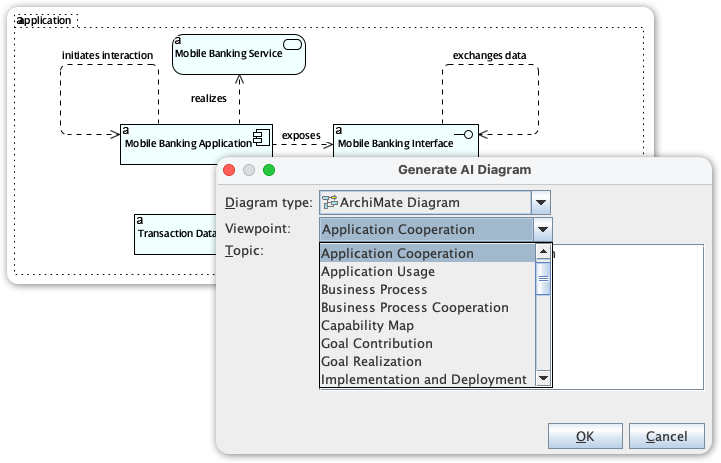
- 選擇一個符合您需求的特定 ArchiMate 觀點。Visual Paradigm 支援所有官方觀點,包括:
- 應用合作
- 應用使用
- 業務流程
- 業務流程合作
- 能力地圖
- 目標貢獻
- 目標實現
- 實施與部署
- 實施遷移
- 資訊結構
- 入門
- 遷移
- 動機
- 組織
- 成果實現
- 實體
- 原則
- 產品
- 專案
- 需求實現
- 資源地圖
- 服務實現
- 利益相關者
- 技術
- 技術使用
提示: 如果你是觀點的新手,建議從「入門」開始以獲得整體概覽,或選擇「動機」以聚焦於策略模型。AI 確保生成的圖示符合所選觀點的結構與元素。
步驟 4:輸入您的主題或需求
- 在輸入欄位中,輸入一個高階主題、業務需求或描述。請保持簡潔但具描述性,以獲得最佳結果。範例:
- 「電信公司之 5G 網路部署」
- 「銀行服務中的數位轉型」
- 「安全的醫療資訊交換平台」
- 可選地,進一步自訂:
- 指定目標受眾(例如「針對 IT 工程師」或「針對高階利益相關者」),以調整模型的側重方向。
- 定義語氣(例如「正式且技術性」或「高階概覽」),以影響附帶的說明內容。
步驟 5:產生圖示
- 按一下確定或對應的產生按鈕。
- AI 將處理您的輸入,並在數秒內產生一個完整且可編輯的 ArchiMate 圖示。內容包括:
- 相關的 ArchiMate 元素(例如:參與者、流程、應用程式、節點)。
- 結構化關係(例如:關聯、實現、聚合)。
- 量身訂做的觀點視角。
- 可選的說明性敘述。
步驟 6:檢視與優化
- 生成的圖示將以可編輯草稿的形式出現在您的工作區中。
- 檢視其準確性:將元素與您組織的標準進行核對。
- 使用 Visual Paradigm 的編輯工具調整形狀、連接線、顏色或新增細節。
- 如有需要,可調整輸入內容並重複步驟 2 至 5 以重新生成。
步驟 7:匯出與分享
- 確認滿意後,將圖示匯出為影像(PNG/JPG)、PDF 格式,或整合至報告中。
- 透過 Visual Paradigm 的協作功能或外部工具與利益相關者分享。
實用範例
為了展示 Visual Paradigm AI 功能的強大之處,以下是根據公告所提出的三個真實世界情境。這些範例展示了該工具如何將抽象概念轉化為結構化模型。
範例 1:電信 5G 網路部署
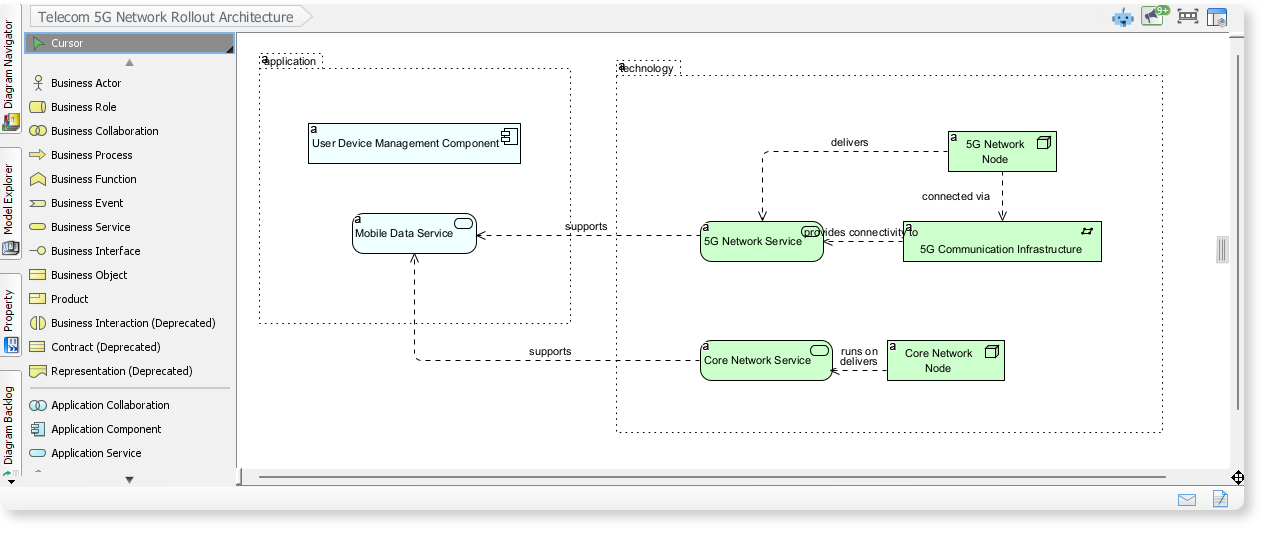
- 輸入: 主題:「電信 5G 網路部署架構」。觀點:「實作與部署」。
- AI 輸出: 產生器會建立一個圖表,顯示應用服務(例如:網路管理應用程式)、網路服務(例如:5G 核心)以及基礎設施元件(例如:基地台、伺服器)。它強調它們如何協作以提供行動資料與連接性。
- 為何 AI 在此表現出色: 手動製作可能需要數小時;而 AI 可立即完成,確保合規性,並支援快速迭代,有利於部署規劃。
範例 2:數位銀行轉型計畫
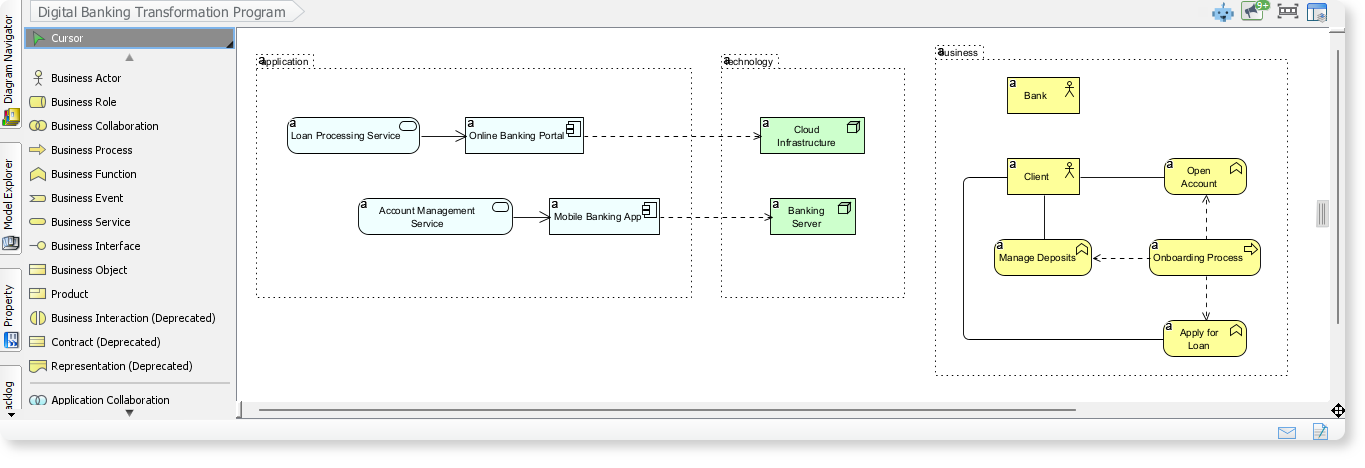
- 輸入: 主題:「數位銀行轉型計畫」。觀點:「業務流程協作」。
- AI 輸出: 一張圖表,展示業務流程(例如:客戶開戶)之間的互動、應用服務(例如:行動銀行應用程式)以及技術元件(例如:雲端伺服器)。強調無縫的數位體驗。
- 為何 AI 在此表現出色: 非常適合需要在不延誤專案的情況下視覺化轉型的敏捷團隊——建議用於銀行 IT 對齊。
範例 3:醫療資訊交換平台
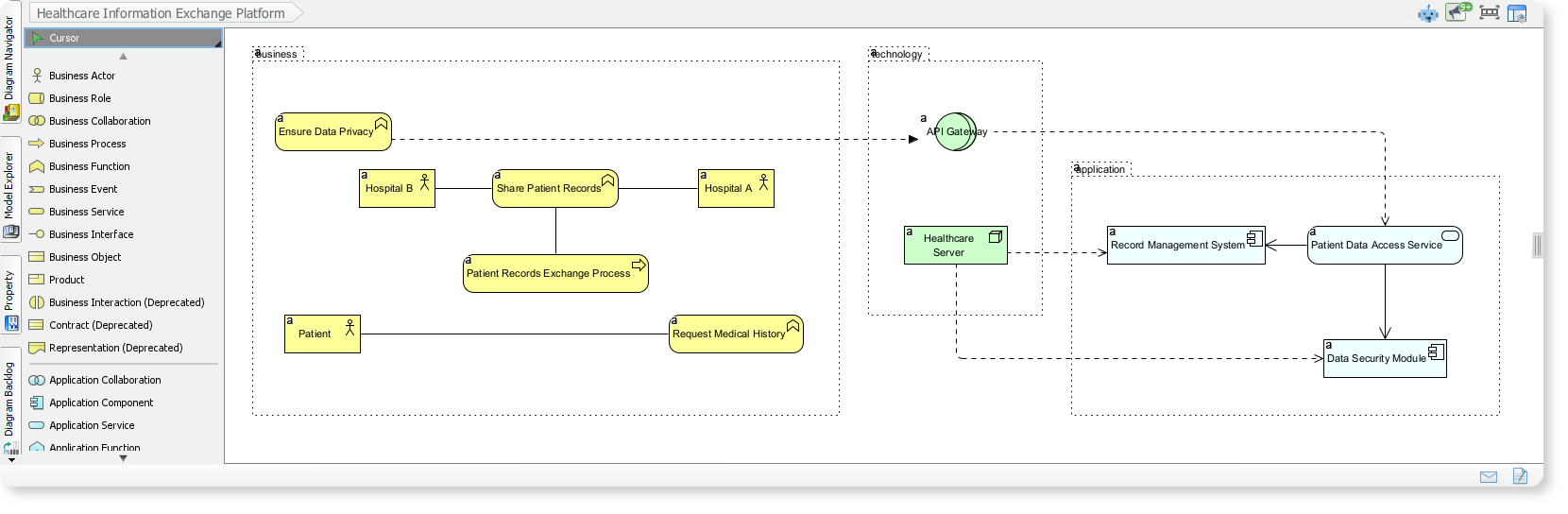
- 輸入: 主題:「醫療資訊交換平台」。觀點:「服務實現」。
- AI 輸出: 描繪醫院、病患與應用程式之間的合作,以實現安全的病歷交換,包含業務流程、應用層級以及安全的技術元件。
- 為何 AI 在此表現出色: 確保敏感資料流程被準確建模,降低醫療等合規性要求高的領域中的錯誤。
技巧與最佳實務
- 從簡單開始: 從廣泛的主題開始,並逐步精煉。AI 可處理複雜性,但具體的輸入能產生更精確的輸出。
- 針對影響力進行客製化: 在提示中始終包含目標受眾與語氣,以產生適合利害關係人的模型。
- 與其他工具整合: 將 AI 生成的圖表與 Visual Paradigm 的其他功能結合,例如模擬或需求追蹤。
- 品質保證:雖然AI功能強大,但務必驗證輸出內容——它只是草稿加速器,而非專業知識的替代品。
- 效能:對於大型模型,將主題拆分為子組件,並分別生成觀點。
- 故障排除:如果輸出不符合預期,請嘗試重新表述主題或切換觀點。
建議:採用 Visual Paradigm 的 AI 驅動功能
Visual Paradigm 的 AI 圖表生成器是任何參與企業架構人士的必備工具。透過自動化 ArchiMate 圖表與觀點的建立,它消除了手動工作的繁瑣,促進更快的業務與 IT 對齊,並讓團隊以最少的努力交付高品質模型。無論您是啟動專案的架構師,還是傳達策略的管理者,此功能都能節省時間、減少錯誤並提升生產力。我強烈建議您立即升級至最新版的 Visual Paradigm Desktop Enterprise 版本——這就是 AI 輔助企業架構建模的未來,讓複雜的視覺化變得輕鬆且即時可達。如需更多資訊,請造訪 Visual Paradigm 官方網站或瀏覽其文件。
以下是一項針對Visual Paradigm 的 AI ArchiMate 觀點生成器的專注建議,包含真實網址與關鍵功能,協助您快速上手:
Visual Paradigm AI ArchiMate 觀點生成器:關鍵功能與網址
| 功能 | 描述 | 網址 |
|---|---|---|
| AI 驅動的 ArchiMate 生成器 | 從自然語言提示中立即生成 ArchiMate 圖表與官方觀點(例如:產品、策略、技術)。支援全部 23 種官方 ArchiMate 3.1 觀點。 | Visual Paradigm AI ArchiMate 生成器 6-0,30,60 |
| 圖表繪製用 AI 聊天機器人 | 使用對話式指令來建立、優化與分析 ArchiMate 模型。可直接將圖表匯出至 Visual Paradigm Desktop(需 Enterprise 版才能使用 ArchiMate)。 | Visual Paradigm AI 聊天機器人 8-63,69 |
| 官方觀點指南 | 透過範例與說明,探索全部 23 種 ArchiMate 觀點,並獲得 The Open Group 的認證。 | 完整的 ArchiMate 觀點指南 10-2 |
| 線上 ArchiMate 工具 | 免費的瀏覽器工具,可手動或透過 AI 協助繪製 ArchiMate 圖表,無需下載。 | 免費的線上 ArchiMate 工具 12-1,33,61 |
| 企業版 | 將 AI 生成的 ArchiMate 圖表匯入 Visual Paradigm Desktop,以進行進階建模、協作,並符合 ArchiMate 3.1 標準。 | Visual Paradigm 功能 14-3,38,62 |
運作方式
- 自然語言輸入:描述您的架構目標(例如,「為客戶入會建立商業觀點」),AI 將生成符合標準的 ArchiMate 圖表。
- 觀點選擇:從官方觀點中選擇(例如,策略、實施與遷移)或讓 AI 提出建議.
- 匯出與優化:將圖表匯入 Visual Paradigm Desktop 進行進一步編輯,或以互動連結分享
為什麼選擇 Visual Paradigm?
- :確保符合 ArchiMate 3.1 標準。
- 節省時間:自動化手動繪圖,適用於敏捷團隊。
- 協作:雲端工作區,支援團隊回饋與即時更新。

 English
 Arabic
 Chinese (Simplified)
 Dutch
Dutch French
 German
 Italian
 Japanese
 Korean
 Portuguese
 Russian
 Spanish