


燃尽图是剩余工作量与时间的图形化表示。它通常用于敏捷软件开发方法中,例如Scrum然而,燃尽图可以应用于任何涉及随时间可衡量进展的项目。
通常,在燃尽图中,工作量显示在纵轴上,时间显示在横轴上。它可以用来预测所有工作何时完成。在每日站会中,开发团队更新冲刺燃尽并绘制当天的剩余工作。由于以下原因,燃尽图几乎是任何Scrum团队:
- 监控项目范围蔓延
- 保持团队按计划进行
- 将计划工作与团队进展进行对比
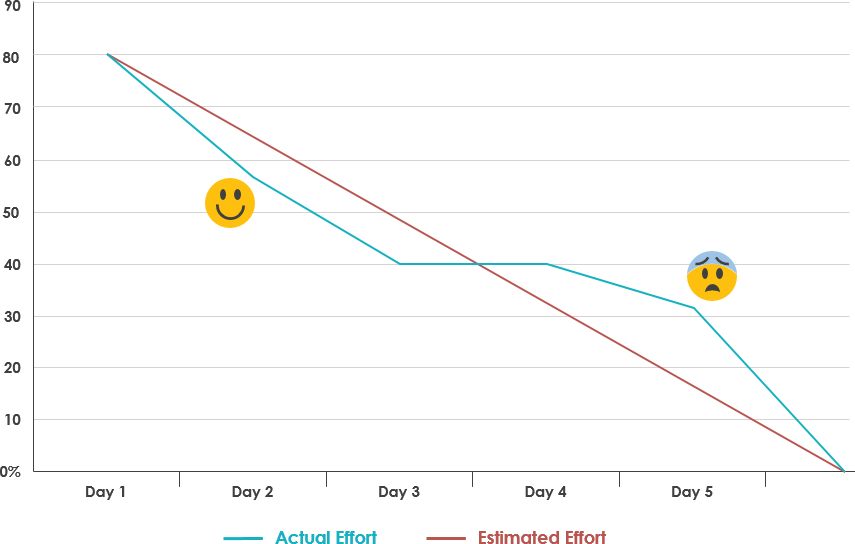
燃尽图与情绪
如何创建燃尽图
要创建此图表,确定需要完成的总工作量,并估算冲刺待办事项每天的冲刺待办事项。冲刺中的剩余工作量是整个冲刺待办事项中剩余工作量的总和。每天跟踪这些总数,并用它们来创建一个显示随时间变化的剩余工作量的图表。冲刺待办事项每天跟踪这些总数,并用它们来创建一个显示随时间变化的剩余工作量的图表。
燃尽图示例
- 持续时间:5天
- 冲刺待办事项:8个任务
- 速度:80小时
步骤1 – 创建估算工作量
假设你使用冲刺中可用小时的理想基准。最简单的方法是将总可用小时数除以天数。在这个例子中,5天共80小时,相当于每天16小时。要创建燃尽图,需以每日累计数据的形式记录,从80小时开始,每天结束时减去16小时(例如,第1天结束后剩余64小时,第2天结束后剩余48小时,依此类推)。

燃尽图 – 估算工作量
步骤2 – 跟踪每日进度
然后为每个任务在表格中记录每日进度。重要的是要记住,每天记录的数值是已完成的估算工作量,而不是实际工作量。
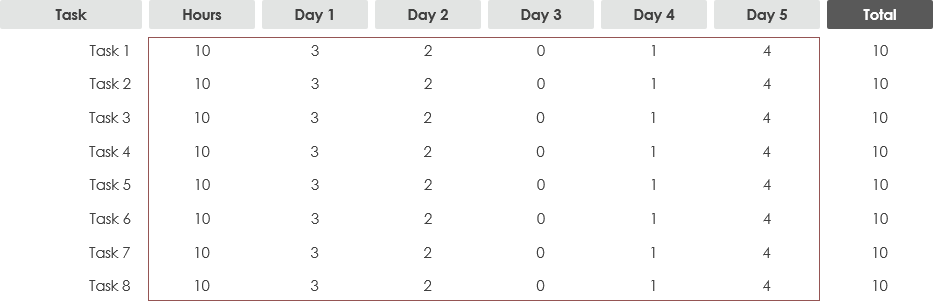
燃尽图 – 每日进度
步骤3 – 计算实际工作量
每天结束时,记录剩余的总工作量。这是当天结束时所有剩余估算工作量的总和。

燃尽图 – 实际工作量
步骤4 – 获取最终数据集
数据到位后,你就可以创建燃尽图了。在Excel中使用折线图功能相对简单。

燃尽图 – 最终数据集
突出显示显示基准工作量和估算工作量每日总计的汇总表。你还应记录时间段标签(第0天、第1天等)。
步骤5 – 使用数据集绘制燃尽图
只要你知道需要跟踪的数据,就可以轻松创建如下所示的燃尽图。
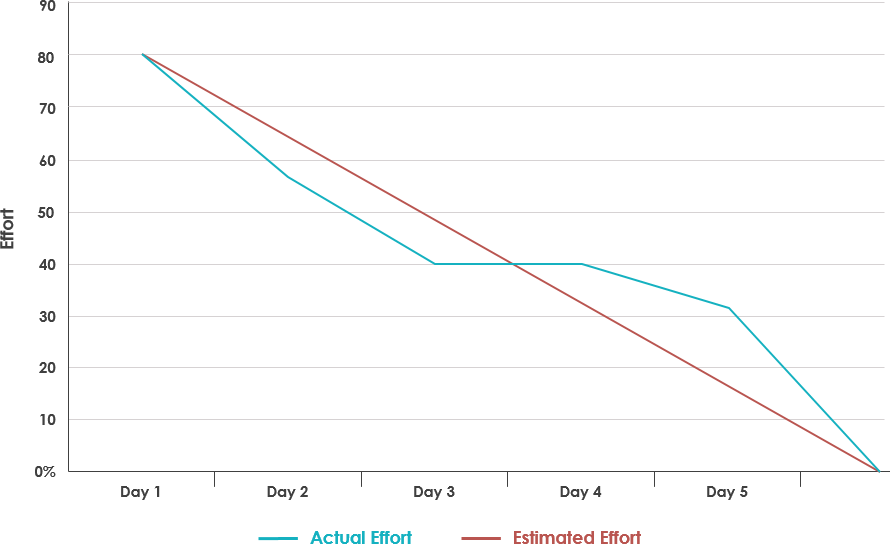
燃尽图示例

 English
 Arabic
 Chinese (Simplified)
 Dutch
Dutch French
 German
 Italian
 Japanese
 Korean
 Portuguese
 Russian
 Spanish