


Viaje para principiantes con tutoriales paso a paso, estudio de caso real y consejos profesionales

«Nunca había dibujado un diagrama UML antes. No sabía lo que significaba una ‘clase’ o una ‘secuencia’. Pero necesitaba documentar un pequeño proyecto para mi curso de ciencias de la computación. Así es como pasé de ser principiante absoluto a modelar con confianza mi primer sistema, usando únicamente herramientas gratuitas.»
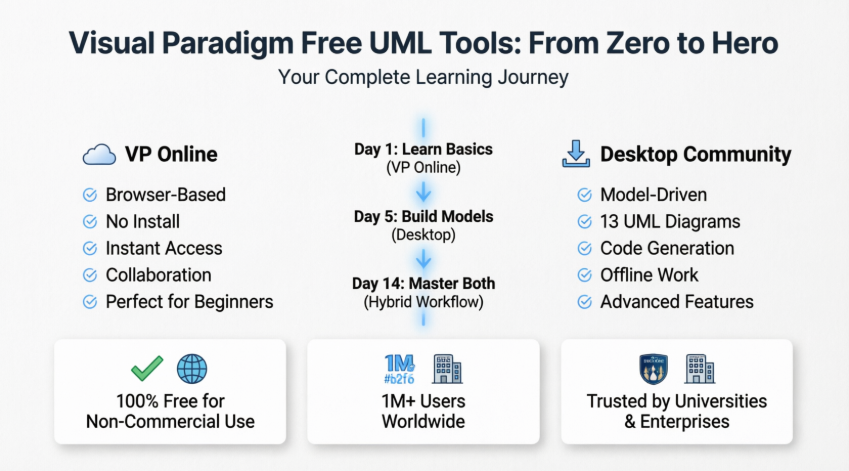
🗺️ Parte 1: Mi viaje de experiencia de usuario — De confundido a seguro
🌱 Día 1: «¿Qué es UML, en realidad?»
Empecé sin ningún conocimiento. Una búsqueda rápida en Google me llevó a las herramientas gratuitas de Visual Paradigm. Aparecieron dos opciones:
- Edición Comunitaria (Escritorio): «Software profesional de modelado»
- VP Online: «Herramienta gratuita en línea para diagramas»
ElegíVP Online primero porque… bueno, no era necesario descargar nada. 😅
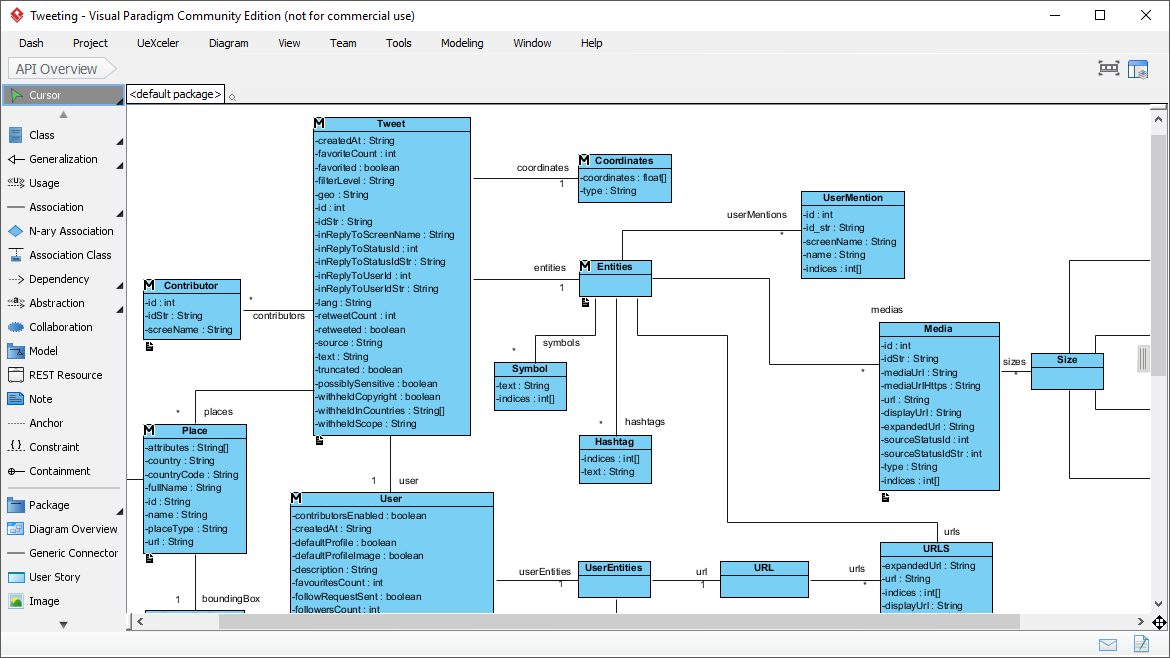
Primera impresión: La interfaz era sorprendentemente limpia. Sin menús abrumadores. Hice clic en «Crear nuevo diagrama» → «Diagrama de clases» y… apareció una hoja en blanco.
🎨 Día 2: «Espera, ¿cómo en realidad dibujo esto?»
Arrastré una forma «Clase» hacia la hoja. Tenía tres secciones:
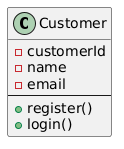
💡 Momento de comprensión: Me di cuenta de que las clases UML no son solo cuadros: son plantillas estructuradas para organizar la información del sistema.
🔗 Día 3: «Conectando los puntos»
Añadí una segunda clase:Pedido. Luego utilicé la herramienta de conexión para dibujar una línea entreCliente yPedido.
La herramienta sugirió automáticamente tipos de relación:
- Asociación (enlace simple)
- Agregación (“tiene-un” relación)
- Composición (“posee-un” relación)
- Herencia (“es-un” relación)
Seleccioné Asociación y lo etiqueté como “lugares”. De repente, mi diagrama comunicó: “Un Cliente realiza un Pedido.”
🚀 Día 5: “Subiendo de nivel con Desktop”
Mi proyecto se volvió más complejo. Necesitaba:
- Varios diagramas que hacen referencia a la misma
Clienteclase - Validación de sintaxis para detectar errores
- Generación de código para mi prototipo en Java
Fue entonces cuando descargué Edición Comunitaria (Escritorio).
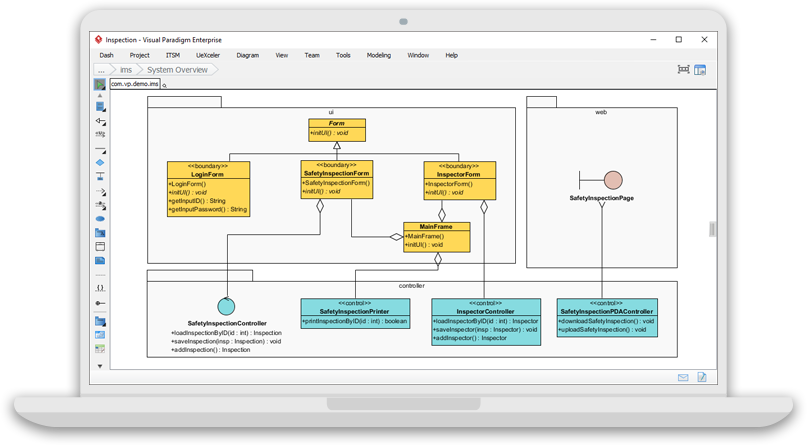
Descubrimiento sorprendente: Cuando cambié el nombre de la Cliente nombre de clase en el Explorador de Modelos, se actualizó automáticamente en cada diagrama donde aparecía. Esto fue “modelado verdadero”—no solo dibujar.
🎓 Día 14: “Ahora realmente entiendo esto”
Al combinar ambas herramientas:
- VP Online para el rápido intercambio de ideas con compañeros de clase
- Escritorio para la documentación formal y generación de código
Entregué mi proyecto con diagramas de calidad profesional—y realmente entendí el sistema que estaba construyendo.
✨ Punto clave: No necesitas ser un experto para empezar. Las herramientas gratuitas de Visual Paradigm te encuentran donde estás.
📘 Parte 2: Guía para absolutos principiantes — No se requiere conocimiento previo
❓ ¿Qué es UML? (En lenguaje sencillo)
UML = Lenguaje Unificado de Modelado
Piénsalo como unlenguaje visualpara describir sistemas de software: como planos arquitectónicos para edificios, pero para código.
🎯 ¿Por qué usar UML?
- Comunica ideas claramente con tus compañeros de equipo
- Planifica la estructura del sistema antes de escribir código
- Documenta sistemas existentes para su mantenimiento
- Aprende patrones de diseño de software visualmente
🔑 5 conceptos centrales de UML que todo principiante debería conocer
1️⃣ Diagrama de clases — El «qué» de tu sistema
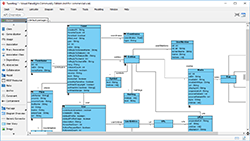
Propósito: Muestra la estructura estática: clases, atributos, métodos y relaciones.
Ejemplo para principiantes: Sistema de biblioteca
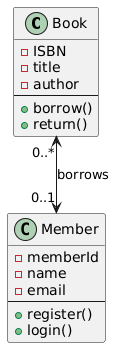
@startuml

class Libro {
- ISBN
- título
- autor
--
+ prestar()
+ devolver()
}

class Miembro {
- idMiembro
- nombre
- correo
--
+ registrarse()
+ iniciarSesion()
}

Libro "0..*" <--> "0..1" Miembro : presta

@enduml2️⃣ Diagrama de casos de uso — El «quién hace qué»
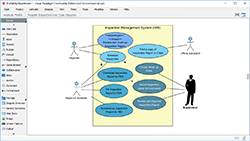
Propósito: Muestra a los actores (usuarios) y sus interacciones con las funciones del sistema.
Ejemplo para principiantes:
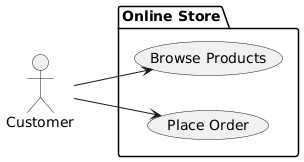
@startuml
dirección de izquierda a derecha

actor "Cliente" como c

paquete "Tienda en línea" {
caso de uso "Explorar productos" como UC1
caso de uso "Realizar pedido" como UC2
}

c --> UC1
c --> UC2
@enduml3️⃣ Diagrama de secuencia — El «Cuándo y Cómo»
Propósito: Mostrar cómo los objetos interactúan con el tiempo para completar una tarea.
Ejemplo para principiantes: Flujo de inicio de sesión de usuario
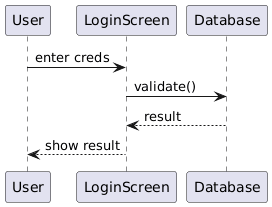
@startuml
Usuario -> Pantalla de inicio de sesión : ingresar credenciales
Pantalla de inicio de sesión -> Base de datos : validar()
Base de datos --> Pantalla de inicio de sesión : resultado
Pantalla de inicio de sesión --> Usuario : mostrar resultado
@enduml4️⃣ Diagrama de actividad — El «Proceso paso a paso»
Propósito: Visualizar flujos de trabajo, como un diagrama de flujo para la lógica de negocio.
Ejemplo para principiantes: Procesamiento de pedidos
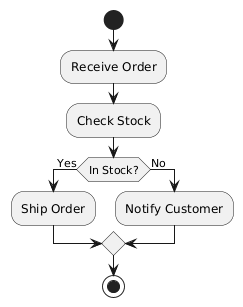
@startuml
iniciar
:Recibir pedido;
:Verificar existencias;

si (¿En existencia?) entonces (Sí)
:Enviar pedido;
sino (No)
:Notificar al cliente;
fin si

parar
@enduml5️⃣ Diagrama de relaciones de entidades (ERD) — La «Estructura de datos»
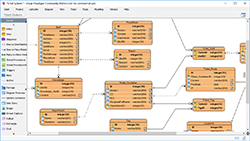
Propósito: Diseñar tablas de bases de datos y sus relaciones.
Ejemplo para principiantes:
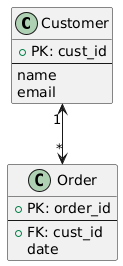
@startuml

class Cliente {
+ PK: cust_id
--
nombre
correo
}

class Pedido {
+ PK: order_id
--
+ FK: cust_id
día
}

Cliente "1" <--> "*" Pedido

@enduml🧭 Escritorio frente a en línea: ¿Cuál debería ser?Tú¿Comenzar con?
| Si tú… | Comienza con… | ¿Por qué |
|---|---|---|
| 🎓 Eres un estudiante que aprende los fundamentos de UML | VP Online | Sin configuración, retroalimentación instantánea, curva de aprendizaje suave |
| 💻 Necesitas generar código o realizar ingeniería inversa | Escritorio Comunidad | La arquitectura basada en modelos permite funciones de ingeniería |
| 👥 Colabora con compañeros de equipo remotos | VP Online | Edición en tiempo real, sincronización con Google Drive, enlaces compartibles |
| 🗂️ Gestiona proyectos complejos con múltiples diagramas | Escritorio Comunidad | El Explorador de Modelos mantiene todo organizado y consistente |
| 🎨 Solo necesitas una visualización rápida para una presentación | VP Online | Arrastra, suelta, exporta en minutos |
| 🔍 Requiere validación de sintaxis y cumplimiento de UML | Escritorio Comunidad | La verificación en tiempo real asegura modelos de calidad profesional |
💡 Consejo profesional para principiantes: Comienza con VP Online para aprender los tipos de diagramastipos. Cuando estés listo para un modelado más profundo, pasa a la edición Comunidad de Escritorio.
🛠️ Parte 3: Tutoriales paso a paso con conceptos clave y ejemplos
🌐 Tutorial A: Cree su primer diagrama de clases en VP Online (5 minutos)
Objetivo: Modelar una aplicación simple de “Gestor de Tareas” con Usuario y Tarea clases.
Paso 1: Abra VP Online
- Vaya a online.visual-paradigm.com/diagrams.jsp
- Haga clic en “Crear nuevo diagrama”
- Seleccione “Diagrama de clases” → Haga clic en “Crear”
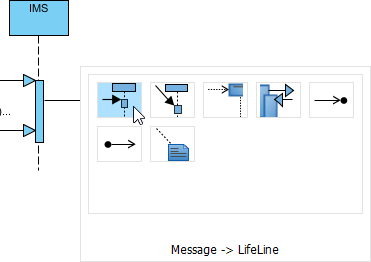
Paso 2: Agregue su primera clase
- En el Catálogo de recursos (panel izquierdo), busque “Clase”
- Arrástrelo hasta la superficie de dibujo
- Haga clic en las tres secciones para editar:
- Nombre:
Usuario - Atributos:
- userId: Cadena,- correo electrónico: Cadena - Operaciones:
+ iniciarSesion(),+ cerrarSesion()
- Nombre:
Paso 3: Agregar una segunda clase
- Repita el Paso 2 para crear una
Tareaclase:- Nombre:
Tarea - Atributos:
- taskId: Cadena,- título: Cadena,- esCompletada: Booleano - Operaciones:
+ marcarComoCompletada(),+ eliminar()
- Nombre:
Paso 4: Conectar las clases
- Pase el cursor sobre la
Usuarioclase → aparece una pequeña flecha - Haga clic y arrastre hacia la
Tareaclase - Seleccione “Asociación” del menú emergente
- Haga doble clic en la línea de conector para agregar una etiqueta:
crea
✅ Resultado: Su diagrama ahora muestra “Un usuario crea tareas”
Paso 5: Exportar su trabajo
- Vaya a Archivo → Exportar → PNG
- Guarde en su computadora o Google Drive
- Comparta el enlace con compañeros de clase o compañeros de equipo
🎯 Conceptos clave aprendidos:
- Estructura de clase (nombre, atributos, operaciones)
- Relaciones de asociación
- Catálogo de recursos para acceso rápido a formas
- Opciones de exportación para compartir
💻 Tutorial B: Crear un proyecto impulsado por modelos en la edición comunitaria para escritorio
Objetivo: Cree un modelo reutilizable Producto modelo utilizado en múltiples diagramas.
Paso 1: Descargar e instalar
- Visite visual-paradigm.com/download/community.jsp
- Descargue para su sistema operativo (Windows/macOS/Linux)
- Instale (requiere Java 8+; el instalador lo incluye si es necesario)
Paso 2: Crear un nuevo proyecto
- Inicie la edición comunitaria de Visual Paradigm
- Haga clic en Archivo → Nuevo proyecto
- Seleccione “Proyecto UML” → Nómbralo
SistemaDeComercioElectronico→ Haga clic en Aceptar
Paso 3: Cree el elemento de modelo de Producto
- En el Explorador de modelos (panel izquierdo), haga clic derecho en “Modelo” → Agregar → Clase
- Nómbralo
Producto - En la ventana de especificación, agregue:
- Atributos:
productId: Cadena,nombre: Cadena,precio: Doble - Operaciones:
actualizarPrecio(precioNuevo: Doble): void
- Atributos:
Paso 4: Use el Producto en un diagrama de clases
- Haga clic derecho en “Diagrama” en el Explorador de modelos → Agregar Diagrama → Diagrama de Clases
- Nómbralo
CatalogView - En la superficie del diagrama, haz clic derecho →Agregar → Elemento de Modelo Existente → Producto
- El
Productoclase aparece—enlazada con el mismo elemento de modelo que creaste anteriormente
Paso 5: Usar Producto en un Diagrama de Secuencia
- Agregar otro diagrama: Diagrama de Secuencia denominado
PurchaseFlow - Agregar una
CarritoDeCompraslínea de vida - Haz clic derecho →Agregar → Elemento de Modelo Existente → Producto
- Ahora tu diagrama de secuencia hace referencia al mismo exacto
Productomodelo
Paso 6: Experimenta la Magia de las Actualizaciones Dirigidas por Modelo
- Vuelve a Explorador de Modelo → Haz doble clic
Producto - Cambia un atributo: agrega
- descripción: Cadena - ✅ Observa ambos tu Diagrama de Clases y el Diagrama de Secuencia se actualiza automáticamente!
Paso 7: Generar código (¡Bono!)
- Haga clic derecho en el
Productoclase en el Explorador de Modelos - Seleccione Ingeniería de Código → Generar Código → Java
- Elija la carpeta de salida → Haga clic en Aceptar
- 🎉 Visual Paradigm genera un archivo de clase Java listo para usar!
// Producto.java (generado automáticamente)
public class Producto {
    private String idProducto;
    private String nombre;
    private Double precio;
    private String descripción; // ← Su nuevo atributo!

    public void actualizarPrecio(Double nuevoPrecio) {
        this.precio = nuevoPrecio;
    }
    // Getters y setters generados automáticamente...
}
🎯 Conceptos clave aprendidos:
- Explorador de Modelos frente a lienzo del diagrama
- Elementos de modelo reutilizables entre diagramas
- Sincronización automática (“cambie una vez, actualice en todas partes”)
- Generación de código a partir de modelos UML
📚 Parte 4: Estudio de caso completo — Creación de un sistema de registro de cursos para estudiantes
🎯 Objetivo del proyecto
Diseñe un sistema donde los estudiantes puedan:
- Navegar por los cursos disponibles
- Inscribirse en cursos (con verificación de prerrequisitos)
- Ver sus cursos inscritos
- Los instructores pueden gestionar las listas de cursos
🗂️ Fase 1: Recopilación de requisitos (VP Online)
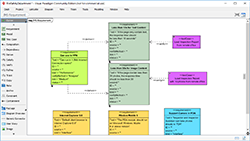
Herramienta: VP Online (lluvia de ideas rápida con el equipo del proyecto)
Diagrama: Diagrama de Casos de Uso
Actores: Estudiante, Instructor, Administrador

Casos de uso del Estudiante:
- Navegar cursos
- Registrarse en un curso
- Ver mi horario
- Darse de baja de un curso

Casos de uso del Instructor:
- Ver lista de clase
- Publicar calificaciones
- Actualizar información del curso

Casos de uso del Administrador:
- Gestionar catálogo de cursos
- Asignar instructores
- Generar informes
✅ Beneficio: Alineación visual del alcance antes de comenzar cualquier trabajo técnico.
🏗️ Fase 2: Diseño del Sistema (Edición Comunitaria de Escritorio)
Paso A: Modelo de Dominio (Diagrama de Clases)
Clases Clave Creadas:
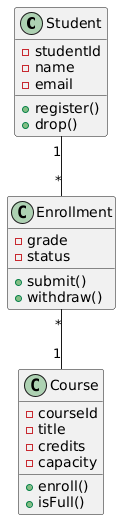
@startuml

class Estudiante {
- studentId
- nombre
- correo
+ registrar()
+ darseDeBaja()
}

class Matrícula {
- calificación
- estado
+ enviar()
+ retirar()
}

class Curso {
- courseId
- título
- créditos
- capacidad
+ inscribirse()
+ estáLleno()
}

Estudiante "1" -- "*" Matrícula
Matrícula "*" -- "1" Curso

@endumlInteligencia de Modelo Aplicada:
Cursoclase definida una vez en el Explorador de Modelo- Referenciada en el Diagrama de Clases, Diagrama de Secuencia y Diagrama Entidad-Relación
- Cambiando
capacidadatributo actualiza todos los diagramas automáticamente
Paso B: Flujo de Registro (Diagrama de Secuencia)
Interacciones Clave Modeladas:
Estudiante → Sistema de Registro → Curso → Verificador de Prerrequisitos

1. El estudiante solicita inscribirse en "CS101"
2. El sistema verifica si el curso está lleno (Curso.estaLleno())
3. El sistema valida los prerrequisitos (VerificadorDePrerrequisitos.validar())
4. Si está todo bien: Crear registro de matrícula, actualizar la capacidad del curso
5. Devolver confirmación al estudiante
✅ Beneficio: Visualizar el flujo nos ayudó a detectar un error lógico antes de codificar¡nos olvidamos de manejar el caso de «requisito previo no cumplido»!
Paso C: Diseño de la base de datos (DER)
Tablas generadas desde el modelo:
-- SQL generado automáticamente desde el modelo DER
CREATE TABLE Estudiante (
    id_estudiante VARCHAR(20) PRIMARY KEY,
    nombre VARCHAR(100),
    correo VARCHAR(100) UNIQUE
);

CREATE TABLE Curso (
    id_curso VARCHAR(20) PRIMARY KEY,
    titulo VARCHAR(100),
    creditos INT,
    capacidad INT
);

CREATE TABLE Matricula (
    id_matricula INT AUTO_INCREMENT PRIMARY KEY,
    id_estudiante VARCHAR(20),
    id_curso VARCHAR(20),
    calificacion CHAR(2),
    FOREIGN KEY (id_estudiante) REFERENCES Estudiante(id_estudiante),
    FOREIGN KEY (id_curso) REFERENCES Curso(id_curso)
);
✅ Beneficio: Un modelo → Diagrama de clases + Diagrama de secuencia + Esquema de base de datos. Consistencia garantizada.
🚀 Fase 3: Implementación e iteración
Generación de código (funcionalidad de escritorio)
- Haga clic derecho
Estudianteclase → Ingeniería de código → Generar código → Java - Visual Paradigm crea
Estudiante.javacon:- Campos privados que coinciden con los atributos
- Getters/setters públicos
- Métodos stub para
registrar(),abandonar()
Ingeniería inversa (cuando cambian los requisitos)
- El equipo decide agregar
lista de esperafuncionalidad - El desarrollador agrega
listaEspera: List<Estudiante>aCourse.java - En Escritorio: Ingeniería de código → Ingeniería inversa → Actualizar modelo
- ✅ ¡El modelo UML se actualiza automáticamente para reflejar los cambios en el código!
Refinamiento colaborativo (VP Online)
- Comparta los diagramas preliminares mediante un enlace de VP Online con el instructor
- El instructor agrega comentarios directamente en los diagramas
- El equipo incorpora los comentarios → actualiza el modelo de Escritorio → regenera el código
📊 Resultados y lecciones aprendidas
| Métrica | Resultado |
|---|---|
| ⏱️ Tiempo ahorrado | ~15 horas frente a diagramación manual + escritura de código |
| 🐞 Errores evitados | 3 errores lógicos detectados durante la fase de modelado |
| 🤝 Alineación del equipo | Los diagramas visuales redujeron la comunicación errónea en un ~80% |
| 🎓 Valor de aprendizaje | Los miembros del equipo adquirieron habilidades prácticas en UML y modelado |
| 🔄 Mantenibilidad | El enfoque basado en modelos hizo que los cambios futuros fueran 3 veces más rápidos |
💡 Insight del estudio de caso: Usando ambos herramientas de forma estratégica—Online para la colaboración, Escritorio para la ingeniería—nos dio lo mejor de ambos mundos.
🌟 Parte 5: Beneficios, directrices, consejos y trucos
✅ Principales beneficios de las herramientas gratuitas de Visual Paradigm
Para principiantes
- 🎨 Bajo umbral de entrada: Comience a diagramar en segundos con VP Online
- 📚 Aprenda haciendo: Cientos de plantillas gratuitas en circle.visual-paradigm.com
- 🔍 Retroalimentación inmediata: La verificación de sintaxis (Escritorio) le ayuda a aprender las reglas de UML de forma natural
Para estudiantes y educadores
- 🎓 Adopción académica: Utilizado por miles de universidades en todo el mundo
- 📄 Salida profesional: Exporte diagramas listos para presentaciones para sus tareas
- 💰 Costo cero: Funcionalidades completas para uso no comercial—no se necesita descuento para estudiantes
Para aficionados y proyectos secundarios
- 🛠️ Prototipe más rápido: Visualice su idea de aplicación antes de escribir código
- 🔁 Itere fácilmente: Cambie modelos → actualice automáticamente los diagramas → regenere el código
- 🌍 Trabaje en cualquier lugar: Escritorio (sin conexión) + en línea (cualquier dispositivo) = máxima flexibilidad
Para profesionales del futuro
- 💼 Relevancia industrial: Habilidades transferibles a las ediciones pagadas de Visual Paradigm utilizadas por empresas
- 📈 Construcción de portafolio: Incluye diagramas UML profesionales en tu GitHub/portafolio
- 🤝 Listo para colaborar: Aprende herramientas utilizadas por equipos de desarrollo reales
🧭 Guías prácticas para el éxito
🎯 Elección de la herramienta adecuada
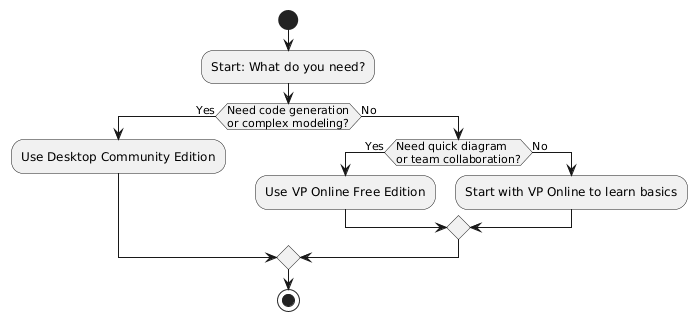
@startuml
start
:Inicio: ¿Qué necesitas?;
si (¿Necesitas generación de códigono modelado complejo?) entonces (Sí)
:Usa la edición Comunitaria de Escritorio;
sino (No)
si (¿Necesitas un diagrama rápidono colaboración en equipo?) entonces (Sí)
:Usa la edición gratuita en línea de VP;
sino (No)
:Empieza con VP en línea para aprender los fundamentos;
fin si
fin si
stop
@enduml📁 Organización de tus proyectos
Mejores prácticas para escritorio:
- Usa Carpetas del Explorador de modelos para agrupar elementos relacionados (por ejemplo, “Gestión de usuarios”, “Procesamiento de pagos”)
- Nombra los diagramas de forma descriptiva:
CheckoutFlow_SequencenoDiagrama1 - Agrega notas de documentación a elementos de modelo complejos para referencia futura
Mejores prácticas en línea:
- Usa carpetas de Google Drive para organizar diagramas por proyecto
- Agrega etiquetas en los títulos de los diagramas:
[BORRADOR],[FINAL],[REVISIÓN] - Usa función de comentarios para comentarios del equipo
🔄 Cuándo cambiar entre herramientas
| Escenario | Flujo de trabajo recomendado |
|---|---|
| Lluvia de ideas con equipo remoto | Comienza en VP Online → Exporta PNG → Comparte para comentarios |
| Documentación formal del proyecto | Modela en Escritorio → Exporta PDF → Envía con el informe |
| Aprendiendo conceptos de UML | Practica en VP Online → Refuerza con ejercicios en Escritorio |
| Construyendo una aplicación real | Diseña en Escritorio → Genera código → Itera usando ingeniería inversa |
💡 Consejos y trucos profesionales
🎨 Consejos para el diseño de diagramas
- Usa guías de alineación (ambas herramientas): Mantén
Mayúsculasmientras arrastras para ajustar formas alineadas perfectamente - Codificar por responsabilidad: Usa azul claro para clases de interfaz de usuario, verde para lógica de negocio y amarillo para acceso a datos
- Mantén los diagramas enfocados: Un diagrama = una idea. No intentes incluir todo en una sola vista.
- Usa notas para contexto: Haz clic derecho en el lienzo → Agregar nota para explicar decisiones de diseño
⚡ Atajos de eficiencia (Escritorio)
| Atajo | Acción |
|---|---|
Ctrl+Espacio |
Abrir Catálogo de Recursos (sugerencias de formas) |
Ctrl+G |
Agrupar elementos seleccionados |
Ctrl+Mayús+C |
Copiar formato de un elemento a otro |
F2 |
Editar rápidamente el nombre del elemento seleccionado |
Ctrl+Hacer clic en el conector |
Cambiar el tipo de relación instantáneamente |
🌐 Trucos de colaboración (en línea)
- Compartir con enlace de solo visualización: Perfecto para revisiones de partes interesadas sin riesgo de edición
- Usa el historial de versiones: Archivo → Historial de versiones para revertir cambios accidentales
- Incrustar en la documentación: Exportar como SVG → insertar en Markdown/Confluence para diagramas nítidos y escalables
- Biblioteca de plantillas: Guarde sus estructuras de diagramas frecuentemente utilizadas como plantillas para reutilizarlas
🐛 Solución de problemas comunes para principiantes
| Problema | Solución |
|---|---|
| ¡“¡Mis conectores siguen flotando!” | Use conectores autoadjuntos: arrastre desde los pequeños puertos con flecha de la forma, no desde el borde |
| “¿Cómo cambio el tipo de relación?” | Haga clic en el conector → presione F2 o haga clic derecho → Cambiar tipo |
| “Mi diagrama se ve desordenado” | Use Diseño → Diseño automático (escritorio) o Organizar → Distribuir (En línea) |
| “No puedo encontrar una forma que necesito” | Abra el catálogo de recursos (Ctrl+Espacio) → escriba una palabra clave (por ejemplo, “interfaz”, “base de datos”) |
| “La imagen exportada está borrosa” | Exportar como SVG (vectorial) para presentaciones, o aumente la resolución PNG en la configuración de exportación |
🚀 Truco avanzado: Flujo de trabajo híbrido
- Bosqueje ideas iniciales en VP Online durante una reunión de equipo
- Exportar como
.vpdxarchivo (formato de Visual Paradigm) - Abrir en Edición Comunitaria de Escritorio a:
- Convierte bocetos en elementos de modelo formales
- Añadir validación de sintaxis
- Generar código o scripts de base de datos
- Exportar diagramas finales desde Escritorio para documentación
- Compartir versiones simplificadas de vuelta a VP Online para revisión por parte de los interesados
✅ Resultado: Colaboración ágil + ingeniería profesional = lo mejor de ambos mundos.
🏁 Pensamientos finales: Tu viaje con UML comienza ahora

¿Recuerdas mi confusión del Día 1? No necesitas tenerla.
✅ Puedes empezar hoy—sin experiencia, sin presupuesto, sin riesgo.
✅ Puedes crecer gradualmente—desde diagramas simples hasta desarrollo completamente basado en modelos.
✅ Puedes cambiar libremente—ambas herramientas son gratuitas, así que experimenta sin compromiso.
🚀 Tus próximos 3 pasos
- Prueba VP Online ahora: online.visual-paradigm.com → Crea un diagrama de clases en 5 minutos
- Descargar Escritorio más tarde: visual-paradigm.com/download/community.jsp → Cuando estés listo para la inteligencia de modelado
- Únete a la comunidad: forums.visual-paradigm.com → Haz preguntas, comparte tu trabajo, aprende de otros
🌟 Recuerda: Cada experto fue alguna vez un principiante. Tu primer diagrama UML no necesita ser perfecto, solo necesita existir. Las herramientas gratuitas de Visual Paradigm están aquí para ayudarte a hacer esa primera marca, y todas las siguientes.
- 📚 Lista de referencias
- Características del editor de diagramas en línea: Documentación oficial que detalla las capacidades de diagramación de VP Online, el diseño de interfaz y los casos de uso para la comunicación visual.
- Accesibilidad de VP Online para escritorio: Guía sobre la compatibilidad con navegadores multiplataforma, consideraciones de rendimiento y características de accesibilidad para el editor basado en web.
- Explorador de modelos frente a navegador de diagramas: Discusión en foro de la comunidad que aclara las diferencias estructurales entre la organización de proyectos centrada en modelos del escritorio y la centrada en diagramas en línea.
- Visión general de la herramienta de modelado visual: Lista completa de características del enfoque centrado en modelos de Visual Paradigm, incluyendo reutilización de elementos, verificación de sintaxis e integraciones de ingeniería.
- Guía del usuario de Visual Paradigm: Elementos de modelo: Documentación oficial que explica cómo los elementos de modelo funcionan como objetos de datos reutilizables en múltiples diagramas en la aplicación de escritorio.
- Página de solución de herramienta UML (CN): Recurso en chino que detalla las capacidades de modelado UML, casos de uso y adopción empresarial de las herramientas de Visual Paradigm.
- Alternativa a Visio: ¿Por qué VP Online?: Revisión independiente que compara VP Online con Microsoft Visio, destacando la facilidad de uso, las funciones de colaboración y el soporte para UML.
- Guía del usuario: Organizar el trabajo con el Explorador de modelos: Instrucciones paso a paso para usar el Explorador de modelos para estructurar, navegar y gestionar proyectos de modelado complejos en la edición de escritorio.
- Guía del usuario: Referencia de elementos de modelo: Documentación técnica que define los elementos de modelo, sus propiedades y cómo permiten la consistencia entre diagramas en Visual Paradigm Desktop.
- Visual Paradigm Online: Plataforma de Cloud definitiva: Revisión detallada del usuario que abarca las fortalezas de VP Online para la colaboración remota, la educación y los flujos de trabajo de diagramación ligera.
- Solución de herramienta de diagramación basada en la nube: Página oficial que describe la arquitectura, seguridad, opciones de integración y flujos de trabajo híbridos de VP Online con herramientas de escritorio.
- Herramienta de diagramación en la nube – Características: Desglose de características de las herramientas de colaboración de VP Online, opciones de exportación, biblioteca de plantillas y rutas de actualización a ediciones comerciales.
- Software de diagramación en línea gratuito: Guía más amplia que cubre todos los tipos de diagramas compatibles con la plataforma en línea gratuita de Visual Paradigm.
- Visual Paradigm Online: Herramienta definitiva de diagramación: Publicación de blog que discute casos de uso para empresas e individuos, con comparaciones de características.
- Herramienta de diagrama de entidad-relación – Visual Paradigm: Recurso para modelado de diagramas de entidad-relación utilizando las ediciones gratuita y de pago de Visual Paradigm.
- Recursos de UML – Universidad de Waterloo: Página de recursos académicos con materiales de aprendizaje de UML y recomendaciones de herramientas, incluyendo Visual Paradigm.
- 🎁 Bonificación: Todos los diagramas de esta guía fueron creados utilizando las herramientas gratuitas de Visual Paradigm. Puedes replicar cada ejemplo, empezando hoy mismo.

 English
 Arabic
 Chinese (Simplified)
 Dutch
Dutch French
 German
 Italian
 Japanese
 Korean
 Portuguese
 Russian
 Spanish