


Introducción
En el mundo acelerado de la gestión de proyectos, la claridad es el rey. Ya sea que esté coordinando una migración a la nube, lanzando una nueva función de producto o gestionando actualizaciones de infraestructura, las partes interesadas necesitan entender no solo qué que debe hacerse, sino cuándo y en qué orden. Entre en escena el Diagrama de Gantt—una herramienta de visualización atemporal que mapea los cronogramas de proyectos, las duraciones de las tareas y las dependencias a lo largo de una línea de tiempo horizontal.
Aunque los diagramas de Gantt tradicionales requieren software especializado, Mermaid.js trae esta potente visualización a su flujo de trabajo de documentación. Al utilizar una sintaxis declarativa basada en texto, puede generar hojas de ruta de proyectos profesionales directamente dentro de archivos Markdown, wikis o repositorios de código. Esta guía le guiará a través de la sintaxis principal, las mejores prácticas y ejemplos del mundo real para ayudarlo a crear diagramas de Gantt dinámicos y mantenibles utilizando Visual Paradigm AI y el Herramienta VPasCode.
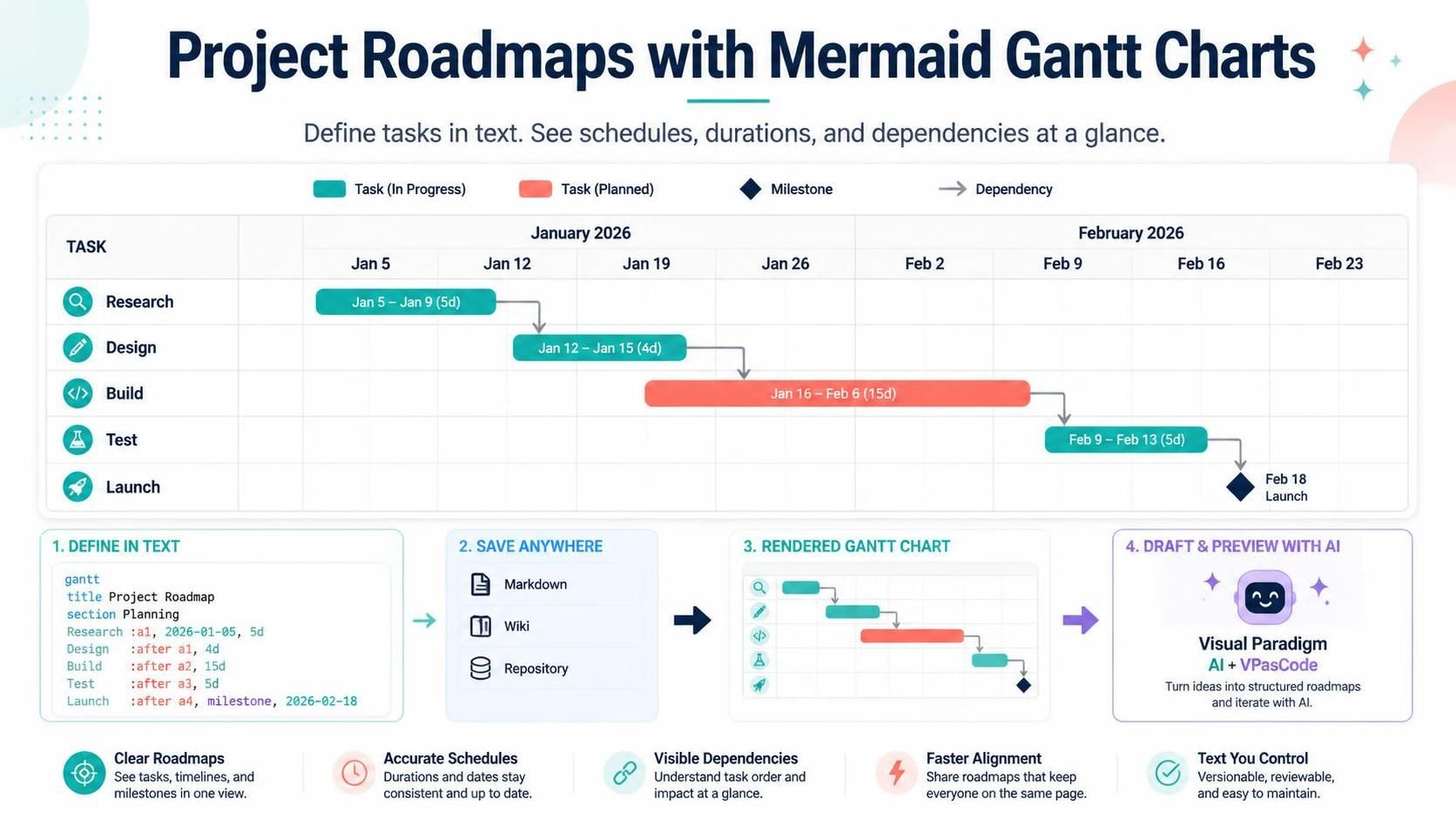
¿Qué es un diagrama de Gantt?
Un Diagrama de Gantt es una herramienta de visualización de gestión de proyectos utilizada para mapear cronogramas de proyectos, duraciones de tareas y hitos de la ruta crítica a lo largo de una línea de tiempo horizontal. Al representar paquetes de trabajo como barras y dependencias estructurales como flujos secuenciales, permite a los equipos rastrear el progreso, identificar posibles cuellos de botella y comunicar los plazos de manera efectiva.
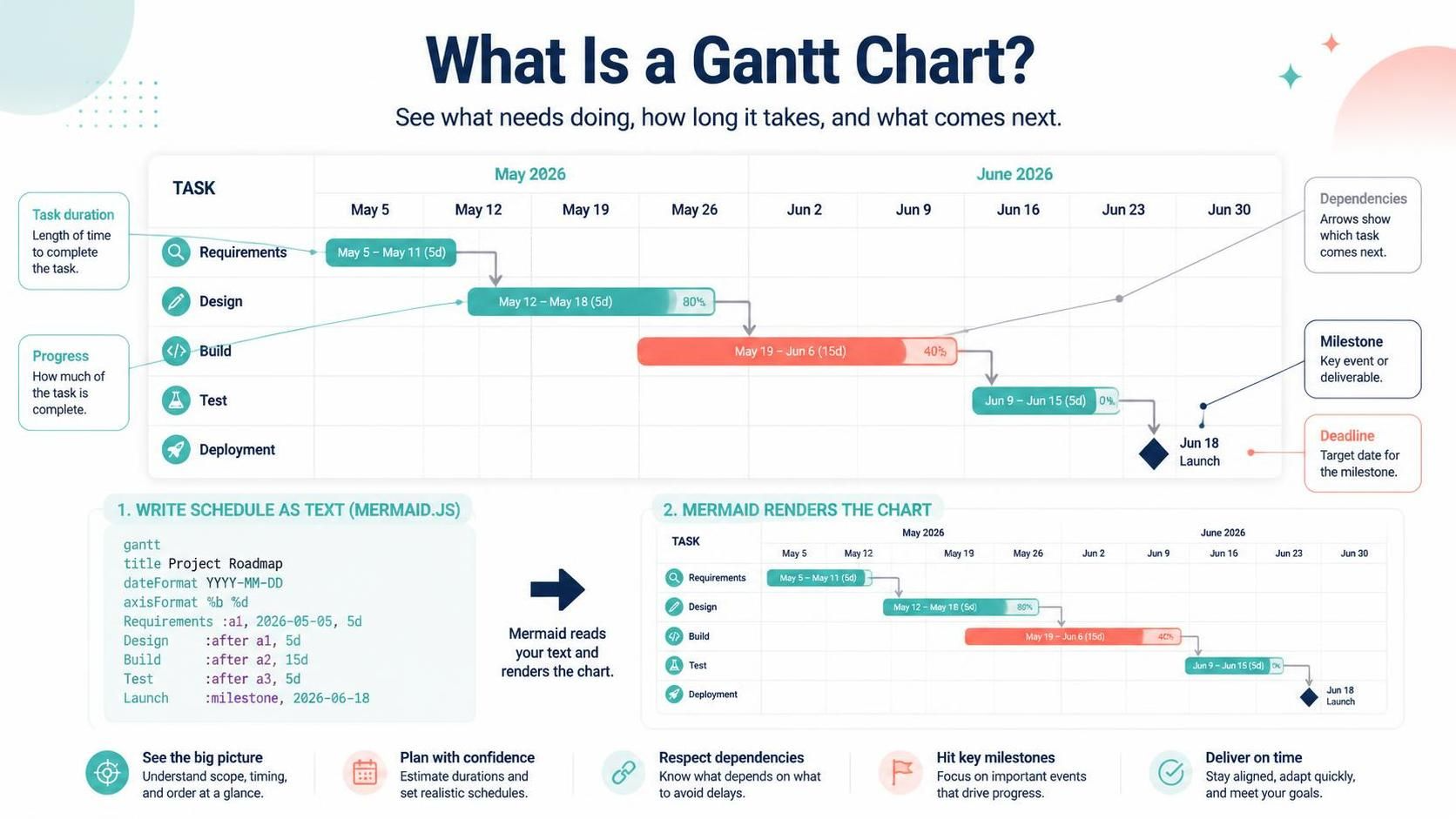
Con Mermaid.js, define su cronograma de proyecto utilizando comandos de texto simples. El motor calcula automáticamente los desplazamientos relativos de las barras, maneja el escalado del eje de la cuadrícula basado en fechas y renderiza los porcentajes de finalización. Esto significa que puede generar hojas de ruta de proyectos profesionales directamente dentro de su documentación sin salir de su editor.
Guía de sintaxis principal: Elementos y construcciones
Para diseñar un cronograma de proyecto válido y completamente ejecutable en Mermaid, debe dominar cuatro componentes clave: configuración de la línea de tiempo, declaraciones de tareas, agrupación de secciones y marcadores de hitos.
1. Inicialización de la línea de tiempo de Gantt
Todo diagrama de Gantt comienza con la gantt palabra clave. Debe definir un título, un formato de fecha y, opcionalmente, un formato de eje y reglas de exclusión.
gantt
    título Cronograma del Proyecto Alpha
    formatoFecha YYYY-MM-DD
    formatoEje %Y-%m-%d
    excluye fines de semana
-
título: Establece el encabezado de tu gráfico. -
formatoFecha: Define cómo se analizan las fechas (por ejemplo,YYYY-MM-DD). -
formatoEje: Controla cómo aparecen las fechas en el eje horizontal (usa sintaxis strftime). -
excluye: Directiva opcional para omitir días no laborables comofines de semanao festivos específicos.
2. Definición de tareas y duraciones
Las tareas son los bloques de construcción de tu gráfico de Gantt. Cada tarea requiere una etiqueta de visualización, un ID interno (para referencia) y una duración o rango de fechas. También puedes asignar un estado para distinguir visualmente el progreso.
-
completado: Paquete de trabajo completado (en gris). -
activo: Trabajo actual en curso (destacado). -
crítico: Tarea de la ruta crítica (se renderiza con un color de resaltado distintivo, generalmente rojo).
gantt
    sección Planificación
    Descubrimiento Inicial :done, des1, 2026-06-01, 5d
    Recopilación de Requisitos :active, des2, after des1, 7d
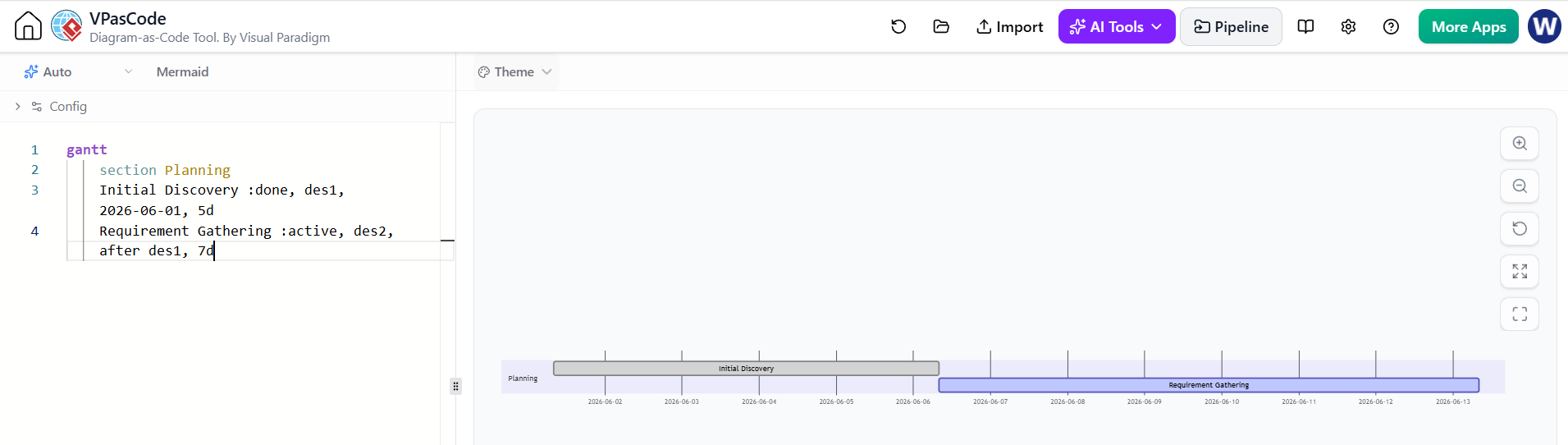
Desglose de sintaxis:
-
des1ydes2son identificadores únicos. -
after des1crea una dependencia, asegurando que la “Recopilación de Requisitos” comience solo después de que finalice el “Descubrimiento Inicial”. -
5dy7despecifican duraciones en días.
3. Implementación de hitos y dependencias
Los hitos son puntos de duración cero que marcan logros significativos del proyecto, como un lanzamiento o una puerta de aprobación. Las dependencias se establecen mediante identificadores de tareas, asegurando la alineación visual cuando finalizan las tareas precedentes.
gantt
    sección Lanzamiento
    Lanzamiento Beta :milestone, m1, 2026-07-15, 0d
    QA Final :crit, qa1, after m1, 10d
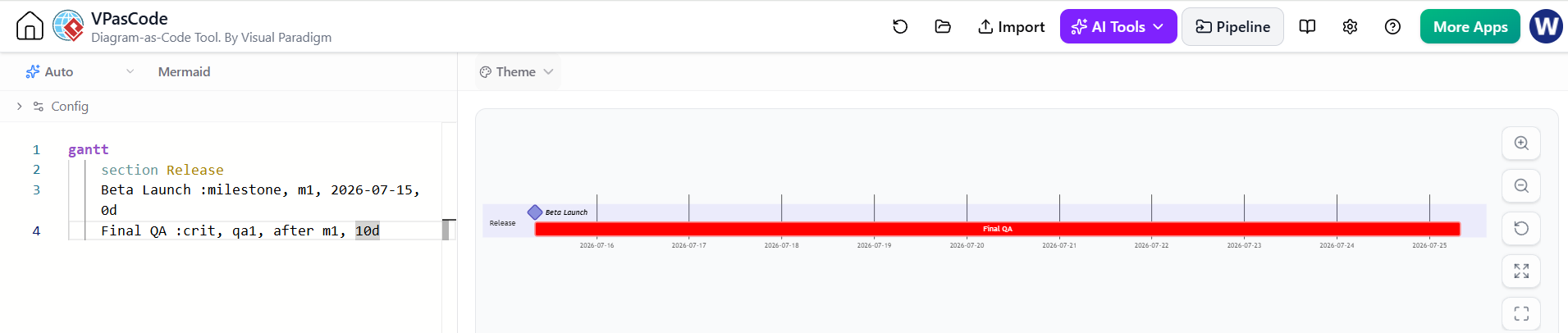
Concepto clave: Observe el 0d duración para el hito. Esto crea un marcador en forma de diamante en lugar de una barra, indicando claramente un punto en el tiempo en lugar de un período de trabajo.
Mejores prácticas para cronogramas de proyectos
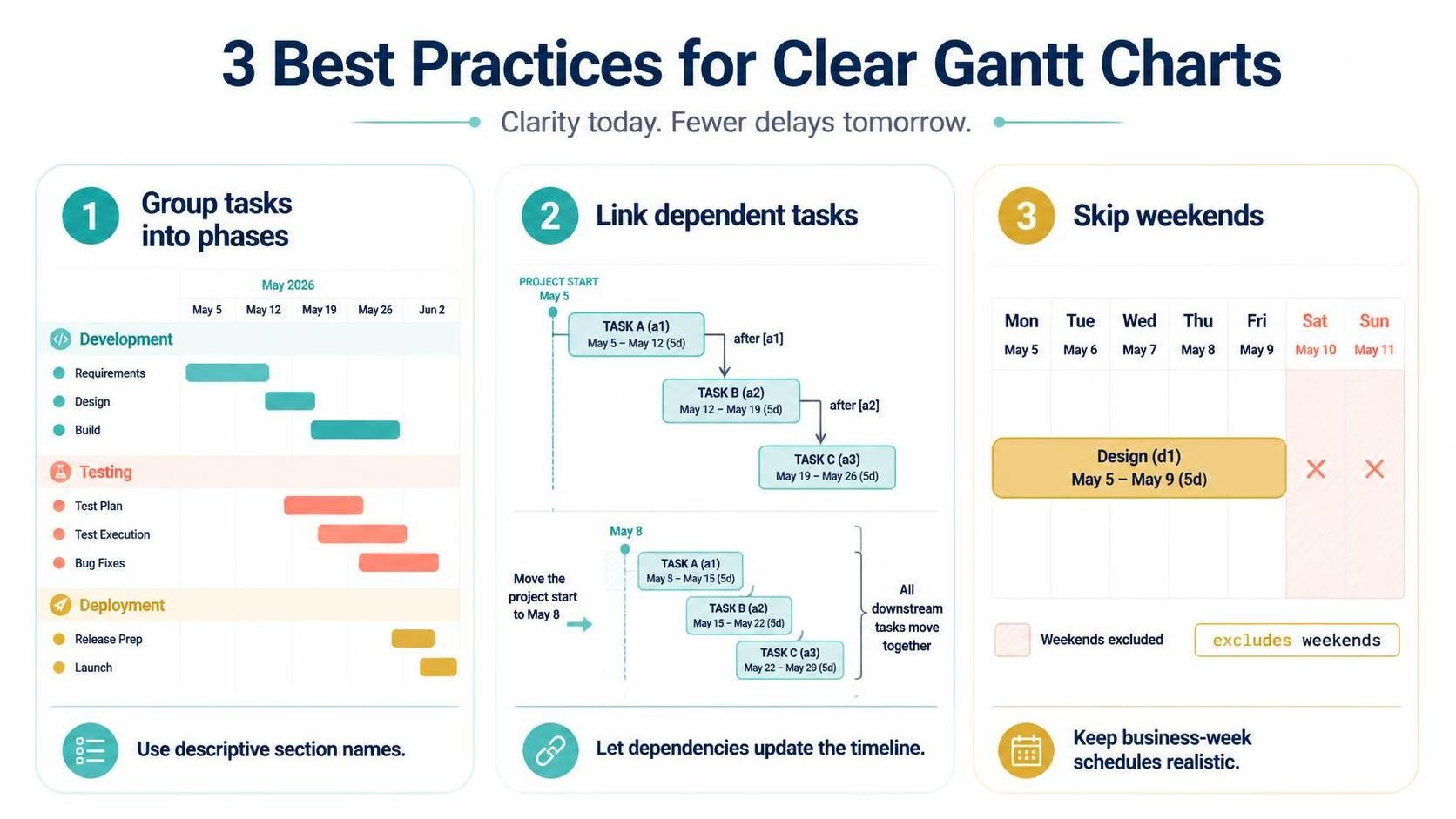
Crear gráficos de Gantt efectivos va más allá de la sintaxis; se trata de comunicación. Aquí hay tres mejores prácticas para mantener tus gráficos limpios y accionables:
-
Usa nombres de sección descriptivos: Usa la
secciónpalabra clave para agrupar tareas en fases lógicas (por ejemplo, Desarrollo, Pruebas, Despliegue). Esto crea una cuadrícula segmentada verticalmente que es mucho más fácil de leer que una sola lista larga. -
Aprovecha la palabra clave ‘after’: En lugar de calcular manualmente las fechas de inicio, usa
after [task_id]. Esto asegura que si la fecha de inicio del proyecto cambia, toda tu línea de tiempo se actualice automáticamente sin edición manual. -
Excluye días no laborables: Si tu proyecto sigue una semana laboral estándar, incluye la
excludes weekendsdirectiva. Esto mantiene tu línea de tiempo realista y evita predicciones de trabajo de ‘fin de semana’ poco realistas.
Ejemplos reales de gráficos de Gantt Mermaid
Ejemplo 1: Hoja de ruta de migración de infraestructura de software
Este plano funcional modela un proyecto de migración a la nube en múltiples etapas, utilizando secciones para dividir la planificación de la arquitectura de la implementación y las pruebas.
gantt
    title Hoja de ruta de migración de infraestructura en la nube
    dateFormat YYYY-MM-DD
    axisFormat %m-%d
    excludes weekends

    section Arquitectura
    Diseño en la nube   :done, a1, 2026-06-01, 10d
    Auditoría de seguridad :active, a2, after a1, 5d

    section Migración
    Transferencia de datos  :crit, m1, after a2, 15d
    Reimplantación de la aplicación  :m2, after m1, 8d

    section Hitos
    Lanzamiento en producción :milestone, m3, after m2, 0d
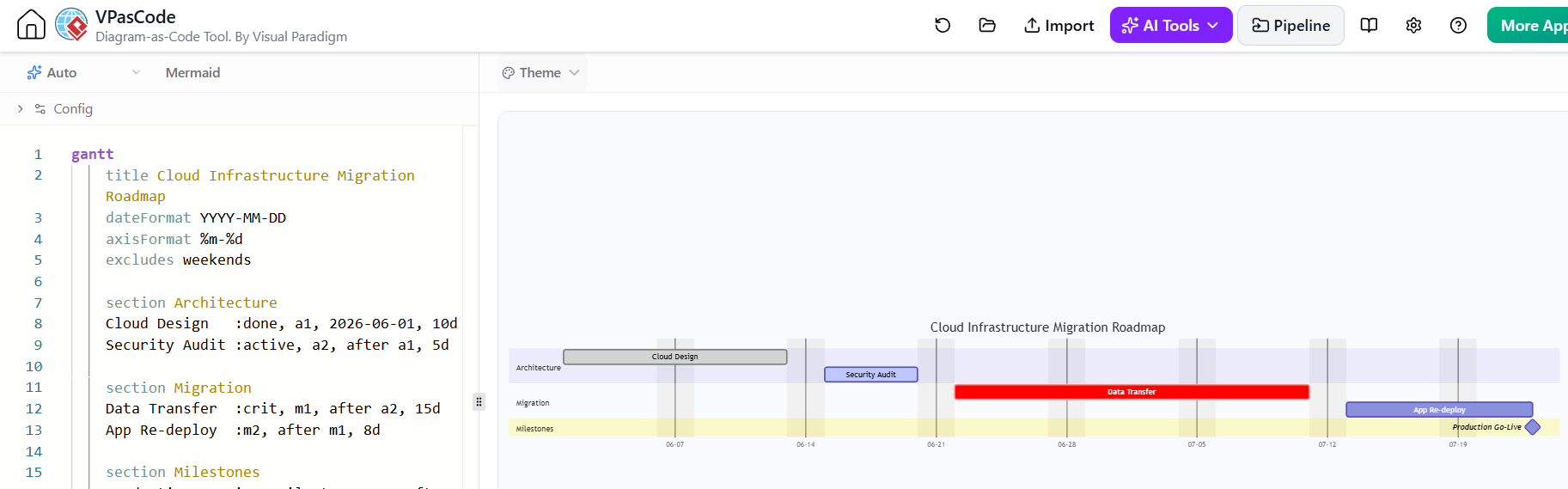
Desglose de sintaxis: Este gráfico separa claramente la planificación, la ejecución y los hitos del proyecto. Al etiquetar la Transferencia de datos tarea como crit, recibe un resaltado distintivo, atrayendo la atención del espectador hacia la fase de mayor riesgo de la migración.
Herramientas: Visual Paradigm AI + Herramienta VPasCode
Aunque la sintaxis de Mermaid es potente, visualizar y depurar gráficos complejos puede ser un desafío en texto plano. Aquí es donde Visual Paradigm AI y la Herramienta VPasCode brillan.
-
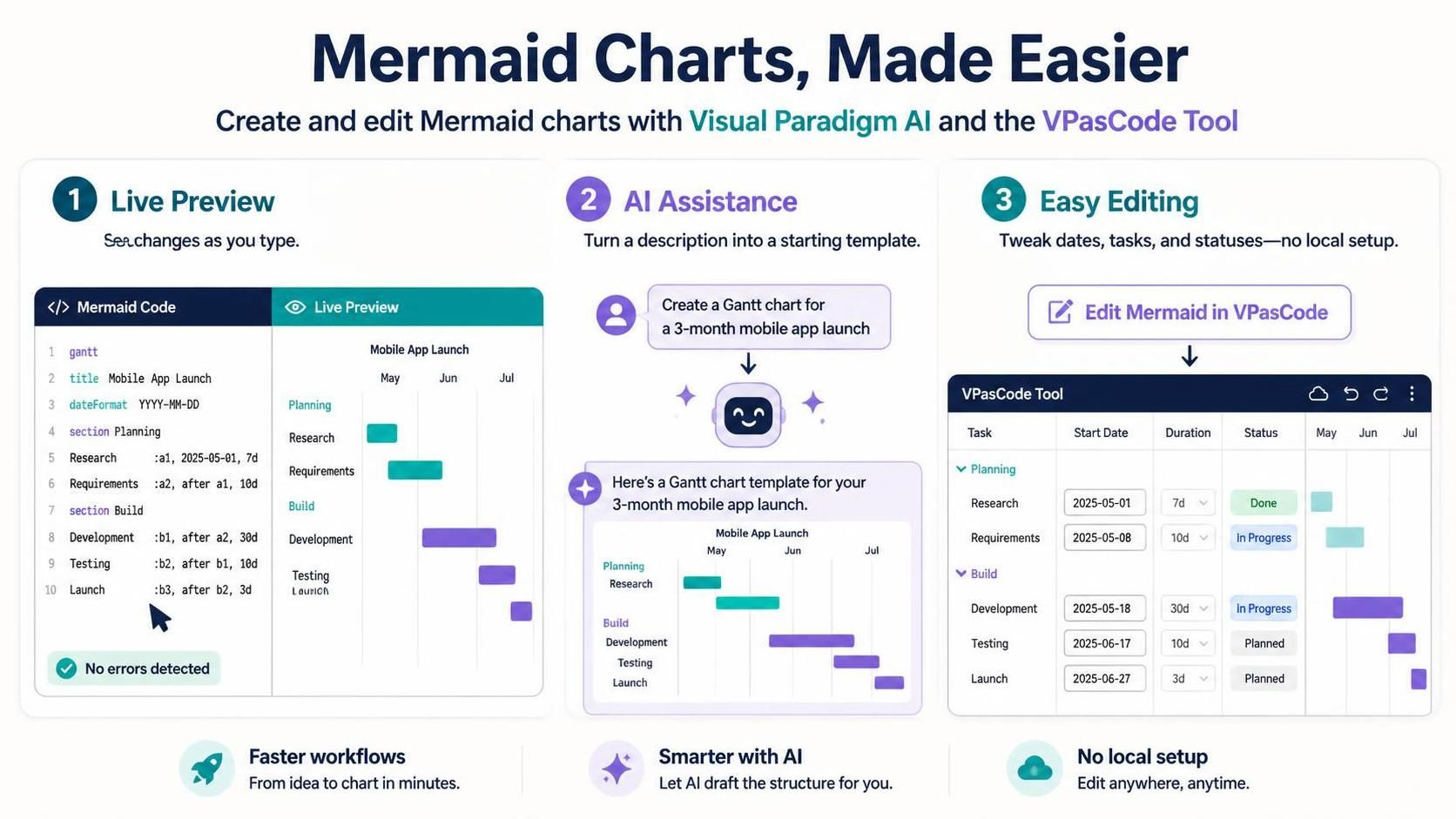
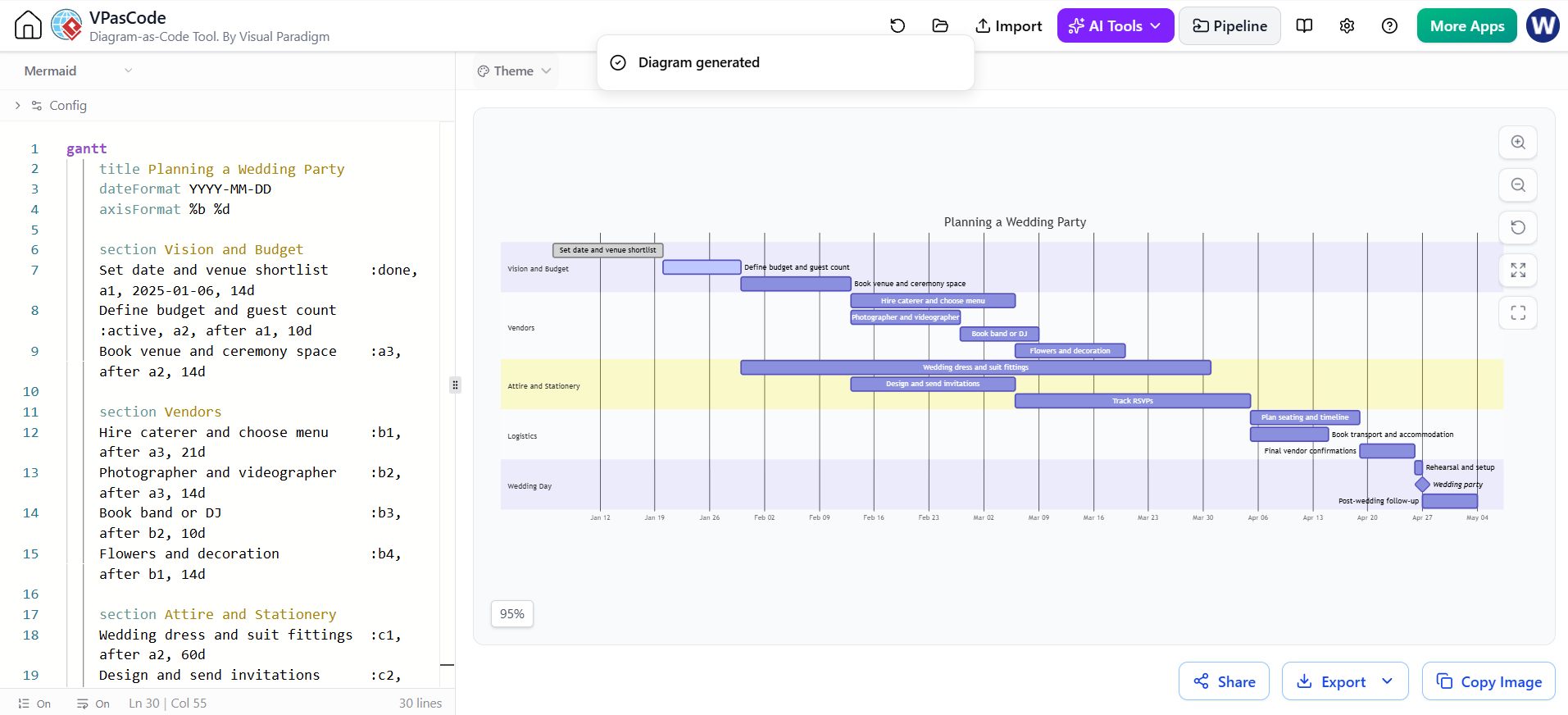
Vista previa en vivo: VPasCode proporciona un ciclo de retroalimentación visual instantáneo. A medida que escribes tu código Mermaid, el gráfico se renderiza en tiempo real, lo que te permite detectar errores de sintaxis de inmediato.
-
Asistencia con IA: Visual Paradigm AI puede ayudar a generar estructuras iniciales de gráficos basadas en descripciones en lenguaje natural. Por ejemplo, puedes pedirle que “Cree un diagrama de Gantt para el lanzamiento de una aplicación móvil de 3 meses”, y proporcionará una plantilla inicial sólida.
-
Edición fácil: Los botones vinculados “Editar Mermaid en VPasCode” en los ejemplos anteriores te permiten saltar directamente a un editor interactivo para ajustar fechas, agregar tareas o cambiar estados sin configurar un entorno local.
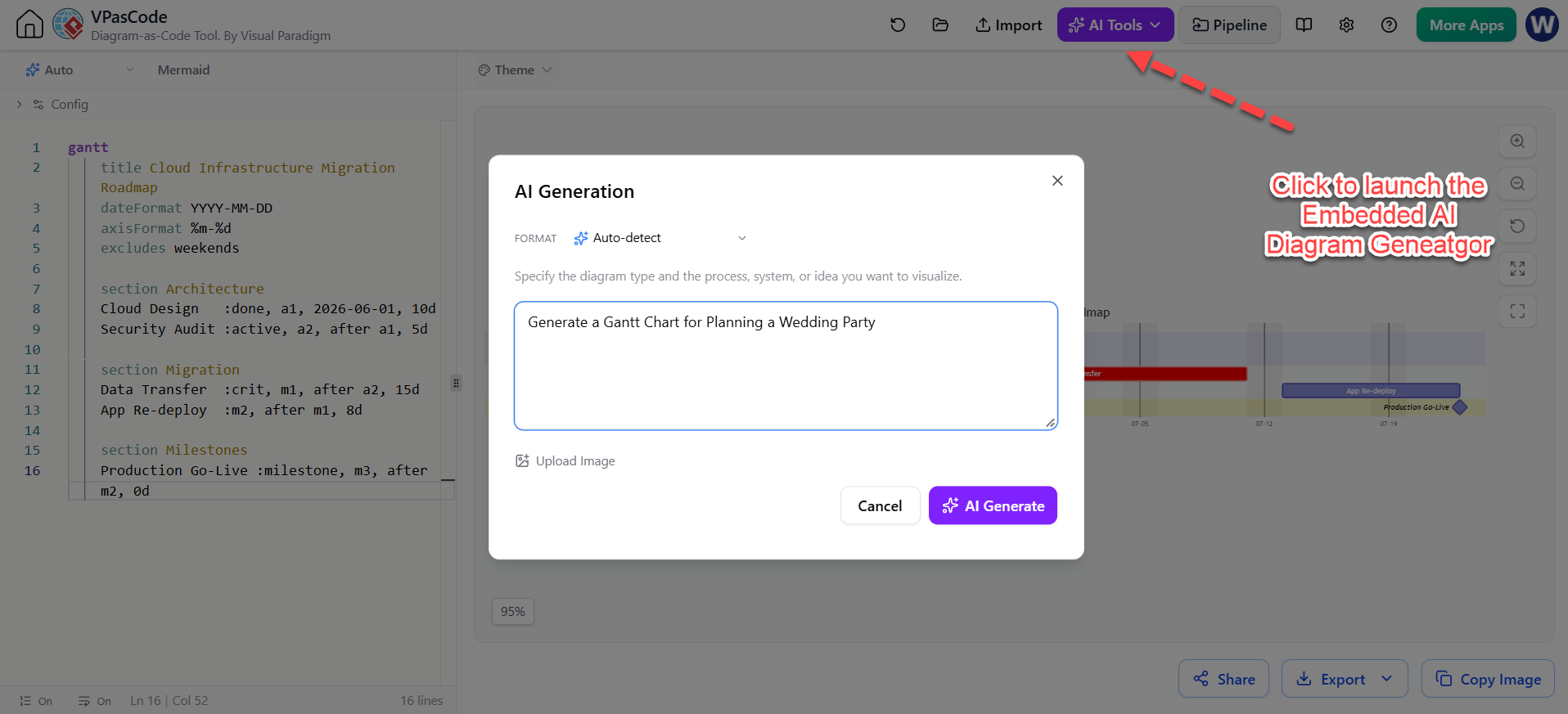
Mermaid – Ejemplo de diagrama de Gantt como código utilizando la función integrada de asistencia con IA
Conclusión
Los diagramas de Gantt de Mermaid.js ofrecen una forma ligera y compatible con el control de versiones para gestionar los cronogramas de proyectos. Al dominar la sintaxis básica: inicializar cronogramas, definir tareas con estados, usar secciones para la organización y aprovechar las dependencias, puedes crear mapas de ruta claros y profesionales que mantengan a tu equipo alineado.
Ya sea que estés documentando un plan de sprint simple o una migración de infraestructura compleja, combinar el poder declarativo de Mermaid con herramientas como VPasCode garantiza que tus visuales de proyecto estén siempre actualizados y sean fáciles de mantener. Comienza a mapear tu próximo proyecto hoy y convierte los planes textuales en información visual accionable.

 English
 Arabic
 Chinese (Simplified)
 Dutch
 French
 German
 Italian
 Japanese
 Korean
 Portuguese
 Russian
 Spanish