


Bienvenue ! Apprenons à rendre la documentation moins intimidante
Salut ! Si vous êtes nouveau sur Visual Paradigm OpenDocs, ou si vous explorez simplement les outils de documentation pour la première fois, vous êtes au bon endroit. J’utilise OpenDocs depuis plusieurs mois, tant pour des projets personnels que avec des équipes distantes, et je me souviens à quel point cela pouvait être accablant au début.
Ce guide est écrit spécifiquement pour vous : une présentation étape par étape conviviale, remplie de conseils pratiques, de retours honnêtes et des moments « eurêka » que j’aurais aimé que quelqu’un me partage. Pas de jargon, pas d’hypothèses — juste des conseils clairs et exploitables pour vous lancer rapidement.
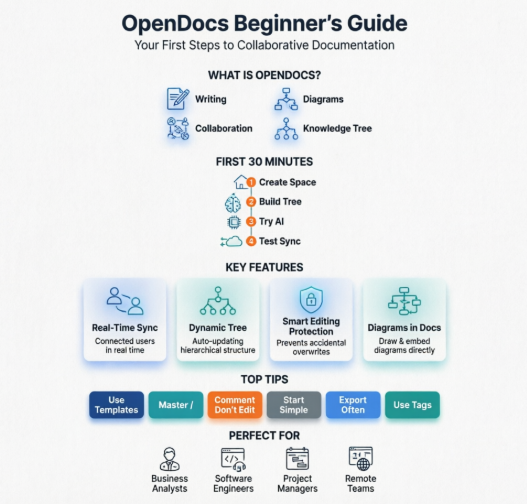
Qu’est-ce que OpenDocs exactement ? (En langage simple)
Imaginez OpenDocs comme un cahier numérique pour votre équipe, mais amélioré. C’est une plateforme basée sur le web où vous pouvez :
-
✍️ Rédiger de la documentation (exigences, spécifications, notes de réunion, histoires d’utilisateur)
-
🎨 Créer et intégrer des diagrammes (organigrammes, cartes mentales, UML, BPMN) sans quitter la page
-
🤝 Collaborer en temps réel avec vos collègues, comme sur Google Docs, mais conçu pour le contenu technique
-
🌳 Organiser tout dans un arbre de connaissances clair et hiérarchique qui grandit avec votre projet
Le secret ? Il relie rédaction et pensée visuelle en un seul endroit. Plus besoin de copier des diagrammes d’un outil à un autre. Plus besoin de se demander si vous consultez la dernière version d’une spécification.
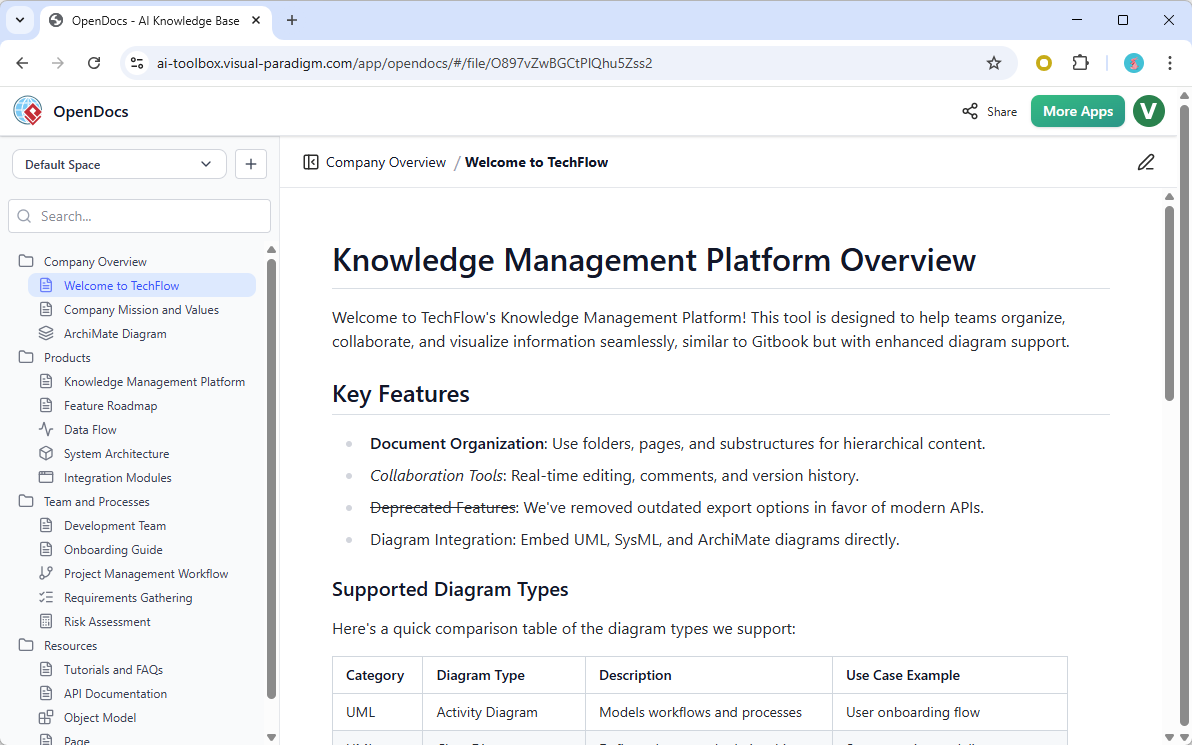
Premiers pas : Vos premières 30 minutes sur OpenDocs
Étape 1 : Accès et configuration
-
Allez sur OpenDocs et connectez-vous (vous aurez besoin d’un compte Visual Paradigm — une version gratuite est disponible)
-
Créez votre premier « Espace » (pensez à un espace de projet). Donnez-lui un nom clair comme « Docs du projet Alpha »
-
Invitez vos collègues par e-mail si vous travaillez en collaboration (facultatif pour les utilisateurs individuels)
Étape 2 : Créez votre premier arbre de connaissances
-
Cliquez sur « Nouveau document » pour créer une page racine (par exemple : « Aperçu du projet »)
-
Utilisez la barre latérale pour ajouter des pages enfants : « Exigences », « Histoires d’utilisateur », « Diagrammes », « Notes de réunion »
-
Astuce pro : commencez simplement. Vous pourrez toujours réorganiser plus tard — l’arbre se met à jour instantanément pour tout le monde.
Étape 3 : Essayez l’assistant IA (oui, vraiment)
-
Tapez
/n’importe où dans l’éditeur pour invoquer des assistants IA -
Essayez :
/générer un organigramme pour le processus de connexion utilisateuret regardez un diagramme apparaître -
Ou :
/résumé cette sectionpour condenser un long texte -
Ne vous inquiétez pas de la perfection—l’IA est un point de départ, pas un remplacement de votre expertise
Étape 4 : Invitez un collègue et testez la synchronisation
-
Partagez le lien de la page avec un collègue
-
Vous deux éditez le même paragraphe en même temps
-
Regardez les modifications apparaître en temps réel—aucun rafraîchissement nécessaire !
Fonctionnalités clés expliquées simplement (avec des astuces pour les débutants)
🔁 Synchronisation en temps réel : Votre équipe, un document vivant
Ce qu’il fait: Lorsque vous et un collègue éditez la même page, vous voyez instantanément les modifications de l’autre.
Astuce pour les débutants: Recherchez les curseurs colorés avec les noms—ils indiquent où les autres travaillent. Si vous voyez quelqu’un taper dans une section dont vous avez besoin, un petit échange (“Salut, tu as fini ce paragraphe ?”) évite les conflits.
🌲 Mises à jour dynamiques de l’arborescence : Restez organisé automatiquement
Ce qu’il fait: Lorsqu’une personne ajoute, déplace ou renomme un dossier dans la barre latérale, tout le monde voit la mise à jour immédiatement.
Astuce pour les débutants: Mettez-vous d’accord sur une convention de nommage simple dès le départ (par exemple, « 01-Exigences », « 02-Conceptions »). Cela maintient votre arborescence facile à parcourir au fur et à mesure de sa croissance.
🔐 Protection intelligente de l’édition : Plus de « Qui a changé quoi ? »
Ce qu’il fait: Si deux personnes tentent d’écrire sur la même page, OpenDocs invite la deuxième personne à demander l’accès. L’éditeur actuel peut accepter, refuser ou demander d’attendre 30 secondes.
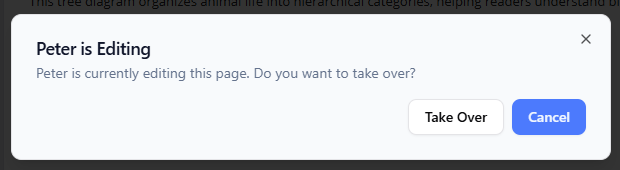
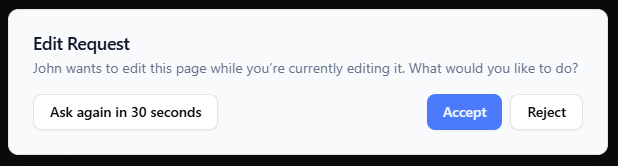
Astuce pour les débutants: Si vous recevez une demande pendant que vous éditez, ne paniquez pas ! Vous pouvez :
-
✅ Accepter immédiatement si vous avez terminé
-
⏱️ « Demander à nouveau dans 30 secondes » si vous avez besoin d’un moment pour terminer
-
❌ Refuser avec une note comme « Laissez-moi sauvegarder d’abord, puis je la transmettrai »
🎨 Diagrammes à l’intérieur des documents : Des visuels sans changer d’onglet
Ce qu’il fait: Intégrez des diagrammes professionnels directement dans votre texte. Générez-les avec l’IA ou créez-les manuellement à l’aide d’outils de glisser-déposer.
Astuce pour les débutants: Commencez par des diagrammes simples ou des cartes mentales. Utilisez l’invite d’IA :/créez une carte mentale des risques du projet pour voir à quel point cela fonctionne rapidement. Vous pouvez toujours affiner manuellement plus tard.
Mes 10 meilleurs conseils et astuces pour les nouveaux utilisateurs
-
Utilisez des modèles: OpenDocs propose des modèles de départ pour les histoires d’utilisateurs, les notes de réunion et les spécifications. Ne commencez pas à zéro — personnalisez plutôt.
-
Maîtrisez la commande slash: Tapez
/ouvre un menu d’actions d’IA, d’options de mise en forme et d’outils de diagrammes. C’est votre voie la plus rapide vers la productivité. -
Marquez les pages clés: Utilisez l’icône étoile pour ajouter aux favoris les documents fréquemment consultés. Ils apparaîtront dans votre barre d’accès rapide.
-
Commentez, ne modifiez pas: Pour les retours, utilisez la fonction commentaire au lieu de modifier directement le texte d’un autre. Cela maintient les modifications intentionnelles et traçables.
-
Exportez tôt, exportez souvent: Bien que la synchronisation soit fiable, exportez périodiquement les pages critiques au format PDF ou Markdown pour sauvegarde. (Fichier → Exportation)
-
Utilisez des balises pour le croisement de liens: Balisez les pages connexes (par exemple, #authentification, #interface) pour créer des liens informels au-delà de la structure arborescente.
-
Utilisez l’historique des versions: Vous avez fait une erreur ? Cliquez sur l’icône horloge pour visualiser et restaurer les versions antérieures de n’importe quelle page.
-
Commencez par des diagrammes simples: Le UML complexe peut attendre. Commencez par des diagrammes en flèches et boîtes pour gagner en confiance.
-
Fixez les normes d’équipe: Mettez-vous d’accord sur des bases comme « Qui est propriétaire du document racine ? » et « Comment demandons-nous des modifications ? » pour éviter toute confusion.
-
Explorez la galerie d’IA: OpenDocs inclut des invites d’IA prédéfinies pour des tâches courantes (résumé, expansion des points à puces, génération de cas de test). Parcourez-les pour gagner du temps.
Péchés courants des débutants (et comment les éviter)
❌ Piège: Essayer d’organiser tout parfaitement le premier jour.
✅ Solution: Commencez par 3 à 5 dossiers de niveau supérieur. Affinez-les au fur et à mesure que vous découvrirez les besoins de votre équipe.
❌ Piège: Utilisation excessive du contenu généré par l’IA sans relecture.
✅ Solution: Traitez la sortie de l’IA comme un premier brouillon. Ajoutez toujours votre contexte, vérifiez l’exactitude et personnalisez le ton.
❌ Piège: Ignorer le flux de demande d’édition.
✅ Solution: Si vous devez modifier une page verrouillée, envoyez une demande polie avec contexte : « Salut, j’ai besoin d’ajouter les dernières spécifications de l’API — puis-je la prendre en charge pendant 5 minutes ? »
❌ Piège: Créer des diagrammes trop complexes trop tôt.
✅ Solution: Commencez par des visuels simples. La complexité peut croître naturellement au fur et à mesure que votre documentation mûrit.
❌ Piège: Ne pas utiliser les commentaires pour les retours.
✅ Solution: Réservez les modifications directes à votre propre contenu. Utilisez les commentaires pour les suggestions — cela renforce la confiance et la clarté.
Quand devez-vous utiliser OpenDocs ? (Cas d’utilisation réels)
✅ Idéal pour:
-
Documenter les exigences logicielles ou l’architecture du système
-
Créer des guides d’intégration pour les nouveaux membres de l’équipe
-
Animer des ateliers à distance avec des notes en direct et collaboratives
-
Construire une source unique de vérité pour les spécifications produit
-
Visualiser les processus avec des organigrammes ou du BPMN intégrés
❌ Peut-être pas idéal pour:
-
Notes simples et ponctuelles (un éditeur de texte basique peut suffire)
-
Secteurs fortement réglementés exigeant des traçabilités strictes (vérifiez d’abord les fonctionnalités de conformité)
-
Équipes déjà fortement engagées dans un autre écosystème sans plan de migration
Retours honnêtes : avantages et inconvénients d’un utilisateur indépendant
👍 Ce que j’aime
-
Synchronisation véritablement en temps réel: Les modifications apparaissent instantanément — plus de confusion sur les versions
-
Schémas à l’intérieur des documents: Élimine la fatigue liée au changement d’outils
-
Résolution de conflits réfléchie: Le système de demande et d’autorisation respecte le flux de travail de chacun
-
IA qui aide vraiment: Les invites sont pratiques, pas des gimmicks
-
Interface propre et intuitive: Les débutants peuvent s’y retrouver sans formation approfondie
👎 Domaines à améliorer
-
Pente d’apprentissage pour les diagrammes avancés: Les outils UML/BPMN nécessitent de la pratique (mais les bases sont faciles)
-
Mode hors ligne limité: Nécessite une connexion internet pour une fonctionnalité complète
-
Écosystème d’intégration en cours de développement: Certains outils tiers ne sont pas encore pris en charge
-
Limites du niveau gratuit: Les grandes équipes ou les utilisateurs intensifs peuvent avoir besoin d’un plan payant plus tôt que prévu
Note globale : 4,5 / 5 Étoiles
Une plateforme puissante et conviviale pour les débutants, qui évolue avec les besoins de votre équipe. Les petites limitations sont largement compensées par ses forces fondamentales en matière de collaboration et de documentation visuelle.
Dernières réflexions : Tu y arriveras !
Commencer avec un nouvel outil peut sembler intimidant, mais OpenDocs est conçu pour vous accompagner là où vous en êtes. Vous n’avez pas besoin de maîtriser toutes les fonctionnalités dès le premier jour. Commencez par écrire un document simple, ajoutez un schéma, invitez un collègue — et construisez à partir de là.
L’objectif n’est pas la perfection. C’est l’évolution : une communication plus claire, moins de soucis liés aux versions, et un espace partagé où les idées peuvent prospérer. C’est ce qu’OpenDocs a permis à mon équipe d’atteindre, et je suis convaincu qu’il peut faire de même pour vous.
Prêt à essayer ?
Lancer Visual Paradigm OpenDocs maintenant
Bonne documentation ! 🚀
Références
- Fonctionnalités de Visual Paradigm OpenDocs: Aperçu officiel des capacités d’OpenDocs, incluant la création de schémas avec IA, des arbres de connaissances structurés et des outils de collaboration d’équipe.
- Vidéo de démonstration de Visual Paradigm OpenDocs: Parcours YouTube démontrant les flux de travail clés et les fonctionnalités de l’interface d’OpenDocs.
- Le guide complet de la gestion des connaissances pilotée par l’IA avec OpenDocs: Guide approfondi d’un tiers couvrant l’installation, les bonnes pratiques et les cas d’utilisation avancés pour OpenDocs.
- Au-delà des notes et des schémas : une revue pratique d’OpenDocs: Revue pratique évaluant OpenDocs comme un hub centralisé de connaissances pour les équipes techniques et commerciales.
- Page de l’outil OpenDocs: Point d’accès direct pour lancer l’application OpenDocs et explorer son environnement de documentation piloté par l’IA.
- Synchroniser les schémas générés par IA vers OpenDocs : guide du pipeline: Tutoriel pas à pas pour exporter et synchroniser des schémas depuis Visual Paradigm Desktop vers OpenDocs.
- Notes de mise à jour de la fonctionnalité de collaboration en temps réel: Annonce officielle détaillant les nouvelles fonctionnalités de synchronisation, les mises à jour de structure et la protection des modifications abordées dans cette revue.
- OpenDocs : annonce de la plateforme de gestion des connaissances pilotée par l’IA: Publication initiale présentant la vision d’OpenDocs en tant que référentiel central pour la gestion visuelle des connaissances.

 English
 Arabic
 Chinese (Simplified)
 Dutch
Dutch French
 German
 Italian
 Japanese
 Korean
 Portuguese
 Russian
 Spanish