Skip to content
Pendahuluan
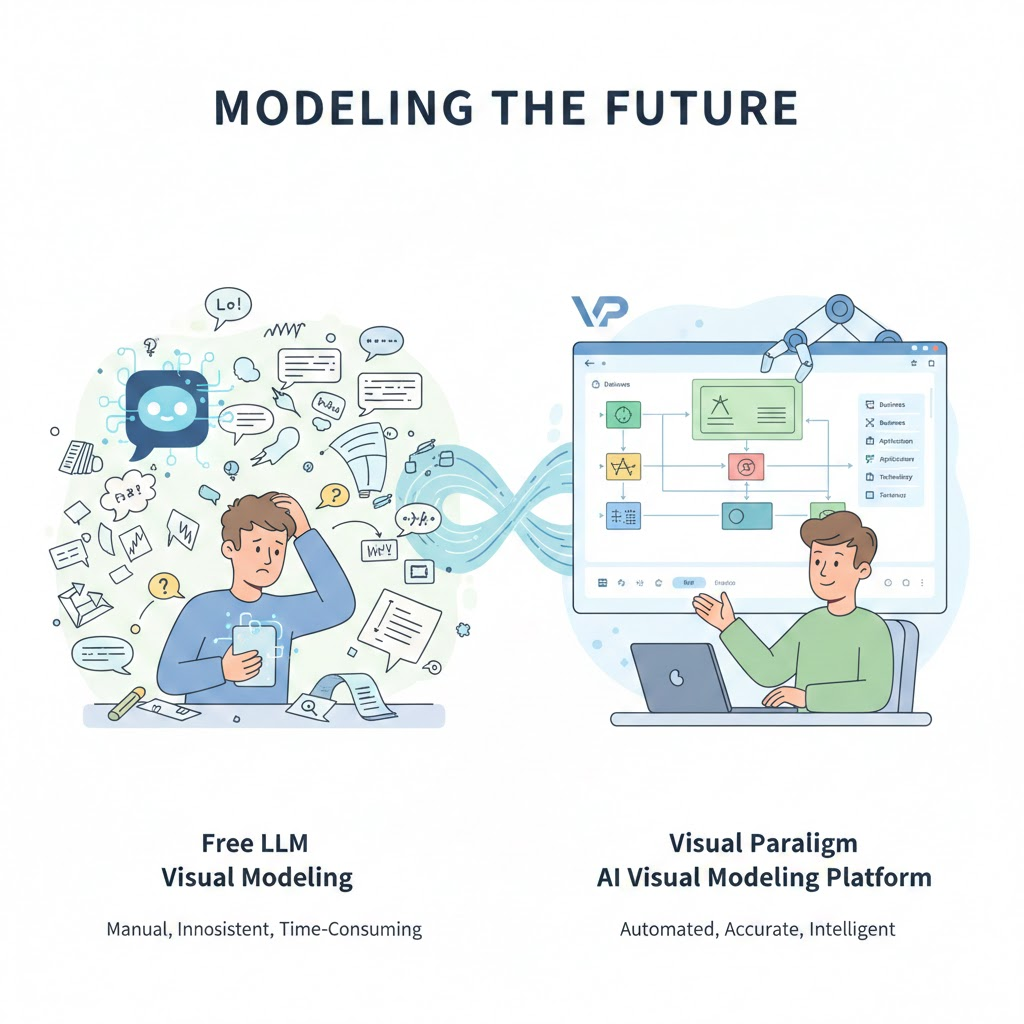
Diagram kasus penggunaan sangat penting untuk memvisualisasikan fungsi sistem, tetapi sering kali memerlukan dokumentasi teks yang rinci untuk memastikan kejelasan dan pemahaman di kalangan pemangku kepentingan. Membuat laporan ini secara manual memakan waktu dan rentan terhadap kesalahan. The Pembuat Laporan Diagram Kasus Penggunaan oleh Visual Paradigm adalah alat berbasis AI yang mengotomatisasi proses ini, mengubah diagram kasus penggunaan PlantUML menjadi laporan yang terstruktur dan rinci.
Panduan ini mencakup:
- Konsep kunci dari diagram kasus penggunaan dan pembuatan laporan berbasis AI
- Panduan langkah demi langkah untuk menggunakan alat ini
- Kiat dan trik untuk mengoptimalkan alur kerja Anda
- Contoh praktis untuk menggambarkan prosesnya
Konsep Kunci
1. Diagram Kasus Penggunaan
- Tujuan: Memvisualisasikan interaksi antara aktor (pengguna atau sistem) dan kasus penggunaan (fungsi sistem).
- Komponen:
- Aktor: Entitas yang berinteraksi dengan sistem (misalnya, pengguna, sistem eksternal).
- Kasus Penggunaan: Fungsi atau tindakan khusus yang dilakukan sistem.
- Hubungan: Koneksi antara aktor dan kasus penggunaan (misalnya, asosiasi, include, extend).
2. PlantUML
- Bahasa berbasis teks untuk membuat diagram UML.
- Contoh:
@startuml
actor User
User -> (Login)
User -> (Logout)
@enduml
3. Pembuatan Laporan Berbasis AI
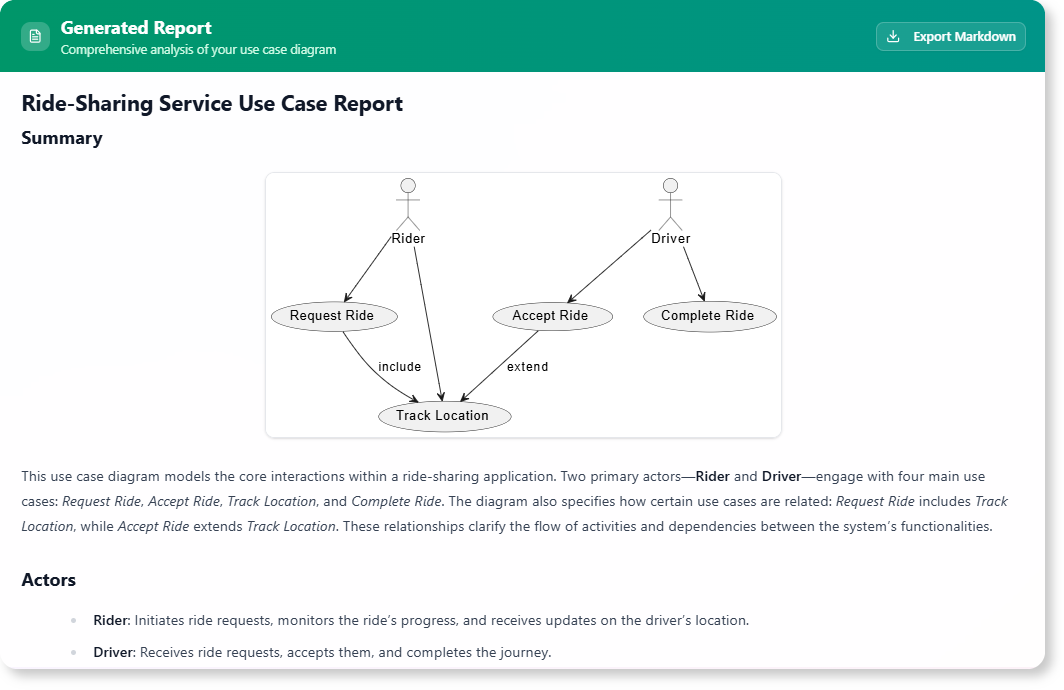
- Cara kerjanya: AI menganalisis kode PlantUMLAI menganalisis kode PlantUML, merender diagram, dan menghasilkan laporan teks yang menjelaskan aktor, kasus penggunaan, dan hubungan.
- Manfaat:
- Otomasi:Mengurangi usaha manual dan menjamin konsistensi.
- Kejelasan:Menyediakan penjelasan terstruktur untuk pemangku kepentingan teknis dan non-teknis.
- Pengolahan Visual:Menampilkan diagram bersamaan dengan laporan.
Panduan Langkah demi Langkah
1. Mengakses Alat
- UntukPengguna Visual Paradigm Online:
- Untuk Pengguna Visual Paradigm Desktop:
- Buka aplikasi desktop.
- Pergi keAlat > Aplikasi dan pilihPembuat Laporan Diagram Kasus Pengguna.
2. Menghasilkan Laporan
-
Masukkan Diagram PlantUML Anda:
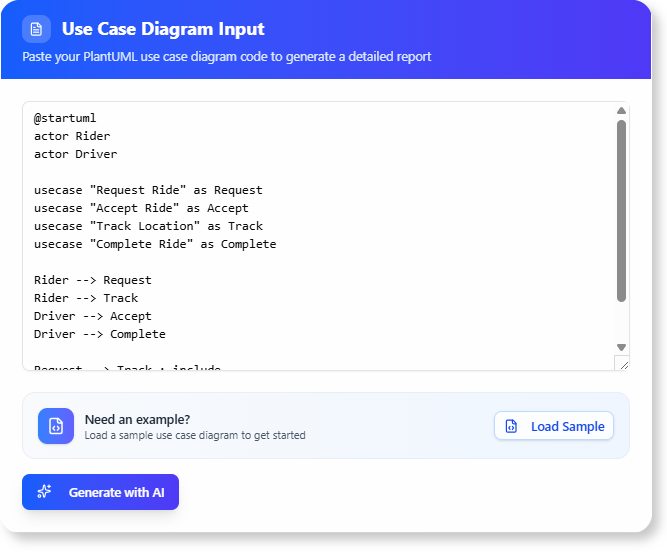
- Tempelkan kode PlantUML Anda ke area input.
- Contoh:
@startuml

aktor Pelanggan

Pelanggan -> (Tempatkan Pesanan)

Pelanggan -> (Lihat Riwayat Pesanan)

@enduml
- Alat ini akan menampilkan diagram secara visual.
-
Hasilkan Laporan:
- Klik tombol “Hasilkan dengan AI” tombol.
- AI akan menganalisis diagram dan menghasilkan laporan yang rinci.
-
Tinjau dan Ekspor:
- Tinjau laporan yang dihasilkan.
- Ekspor sebagai Markdown untuk penggunaan lebih lanjut.
Kiat dan Trik
1. Mengoptimalkan Kode PlantUML
- Gunakan Penamaan yang Jelas: Beri nama aktor dan kasus penggunaan secara deskriptif (misalnya,
Admin bukan User1).
- Manfaatkan Hubungan: Gunakan
mencakup dan memperluas untuk menunjukkan ketergantungan antar kasus penggunaan.
- Tambahkan Catatan: Gunakan catatan PlantUML (
catatan) untuk memberikan konteks tambahan.
2. Meningkatkan Kualitas Laporan
- Ulas Konten yang Dibuat Secara Otomatis: Pastikan AI memahami hubungan dengan akurat.
- Sesuaikan Laporan: Sunting laporan yang dihasilkan untuk menambahkan detail khusus proyek.
- Gunakan Visualisasi: Sertakan diagram yang dirender dalam presentasi atau dokumentasi.
3. Kolaborasi dan Berbagi
- Bagikan Laporan: Ekspor laporan sebagai Markdown dan bagikan dengan pemangku kepentingan.
- Integrasikan dengan Dokumentasi: Sisipkan laporan dalam dokumentasi proyek atau wiki.
Contoh Praktis
Contoh Kode PlantUML
@startuml

aktor Mahasiswa

aktor Dosen
Mahasiswa -> (Mendaftar di Mata Kuliah)
Mahasiswa -> (Melihat Nilai)
Profesor -> (Kirim Nilai)
(Mendaftar Mata Kuliah) .> (Lihat Nilai) : termasuk
@enduml
Laporan yang Dibuat (Ringkasan)
- Aktor:
- Mahasiswa:Berinteraksi dengan sistem untuk mendaftar mata kuliah dan melihat nilai.
- Profesor:Mengirimkan nilai untuk mata kuliah.
- Kasus Penggunaan:
- Mendaftar Mata Kuliah:Memungkinkan mahasiswa mendaftar mata kuliah.
- Lihat Nilai:Memungkinkan mahasiswa memeriksa kinerja akademik mereka.
- Kirim Nilai:Memungkinkan profesor memasukkan nilai mahasiswa.
- Hubungan:
- Mendaftar Mata Kuliah termasuk Lihat Nilai (mahasiswa harus mendaftar terlebih dahulu sebelum melihat nilai).
Kesimpulan
The Pembuat Laporan Diagram Kasus Penggunaanmempermudah proses dokumentasi, memastikan akurasi dan kejelasan. Dengan mengikuti panduan ini, Anda dapat:
- Mengotomatisasi pembuatan laporan dari diagram PlantUML.
- Meningkatkan kolaborasi dengan laporan yang terstruktur, dihasilkan oleh AI.
- Menghemat waktu dan mengurangi kesalahan manual.
Siap mencobanya?


 English
 Arabic
 Chinese (Simplified)
 Dutch
Dutch French
 German
 Italian
 Japanese
 Korean
 Portuguese
 Russian
 Spanish