


Pendahuluan
Bahasa Pemodelan Terpadu (UML) adalah alat yang kuat untuk meningkatkan komunikasi, dokumentasi, dan kejelasan desain dalam pengembangan perangkat lunak Agile. Visual Paradigm adalah alat unggulan untuk pemodelan UML, menawarkan berbagai fitur komprehensif yang memenuhi berbagai aspek desain dan pengembangan perangkat lunak. Tutorial ini akan memandu Anda dalam mengadopsi UML untuk proyek Agile menggunakan Visual Paradigm.
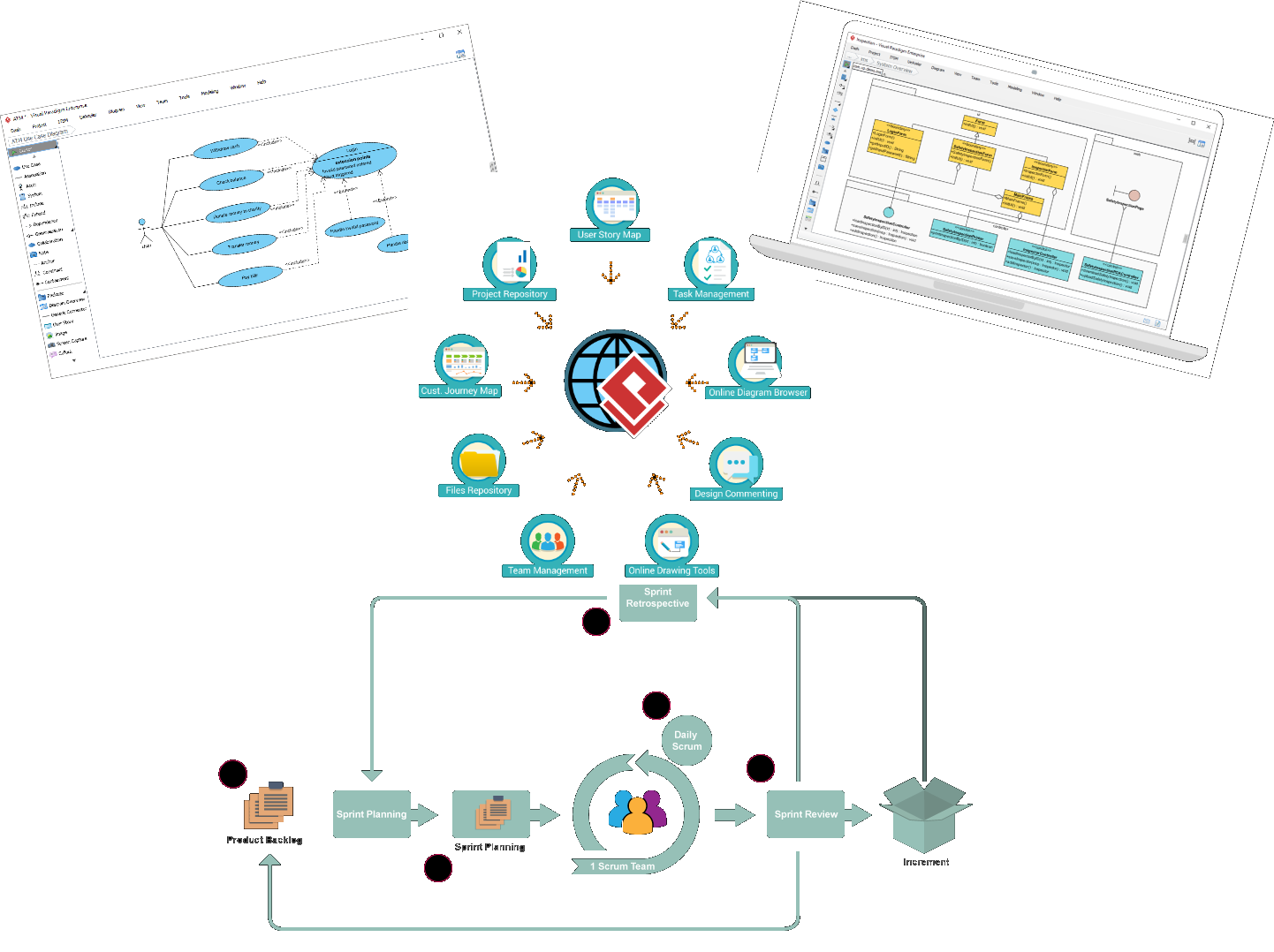
Konsep Kunci UML dalam Proyek Agile
1. Komunikasi yang Diseragamkan
UML menyediakan bahasa visual yang diseragamkan yang membantu tim berkomunikasi secara efektif mengenai desain sistem yang kompleks. Ini sangat penting dalam lingkungan Agile di mana kolaborasi dan pemahaman antar anggota tim yang berbeda sangat diperlukan.
2. Representasi Visual Kebutuhan
Diagram UML, seperti diagram kasus penggunaan, membantu memperjelas kebutuhan proyek dari sudut pandang pengguna akhir. Bantuan visual ini mempromosikan pemahaman bersama mengenai fungsi sistem, mengurangi ambiguitas dan perluasan cakupan proyek.
3. Dukungan untuk Pengembangan Iteratif
Metodologi Agile menerima perubahan dan pengembangan iteratif. Diagram UML dapat terus diperbaiki untuk mencerminkan perubahan dalam kebutuhan atau desain, memastikan dokumentasi tetap relevan sepanjang siklus proyek.
4. Memfasilitasi Desain dan Arsitektur
UML membantu dalam merancang sistem perangkat lunak yang modular, dapat diskalakan, dan mudah dipelihara. Diagram kelas, misalnya, membantu memvisualisasikan hubungan antar kelas dan atributnya, berfungsi sebagai gambaran rancangan bagi para pengembang.
5. Perencanaan Pengujian yang Ditingkatkan
Dengan menyediakan model visual yang jelas mengenai interaksi sistem, UML mendukung upaya perencanaan dan dokumentasi pengujian. Ini memastikan bahwa pengujian selaras dengan perilaku sistem yang diinginkan.
6. Kolaborasi dan Onboarding
Diagram UML berfungsi sebagai alat yang efektif untuk onboarding anggota tim baru, memungkinkan mereka memahami struktur dan interaksi sistem dengan cepat. Ini mendorong kolaborasi antar anggota tim dengan tingkat keahlian yang berbeda-beda.
7. Pemodelan Sesuai Kebutuhan
Tim Agile dapat mengadopsi pendekatan pemodelan sesuai kebutuhan dengan membuat diagram UML saat dibutuhkan, bukan dokumentasi mendalam di awal. Ini memprioritaskan fleksibilitas dan responsivitas terhadap perubahan dinamika proyek.
8. Integrasi dengan Cerita Pengguna
Menghubungkan diagram UML dengan cerita pengguna memberikan konteks tambahan untuk tugas pengembangan, memastikan bahwa upaya pemodelan secara langsung berkontribusi terhadap kebutuhan pengguna.
9. Pemodelan Ringan
Tim dapat fokus pada pembuatan diagram UML yang ringan yang menangkap aspek-aspek penting tanpa membebani dokumentasi, selaras dengan prinsip Agile mengenai kesederhanaan dan efisiensi.
10. Integrasi dan Pengiriman Berkelanjutan
Model UML dapat diintegrasikan ke dalam alur integrasi dan pengiriman berkelanjutan untuk memastikan perubahan desain secara otomatis tercermin dalam kode, menjaga konsistensi dan mengurangi kesalahan manual.
11. Keterlibatan Pemangku Kepentingan
Diagram UML berfungsi sebagai jembatan antara tim teknis dan pemangku kepentingan non-teknis, menyediakan bahasa bersama untuk membahas kebutuhan sistem dan keputusan desain.
12. Manajemen Risiko
Dengan memvisualisasikan interaksi dan ketergantungan sistem, UML membantu mengidentifikasi risiko dan hambatan potensial sejak awal proses pengembangan, memungkinkan tim mengatasi masalah secara proaktif.
13. Berbagi Pengetahuan
Diagram UML berfungsi sebagai repositori pusat pengetahuan sistem, memudahkan berbagi wawasan dan praktik terbaik di seluruh tim dan organisasi.
14. Pelacakan Kebutuhan
Diagram UML dapat dihubungkan ke dokumen kebutuhan, memastikan bahwa semua kebutuhan dapat dilacak ke elemen desain tertentu, memfasilitasi analisis dampak dan manajemen perubahan.
15. Dokumentasi Agile
UML mendukung pembuatan dokumentasi hidup yang berkembang bersama proyek, memberikan informasi terkini yang mudah diakses oleh semua anggota tim.
Memulai dengan Visual Paradigm
Instalasi dan Pengaturan
-
Unduh dan Instal Visual Paradigm:
- Kunjungi situs web Visual Paradigm dan unduh perangkat lunaknya.
- Ikuti petunjuk instalasi untuk sistem operasi Anda.
-
Buat Proyek Baru:
- Buka Visual Paradigm dan buat proyek baru.
- Pilih templat proyek yang sesuai dengan kebutuhan Anda, atau mulai dengan proyek kosong.
Membuat Diagram UML
1. Diagram Kelas
Tujuan: Menggambarkan struktur statis suatu sistem dengan menampilkan kelas, atribut, metode, dan hubungan sistem.
Langkah-langkah:
- Buka Alat Diagram Kelas:
- Pada proyek Anda, pilih
Diagram>Baru>Diagram Kelas.
- Pada proyek Anda, pilih
- Tambahkan Kelas dan Hubungan:
- Gunakan antarmuka seret dan lepas untuk menambahkan kelas ke dalam diagram.
- Tentukan atribut dan metode untuk setiap kelas.
- Gambar hubungan (asosiasi, pewarisan, dll.) antar kelas.
2. Diagram Kasus Penggunaan
Tujuan: Tangkap kebutuhan fungsional suatu sistem dari sudut pandang pengguna akhir.
Langkah-langkah:
- Buka Alat Diagram Kasus Penggunaan:
- Pilih
Diagram>Baru>Diagram Kasus Penggunaan.
- Pilih
- Tambahkan Aktor dan Kasus Penggunaan:
- Tambahkan aktor (pengguna atau sistem eksternal) dan kasus penggunaan (kebutuhan fungsional).
- Gambar hubungan antara aktor dan kasus penggunaan.
3. Diagram Urutan
Tujuan: Model interaksi antar objek dalam satu skenario kasus penggunaan.
Langkah-langkah:
- Buka Alat Diagram Urutan:
- Pilih
Diagram>Baru>Diagram Urutan.
- Pilih
- Tambahkan Garis Kehidupan dan Pesan:
- Tambahkan garis kehidupan untuk objek-objek yang terlibat dalam interaksi.
- Gambar pesan untuk mewakili aliran kontrol antar objek.
4. Diagram Aktivitas
Tujuan: Model alur kerja aktivitas dan tindakan bertahap dalam suatu sistem.
Langkah-langkah:
- Buka Alat Diagram Aktivitas:
- Pilih
Diagram>Baru>Diagram Aktivitas.
- Pilih
- Tambahkan Aktivitas dan Aliran:
- Tambahkan aktivitas (tindakan) dan aliran kontrol (panah) untuk mewakili urutan aktivitas.
- Gunakan simpul keputusan dan simpul penggabungan untuk menangani percabangan dan penggabungan aliran.
5. Diagram Mesin Status
Tujuan: Modelkan status objek dan transisi antar status.
Langkah-langkah:
- Buka Alat Diagram Mesin Status:
- Pilih
Diagram>Baru>Diagram Mesin Status.
- Pilih
- Tambahkan Status dan Transisi:
- Tambahkan status dan tentukan transisi antar status.
- Gunakan peristiwa dan kondisi untuk memicu perubahan status.
Kolaborasi dan Kerja Tim
Kolaborasi Secara Real-Time
Tujuan: Memungkinkan beberapa anggota tim bekerja pada proyek yang sama secara bersamaan.
Langkah-langkah:
- Siapkan Server VP Teamwork:
- Konfigurasi Server VP Teamwork untuk mengaktifkan kolaborasi secara real-time.
- Undang anggota tim untuk bergabung dalam proyek.
- Bekerja Sama Secara Real-Time:
- Bekerja pada diagram secara bersamaan dengan anggota tim lainnya.
- Gunakan fitur obrolan dan komentar untuk membahas perubahan dan pembaruan.
Rekayasa Bolak-balik
Tujuan: Sinkronkan model dengan kode untuk memastikan konsistensi antara desain dan implementasi.
Langkah-langkah:
- Aktifkan Rekayasa Bolak-balik:
- Di pengaturan proyek Anda, aktifkan rekayasa bolak-balik.
- Sinkronkan Model dan Kode:
- Impor kode yang sudah ada ke Visual Paradigm untuk menghasilkan diagram UML.
- Perbarui kode dari diagram UML dan sinkronkan perubahan kembali ke basis kode.
Generasi Dokumentasi
Tujuan: Hasilkan dokumentasi komprehensif dari model UML.
Langkah-langkah:
- Hasilkan Dokumentasi:
- Pilih
Alat>Hasilkan Dokumentasi. - Pilih format (HTML, PDF) dan sesuaikan templat dokumentasi.
- Pilih
- Ulas dan Bagikan:
- Ulas dokumentasi yang dihasilkan untuk memastikan akurasi.
- Bagikan dokumentasi dengan pemangku kepentingan untuk masukan dan persetujuan.
Menyesuaikan Templat dan Stensil
Tujuan: Tingkatkan produktivitas dan konsistensi di seluruh proyek.
Langkah-langkah:
- Buat Templat Khusus:
- Tentukan templat khusus untuk elemen diagram yang sering digunakan.
- Simpan templat untuk digunakan kembali dalam proyek-proyek mendatang.
- Gunakan Stensil Khusus:
- Buat stensil khusus untuk elemen diagram tertentu.
- Terapkan stensil untuk memastikan konsistensi tampilan diagram.
Mengekspor Diagram
Tujuan: Bagikan diagram dalam berbagai format untuk presentasi atau dokumen.
Langkah-langkah:
- Ekspor Diagram:
- Pilih
File>Ekspor>Diagram. - Pilih format ekspor (JPG, PNG, SVG) dan sesuaikan pengaturan ekspor.
- Pilih
- Bagikan Diagram yang Diekspor:
- Sertakan diagram yang diekspor dalam presentasi, laporan, atau dokumen lainnya.
- Bagikan diagram dengan pemangku kepentingan untuk ditinjau dan memberikan masukan.
Sumber Belajar
Tujuan: Tingkatkan pemahaman Anda mengenai konsep UML dan fitur Visual Paradigm.
Langkah-langkah:
- Akses Pusat Pembelajaran:
- Kunjungi Pusat Pembelajaran Visual Paradigm untuk tutorial dan panduan.
- Jelajahi sumber daya yang tersedia untuk meningkatkan keterampilan Anda dalam pemodelan UML.
- Ikuti Webinar dan Lokakarya:
- Ikuti webinar dan lokakarya yang disediakan oleh Visual Paradigm.
- Terlibat dengan komunitas untuk mempelajari praktik terbaik dan tips dalam pemodelan UML yang efektif.
Kesimpulan
Mengadopsi UML untuk proyek Agile dengan Visual Paradigm dapat secara signifikan meningkatkan komunikasi, kejelasan desain, dan pengembangan iteratif. Dengan memanfaatkan fitur-fitur canggih Visual Paradigm, Anda dapat membuat representasi visual standar dari desain sistem, memfasilitasi kolaborasi antar anggota tim, dan memastikan konsistensi antara desain dan implementasi. Jadikan UML sebagai bagian dari alat Agile Anda untuk berkontribusi terhadap keberhasilan proyek pengembangan perangkat lunak Anda.
Referensi
-
Situs Resmi Visual Paradigm
- Visual Paradigm. (t.t.). Visual Paradigm – Alat Pemodelan UML. Diakses dari https://www.visual-paradigm.com/
-
Diagram UML yang Didukung oleh Visual Paradigm
- Visual Paradigm. (t.t.). Diagram UML. Diakses dari https://www.visual-paradigm.com/features/uml-diagrams/
-
Alat Kolaborasi dalam Visual Paradigm
- Visual Paradigm. (t.t.). Server VP Teamwork. Diakses dari https://www.visual-paradigm.com/features/teamwork-server/
-
Rekayasa Bolak-balik dalam Visual Paradigm
- Visual Paradigm. (t.t.). Rekayasa Bolak-balik. Diakses dari https://www.visual-paradigm.com/features/round-trip-engineering/
-
Generasi Dokumentasi dalam Visual Paradigm
- Visual Paradigm. (t.t.). Generasi Dokumentasi. Diakses dari https://www.visual-paradigm.com/features/document-generation/
-
Templat dan Stensil yang Dapat Disesuaikan dalam Visual Paradigm
- Visual Paradigm. (t.t.). Templat dan Stensil Khusus. Diakses dari https://www.visual-paradigm.com/features/custom-templates/
-
Pilihan Ekspor di Visual Paradigm
- Visual Paradigm. (t.t.). Ekspor Diagram. Diakses dari https://www.visual-paradigm.com/features/export-diagrams/
-
Sumber Belajar untuk Visual Paradigm
- Visual Paradigm. (t.t.). Pusat Pembelajaran. Diakses dari https://www.visual-paradigm.com/support/learning/
-
Fitur Diagram Lanjutan di Visual Paradigm
- Visual Paradigm. (t.t.). Fitur Diagram Lanjutan. Diakses dari https://www.visual-paradigm.com/features/advanced-diagramming/
Referensi-referensi ini memberikan gambaran komprehensif mengenai fitur-fitur Visual Paradigm dan integrasi UML dalam proyek Agile.

 English
 Arabic
 Chinese (Simplified)
 Dutch
Dutch French
 German
 Italian
 Japanese
 Korean
 Portuguese
 Russian
 Spanish