


Menulis Item Konfirmasi untuk Cerita Pengguna
Kompatibel Visual Paradigm Edisi: Enterprise, Profesional, Standar, Modeler
Cerita pengguna memiliki tiga komponen kritis yang sering disebut sebagai 3Cs (kartu, percakapan, dan konfirmasi). Cerita pengguna ditulis pada kartu. Kartu tersebut tidak berisi semua informasi. Ini merupakan pengingat tentang apa yang dimaksud oleh cerita tersebut dalam proses penemuan kebutuhan. Kebutuhan itu sendiri disampaikan dari pengguna akhir ke pengembang melalui percakapan: pertukaran pandangan, skenario, dan alur kerja operasional. Komponen terakhir dari cerita pengguna adalah kriteria penerimaan yang digunakan untuk memastikan bahwa cerita pengguna telah diimplementasikan dengan benar dan selesai. Kriteria ini sering dibuat selama percakapan antara tim proyek dan pengguna akhir. Yang terbaik adalah menentukan kriteria penerimaan tepat pada waktunya sebelum cerita pengguna didistribusikan dalam sprint. Cerita pengguna hanya boleh mencakup jumlah informasi minimum yang diperlukan untuk memungkinkan pengembangan dan memungkinkan pengujian berjalan secara efisien. Alasannya adalah untuk meminimalkan waktu yang dihabiskan untuk hal-hal yang tidak menambah nilai pada produk akhir.
Manfaat Kriteria Penerimaan
Cerita pengguna harus disertai dengan kriteria penerimaan yang baik, yaitu persyaratan yang harus dipenuhi agar sebuah cerita dianggap selesai. Seperti cerita pengguna, kriteria penerimaan ditulis dalam bahasa sederhana untuk secara jelas mendefinisikan kapan suatu item kerja selesai dan berfungsi sesuai harapan. Terdapat beberapa manfaat dalam menyertakan kriteria penerimaan bersama cerita pengguna:
- Skenario konfirmasi mendorong tim untuk memikirkan bagaimana suatu fitur atau bagian fungsi akan berfungsi dari sudut pandang pengguna akhir.
- Kriteria penerimaan menghilangkan ambiguitas dari persyaratan untuk menghindari kejutan di akhir sprint atau rilis serta memastikan kepuasan pelanggan.
- Pengembang dapat membuat pengujian berdasarkan kriteria tersebut yang memastikan kapan suatu item kerja berfungsi dan selesai.
Persiapan
Anda memerlukan proyek untuk dikerjakan. Untuk menghindari kerusakan data produksi Anda, buat proyek baru di Visual Paradigm dan beri nama Online Shop. Anda dapat membuat proyek baru dengan memilihProyek > Baru dari bilah alat aplikasi.
Membuat cerita pengguna
- Buka UeXceler dengan memilihUeXceler > UeXceler dari bilah alat aplikasi.
- BukaCerita Pengguna halaman sekarang.

- Buat cerita pengguna baru dengan mengklik dua kali pada area kosong panel dan masukkan subjek cerita:Pelanggan ingin menambahkan item ke keranjang belanja.
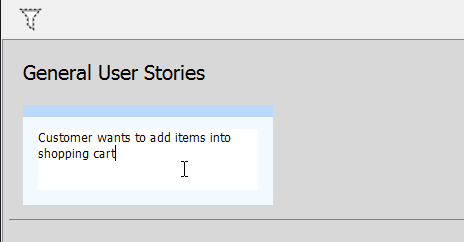
- Klik pada latar belakang panel untuk mengonfirmasi pengeditan.
Menulis item konfirmasi cerita pengguna
Mari kita tulis konfirmasi untuk cerita pengguna yang baru saja kita buat.
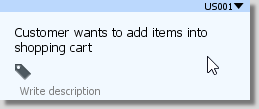
- Klik dua kali pada cerita pengguna untuk membukanya.
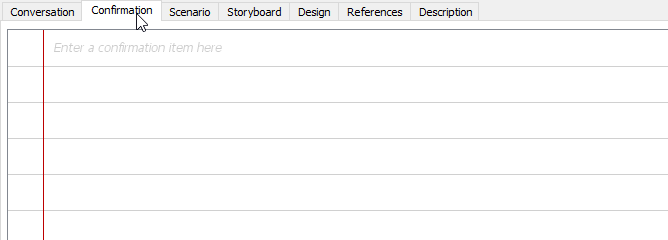
- BukaKonfirmasi tab.
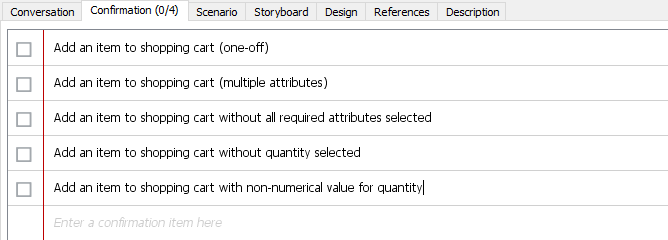
- Klik pada baris kosong pertama dan mulai mengetik item konfirmasi pertama: Tambahkan item ke keranjang belanja (satu kali). Ini berarti bahwa ketika pemilik produk mengonfirmasi penyelesaian cerita pengguna ini, ia akan memeriksa apakah ia dapat berhasil menambahkan item ke keranjang belanja. Dengan kata lain, pengembang harus menghadirkan fitur/fungsi ini saat menerapkan cerita pengguna ini.
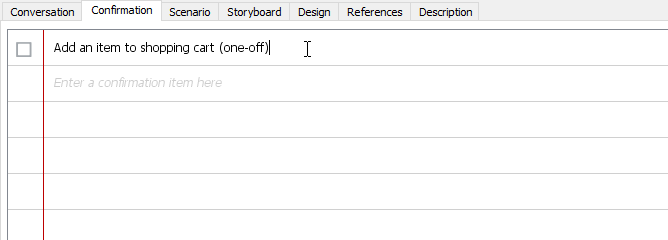
- Sekarang, masukkan item-item lain yang perlu dikonfirmasi:
- Tambahkan item ke keranjang belanja (beberapa atribut)
- Tambahkan item ke keranjang belanja tanpa semua atribut yang diperlukan dipilih
- Tambahkan item ke keranjang belanja tanpa kuantitas dipilih
- Tambahkan item ke keranjang belanja dengan nilai non-numerik untuk kuantitas
Memasukkan langkah-langkah dan hasil yang diharapkan untuk item konfirmasi
Untuk setiap item konfirmasi, langkah-langkah yang harus diambil dalam konfirmasi dan hasil yang diharapkan untuk setiap langkah dapat diperjelas lebih lanjut. Memasukkan langkah-langkah dan hasil yang diharapkan bersifat opsional. Biasanya, Anda melakukan ini ketika:
- Anda ingin menjelaskan kebutuhan pemilik produk dan kriteria penerimaan dengan skenario penggunaan yang diungkapkan melalui langkah-langkah dan hasil yang diharapkan
- Pemilik produk mungkin tidak dapat mengingat bagaimana suatu fitur dapat dikonfirmasi, yang kemungkinan disebabkan oleh:
- Periode pengembangan yang panjang
- Persyaratan yang rumit
- Logika sistem yang rumit
Untuk memasukkan langkah-langkah:
- Klik lagi pada item konfirmasi pertama Tambahkan item ke keranjang belanja (satu kali).
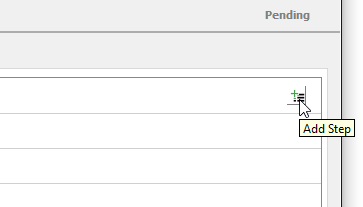
- Pindahkan pointer mouse ke sisi kanan item, dekat tepi jendela aplikasi. Kemudian, klik tombol Tambah Langkah.
- Masukkan langkah pertama Buka halaman item.
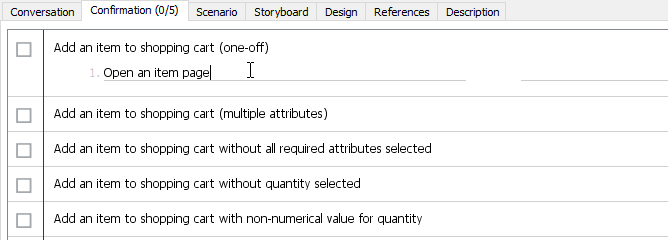
- Anda dapat memasukkan hasil yang diharapkan untuk langkah ini, tetapi dalam kasus ini, karena hasilnya cukup jelas – halaman item terbuka, jadi kita langsung melewatinya.
- Tekan Enter untuk melanjutkan ke langkah berikutnya.
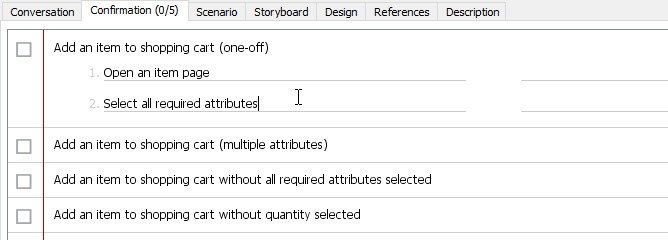
- Masukkan Pilih semua atribut yang diperlukan sebagai langkah.
- Tekan Enter lagi.
- Masukkan Masukkan jumlah ‘2’ sebagai langkah ketiga.
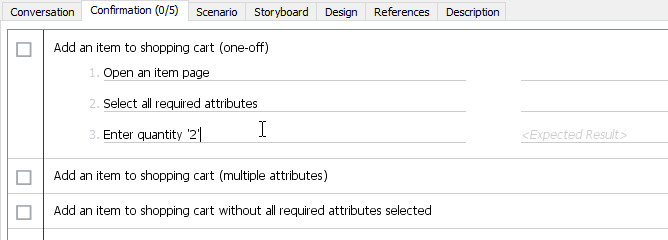
- Tekan Enter lagi.
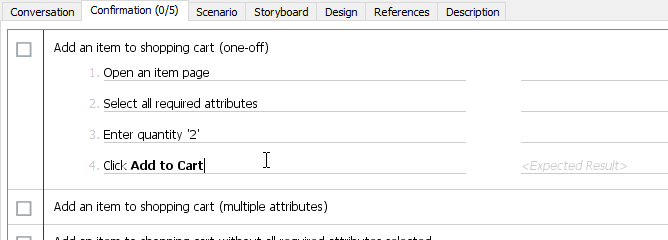
- Masukkan Klik Tambah ke Keranjang sebagai langkah. Misalnya kita ingin menekankan pemunculan perintah. Kita dapat melakukannya dengan memilih teks Tambah ke Keranjang dan kemudian tekan Ctrl-B untuk membuat teks tebal. Ada opsi format lain yang dapat Anda temukan di bawah menu UeXceler di menu bilah alat aplikasi.
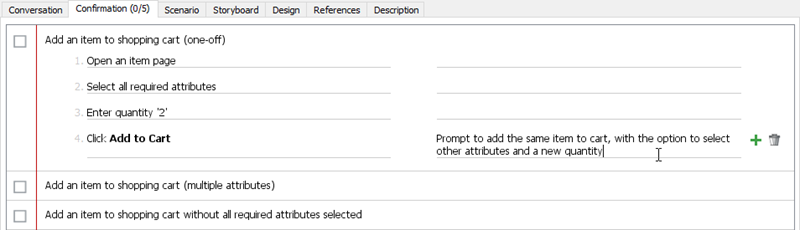
- Mari kita jelaskan hasil yang diharapkan dengan menambahkan item ke keranjang belanja. Anda dapat menekan tombol Tab untuk beralih ke bagian Hasil yang Diharapkan atau klik langsung pada bidang tersebut. Kemudian, masukkan Pemberitahuan untuk menambahkan item yang sama ke keranjang, dengan pilihan untuk memilih atribut lain dan jumlah baru.
- Tekan Enter untuk beralih ke langkah berikutnya.
- Masukkan Klik Batal sebagai teks langkah. Tebalkan kata Batal.
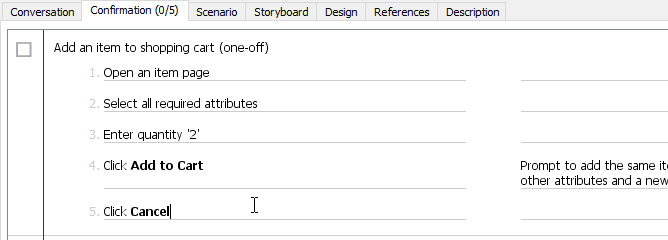
- Masukkan Kotak dialog popup ditutup sebagai hasil yang diharapkan.
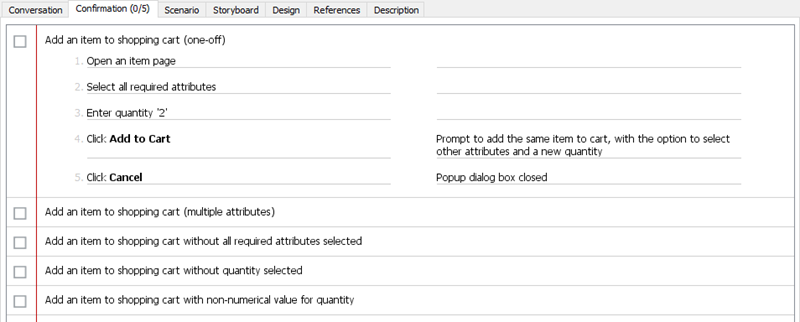
Proses konfirmasi
Seperti yang Anda lihat, KonfirmasiTab Konfirmasi sebenarnya merupakan daftar periksa item konfirmasi. Di sebelah kiri setiap item terdapat kotak centang. Ketika pemilik produk telah mengonfirmasi sebuah cerita pengguna, ia harus memberi tanda centang pada kotak centang, menunjukkan penyelesaian pekerjaan terkait.
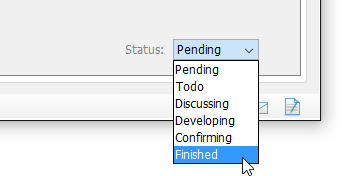
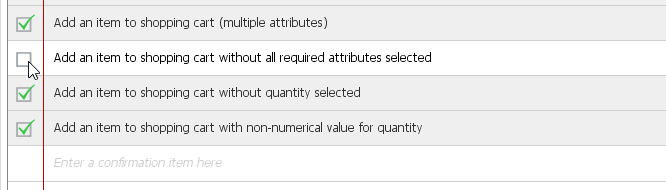 Ketika semua item telah dicentang, dan ketika cerita pengguna berada dalam status Sedang Dikonfirmasi status (seperti ditampilkan di bawah tab Status tab), Anda akan diminta untuk mengatur cerita menjadi Selesai status.
Jika Anda tidak melihat prompt tersebut, Anda juga dapat mengatur cerita menjadi Selesai secara manual dengan memilihnya di bawah tab Deskripsi halaman.
Kesimpulan
Dengan memanfaatkan fitur konfirmasi, kriteria penerimaan cerita pengguna menjadi transparan bagi semua pihak. Baik pengguna maupun tim pengembangan akan memiliki pemahaman bersama tentang apa yang dimaksud sebagai ‘benar’. Akibatnya, peluang pekerjaan ulang berkurang dan kualitas pekerjaan meningkat.

 English
 Arabic
 Chinese (Simplified)
 Dutch
Dutch French
 German
 Italian
 Japanese
 Korean
 Portuguese
 Russian
 Spanish