


Alat TOGAF® ADM untuk Arsitektur Perusahaan
Kompatibel Visual ParadigmEdisi: Hanya untuk Perusahaan
Arsitektur Perusahaan sangat penting bagi setiap bisnis, namun tidak mudah dikuasai. Pernahkah Anda berpikir bahwa Anda bisa mempelajari Arsitektur Perusahaan jika saja Anda memiliki seorang tutor yang bisa Anda hubungi kapan saja? Visual Paradigm hadir untuk membantu. Dilengkapi dengan navigasi proses ADM yang intuitif, mengembangkan Arsitektur Perusahaan dengan Visual Paradigm seperti memiliki seorang tutor yang duduk di samping Anda, memandu Anda melalui petunjuk, menjelaskan contoh-contoh secara rinci. Yang perlu Anda lakukan hanyalah mengikuti petunjuk di layar, mengisi beberapa formulir, menggambar beberapa diagram ArchiMate (3.0), dan selesai, hasil kerja akan siap untuk diambil.
Visual Paradigm membuat Anda menjadi arsitek perusahaan dalam waktu singkat – dan tanpa pelatihan, karena panduan tindakan dalam proses dilengkapi dengan petunjuk, tips, contoh, dan studi kasus. Baca tutorial ini, bersantai, dan lihat bagaimana Anda dapat menggunakan Visual Paradigm untuk menghasilkan hasil kerja dari TOGAF® ADM dengan mudah.
Apa itu TOGAF® ADM?
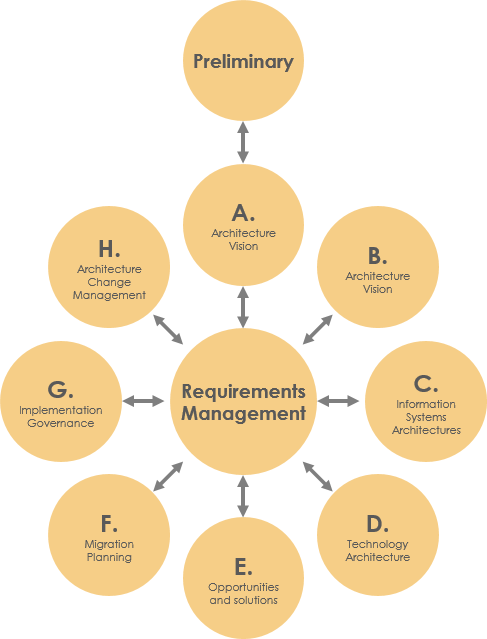
TOGAF® adalah bentuk singkat dari The Open Group Architecture Framework. TOGAF® menyediakan metode rinci dan serangkaian alat pendukung untuk mengembangkan arsitektur perusahaan. TOGAF® ADM, singkatan dari TOGAF® Architecture Development Method, adalah metode arsitektur yang disarankan oleh TOGAF®. Ini adalah metode untuk mengembangkan dan mengelola siklus hidup arsitektur perusahaan, serta membentuk inti dari TOGAF®. Ketika kita berbicara tentang TOGAF® ADM atau hanya ADM, kita merujuk pada siklus ADM di bawah ini:
Apa yang ditawarkan Visual Paradigm?
TOGAF® ADM adalah proses untuk mengembangkan arsitektur perusahaan, sementara Visual Paradigm memiliki navigasi proses yang memandu Anda melalui pelaksanaan dan penyelesaian TOGAF® ADM. Secara umum, Visual Paradigm menawarkan/facilitates hal-hal berikut:
- Navigasi proses ADM yang memandu Anda melalui pengembangan arsitektur perusahaan dengan TOGAF® ADM, aktivitas demi aktivitas, langkah demi langkah
- Memandu Anda dalam pembuatan hasil kerja dan artefak, dengan petunjuk yang jelas
- Menghasilkan hasil kerja setelah penyelesaian tahap ADM
- Arsip otomatis hasil kerja di Repositori Arsitektur
- Membantu Anda memahami TOGAF® dengan menyediakan contoh-contoh
- Menyediakan alat dan diagram yang Anda butuhkan dalam analisis dan dokumentasi, yang mencakup diagram ArchiMate 3.0, pandangan ArchiMate 3.0, diagram Rencana Implementasi, peta jalan migrasi, analisis kematangan, diagram PERT, diagram RACI, matriks penilaian faktor implementasi & deduksi, matriks kesenjangan, solusi, & ketergantungan terkonsolidasi, dll.
Persiapan
Anda memerlukan proyek untuk dikerjakan. Untuk menghindari kerusakan data produksi Anda, buat proyek baru di Visual Paradigm terlebih dahulu. Anda dapat membuat proyek baru dengan memilih Proyek > Baru dari bilah alat aplikasi.
Mulai!
Membuka navigasi proses ADM
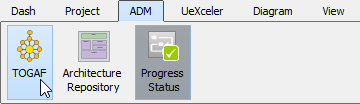
Anda dapat mengakses navigasi proses ADM kapan saja selama siklus ADM dengan memilih ADM > TOGAF® dari bilah alat aplikasi.
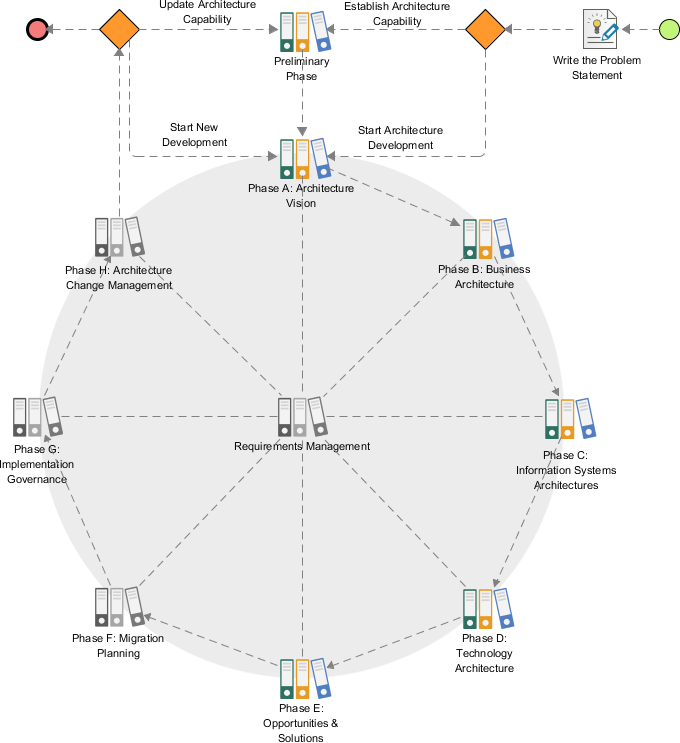
 Anda seharusnya melihat layar di bawah ini. Lingkaran hijau di sebelah kiri menunjukkan awal siklus ADM, sedangkan lingkaran merah di sebelah kanan menunjukkan akhir. Koneksi dan bentuk antara awal dan akhir membentuk alur siklus.
Menulis pernyataan masalah
Mari kita bahas prosesnya.
- Klik dua kali pada aktivitas Tulis Pernyataan Masalah untuk membukanya.
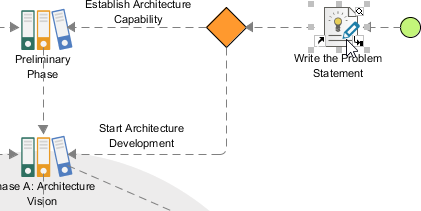
Anda dapat melihat layar di bawah ini.
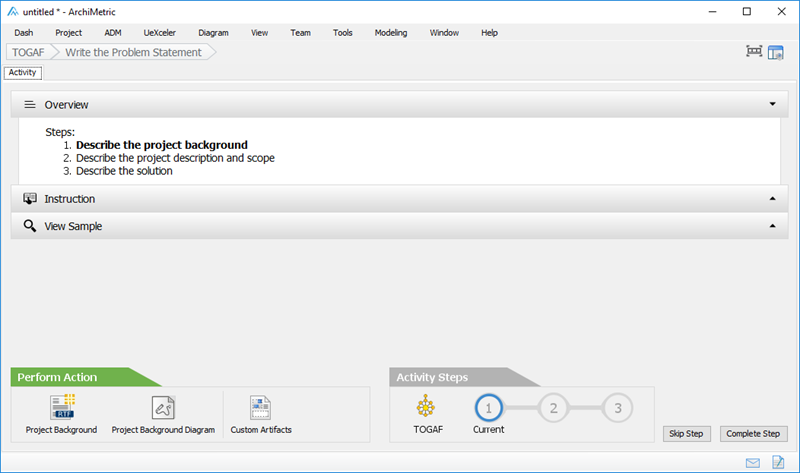
Ini adalah layar yang memandu Anda melalui pelaksanaan langkah-langkah di bawah berbagai fase ADM. Ambil kasus ini sebagai contoh, untuk menulis pernyataan masalah Anda perlu menyelesaikan tiga langkah (seperti tercantum dalam bagian Ringkasan bagian). Tindakan yang diperlukan ditempatkan sebagai item tindakan di kiri bawah. Berikut adalah penjelasan berbagai bagian dari layar ini:Bagian Deskripsi Ringkasan Langkah-langkah yang harus diselesaikan dalam aktivitas ini. Langkah yang tebal menunjukkan langkah saat ini yang harus Anda lakukan saat ini. Setelah Anda menyelesaikan satu langkah, klik pada Selesaikan Langkah di kanan bawah untuk melanjutkan ke langkah berikutnya. Instruksi Klik untuk memperluas Instruksi panel, yang menampilkan informasi yang perlu Anda ketahui tentang langkah tersebut, apa yang perlu Anda lakukan, tujuannya, dan apa yang akan dicapai. Lihat Contoh Klik untuk memperluas Lihat Contoh panel, yang menampilkan contoh yang terkait dengan langkah ini. Misalnya, jika langkah ini mengharuskan Anda menggambar jenis diagram tertentu yang belum Anda kuasai, Anda dapat melihat contoh untuk mendapatkan ide tentang bagaimana tampilan diagram tersebut. Lakukan Tindakan Tindakan yang perlu Anda lakukan untuk menyelesaikan langkah ini. Bisa satu tindakan atau lebih. Dan jika Anda ingin menyisipkan teks atau diagram sendiri selain yang kami sarankan, Anda dapat mengklik tombol Artifak Khusus untuk menambahkannya secara manual. Dalam kasus ini, Anda diminta untuk menulis latar belakang proyek dan menggambar diagram untuk menggambarkan latar belakang proyek. Ini adalah tindakan yang harus dilakukan pada langkah 1. Pada langkah 2 akan ada serangkaian tindakan lain yang dibutuhkan. Langkah-Langkah Aktivitas Menunjukkan kemajuan dan kelengkapan aktivitas ini. - Mari kita lihat instruksinya. Klik pada Instruksi untuk memperluasnya. Anda dapat melihat penjelasan rinci mengenai aktivitas dan/atau langkah ini, dengan panduan yang membimbing Anda dalam menyelesaikan langkah ini.
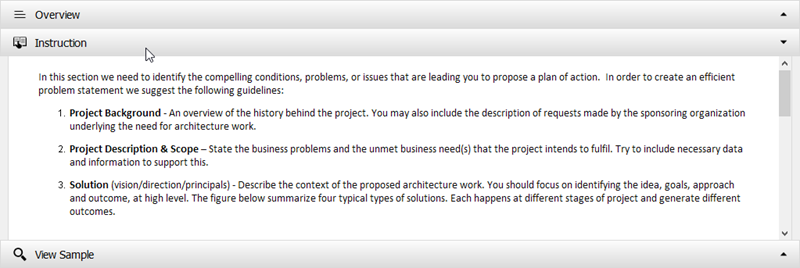
- Mari kita periksa contohnya. Klik pada Lihat Contoh untuk memperluasnya. Anda dapat melihat deskripsi latar belakang proyek dan gambar yang menggambarkan kondisi saat ini dan yang diharapkan dari suatu organisasi (dalam kasus ini). Pada langkah ini Anda diharapkan membuat sesuatu yang serupa.
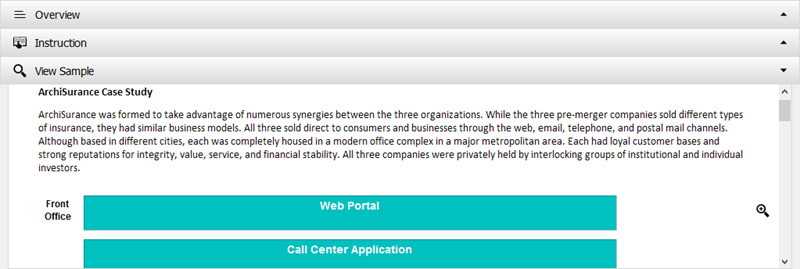
- Mari kita melakukan tindakan yang diperlukan untuk menyelesaikan langkah ini. Klik pada Latar Belakang Proyek di kanan bawah.
- Anda diminta untuk memasukkan latar belakang proyek. Untuk membuat tutorial ini lebih sederhana, mari kita ikuti data contoh yang disediakan di bawah Lihat Contoh bagian terlebih dahulu. Salin dan tempel konten berikut ke kotak teks dan klik OK untuk mengonfirmasi.
ArchiSurance dibentuk untuk memanfaatkan banyak sinergi antara tiga organisasi tersebut. Meskipun ketiga perusahaan sebelum merger menjual jenis asuransi yang berbeda, mereka memiliki model bisnis yang serupa. Ketiganya menjual langsung kepada konsumen dan bisnis melalui saluran web, email, telepon, dan surat pos. Meskipun berlokasi di kota yang berbeda, masing-masing berada sepenuhnya di kompleks kantor modern di kawasan metropolitan utama. Masing-masing memiliki basis pelanggan setia dan reputasi kuat dalam integritas, nilai, layanan, dan stabilitas keuangan. Ketiga perusahaan tersebut dimiliki secara pribadi oleh kelompok-kelompok institusi dan individu yang saling terkait. 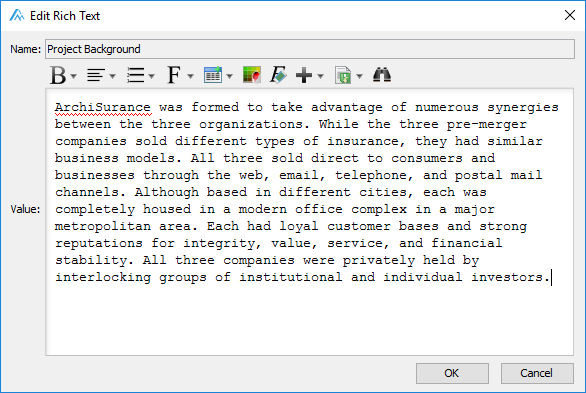
- Anda dapat secara opsional menggambar diagram untuk menggambarkan latar belakang proyek, tetapi kami tidak akan membahasnya dalam tutorial ini. Jadi kita telah menyelesaikan langkah ini. Klik pada Selesaikan Langkah di kanan bawah.

- Anda dibawa ke langkah 2. Sekarang, klik ikon tindakan Deskripsi dan Lingkup Proyek di kiri bawah.
- Anda diminta untuk memasukkan deskripsi dan lingkup proyek. Sekali lagi, salin dan tempel teks di bawah ini ke Visual Paradigm. Kemudian klik OK.
Para investor utama dari ketiga perusahaan mulai membahas merger setelah menyadari bahwa pesaing dengan biaya lebih rendah mulai masuk ke pasar mereka, ada peluang baru di wilayah dengan pertumbuhan tinggi, dan bahwa setiap perusahaan membutuhkan investasi IT baru yang signifikan untuk tetap kompetitif. Mereka menyadari bahwa hanya perusahaan yang lebih besar dan digabungkan yang dapat secara bersamaan mengendalikan biaya, mempertahankan kepuasan pelanggan, melakukan investasi dalam teknologi baru, dan memanfaatkan pasar yang muncul dengan potensi pertumbuhan tinggi. Negosiasi merger dan persetujuan regulasi memakan waktu 18 bulan, tetapi dua tahun lalu dokumen-dokumen telah ditandatangani dan merger selesai. Perusahaan baru ini menawarkan semua produk asuransi dari ketiga perusahaan sebelum merger, dan berniat secara rutin menyesuaikan penawarannya sebagai respons terhadap perubahan kondisi pasar. Seperti tiga pendahulunya, ArchiSurance menjual langsung kepada pelanggan melalui saluran web, email, telepon, dan surat pos, serta secara tidak langsung melalui perantara. - Klik Selesaikan Langkah di kanan bawah.
- Anda dibawa ke langkah 3, yang membutuhkan memasukkan solusi terhadap masalah. Secara serupa, klik ikon tindakan Solusi di bagian Lakukan Tindakan dan kemudian salin dan tempel teks di bawah ini ke Visual Paradigm.
Ketidakmampuan fleksibilitas arsitektur aplikasi ArchiSurance membuat sulit untuk beradaptasi terhadap perubahan kondisi bisnis. Sebagian akibat merger, lingkungan aplikasi menjadi tersebar, mengakibatkan redundansi data dan tumpang tindih fungsi, serta integrasi aplikasi point-to-point menggunakan berbagai format dan metode data. Masalah-masalah ini menyebabkan ketidakstabilan internal, peningkatan biaya pemeliharaan aplikasi, serta hambatan dalam berbagi informasi di dalam perusahaan dan dengan mitra. Akibatnya, departemen TI memiliki tumpukan permintaan pekerjaan yang besar. Manajemen puncak ArchiSurance sangat prihatin terhadap tumpukan ini, terutama kebutuhan yang belum terpenuhi untuk berbagi informasi secara otomatis dengan mitra penjual kontrak bervolume tinggi dan konsultan asuransi yang berpengaruh. Para investor utama ArchiSurance dan CEO mendukung inisiatif ini dengan syarat bahwa semua perubahan tidak terlihat bagi pelanggan dan mitra ArchiSurance. Produk dan layanan perusahaan asuransi tidak boleh terpengaruh, dan semua interaksi pelanggan serta mitra harus berjalan tanpa gangguan dan tetap tidak berubah. Sebagai bagian dari upaya ini, infrastruktur teknis juga akan disederhanakan. Server back-office yang terpisah akan diganti dengan klaster server bersama yang terletak di pusat data kantor pusat Home & Away. Namun, untuk memastikan kelangsungan bisnis, akan ada juga klaster server cadangan yang terletak di pusat data kantor pusat PRO-FIT.
- Klik Lengkapi Langkah di kanan bawah.
- Kami telah menyelesaikan semua langkah yang diperlukan. Mari kembali ke navigator proses TOGAF® ADM. Di bawah bagian Langkah-Langkah Aktivitas bagian, klik tombol TOGAF®.
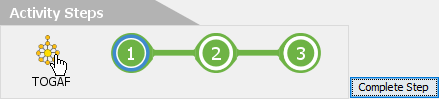
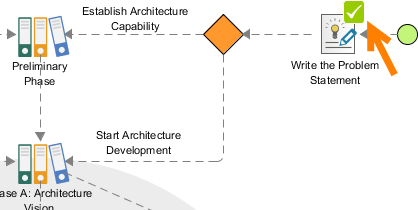
Anda dapat melihat tanda centang di samping aktivitas Tulis Pernyataan Masalah, menunjukkan bahwa aktivitas tersebut telah selesai.
Fase Awal – Mengembangkan ‘Model Organisasi untuk EA’
Kami telah menyelesaikan penulisan pernyataan masalah, mari lanjutkan ke fase pertama ADM, yaitu fase Awal fase.
- Klik dua kali pada aktivitas Fase Awal untuk membukanya.
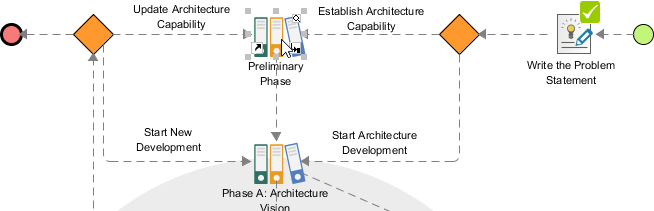
Kali ini Anda dibawa ke diagram proses yang menunjukkan aktivitas-aktivitas yang terlibat dalam fase awal.
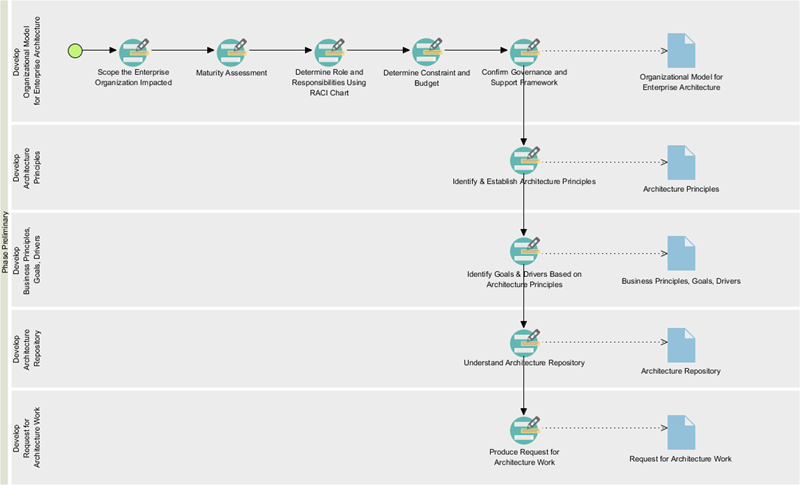
Kali ini Anda dibawa ke diagram proses yang menunjukkan aktivitas-aktivitas yang terlibat dalam fase awal. - Mari mulai dari aktivitas pertama – Tentukan Lingkup Organisasi Perusahaan yang Terdampak. Klik dua kali untuk membukanya.
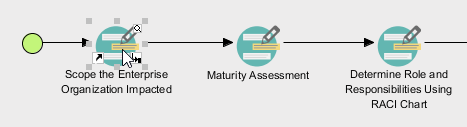
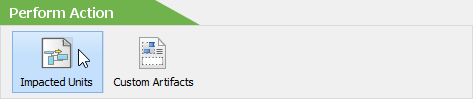
- Langkah pertama mengharuskan Anda menggambar diagram ArchiMate untuk merepresentasikan unit organisasi yang terdampak oleh inisiatif pengembangan arsitektur. Lihat cepat petunjuk dan contoh. Kemudian, klik pada Unit yang Terdampak di bawah bagian Lakukan Tindakan bagian.
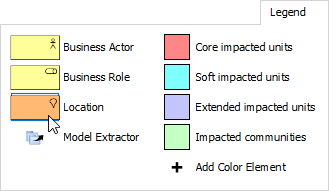
- Kali ini Anda diberi diagram ArchiMate baru dan kosong. Anda harus menggunakan legenda di kanan bawah diagram untuk menggambar diagram yang menunjukkan unit yang terdampak. Mari kita gambar lokasi terlebih dahulu. Pilih Lokasi dalam legenda.
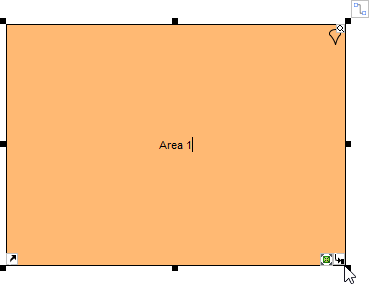
- Gambar lokasi di diagram dan beri nama Area 1.
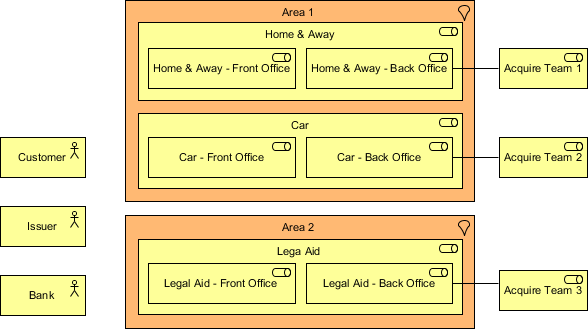
- Terapkan teknik yang sama untuk menggambar diagram yang tampak seperti ini:
- Menurut petunjuk, kita juga perlu menunjukkan tingkat dampak dari masing-masing unit. Mari kita tandai unit dengan dampak inti terlebih dahulu. Untuk melakukan ini, klik padaUnit yang terdampak inti di legenda dan klik sekali pada unit yang terdampak inti.
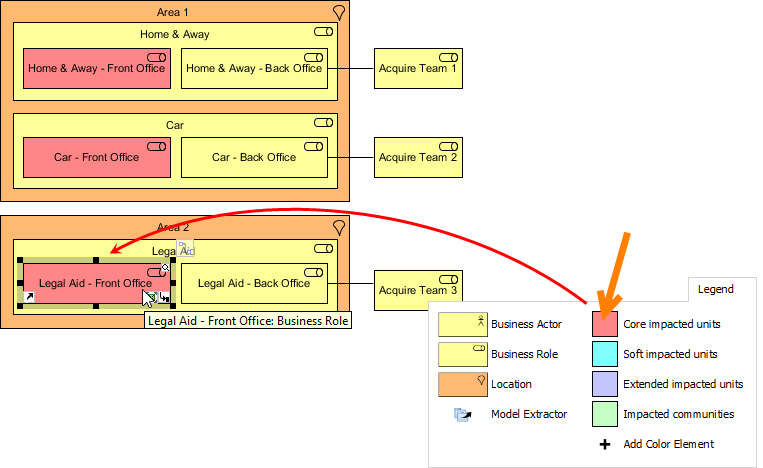
- Tandai tingkat dampak pada unit lainnya. Diagram yang telah selesai harus tampak seperti ini:
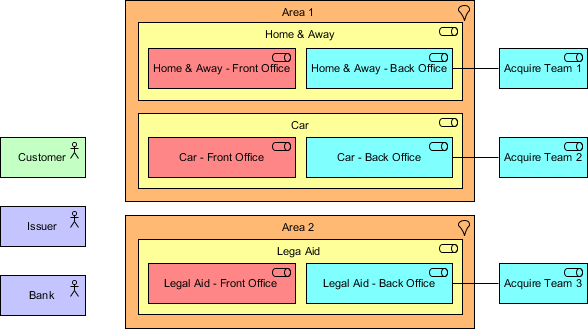
- Kami telah menyelesaikan menggambar diagram ini. Mari kembali ke halaman aktivitas dengan mengklik pada breadcrumb.
- KlikSelesaikan Langkah di kanan bawah.
- Langkah 2 memerlukan penjelasan dampak secara rinci. Klik pada item tindakanDeskripsi Dampakdi bawahLakukan Tindakan bagian. Kemudian, lengkapi tabel dengan konten contoh di bawah ini:
Unit Tingkat Dampak Deskripsi Mobil – Front Office Unit yang terdampak inti ArchiSurance akan menyediakan solusi satu pintu bagi pelanggannya dengan mengintegrasikan tiga front office menjadi satu titik kontak tunggal untuk semua tiga jenis utama produk dan layanan. Rumah & Jalan – Front Office Unit yang terdampak inti Tidak Berlaku Bantuan Hukum – Front Office Unit yang terdampak inti T/A Peroleh Tim 1 Unit yang terdampak ringan T/A Peroleh Tim 2 Unit yang terdampak ringan T/A Peroleh Tim 3 Unit yang terdampak ringan T/A Mobil – Kantor Belakang Unit yang terdampak ringan Kantor depan akan mengalihkan semua pertanyaan dan mendistribusikan informasi ke setiap kantor belakang, sementara operasional harian akan tetap sama. Rumah & Jauh – Kantor Belakang Unit yang terdampak ringan T/A Bantuan Hukum – Kantor Belakang Unit yang terdampak ringan T/A Bank Unit yang terdampak diperluas T/A Penerbit Unit yang terdampak diperluas Sementara tiga petugas belakang akan digabung menjadi satu titik kontrak, pertukaran informasi antara penerbit dan kantor akan dilakukan melalui saluran yang ada. Pelanggan Komunitas yang terdampak Untuk mengetahui informasi mengenai ketiga layanan, pelanggan dapat menghubungi kantor depan sebagai titik kontrak. - Kembali ke halaman aktivitas melalui breadcrumb.
- Klik “Selesaikan Langkah di kanan bawah.
- Mari kita lanjut ke aktivitas berikutnya. Di bawah Langkah-Langkah Aktivitas bagian, klik pada Aktivitas Berikutnya.
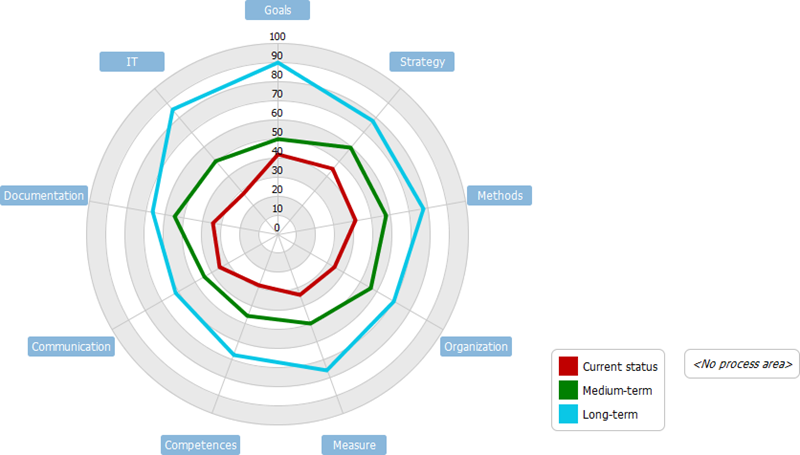
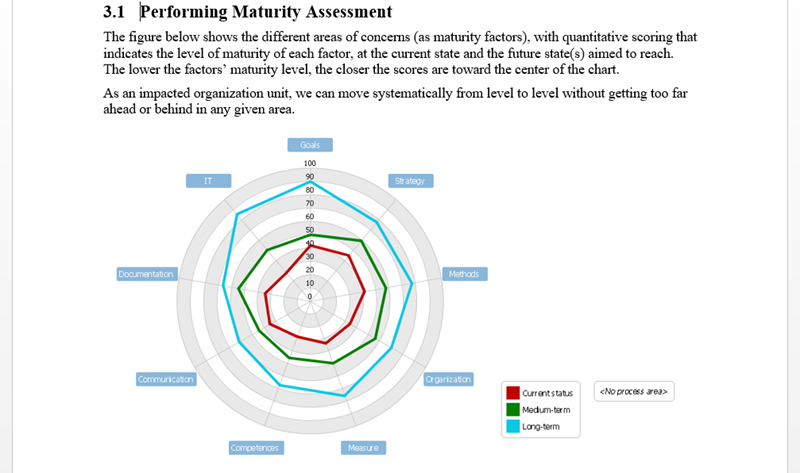
- Aktivitas ini membutuhkan Anda melakukan analisis kematangan. Terapkan teknik yang telah Anda pelajari hingga saat ini untuk menggambar grafik di bawah ini untuk langkah 1. Anda dapat mengganti nama faktor kematangan (misalnya Tujuan, Organisasi, Strategi) dengan mengklik dua kali padanya dan memasukkan nama baru, serta menambahkan faktor baru dengan klik kanan pada grafik dan memilih Tambahkan Faktor Kematangan dari menu pop-up.
- Kembali ke halaman aktivitas melalui breadcrumb.
- Klik Selesaikan Langkah di kanan bawah.
- Langkah dua membutuhkan meninjau kesenjangan kematangan. Klik pada aksi Tabel Kesenjangan, lihat dan kembali ke halaman aktivitas.
- Klik Selesaikan Langkah di kanan bawah. Jadi Anda sekarang harus memiliki pemahaman dasar tentang cara menggunakan Visual Paradigm untuk mengembangkan arsitektur perusahaan. Kami akan berhenti di sini.
Menghasilkan Suatu Hasil
Setelah Anda menyelesaikan semua aktivitas dalam jalur (hasil), Anda dapat menghasilkan hasil tersebut. Untuk menghasilkan hasil sangat sederhana, Anda hanya perlu mengklik dua kali pada bentuk dokumen di sisi kanan jalur.
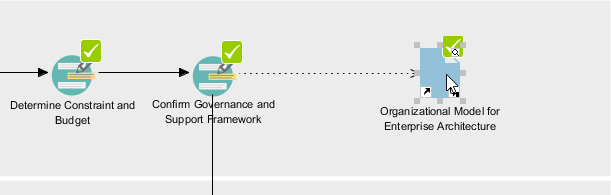 Kemudian, berikan nama file dan konfirmasi. Dokumen akan dihasilkan dengan informasi yang dimasukkan ditampilkan.
Menggunakan Repositori Arsitektur
Repositori Arsitektur adalah area penyimpanan untuk semua aset arsitektur dalam suatu perusahaan. Setiap kali Anda menghasilkan suatu hasil, salinan akan diarsipkan secara otomatis di Repositori Arsitektur. Untuk membuka Repositori Arsitektur, pilih ADM > Repositori Arsitektur dari bilah alat aplikasi.
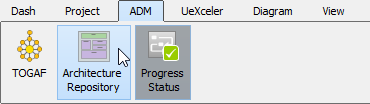 Anda kemudian dapat mengakses hasil dalam laci yang bernama Arsitektur Khusus Organisasi. Klik dua kali untuk membukanya.
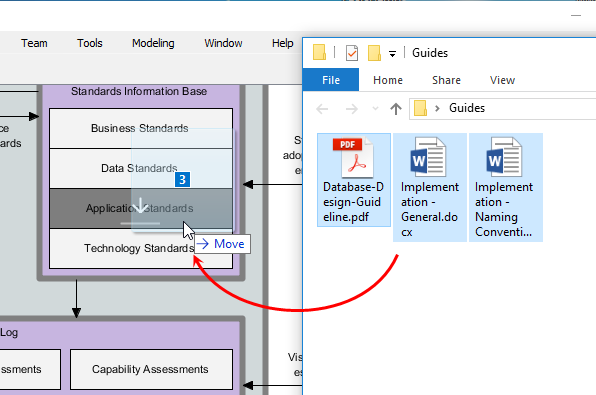
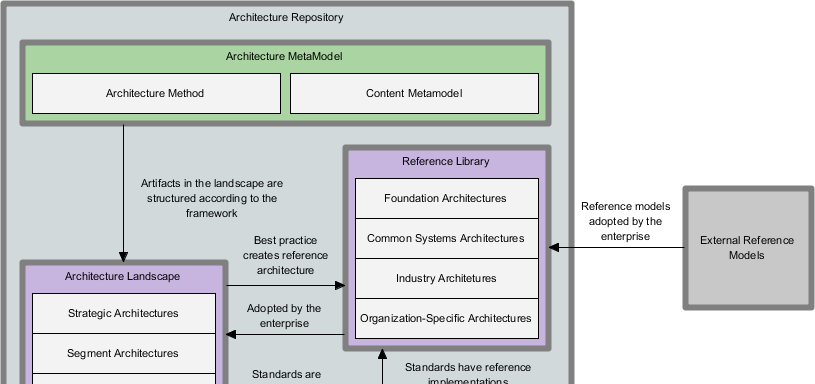 Repository Arsitektur juga memungkinkan Anda menyimpan dan mengelola file pribadi Anda. Untuk melakukan ini, cukup seret file yang perlu disimpan ke Repository Arsitektur dan lepaskan di bawah laci tujuan.

 English
 Arabic
 Chinese (Simplified)
 Dutch
Dutch French
 German
 Italian
 Japanese
 Korean
 Portuguese
 Russian
 Spanish