


Sebuah diagram use caseadalah diagram UML yang memungkinkan Anda memodelkan fungsi sistem (yaitu, tujuan) dan aktor yang berinteraksi dengan fungsi-fungsi tersebut. Anda dapat menggambar diagram use case di Visual Paradigm atau menggunakan Editor Alur Peristiwa untuk mendokumentasikan skenario penggunaan use case.
Diagram use case menggambarkan dan mendefinisikan konteks dan kebutuhan seluruh sistem atau bagian utama dari suatu sistem. Anda dapat menggunakan satu diagram use case untuk memodelkan sistem yang kompleks atau Anda dapat membuat banyak diagram use case untuk memodelkan bagian-bagian dari suatu sistem. Biasanya Anda mengembangkan diagram use case pada tahap awal proyek dan merujuk kepadanya sepanjang proses pengembangan.
Pada halaman ini, Anda akan melihat cara menggambar diagram use case dengan alat UML.
Konsep Kunci dari Diagram Use Case
Topik-topik berikut menjelaskan elemen-elemen model dalam diagram use case.
- Use Case – Sebuah use case menggambarkan fungsi yang dilakukan sistem untuk mencapai tujuan pengguna. Sebuah use case harus menghasilkan hasil yang dapat diamati dan bernilai bagi pengguna sistem.
- Aktor – Sebuah aktor mewakili peran pengguna yang berinteraksi dengan sistem yang sedang Anda modelkan. Seorang pengguna dapat berupa pengguna manusia, organisasi, mesin, atau sistem eksternal lainnya.
Subsistem - Batasan Sistem – Batasan sistem adalah persegi panjang yang dapat Anda gunakan dalam diagram use case untuk membedakan antara use case di dalam sistem dan aktor di luar sistem. Batasan sistem adalah bantuan visual opsional dalam diagram; tidak menambah nilai semantik pada model
- Hubungan – Dalam UML, hubungan adalah koneksi antara elemen model. Hubungan UML adalah jenis elemen model yang menambahkan semantik pada model dengan mendefinisikan struktur dan perilaku antar elemen model.
Membuat diagram use case
Lakukan langkah-langkah berikut untuk membuat diagram use case UML di Visual Paradigm.
- Pilih Diagram > Barudari bilah alat aplikasi.
- Di dalam Diagram Barujendela, pilihDiagram Use Case.
- Klik Berikutnya.
- Masukkan nama dan deskripsi diagram. Bagian Lokasi bidang memungkinkan Anda memilih model untuk menyimpan diagram.
- Klik OK.
Menggambar sistem
Untuk membuat sistem dalam diagram kasus penggunaan, pilih Sistem pada toolbar diagram, lalu klik di bidang diagram. Akhirnya, beri nama sistem yang baru dibuat saat dibuat.
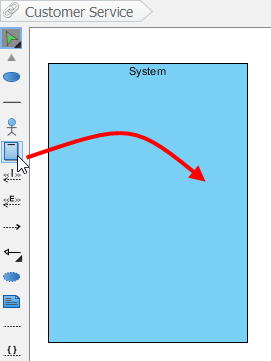 |
| Buat sistem |
Menggambar aktor
Untuk menggambar aktor dalam diagram kasus penggunaan, pilih Aktor pada toolbar diagram, lalu klik di bidang diagram. Akhirnya, beri nama aktor saat dibuat.
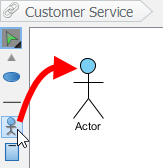 |
| Buat aktor |
Menggambar kasus penggunaan
Selain membuat kasus penggunaan melalui toolbar diagram, Anda juga dapat membuatnya melalui Katalog Sumber Daya:
- Gerakkan kursor ke bentuk sumber (misalnya aktor).
- Tekan tombol Katalog Sumber Daya dan seret keluar.
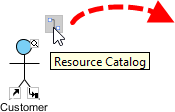
Katalog Sumber Daya - Lepaskan tombol mouse hingga mencapai tempat yang Anda inginkan.
- Pilih Asosiasi -> Use Case dari Katalog Sumber Daya.
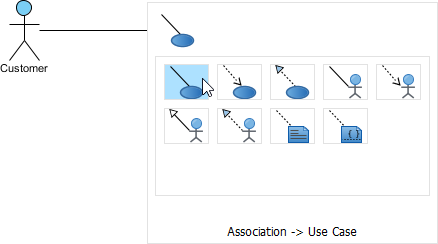
Untuk membuat use case - Bentuk sumber dan use case yang baru dibuat terhubung. Akhirnya, beri nama use case yang baru dibuat.
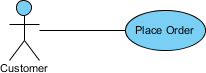
Use Case dibuat
Pembungkusan baris nama use case
Jika use case terlalu lebar, Anda dapat mengubah ukurannya dengan menyeret pemilih yang terisi untuk tampilan yang lebih baik. Akibatnya, nama use case akan dibungkus secara otomatis.
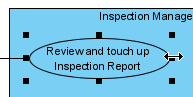 |
| Ubah ukuran use case |
| CATATAN: | Sebagai alternatif, Anda dapat menekan Alt + Enteruntuk memaksa baris baru. |
Menggambar hubungan <<Extend>>
Untuk membuat hubungan extend, gerakkan mouse ke atas use case, tekan dan tarik pemilihnya Katalog Sumber Daya tombol. Kemudian, lepaskan tombol mouse di tempat yang diinginkan dan pilih Extend -> Use Case dari Katalog Sumber Daya. Use case dengan titik ekstensi dan use case yang baru dibuat terhubung. Setelah Anda memberi nama use case yang baru dibuat, Anda dapat memberi nama titik ekstensi.
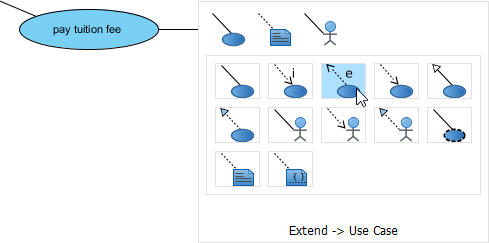 |
| Buat hubungan extend |
Menggambar hubungan <<Include>>
Untuk membuat hubungan include, gerakkan mouse ke atas use case, tekan dan tarik pemilihnya Katalog Sumber Daya tombol. Kemudian, lepaskan tombol mouse di tempat yang diinginkan dan pilih Include -> Use Case dari Katalog Sumber Daya. Use case baru bersama dengan hubungan include dibuat. Akhirnya, beri nama use case yang baru dibuat.
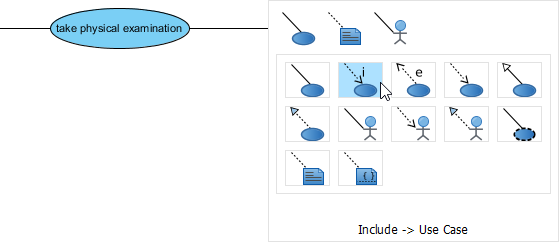 |
| Hubungan include dibuat |
Mengatur kasus penggunaan dengan paket
Anda dapat mengatur kasus penggunaan dengan paket ketika ada banyak di diagram.
Pilih Paket pada toolbar diagram.
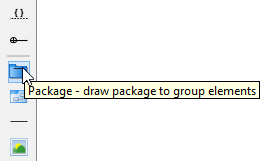 |
| Buat paket |
Seret mouse untuk membuat paket yang mengelilingi kasus penggunaan tersebut.
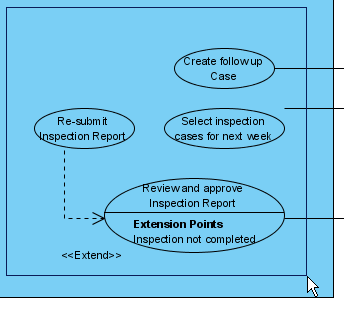 |
| Kelilingi kasus penggunaan dengan paket |
Akhirnya, beri nama paket tersebut.
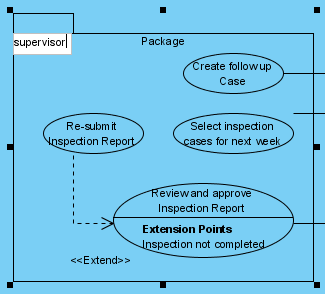 |
| Beri nama paket |
Menggambar kasus penggunaan bisnis
Alat diagram UML juga mendukung representasi bisnis aktor dan kasus penggunaan. Untuk menampilkan kasus penggunaan biasa sebagai kasus penggunaan bisnis:
- Klik kanan pada kasus penggunaan dan pilih Properti Elemen Model > Model Bisnis dari menu pop-up.
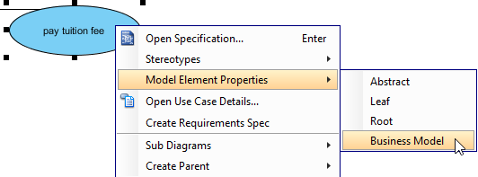
Klik Model Bisnis - Setelah dipilih, garis miring tambahan akan ditampilkan di tepi kiri kasus penggunaan.
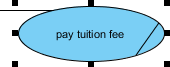
Model Bisnis
Referensi:
- Apa itu Diagram Kasus Penggunaan?
- Jenis-Jenis Aktor dalam Model Kasus Penggunaan
- Mengidentifikasi Kebutuhan Pengguna dengan Diagram Kasus Penggunaan
- Apa itu Spesifikasi Kasus Penggunaan?
- Tutorial Praktis tentang Analisis Ketahanan
- Cerita Pengguna vs Kasus Penggunaan untuk Pengembangan Perangkat Lunak Agil
- Pendekatan Berbasis Kasus Penggunaan untuk Pengembangan Agil

 English
 Arabic
 Chinese (Simplified)
 Dutch
Dutch French
 German
 Italian
 Japanese
 Korean
 Portuguese
 Russian
 Spanish