Menggunakan Alat AI.Visual-Paradigm.com (Gratis & Instan)
Tutorial ini akan memandu Anda secara bertahap melalui seluruh proses mengubah kasus penggunaan berbentuk teks menjadi diagram aktivitas UML profesional dan laporan tertulis lengkap — hanya dalam beberapa menit.
URL Alat: https://ai.visual-paradigm.com/tool/use-case-to-activity-diagram/
Langkah 0: Akses Alat
- Buka peramban Anda dan buka ke: https://ai.visual-paradigm.com/tool/use-case-to-activity-diagram/Tidak diperlukan pendaftaran atau masuk untuk penggunaan dasar (Anda dapat menggunakannya sepenuhnya gratis segera).
Halaman ini terlihat persis seperti tangkapan layar yang Anda berikan.
Langkah 1: Identifikasi – Atur Informasi Dasar
Isi bagian atas “Identifikasi Kasus Penggunaan Anda”
Bidang:
- Nama Kasus Penggunaan (wajib) → contoh: “Tarik Tunai”
- Sistem (wajib) → contoh: “Sistem ATM”
- Aktor Utama (wajib) → contoh: “Pelanggan”
- Aktor Sekunder (opsional) → contoh: “Sistem Bank”
Contoh:
- Nama Kasus Penggunaan: Tarik Tunai
- Sistem: Mesin ATM
- Aktor Utama: Pelanggan Bank
- Aktor Sekunder: Server Bank
Klik di mana saja di luar bidang atau tekan Tab untuk melanjutkan.
Langkah 2: Deskripsikan – Tulis Kasus Penggunaan dalam Bahasa Alami Sederhana (Baris per Baris)
Ini adalah bagian paling penting. AI sangat baik dalam memahami bahasa Inggris sederhana yang ditulis baris per baris.
Praktik terbaik untuk menulis:
- Tulis satu tindakan per baris
- Mulai dengan aktor atau sistem (contoh: “Pelanggan memasukkan kartu”)
- Gunakan bentuk imperatif
- Pisahkan Skenario Sukses Utama, Alur Alternatif, dan Alur Pengecualian dengan jelas menggunakan judul
Struktur yang direkomendasikan di dalam kotak teks besar
Deskripsi Kasus Penggunaan: Tarik Tunai
- Nama: Tarik Tunai
- Aktor: Pelanggan (Utama)
- Sistem: Sistem ATM
- Tujuan: Untuk memungkinkan pelanggan menarik uang tunai dari ATM menggunakan kredensial akun dan PIN mereka.
- Prasyarat:
- Pelanggan harus terotentikasi (masuk) ke sistem ATM.
- Akun pelanggan harus memiliki saldo yang cukup untuk menutupi jumlah yang diminta.
- ATM harus beroperasi dan memiliki cukup uang tunai di dalam mesin.
- Pasca kondisi:
- Jumlah uang tunai yang diminta dicairkan kepada pelanggan.
- Saldo akun diperbarui sesuai.
- Kuitansi dicetak (jika berlaku).
- Transaksi dicatat dalam riwayat transaksi.
- Alur:
- Pelanggan memasukkan kartu mereka ke dalam ATM.
- Sistem meminta pelanggan untuk memasukkan PIN mereka.
- Pelanggan memasukkan PIN dan mengirimkannya.
- Sistem memverifikasi PIN dan mengautentikasi pelanggan.
- Pelanggan memilih opsi “Tarik Tunai”.
- Sistem meminta jumlah yang akan ditarik.
- Pelanggan memasukkan jumlah yang diinginkan.
- Sistem memeriksa apakah saldo cukup dan apakah mesin memiliki cukup uang tunai.
- Jika valid, sistem mencairkan uang tunai dan memperbarui saldo akun.
- Kuitansi dicetak (opsional).
- Pelanggan mengeluarkan kartu dan meninggalkan sistem.
- Ekstensi (Perilaku Opsional):
- Jika saldo tidak mencukupi, sistem menampilkan pesan kesalahan dan meminta pelanggan untuk memasukkan jumlah yang lebih kecil.
- Jika mesin habis uang tunai, sistem memberi tahu pelanggan dan menyarankan opsi alternatif (misalnya, pengecekan saldo atau pinjaman tunai).
- Tindakan “Cetak Kuitansi” dapat dipicu sebagai ekstensi opsional.
- Kasus Penggunaan yang Dikutip:
- Masuk (untuk mengautentikasi pelanggan)
- Verifikasi PIN
- Catatan:
- Kasus penggunaan ini wajib untuk semua transaksi ATM.
- Harus dieksekusi dalam konteks sesi yang aman dan terautentikasi.
- Sistem harus memvalidasi input untuk mencegah penipuan atau transaksi yang tidak sah.
Langkah 3: Hasilkan Diagram
Setelah Anda selesai menulis deskripsi:
Klik tombol biru besar “Hasilkan Diagram”
Dalam waktu kurang dari 5 detik Anda akan melihat dua tab muncul:
- Diagram Aktivitas (Mermaid)
- Laporan
Langkah 4: Tampilkan dan Unduh Diagram Aktivitas UML
Alihkan ke tab “Diagram Aktivitas”.
Anda akan melihat:
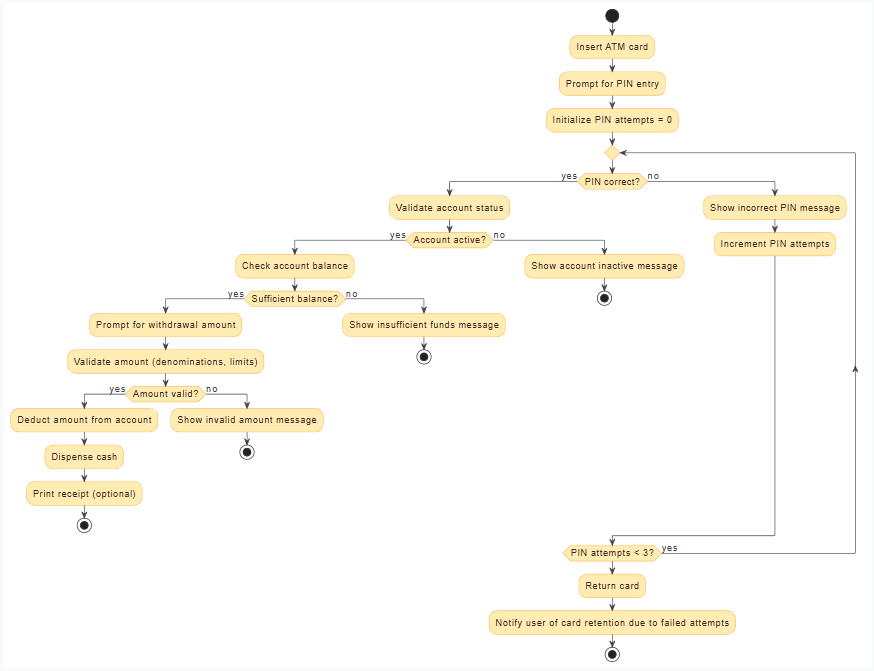
- Pratinjau langsung dari Diagram Aktivitas UML (diformat dengan sempurna)
- Kode Mermaid.js mentah dalam kotak di bawah ini
Opsi yang tersedia:
- Salin kode Mermaid (untuk GitHub, GitLab, Notion, Obsidian, Mermaid Live Editor, dll.)
- Unduh sebagai SVG
- Unduh sebagai PNG
- Perbesar/perkecil
Diagram mengikuti notasi diagram aktivitas UML 2.5 resmi (awal/akhir, tindakan, keputusan, cabang/gabungan, kolam renang untuk aktor jika diperlukan).
Langkah 5: Lihat dan Unduh Laporan Profesional
Beralih ke tab “Laporan”.
AI secara otomatis menghasilkan dokumen persyaratan yang lengkap dan terstruktur dengan baik yang mencakup:
- Nama dan ID Use Case
- Aktor
- Prasyarat & Pasca kondisi (yang disimpulkan)
- Pemicu
- Skenario Sukses Utama (langkah-langkah bernomor)
- Ekstensi / Alur Alternatif (dengan kondisi)
- Alur Pengecualian
- Aturan Bisnis (jika terdeteksi)
- Persyaratan non-fungsional (jika disebutkan)
Anda dapat:
- Salin seluruh laporan (Markdown atau teks biasa)
- Unduh sebagai DOCX (Microsoft Word)
- Unduh sebagai PDF
Contoh apa yang Anda dapatkan dalam hitungan detik (Tarik Tunai)
Kiat Tambahan untuk Hasil Terbaik
- Tulis dalam bentuk aktif dan satu langkah per baris → akurasi tertinggi
- Gunakan kata-kata seperti “jika”, “ketika”, “kecuali” untuk memicu berlian keputusan secara otomatis
- Anda dapat menambahkan hubungan <<include>> atau <<extend>> dengan menuliskannya secara alami
- Untuk beberapa aktor, sebutkan nama aktor di awal baris: “Petugas verifikasi ID pelanggan”
- Alat ini secara otomatis membuat kolam renang/parit
- Bekerja sempurna dengan cerita pengguna Agile juga: “Sebagai pelanggan, saya ingin menarik uang agar saya bisa memiliki uang tunai”
Kasus Penggunaan Umum yang Dikonversi Orang Setiap Hari
- Masuk / Otorisasi
- Daftar Pengguna Baru
- Tempatkan Pesanan (e-commerce)
- Pesan Penerbangan / Hotel
- Kirim Laporan Pengeluaran
- Setujui Permintaan Pembelian
- Check-in Pasien (kesehatan)
- Buat Faktur
Kesimpulan
Anda sekarang tahu cara beralih dari kasus penggunaan teks biasa → Diagram Aktivitas UML profesional + laporan lengkap dalam waktu kurang dari 3 menit.
Tidak perlu instalasi Tidak memerlukan keterampilan menggambar 100% gratis untuk penggunaan tanpa batas
Mulai sekarang: https://ai.visual-paradigm.com/tool/use-case-to-activity-diagram/
Selamat menggambar diagram!

 English
 Arabic
 Chinese (Simplified)
 Dutch
Dutch French
 German
 Italian
 Japanese
 Korean
 Portuguese
 Russian
 Spanish