Mengembangkan skenario cerita pengguna
Skenario cerita pengguna menentukan interaksi antara pengguna akhir dan sistem dalam menyelesaikan tujuan yang diwakili oleh cerita pengguna. Interaksi ditulis dalam bentuk langkah-langkah, yang melibatkan tindakan yang harus dilakukan pengguna dan respons yang diberikan oleh sistem.
Halaman ini akan memperkenalkan editor skenario cerita pengguna dengan menjelaskan fitur-fiturnya, seperti pilihan tampilan tautan elemen model dan ekstensi skenario.
Mengakses skenario dari sebuah cerita pengguna
Untuk mengakses skenario cerita pengguna dari sebuah cerita:
- Temukan cerita pengguna terlebih dahulu. Berikut adalah beberapa cara umum untuk menemukan sebuah cerita.
- Jika Anda memiliki URL dari cerita pengguna, buka URL tersebut dengan memilih Diagram > Tautan dari bilah alat. Tempel URL di breadcrumb dan tekan Enter.
- Untuk menemukan cerita pengguna dalam sebuah kasus penggunaan, buka kasus penggunaan dengan memilih UeXceler > Kasus Penggunaan terlebih dahulu. Temukan cerita di bawah tab Cerita Pengguna di sisi kanan.
- Untuk menemukan cerita pengguna dalam sebuah sprint, buka sprint dari halaman UeXceler > Sprint dan temukan cerita di sana.
- Anda juga dapat menemukan cerita pengguna di halaman UeXceler > Cerita Pengguna halaman. Perhatikan bahwa jika cerita Anda ditambahkan ke dalam sprint, Anda harus mengaktifkan opsi Di Sprint di bagian Pemfilteran Lanjutan.
- Buka cerita dengan mengklik dua kali pada cerita tersebut.
- Buka Skenario tab.
Ikhtisar editor skenario
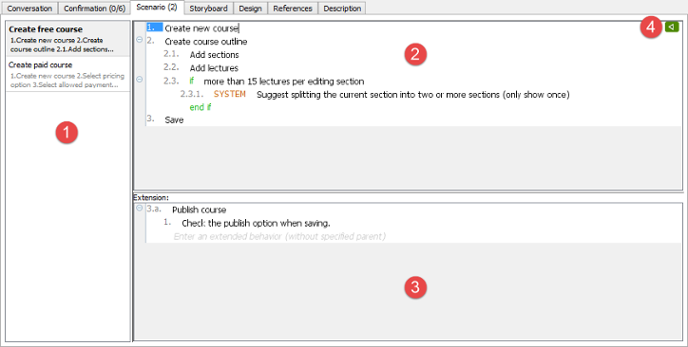 |
| Editor skenario cerita pengguna |
|
|||||||||||||||
| Deskripsi editor skenario cerita pengguna |
Menggunakan kontrol pernyataan
Alih-alih memasukkan teks murni sebagai langkah, Anda dapat membungkus langkah-langkah dengan kontrol seperti if-then-else, respons sistem, for-each, dll.
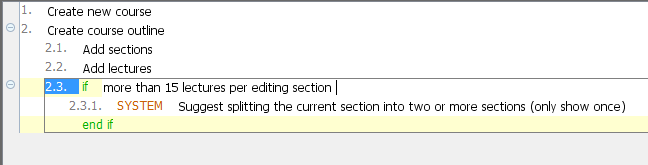 |
| Penggunaan ‘if’ |
Ada beberapa cara yang dapat Anda lakukan untuk menambahkan kontrol pernyataan:
- Tekan Ctrl-Space pada sebuah langkah dan pilih jenis kontrol dari daftar muncul.
- Ketik kata kunci kontrol (misalnya if, elseif, while, foreach, exitloop, jump) dan tekan Spasi untuk membuat.
- Klik kanan pada sebuah langkah dan pilih Tambahkan Kontrol > %TIPE_KONTROL% dari menu muncul.
- Pilih UeXceler > Tambahkan Kontrol dari bilah alat aplikasi dan kemudian pilih %TIPE_KONTROL% untuk membuat.
Bekerja dengan beberapa skenario
Seringkali, sebuah cerita pengguna dapat dicapai melalui beberapa cara. Misalnya, Anda memiliki cerita pengguna untuk memproses pembayaran. Ini mungkin memiliki beberapa skenario untuk menangani berbagai cara pembayaran seperti pembayaran kartu kredit, PayPal, dll. Terkadang, hasil yang berbeda dapat dihasilkan dalam kondisi yang berbeda selama proses interaksi. Ambil ATM sebagai contoh. Mengambil uang dari ATM dapat menghasilkan keberhasilan atau kegagalan ketika saldo tidak mencukupi. Semua variasi ini dapat dijelaskan dengan membuat beberapa skenario.
Untuk membuat skenario cerita pengguna:
- Klik pada UeXceler > Tambahkan Skenario di bilah alat.
- Masukkan langkah-langkah dari skenario baru.
- Ubah nama skenario. Anda dapat mengubah nama skenario dengan klik kanan pada skenario di daftar skenario dan kemudian memilih Ubah Nama…
- Anda akan diminta untuk memasukkan nama baru. Masukkan nama dan konfirmasi pengeditan.

 English
 Arabic
 Chinese (Simplified)
 Dutch
Dutch French
 German
 Italian
 Japanese
 Korean
 Portuguese
 Russian
 Spanish