


TOGAF® ADM エンタープライズアーキテクチャ用ツール
互換性ありVisual Paradigmエディション:エンタープライズ専用
エンタープライズアーキテクチャはあらゆるビジネスにとって不可欠ですが、習得は容易ではありません。いつでも誰かに相談できるようなチューターがいれば、エンタープライズアーキテクチャを学べるのにと、考えたことはありませんか?Visual Paradigmがそのお手伝いをします。直感的なADMプロセスナビゲーターを備えているため、Visual Paradigmでエンタープライズアーキテクチャを開発することは、そばにチューターがいて、指示に従って、サンプルについて話し合ってもらうようなものです。必要なのは、画面の指示に従い、いくつかのフォームを記入し、ArchiMate図(3.0)を描くだけです。あとは、出力物が入手可能になります。
Visual Paradigmを使えば、訓練を受けずにすぐにエンタープライズアーキテクトになれます。プロセスに沿った実行可能なガイドには、指示、ヒント、サンプル、事例研究が含まれています。このチュートリアルを読み、リラックスして、Visual Paradigmを使ってTOGAF® ADMから出力物を簡単に作成する方法を確認してください。
TOGAF® ADMとは何ですか?
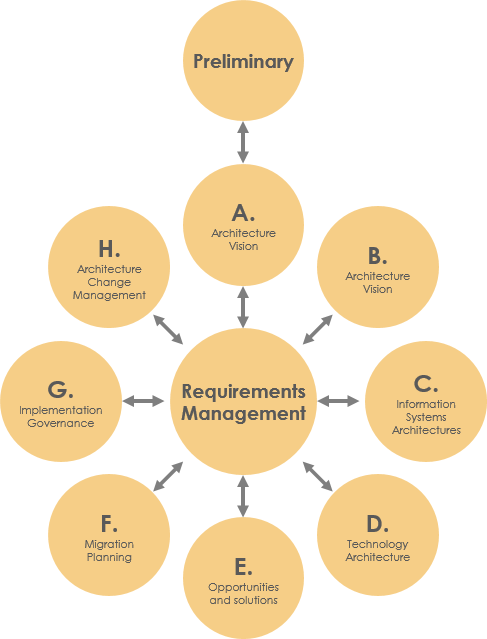
TOGAF®はThe Open Group Architecture Frameworkの略称です。TOGAF®は、エンタープライズアーキテクチャを構築するための詳細な手法と、支援ツールのセットを提供します。TOGAF® ADM(TOGAF®アーキテクチャ開発手法)は、TOGAF®が提唱するアーキテクチャ手法です。これは、エンタープライズアーキテクチャのライフサイクルを構築および管理するための方法であり、TOGAF®の核となるものです。TOGAF® ADM、あるいは単にADMと話すとき、私たちは以下のADMサイクルを指しています:
Visual Paradigmはどのような機能を提供していますか?
TOGAF® ADMはエンタープライズアーキテクチャを構築するためのプロセスですが、Visual ParadigmはTOGAF® ADMの実行と完了をガイドするプロセスナビゲーターを備えています。広く言えば、Visual Paradigmは以下の機能/支援を提供しています:
- TOGAF® ADMを用いたエンタープライズアーキテクチャ開発を、活動ごと、ステップバイステップでガイドするADMプロセスナビゲーター
- 出力物やアーティファクトの作成を、明確な指示とともにガイド
- ADMフェーズの完了時に出力物を生成
- アーキテクチャリポジトリへの出力物の自動アーカイブ
- サンプルを提供することで、TOGAF®を理解しやすくなるように支援
- 分析および文書作成に必要なツールや図を提供します。ArchiMate 3.0図、ArchiMate 3.0ビュー、実装計画図、移行ロードマップ、成熟度分析、PERTチャート、RACIチャート、実装要因評価および推論マトリクス、統合されたギャップ、ソリューション、および依存関係マトリクスなど
準備
作業用のプロジェクトが必要です。本番データを誤って破損しないようにするため、まずVisual Paradigmで新しいプロジェクトを作成してください。アプリケーションツールバーから「プロジェクト > 新規作成」を選択することで、新しいプロジェクトを作成できます。プロジェクト > 新規作成アプリケーションツールバーから
始めましょう!
ADMプロセスナビゲーターを開く
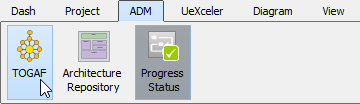
ADMサイクルのあらゆる段階で、アプリケーションツールバーから「ADM > TOGAF®」を選択することで、ADMプロセスナビゲーターにアクセスできます。ADM > TOGAF®アプリケーションツールバーから
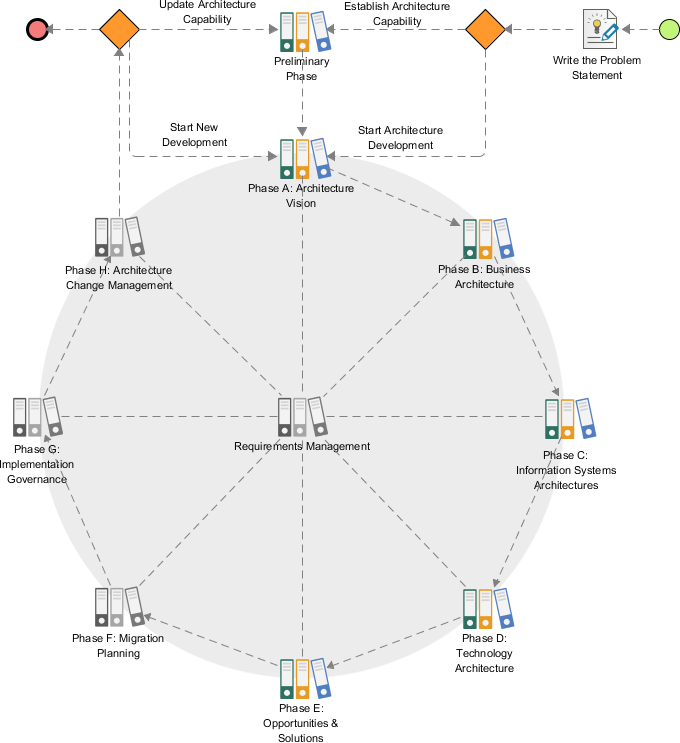
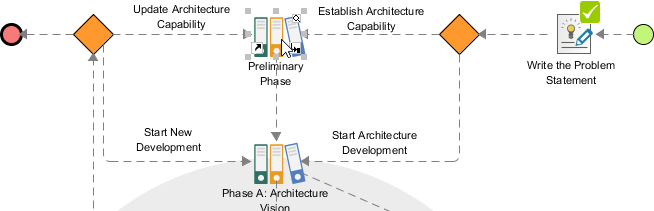
 以下の画面が表示されるはずです。左側の緑の円はADMサイクルの開始を示し、右側の赤い円は終了を示しています。開始と終了の間にある接続線や図形が、サイクルの流れを形成しています。
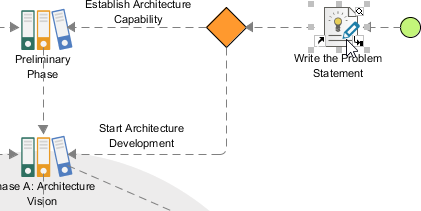
問題文の作成
プロセスを一緒に確認しましょう。
- アクティビティをダブルクリックしてください問題文を記述するを開くために
以下の画面が表示されています。
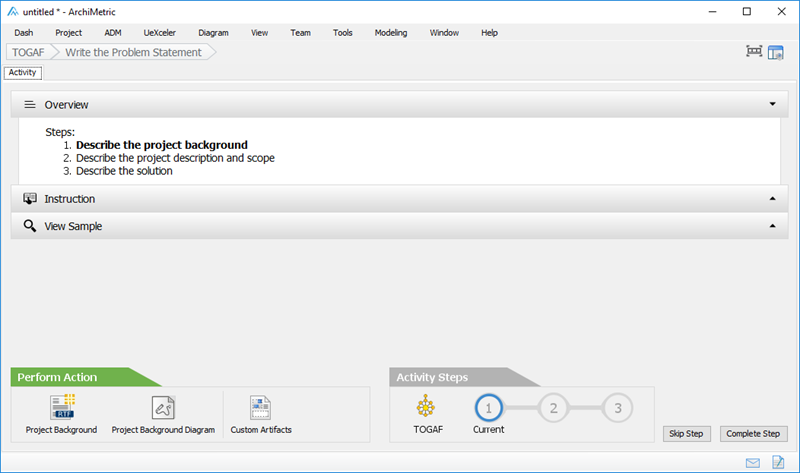
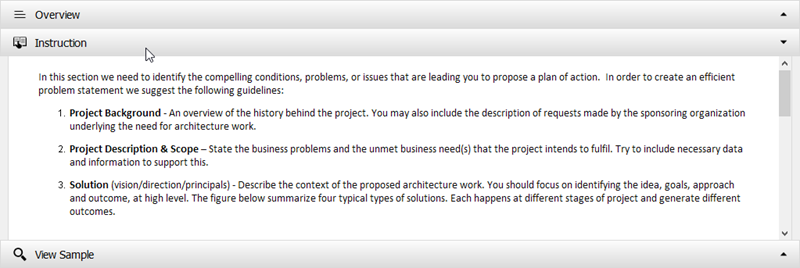
これは、異なるADMフェーズにおける手順の実行をガイドする画面です。このケースを例に挙げると、問題文を記述するには3つの手順を完了する必要があります(「概要」セクションに記載されています)。必要なアクションは左下にアクション項目として配置されています。この画面のさまざまな部分について説明します:部品 説明 概要 この活動で完了が必要な手順。太字で示された手順が、今すぐ実行すべき現在の手順です。手順を完了したら、右下の「手順を完了」をクリックして次の手順に進んでください。 説明 をクリックして展開すると、説明パネルが表示され、手順に関する必要な情報、実行すべき内容、目的、および達成される成果が示されます。 サンプルを表示 をクリックして展開すると、サンプルを表示パネルが表示され、この手順に関連するサンプルが表示されます。たとえば、あなたが馴染みのない特定の図を描く必要がある場合、サンプルを参照することで、図の見た目についてアイデアを得ることができます。 アクションを実行 この手順を完了するために実行すべきアクション。1つまたは複数のアクションがある場合があります。また、私たちが推奨する内容に加えて、独自のテキストや図を挿入したい場合は、「カスタムアーティファクト」ボタンをクリックして手動で追加できます。この場合、プロジェクトの背景を記述し、プロジェクトの背景を示す図を描く必要があります。これらがステップ1で実行すべきアクションです。ステップ2では別のアクションセットが必要になります。 活動手順 この活動の進行状況と完了状態を示します。 - 説明を見てみましょう。「説明」をクリックして展開してください。この活動および/または手順の詳細な説明が表示され、手順の完了をガイドするガイドが含まれています。
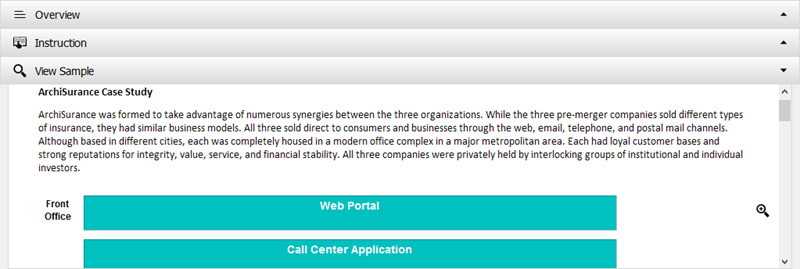
- サンプルを見てみましょう。「サンプルを表示展開するにはこれを使用してください。プロジェクトの背景の説明と、組織の現在の状態と期待される状態を示す画像が表示されます(このケースの場合)。このステップでは、類似のものを作成することが期待されています。
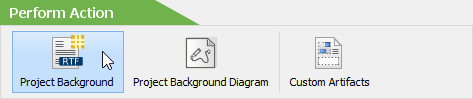
- このステップを完了するために必要な操作を行いましょう。次をクリックしてください。プロジェクトの背景右下隅にあります。
- プロジェクトの背景を入力するよう求められます。このチュートリアルを簡単にするために、以下の「サンプルを表示」セクションに掲載されているサンプルデータに従いましょう。以下の内容をテキストボックスにコピー&ペーストし、次をクリックしてください。OKを確認します。
ArchiSuranceは、3つの組織間の多数のシナジーを活用するために設立されました。3社の合併前企業は異なる種類の保険を販売していましたが、ビジネスモデルは類似していました。3社とも、ウェブ、メール、電話、郵送チャネルを通じて、消費者および企業に直接販売を行っていました。異なる都市に拠点を置いていましたが、いずれも主要な都市の近代的なオフィス施設に完全に収容されていました。各社とも忠実な顧客基盤を持ち、誠実さ、価値、サービス、財務安定性の面で高い評価を得ていました。3社とも、機関投資家および個人投資家の相互連結したグループによって私的保有されていました。 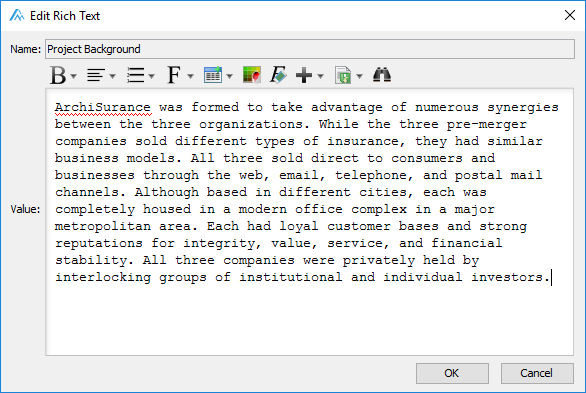
- プロジェクト背景を説明する図を任意で描くことができますが、このチュートリアルではその内容を扱いません。したがって、このステップは完了しました。右下隅のステップを完了右下隅にあります。

- ステップ2に移動しました。次に、左下隅のアクションアイコンプロジェクトの説明と範囲をクリックしてください。
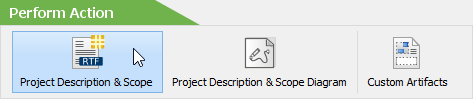
- プロジェクトの説明と範囲を入力するよう求められます。再度、以下のテキストをVisual Paradigmにコピー&ペーストし、次をクリックしてください。OK.
3社の主要投資家たちは、低コストの競合企業が市場に参入し、成長が著しい地域に新たな機会が生まれ、各社が競争力を維持するために大幅なIT投資が必要であることに気づいた後、合併交渉を開始しました。彼らは、コストを同時に制御し、顧客満足度を維持し、新技術に投資し、成長可能性の高い新市場を活用できるのは、規模の大きな統合企業だけであることに気づきました。合併交渉および規制承認には18か月を要しましたが、2年前に契約書が署名され、合併は完了しました。新会社は、合併前の3社のすべての保険商品を提供し、市場状況の変化に応じて頻繁に商品を調整する予定です。3社の前身と同様に、ArchiSuranceはウェブ、メール、電話、郵送チャネルを通じて顧客に直接販売し、仲介者を通じて間接的に販売しています。 - クリックしてください。ステップを完了右下隅にあります。
- ステップ3に移動しました。ここでは、問題に対する解決策を入力する必要があります。同様に、アクションアイコン解決策のアクションの実行セクションをクリックし、次に以下のテキストをVisual Paradigmにコピー&ペーストしてください。
ArchiSuranceのアプリケーションアーキテクチャの不柔軟性により、ビジネス状況の変化に適応することが困難になっています。合併の結果、アプリケーション環境が分散化し、データの重複や機能の重複が生じるとともに、さまざまなデータ形式や方法を用いたポイント対ポイントのアプリケーション統合が行われています。これらの問題により、内部の不安定性、アプリケーションの保守コストの増加、企業内およびパートナーとの情報共有の障壁が生じています。その結果、IT部門には膨大な作業依頼の残積があります。ArchiSuranceの経営陣はこの残積に強く関心を持っており、特に、大量の契約販売パートナーおよび影響力のある保険コンサルタントと情報の自動共有を実現するという未達成のニーズに強い関心を寄せています。 ArchiSuranceの主要投資家およびCEOは、すべての変更がArchiSuranceの顧客およびパートナーに見えないことを条件に、これらの取り組みを支援しています。保険会社の製品およびサービスに影響が及んではならず、すべての顧客およびパートナーとのやり取りは、中断なく、変更なしに継続される必要があります。この取り組みの一環として、技術インフラも簡素化されます。個別のバックオフィスサーバーは、ホーム&アウェイ本社のデータセンターに設置された共有サーバークラスタに置き換えられます。ただし、事業継続を確保するため、PRO-FIT本社のデータセンターにもバックアップ用のサーバークラスタが設置されます。
- クリックステップの完了右下にあります。
- すべての必要なステップを完了しました。TOGAF® ADMプロセスナビゲーターに戻りましょう。以下のアクティビティステップセクションで、ボタンTOGAF®.
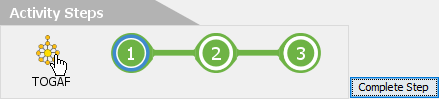
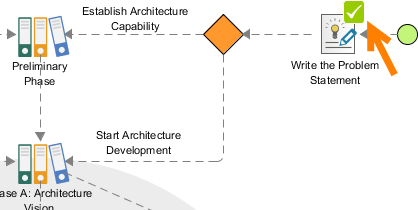
アクティビティの隣にチェックマークが表示されているため、問題文の作成が完了していることがわかります。
準備段階 – 「EAの組織モデル」の開発
問題文の作成を終えました。それでは、ADMの最初の段階である準備段階に進みましょう。
- アクティビティ準備段階をダブルクリックして開いてください。
今回は、準備段階に関与する活動を示すプロセス図に移動します。
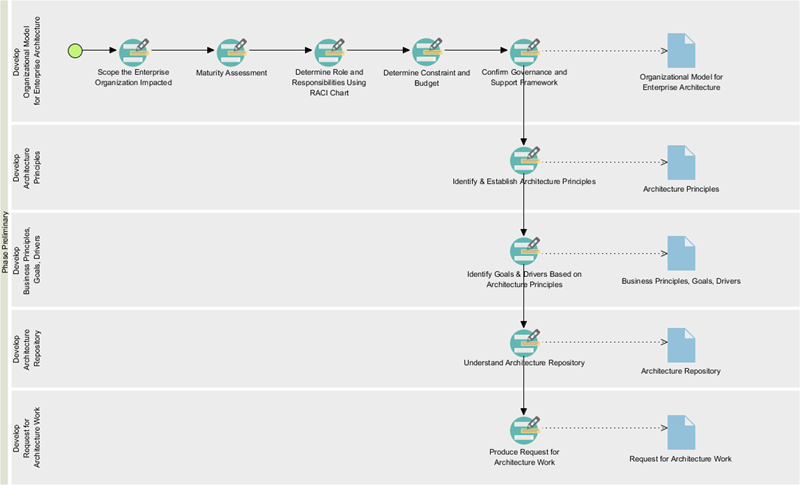
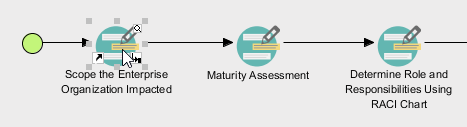
今回は、準備段階に関与する活動を示すプロセス図に移動します。 - 最初のアクティビティから始めましょう – 影響を受ける企業組織の範囲を定義する。ダブルクリックして開いてください。
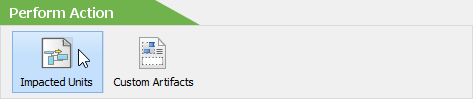
- 最初のステップでは、アーキテクチャ開発イニシアチブの影響を受ける組織単位を表すArchiMate図を描く必要があります。指示とサンプルを一覧してから、影響を受ける単位のアクションの実行セクションをクリックしてください。
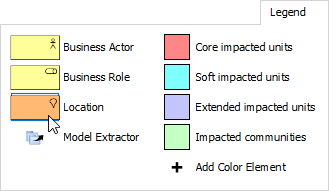
- 今回は、新しい空のArchiMate図が表示されます。影響を受ける単位を示す図を描くには、図の右下にある凡例を使用してください。まず、場所(Location)を描きましょう。選択してください場所凡例に
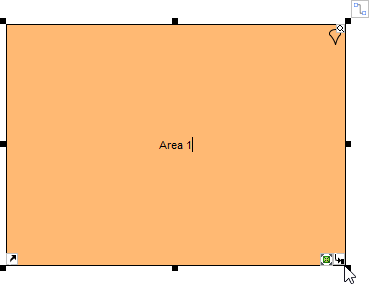
- 図に場所を描き、次のように名付けますエリア1.
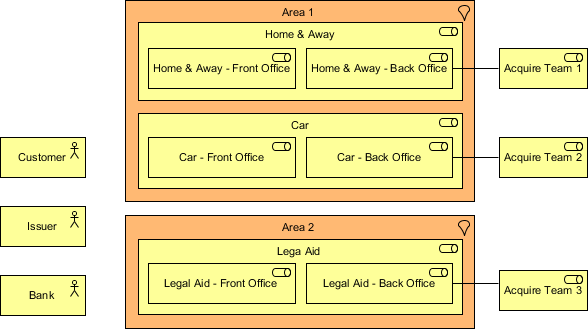
- 同じ手法を適用して、次のような図を描きます:
- 指示に従って、個々のユニットの影響度も示す必要があります。まず、コア影響を受けるユニットを示しましょう。これを行うには、コア影響を受けるユニット凡例をクリックし、コア影響を受けるユニットを1回クリックします。
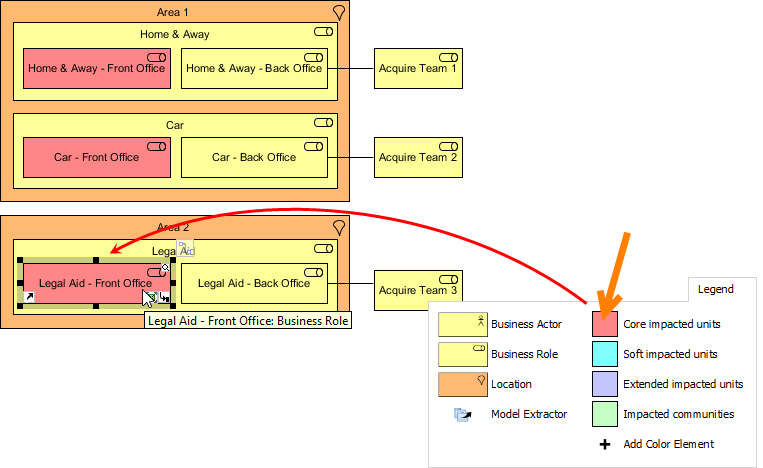
- 他のユニットの影響度を示します。完成した図は次のようになります:
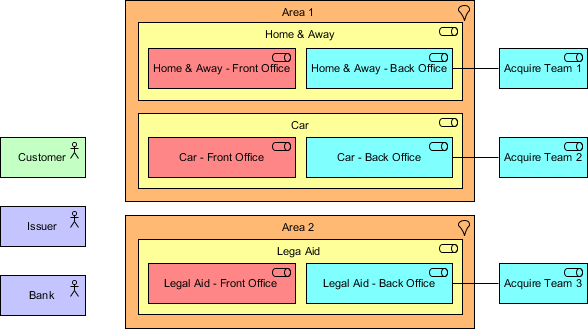
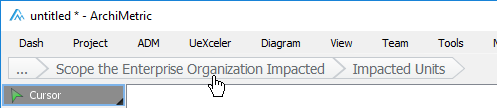
- この図の作成を終えました。パンくずリストをクリックして、アクティビティページに戻りましょう。
- クリックステップを完了右下にあります。
- ステップ2では、影響を詳細に記述する必要があります。アクションアイテム影響の説明のアクションの実行セクションをクリックします。その後、以下のサンプル内容で表を完成させます:
ユニット 影響度 説明 車 – フロントオフィス コア影響を受けるユニット ArchiSuranceは、3つのフロントオフィスを統合して、すべての主要な製品およびサービスの単一の連絡窓口として提供することで、顧客にワンストップショップのソリューションを提供する予定です。 ホーム&エイウェイ – フロントオフィス コア影響を受けるユニット 該当なし 法的支援 – フロントオフィス コア影響を受けるユニット N/A チーム1の取得 ソフト影響ユニット N/A チーム2の取得 ソフト影響ユニット N/A チーム3の取得 ソフト影響ユニット N/A 車両 – バックオフィス ソフト影響ユニット フロントオフィスはすべての問い合わせを転送し、情報を各バックエンドオフィスに配信しますが、日常業務はそのまま維持されます。 ホーム&エイウェイ – バックオフィス ソフト影響ユニット N/A 法的支援 – バックオフィス ソフト影響ユニット N/A 銀行 拡張影響ユニット N/A 発行者 拡張影響ユニット 3人のバックエンド担当者が1つの契約ポイントに統合される一方で、発行者とオフィス間の情報共有は既存のチャネルを通じて行われます。 顧客 影響を受けた地域社会 3つのサービスに関する情報の問い合わせは、顧客がフロントオフィスに連絡し、契約ポイントとして扱ってください。 - パンくずリストを通じてアクティビティページに戻ります。
- クリック”ステップの完了右下にあります。
- 次のアクティビティに進みましょう。以下のアクティビティステップセクションで、次のアクティビティ.
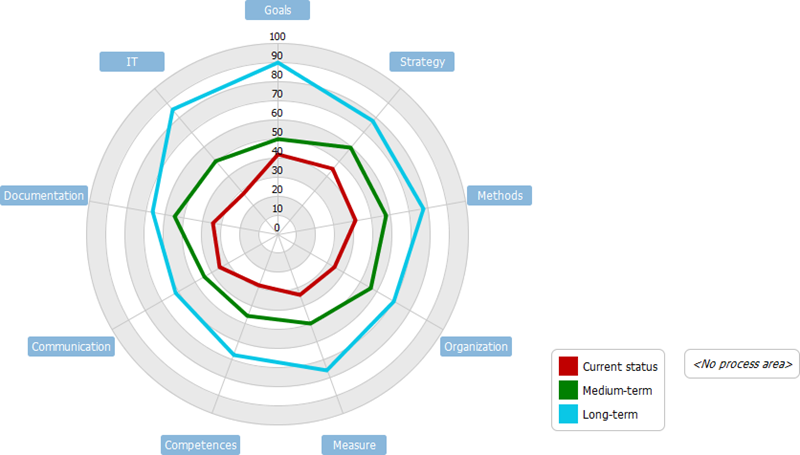
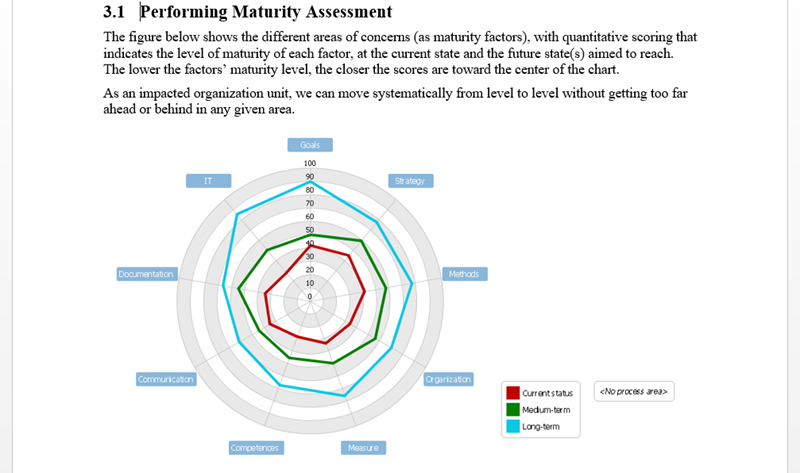
- このアクティビティでは、成熟度分析を実施する必要があります。これまでに学んだ技術を活用して、ステップ1の以下のチャートを作成してください。成熟度要因(例:目標、組織、戦略)の名前を変更するには、それをダブルクリックして新しい名前を入力し、チャート上で右クリックしてポップアップメニューから成熟度要因の追加を選択することで、新しい要因を追加できます。
- パンくずリストを通じてアクティビティページに戻ります。
- クリックステップの完了右下にあります。
- ステップ2では、成熟度ギャップのレビューが必要です。アクションギャップテーブルをクリックし、確認してからアクティビティページに戻ります。
- クリックステップの完了右下にあります。これで、Visual Paradigm を使って企業アーキテクチャを開発する方法について基本的な理解が得られたはずです。ここらで一旦終了します。
出力物の生成
(出力物)ライン内のすべてのアクティビティを完了したら、出力物を生成できます。出力物を生成するには簡単で、ラインの右側にあるドキュメントシェイプをダブルクリックするだけです。
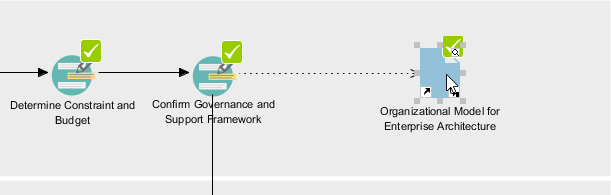 その後、ファイル名を入力して確認します。入力された情報が含まれたドキュメントが生成されます。
アーキテクチャリポジトリの利用
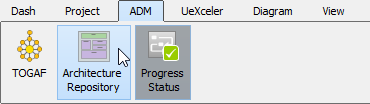
アーキテクチャリポジトリは、企業内のすべてのアーキテクチャ資産を保管する場所です。出力物を生成するたびに、そのコピーが自動的にアーキテクチャリポジトリにアーカイブされます。アーキテクチャリポジトリを開くには、ADM > アーキテクチャリポジトリをアプリケーションツールバーから選択します。
 その後、以下のドロワーから出力物にアクセスできます。組織固有のアーキテクチャ。ダブルクリックして開きます。
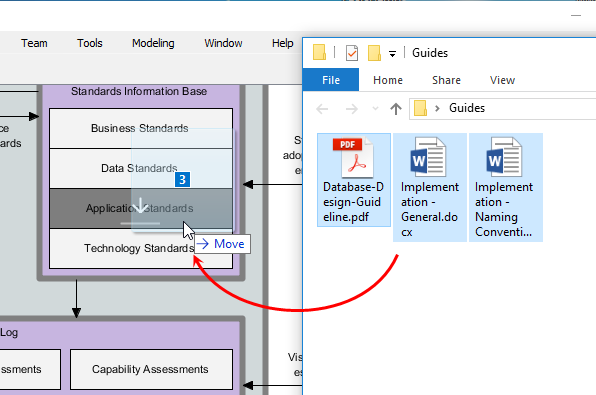
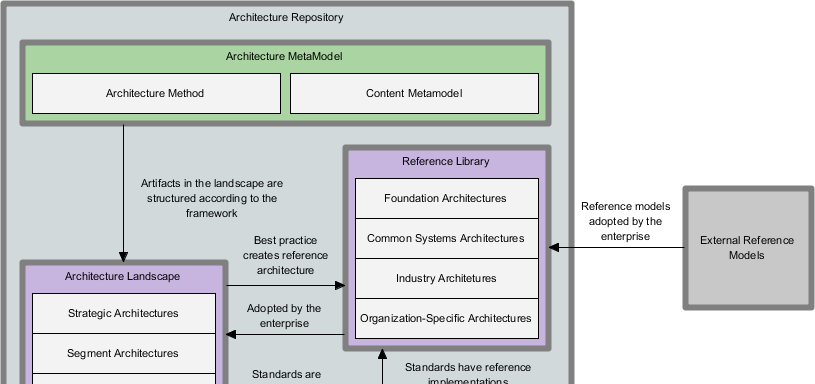 アーキテクチャリポジトリでは、独自のファイルを保存および管理することもできます。これを行うには、保存するファイルをアーキテクチャリポジトリにドラッグして、対象のフォルダにドロップするだけです。

 English
 Arabic
 Chinese (Simplified)
 Dutch
Dutch French
 German
 Italian
 Japanese
 Korean
 Portuguese
 Russian
 Spanish