


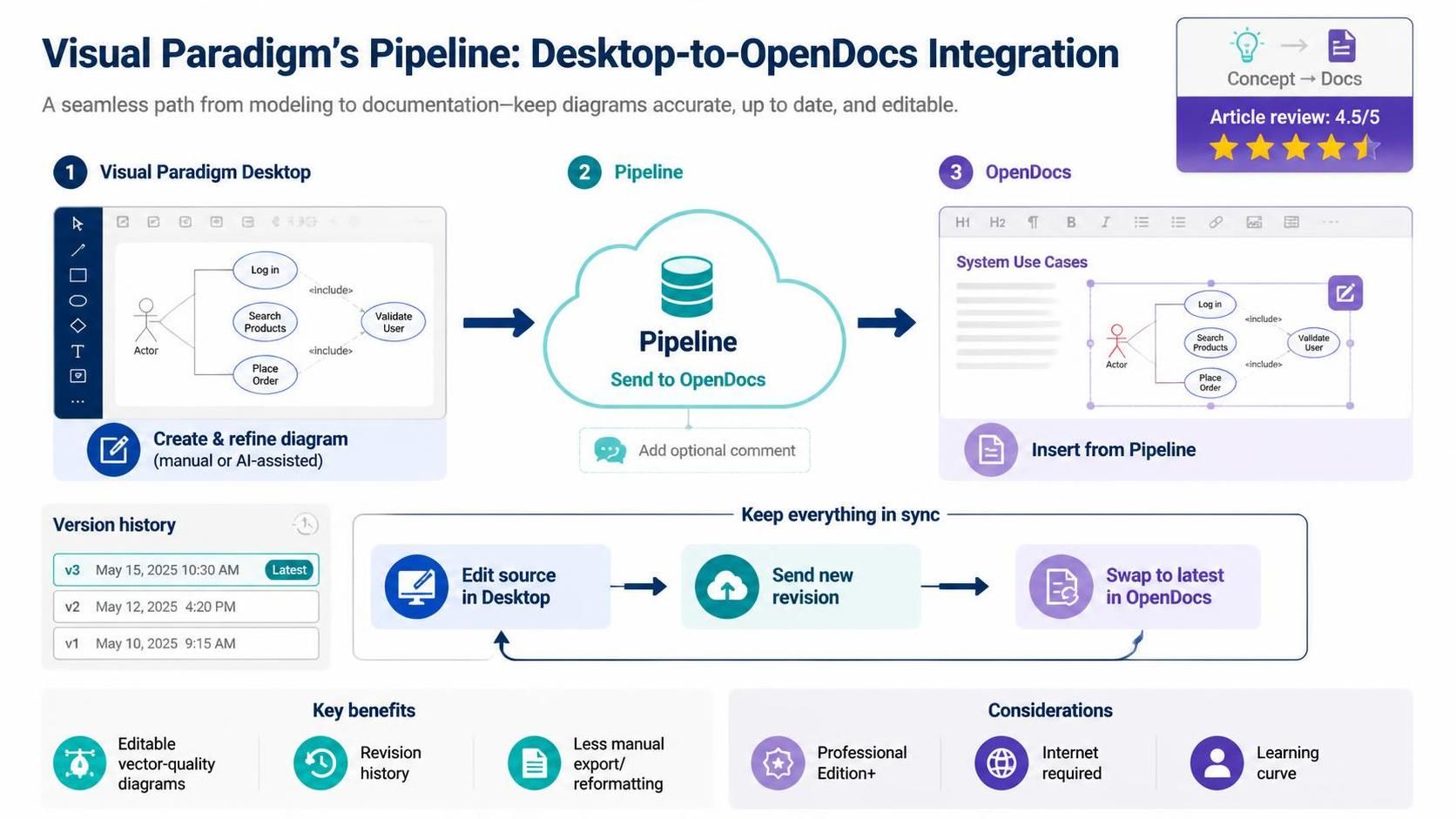
O Pipeline do Visual Paradigm conecta diagramas criados no Visual Paradigm Desktop à documentação no OpenDocs. Em vez de exportar um diagrama como uma imagem estática e fazê-lo upload manualmente, você o envia para o Pipeline e, em seguida, o insere em uma página do OpenDocs. O resultado é um diagrama incorporado ao contexto e disponível para atualizações futuras.
Como o fluxo de trabalho se encaixa
Considere o processo como três etapas:
-
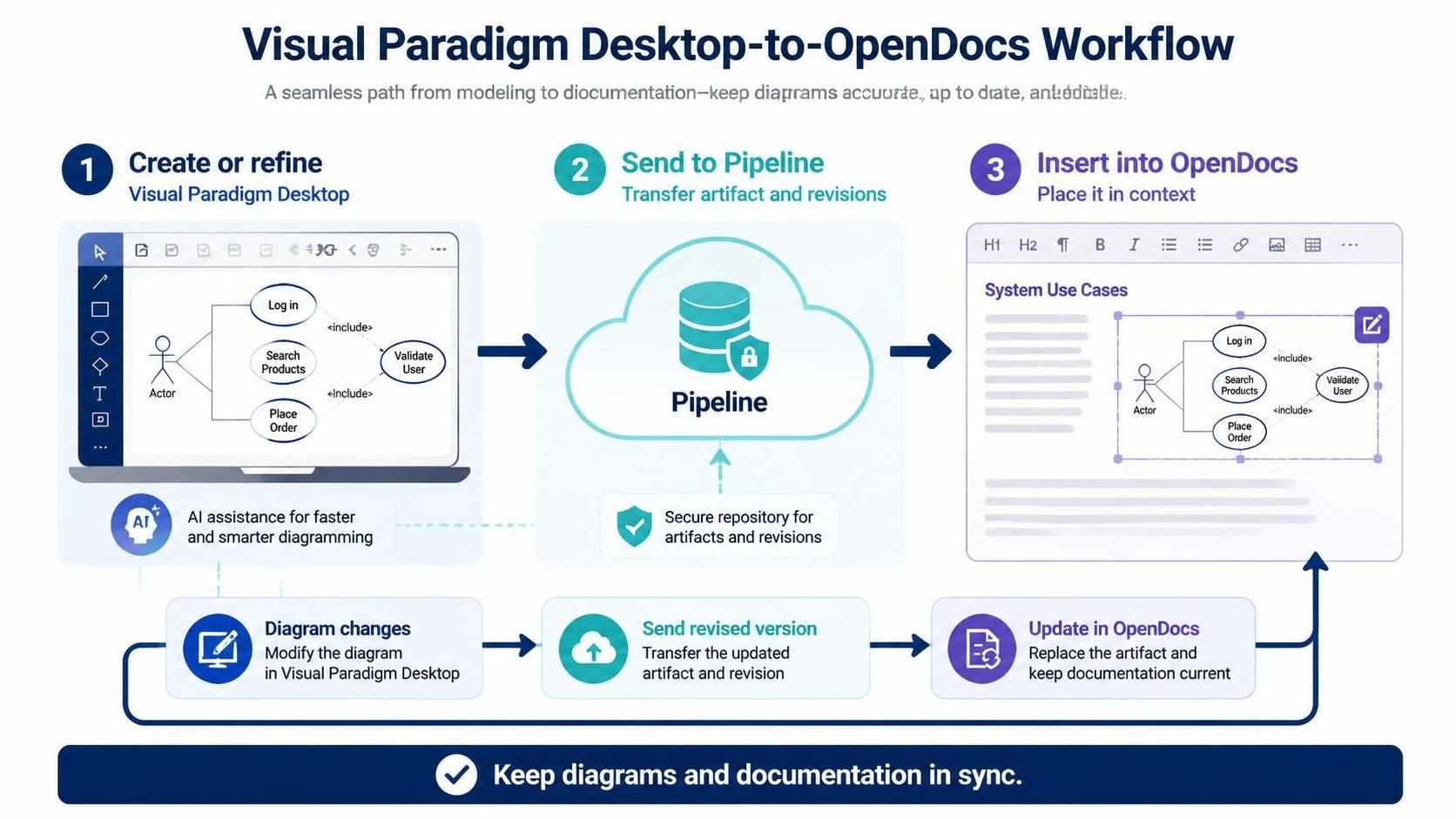
Criar ou refinar um diagrama no Visual Paradigm Desktop. Você pode criá-lo manualmente ou começar com um diagrama gerado por IA e editá-lo.
-
Enviar para o Pipeline, o repositório do Visual Paradigm para transferir artefatos entre suas ferramentas.
-
Inserir no OpenDocs, onde ele aparece dentro de uma página de documento.
Quando o diagrama original for alterado, envie a versão revisada pelo Pipeline e atualize o diagrama utilizado no documento. Isso ajuda a manter a escrita técnica e os modelos visuais alinhados, sem a necessidade de repetir todo o ciclo de exportação e upload.
Enviar um diagrama do Desktop
-
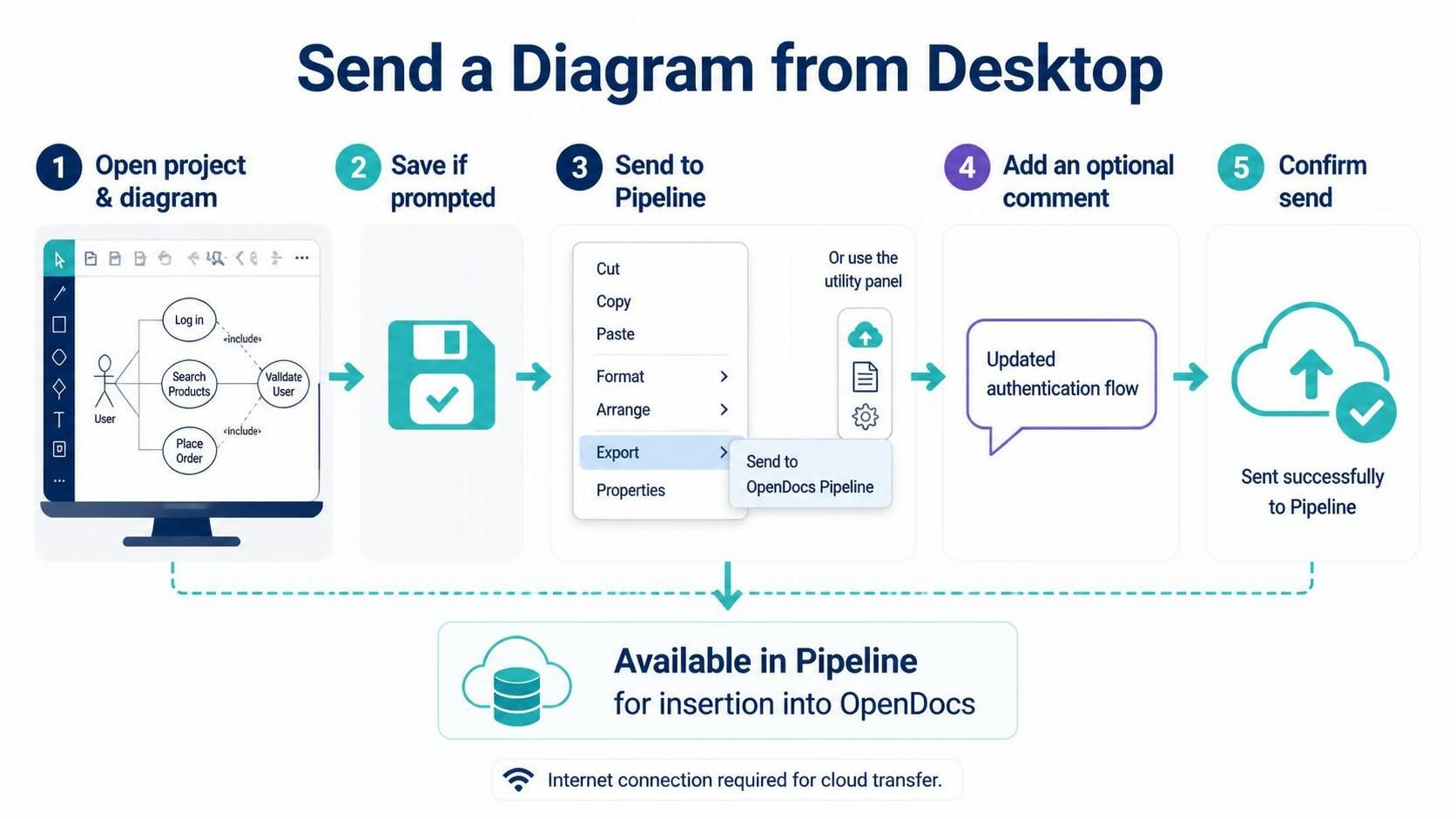
Abra o projeto e o diagrama que deseja documentar no Visual Paradigm Desktop.
-
Salve o projeto, se solicitado.
-
Clique com o botão direito no diagrama e escolha Exportar > Enviar para o Pipeline do OpenDocs. O artigo também descreve um painel de utilitários na lateral direita como uma maneira de acessar a ação de envio.
-
Adicione um comentário opcional. Uma nota curta, como “Fluxo de autenticação atualizado”, pode ajudar a distinguir o artefato ou explicar o que foi alterado.
-
Confirme a ação de envio.
O diagrama fica então disponível no Pipeline para inserção no OpenDocs. O fluxo de trabalho requer uma conexão com a internet para a transferência na nuvem.
Inserir o diagrama no OpenDocs
-
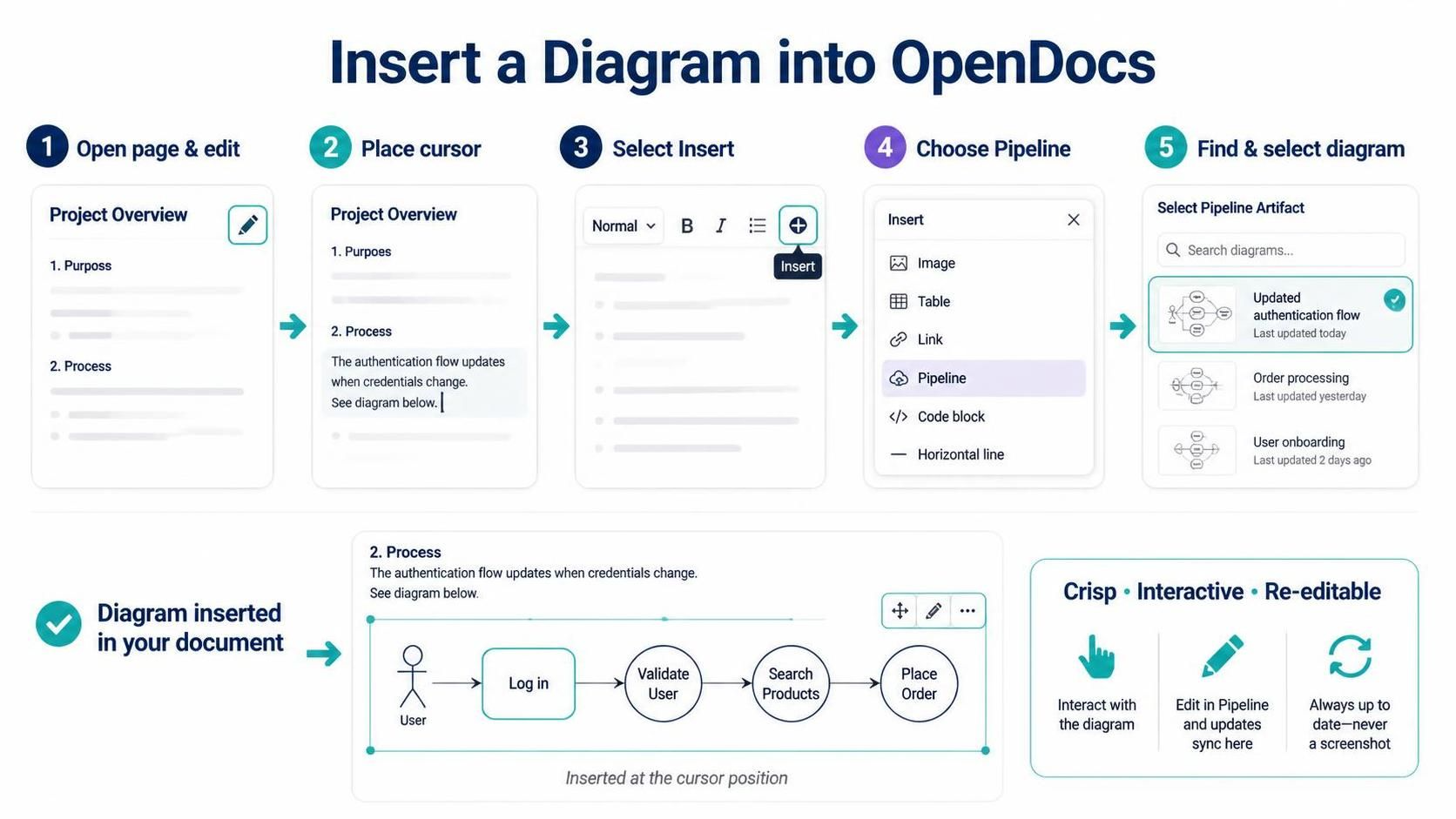
Abra a página do OpenDocs onde o diagrama pertence e entre no modo de edição.
-
Posicione o cursor no ponto de inserção desejado.
-
Selecione Inserir na barra de ferramentas do editor.
-
Escolha Pipeline na janela de inserção.
-
Encontre e selecione o diagrama.
O diagrama selecionado é inserido na posição do cursor. A revisão o descreve como nítido e interativo, e enfatiza que pode ser reeditado, em vez de ser tratado apenas como uma captura de tela plana.
Mantenha a documentação atualizada
Quando o diagrama for alterado:
-
Atualize o diagrama de origem no Desktop.
-
Envie o diagrama revisado para o Pipeline usando o mesmo fluxo de trabalho.
-
No OpenDocs, selecione ou alterne para a versão mais recente ao atualizar o documento.
Use os comentários do Pipeline para explicar alterações significativas — por exemplo, “v2: adicionado caminho de retry de pagamento”. Isso facilita para os colegas entenderem por que uma nova versão existe e qual delas pertence à documentação. O artigo apresenta o rastreamento de revisões e a atualização do diagrama incorporado como parte do fluxo de trabalho.
Hábitos práticos que tornam o fluxo de trabalho mais fácil
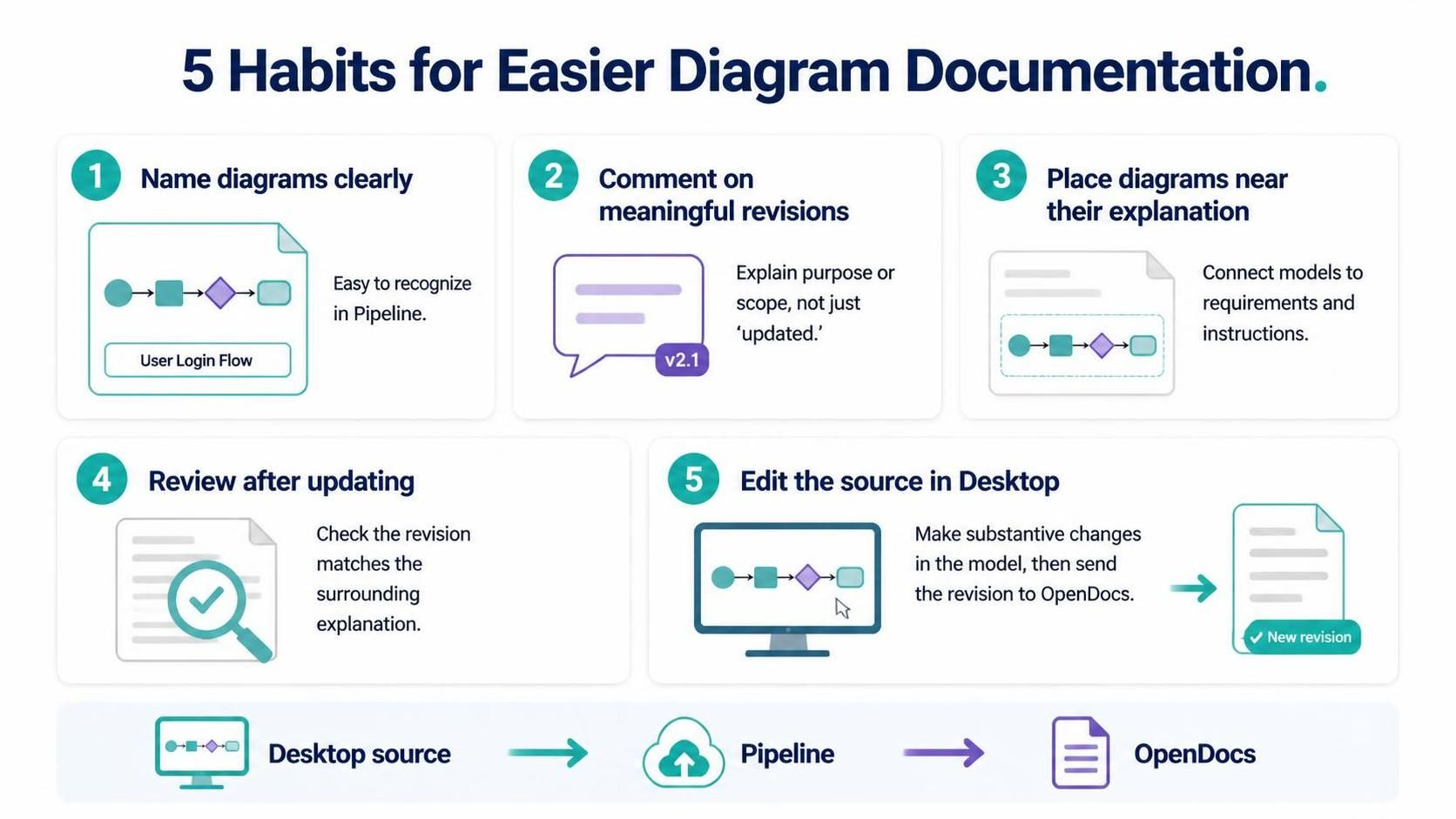
-
Use nomes de diagrama descritivos.Torne-os fáceis de reconhecer na lista do Pipeline.
-
Adicione comentários para revisões significativas.Inclua o propósito ou o escopo da alteração, não apenas “atualizado”.
-
Insira os diagramas perto do texto que os explica.Isso ajuda os leitores a conectar o modelo aos requisitos ou instruções relevantes.
-
Revise o documento após atualizar um artefato.Verifique se a versão escolhida ainda corresponde à explicação circundante.
-
Mantenha o modelo de origem no Desktop.Trate-o como o local para fazer edições substanciais no diagrama e, em seguida, envie a revisão para o OpenDocs.
Benefícios e compensações
O principal benefício é um caminho mais direto da modelagem para a documentação: menos exportações manuais, menos reformatagem e uma maneira mais fácil de manter os diagramas associados à sua origem e revisões. Isso é particularmente útil para equipes que mantêm documentação de arquitetura, processo ou requisitos que muda com o tempo.
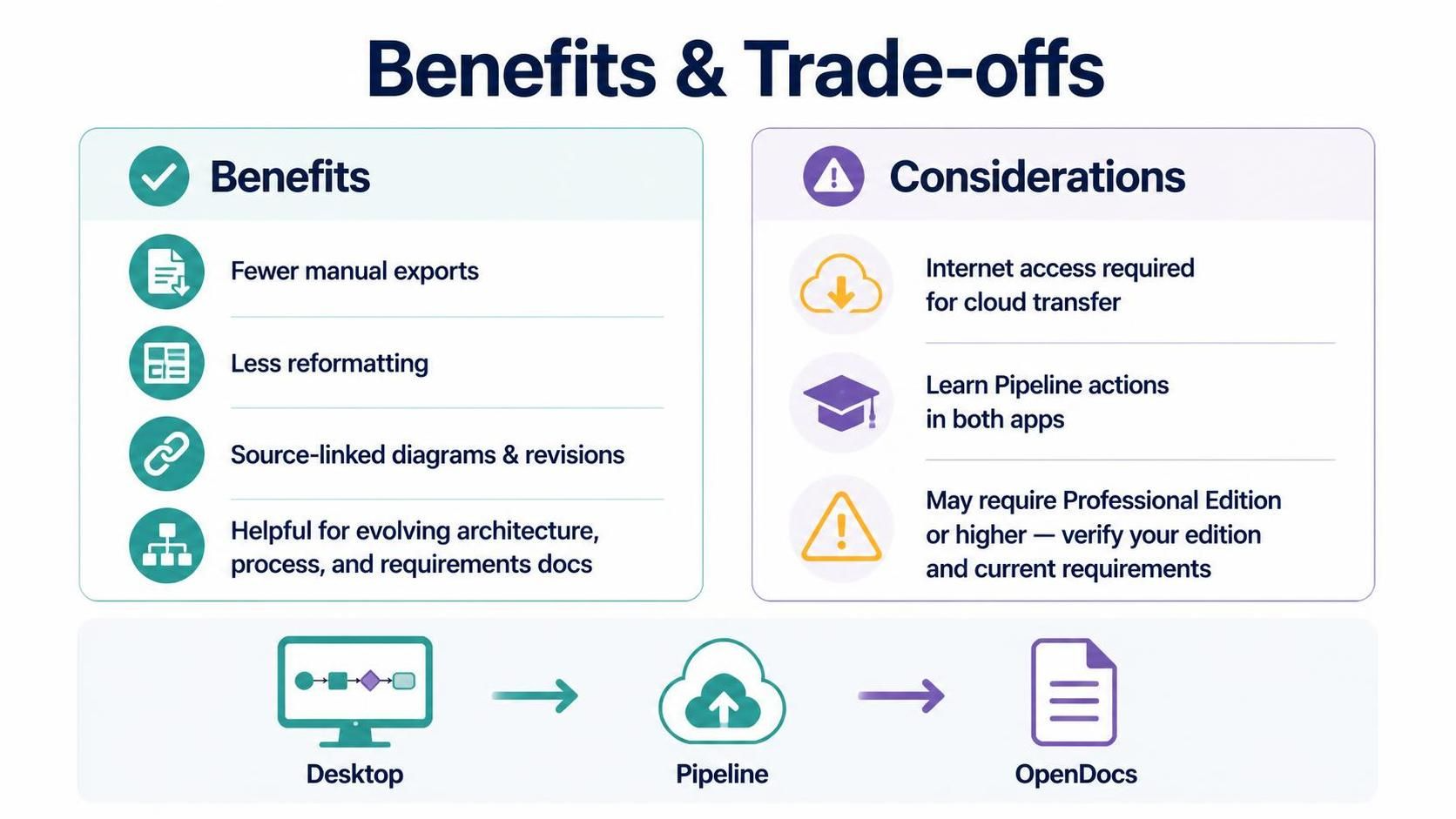
Existem algumas considerações práticas. O fluxo de trabalho depende de acesso à internet para enviar artefatos para a nuvem, e os usuários precisam aprender onde estão as ações do Pipeline em ambos os aplicativos. O resumo da imagem também observa que o recurso pode exigir Edição Professional ou superior; verifique sua edição instalada e os requisitos atuais do produto antes de planejar uma implantação.
Um exemplo simples
Suponha que uma equipe documente um sistema de gerenciamento de clientes:
-
Um analista cria um diagrama de casos de uso no Desktop.
-
Eles o enviam para o Pipeline com o comentário “Casos de uso iniciais de gerenciamento de clientes”.
-
Um redator técnico o insere na visão geral do sistema no OpenDocs.
-
Mais tarde, a equipe adiciona um novo fluxo de recuperação de conta, envia o diagrama atualizado com uma nota de revisão e atualiza o diagrama no documento.
O modelo e seu texto explicativo agora vivem no mesmo fluxo de trabalho de documentação, em vez de depender de alguém para lembrar de exportar e substituir uma imagem manualmente.
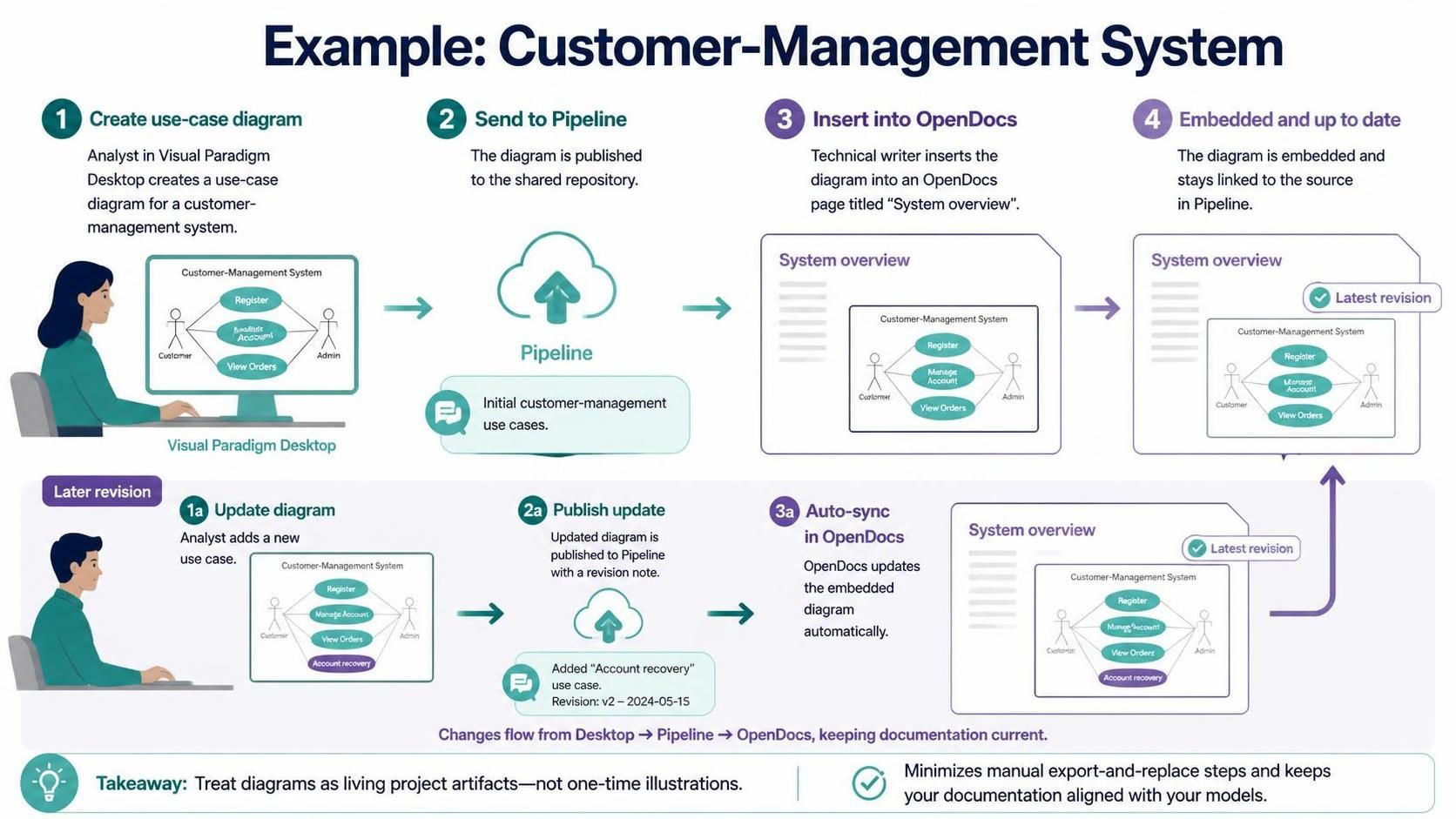
Em suma:O Pipeline Desktop-to-OpenDocs é mais útil quando os diagramas são artefatos de projeto vivos, e não ilustrações de uso único. Crie e mantenha o modelo no Desktop, utilize o Pipeline para transferir revisões e incorpore a versão relevante onde os leitores precisam dela no OpenDocs.

 English
 Arabic
 Chinese (Simplified)
 Dutch
 French
 German
 Italian
 Japanese
 Korean
 Portuguese
 Russian
 Spanish