


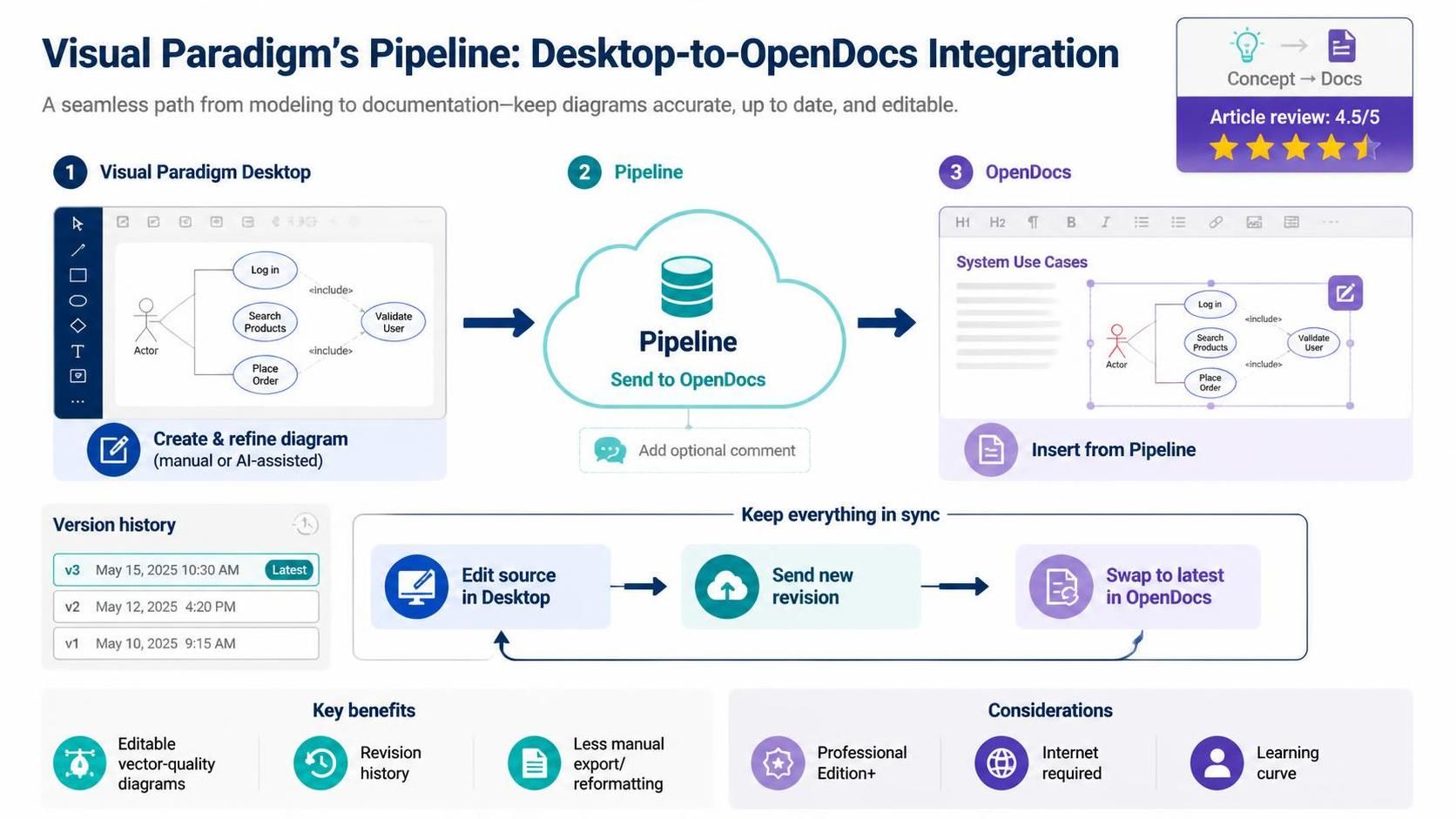
Pipeline của Visual Paradigm kết nối các sơ đồ được tạo trong Visual Paradigm Desktop với tài liệu trong OpenDocs. Thay vì xuất sơ đồ dưới dạng hình ảnh tĩnh và tải lên thủ công, bạn gửi sơ đồ đó đến Pipeline, sau đó chèn nó vào một trang OpenDocs. Kết quả là một sơ đồ được nhúng trong ngữ cảnh và sẵn sàng để cập nhật sau này.
Quy trình làm việc được kết hợp như thế nào
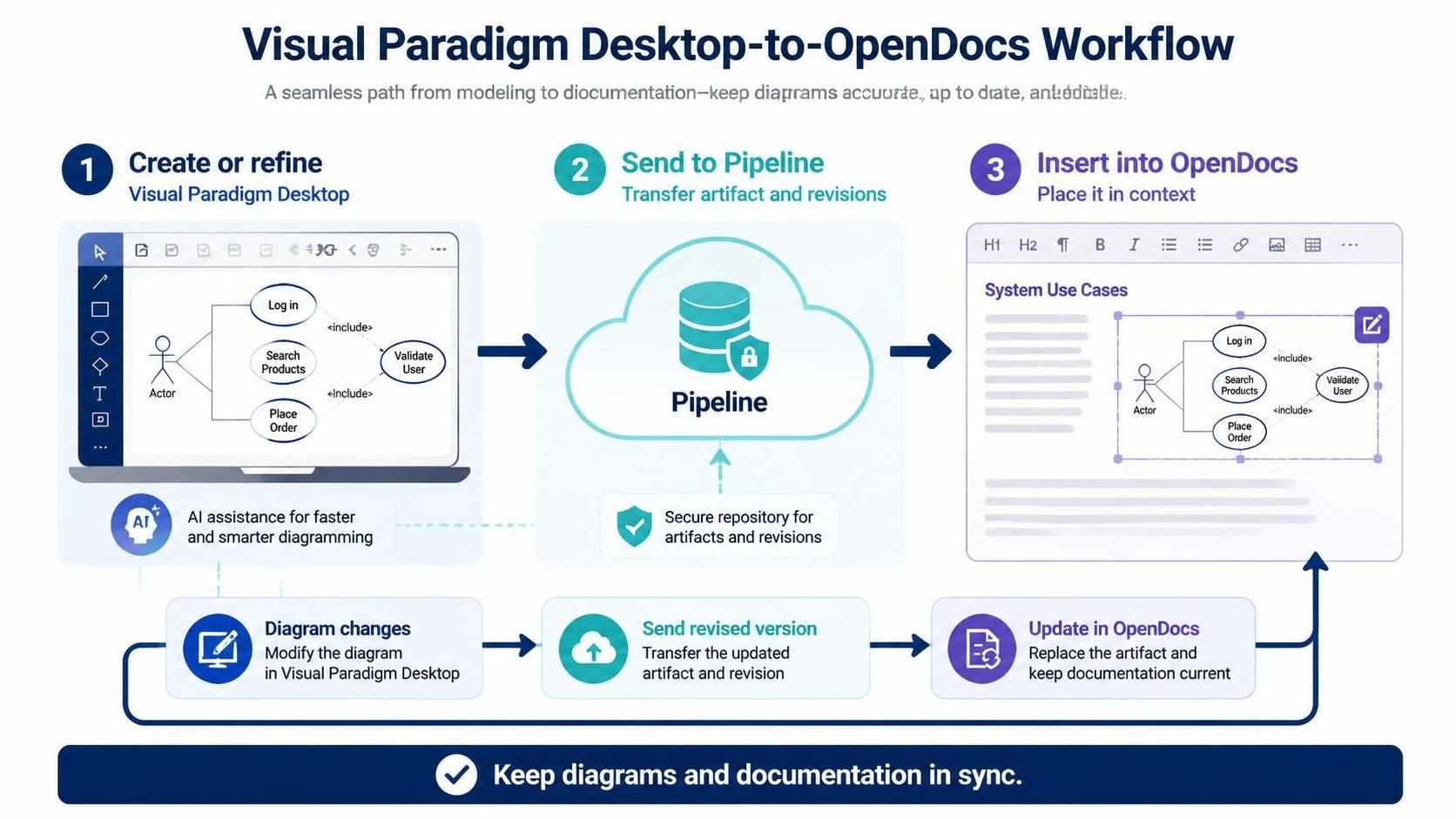
Hãy coi quy trình này gồm ba giai đoạn:
-
Tạo hoặc tinh chỉnh một sơ đồ trong Visual Paradigm Desktop. Bạn có thể tự xây dựng nó hoặc bắt đầu với một sơ đồ do AI tạo ra và chỉnh sửa nó.
-
Gửi nó đến Pipeline, kho lưu trữ của Visual Paradigm để chuyển các tài sản giữa các công cụ của nó.
-
Chèn nó vào OpenDocs, nơi nó xuất hiện trong một trang tài liệu.
Khi sơ đồ nguồn thay đổi, hãy gửi phiên bản đã sửa qua Pipeline và cập nhật sơ đồ được sử dụng trong tài liệu. Điều này giúp giữ cho tài liệu kỹ thuật và mô hình trực quan luôn đồng bộ mà không cần lặp lại toàn bộ chu kỳ xuất và tải lên.
Gửi một sơ đồ từ Desktop
-
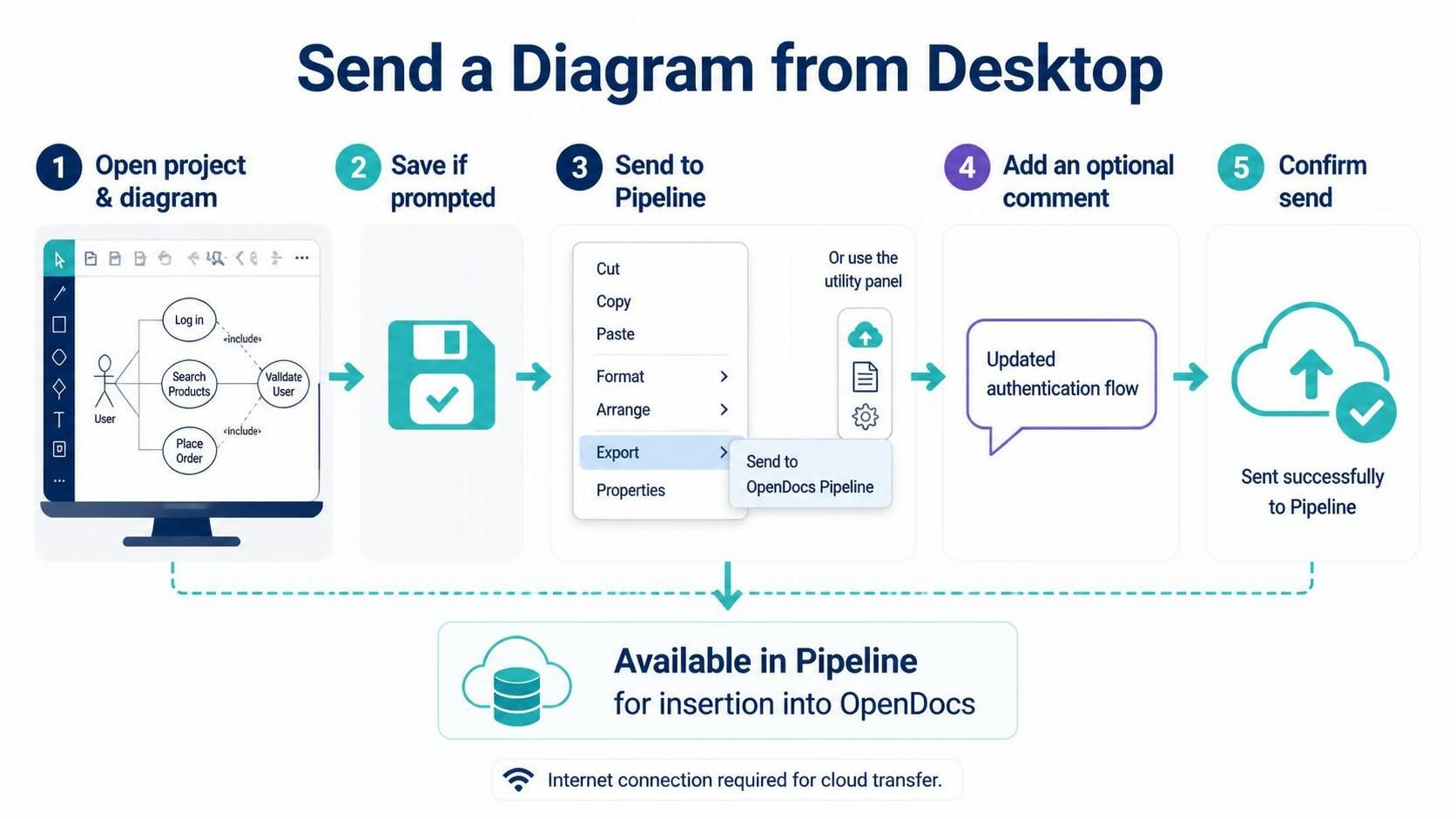
Mở dự án và sơ đồ mà bạn muốn tài liệu hóa trong Visual Paradigm Desktop.
-
Lưu dự án nếu được yêu cầu.
-
Nhấp chuột phải vào sơ đồ và chọn Xuất > Gửi đến Pipeline OpenDocs. Bài viết cũng mô tả một bảng tiện ích ở phía bên phải như một cách để truy cập hành động gửi.
-
Thêm một nhận xét tùy chọn. Một ghi chú ngắn như “Đã cập nhật luồng xác thực” có thể giúp phân biệt tài sản hoặc giải thích những thay đổi.
-
Xác nhận hành động gửi.
Sơ đồ sau đó sẽ có sẵn trong Pipeline để chèn vào OpenDocs. Quy trình làm việc yêu cầu kết nối internet để thực hiện chuyển đổi qua đám mây.
Chèn sơ đồ vào OpenDocs
-
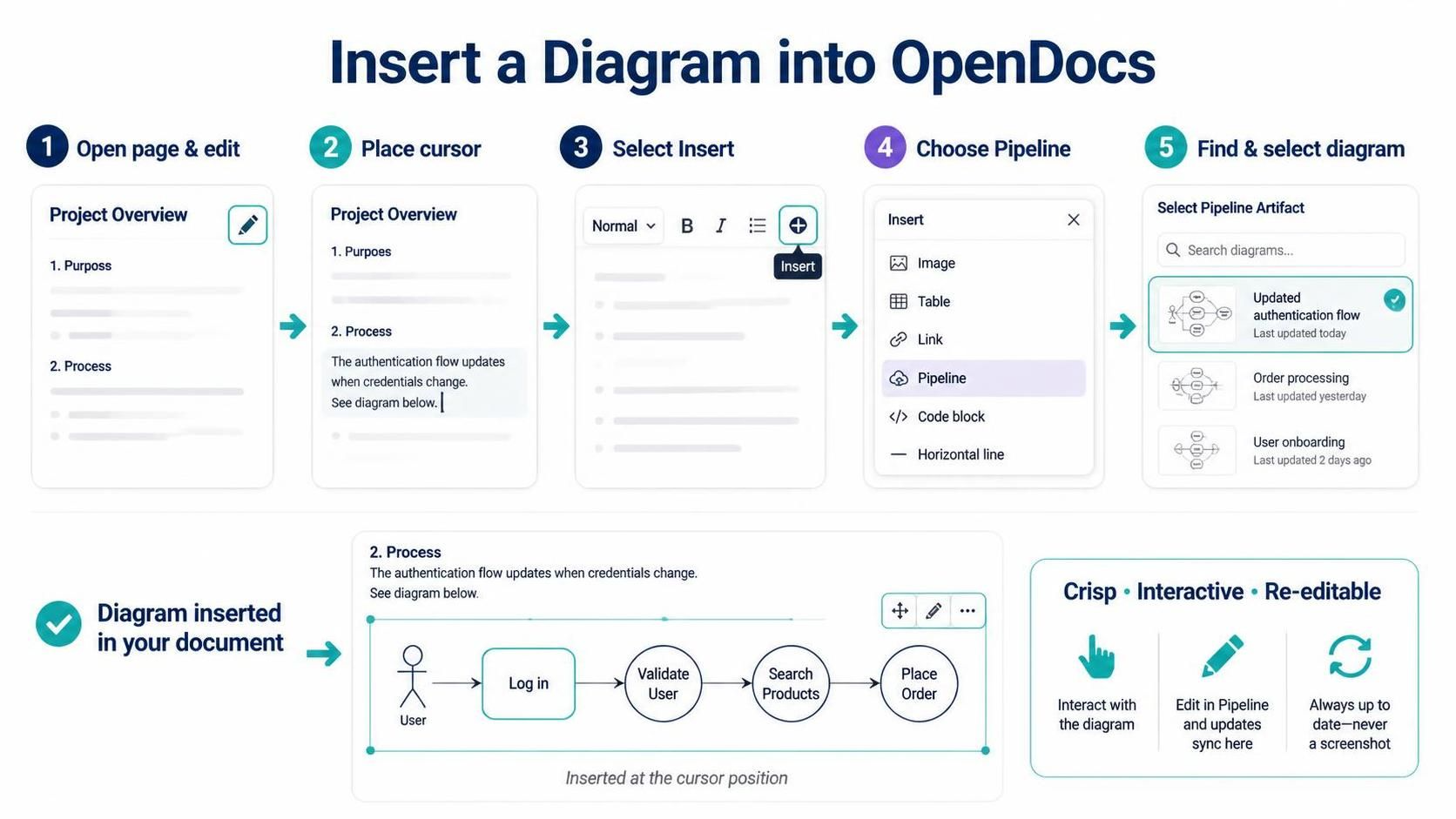
Mở trang OpenDocs nơi sơ đồ thuộc về và chuyển sang chế độ chỉnh sửa.
-
Đặt con trỏ tại điểm chèn mong muốn.
-
Chọn Chèn trong thanh công cụ của trình soạn thảo.
-
Chọn Pipeline trong cửa sổ chèn.
-
Tìm và chọn sơ đồ.
Biểu đồ đã chọn được chèn tại vị trí con trỏ. Đánh giá mô tả nó là sắc nét và tương tác, đồng thời nhấn mạnh rằng nó có thể được chỉnh sửa lại thay vì chỉ được xem như một ảnh chụp màn hình phẳng.
Giữ tài liệu luôn cập nhật
Khi biểu đồ thay đổi:
-
Cập nhật biểu đồ nguồn trong Desktop.
-
Gửi biểu đồ đã sửa đến Pipeline bằng quy trình làm việc tương tự.
-
Trong OpenDocs, hãy chọn hoặc chuyển sang phiên bản mới nhất khi bạn cập nhật tài liệu.
Sử dụng nhận xét trong Pipeline để giải thích các thay đổi có ý nghĩa—ví dụ: “v2: đã thêm đường dẫn thử lại thanh toán.” Điều này giúp đồng nghiệp dễ dàng hiểu tại sao có một phiên bản mới và phiên bản nào nên được đưa vào tài liệu. Bài viết trình bày việc theo dõi phiên bản và cập nhật biểu đồ nhúng như một phần của quy trình làm việc.
Thói quen thực tế giúp quy trình làm việc dễ dàng hơn
-
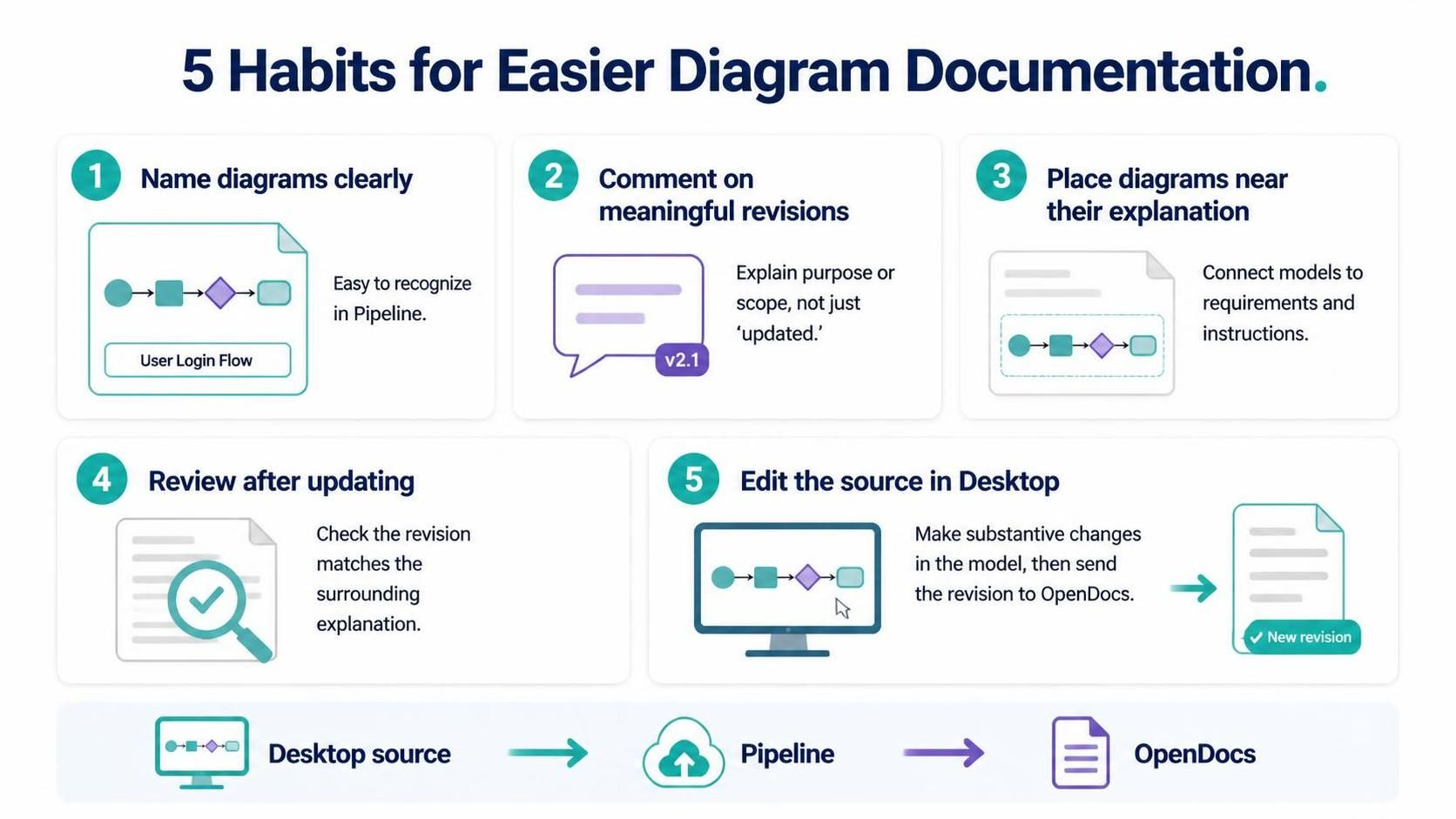
Sử dụng tên biểu đồ mô tả rõ ràng.Làm cho chúng dễ nhận biết trong danh sách Pipeline.
-
Thêm nhận xét cho các phiên bản quan trọng.Bao gồm mục đích hoặc phạm vi của thay đổi, không chỉ ghi “đã cập nhật”.
-
Chèn biểu đồ gần với văn bản giải thích chúng.Điều này giúp người đọc liên kết mô hình với các yêu cầu hoặc hướng dẫn liên quan.
-
Xem lại tài liệu sau khi cập nhật một đối tượng.Kiểm tra xem phiên bản đã chọn vẫn khớp với phần giải thích xung quanh.
-
Giữ mô hình nguồn trong Desktop.Xem nó là nơi thực hiện các chỉnh sửa có ý nghĩa cho biểu đồ, sau đó gửi phiên bản đó đến OpenDocs.
Lợi ích và sự đánh đổi
Lợi ích chính là con đường trực tiếp hơn từ mô hình hóa sang tài liệu hóa: ít xuất thủ công hơn, ít định dạng lại hơn và cách dễ dàng hơn để giữ các biểu đồ liên kết với nguồn và phiên bản của chúng. Điều này đặc biệt hữu ích cho các nhóm duy trì tài liệu về kiến trúc, quy trình hoặc yêu cầu thay đổi theo thời gian.
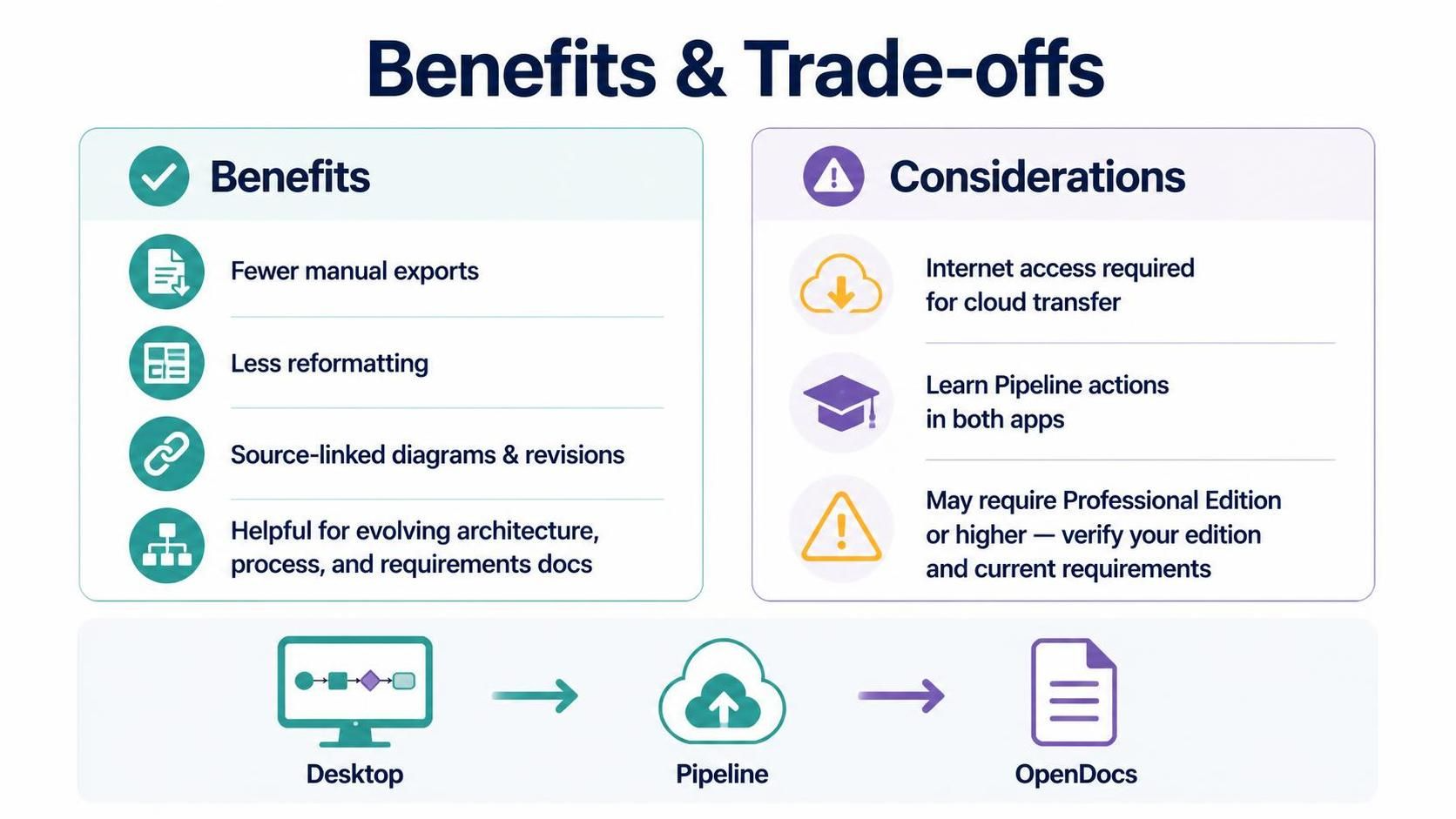
Có một vài cân nhắc thực tế. Quy trình làm việc phụ thuộc vào kết nối internet để gửi các đối tượng lên đám mây, và người dùng cần học cách tìm các hành động Pipeline trong cả hai ứng dụng. Tóm tắt của hình ảnh cũng lưu ý rằng tính năng này có thể yêu cầuPhiên bản Professional hoặc cao hơn; hãy kiểm tra phiên bản đã cài đặt và các yêu cầu sản phẩm hiện tại trước khi lập kế hoạch triển khai.
Một ví dụ đơn giản
Giả sử một nhóm tài liệu hóa hệ thống quản lý khách hàng:
-
Một nhà phân tích tạo biểu đồ trường hợp sử dụng trong Desktop.
-
Họ gửi nó đến Pipeline với nhận xét “Các trường hợp sử dụng quản lý khách hàng ban đầu.”
-
Một biên tập viên kỹ thuật chèn nó vào phần tổng quan hệ thống trong OpenDocs.
-
Sau đó, nhóm thêm một luồng khôi phục tài khoản mới, gửi biểu đồ đã cập nhật kèm ghi chú phiên bản và cập nhật biểu đồ trong tài liệu.
Mô hình và văn bản giải thích của nó giờ đây cùng tồn tại trong cùng một quy trình làm việc tài liệu hóa, thay vì phải dựa vào ai đó nhớ xuất và thay thế hình ảnh thủ công.
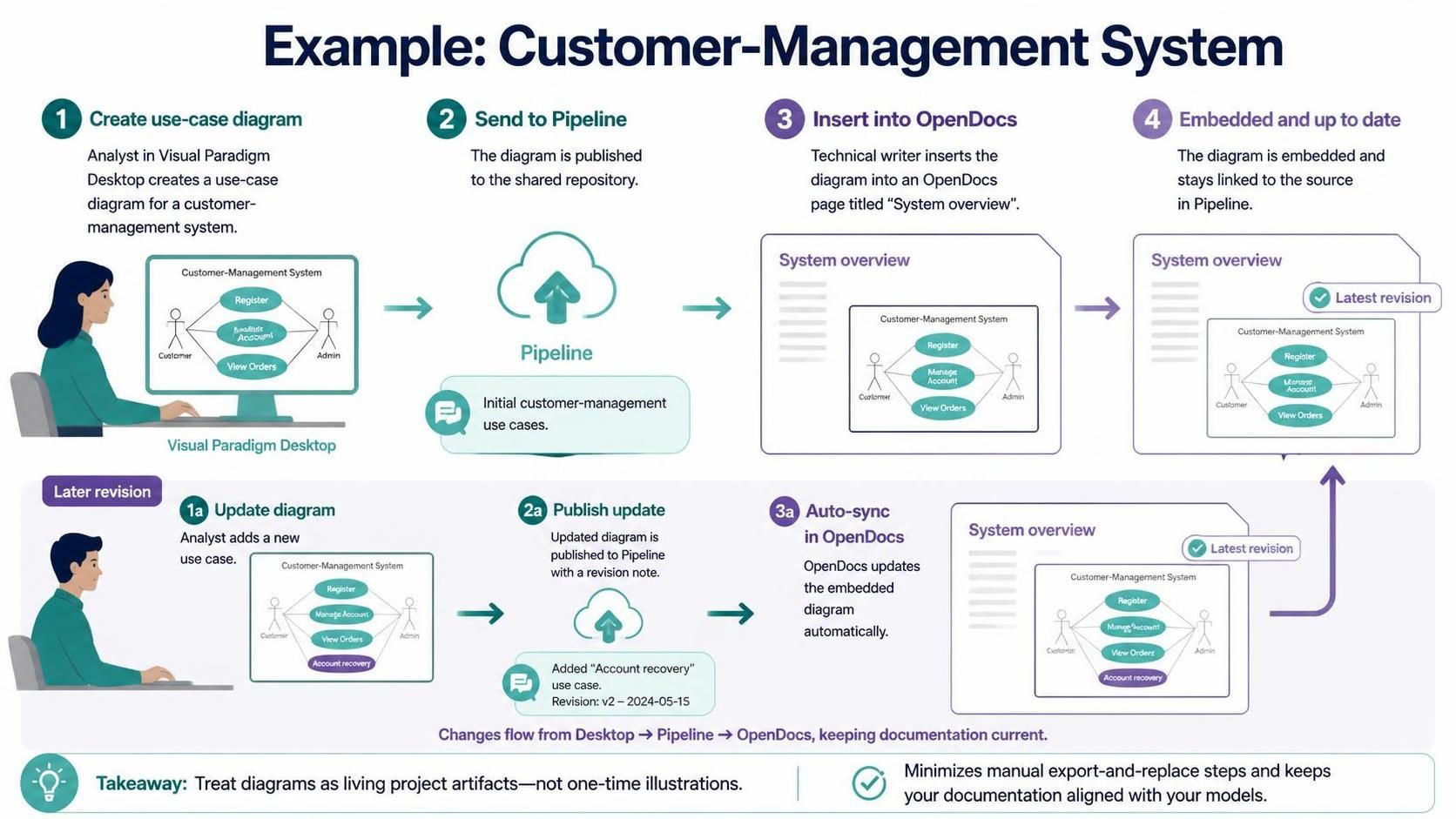
Tóm lại:Hầu hết, Pipeline Desktop-to-OpenDocs phát huy hiệu quả cao nhất khi các sơ đồ là tài liệu dự án được cập nhật liên tục, chứ không phải là các minh họa dùng một lần. Hãy tạo và duy trì mô hình trong Desktop, sử dụng Pipeline để chuyển các bản sửa đổi, và nhúng phiên bản phù hợp vào vị trí mà người đọc cần trong OpenDocs.

 English
 Arabic
 Chinese (Simplified)
 Dutch
 French
 German
 Italian
 Japanese
 Korean
 Portuguese
 Russian
 Spanish