


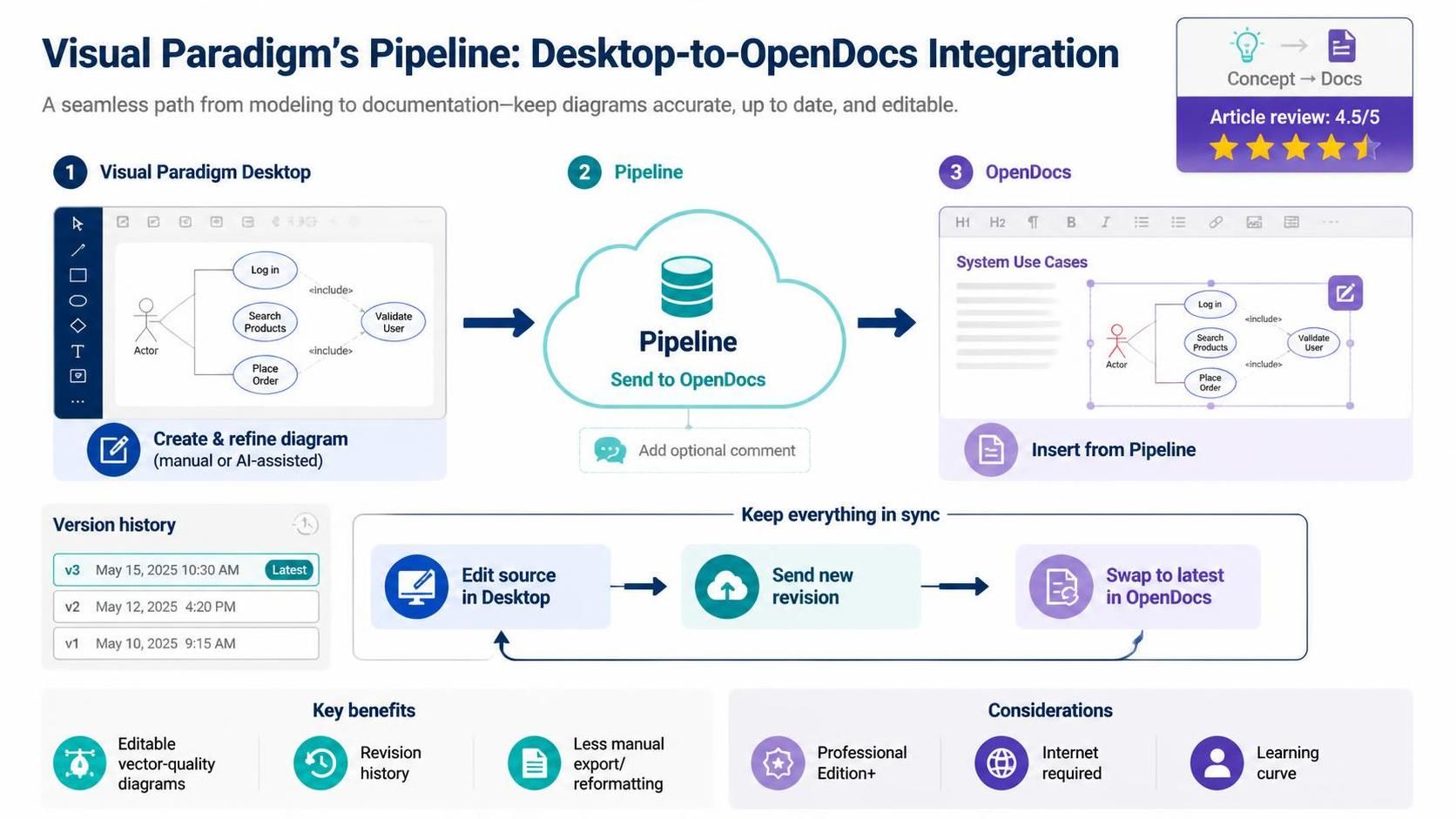
Die Pipeline von Visual Paradigm verbindet in Visual Paradigm Desktop erstellte Diagramme mit Dokumentationen in OpenDocs. Anstatt ein Diagramm als statisches Bild zu exportieren und manuell hochzuladen, senden Sie es an die Pipeline und fügen es anschließend in eine OpenDocs-Seite ein. Das Ergebnis ist ein Diagramm, das kontextbezogen eingebettet ist und für spätere Aktualisierungen verfügbar bleibt.
Wie der Workflow zusammenhängt
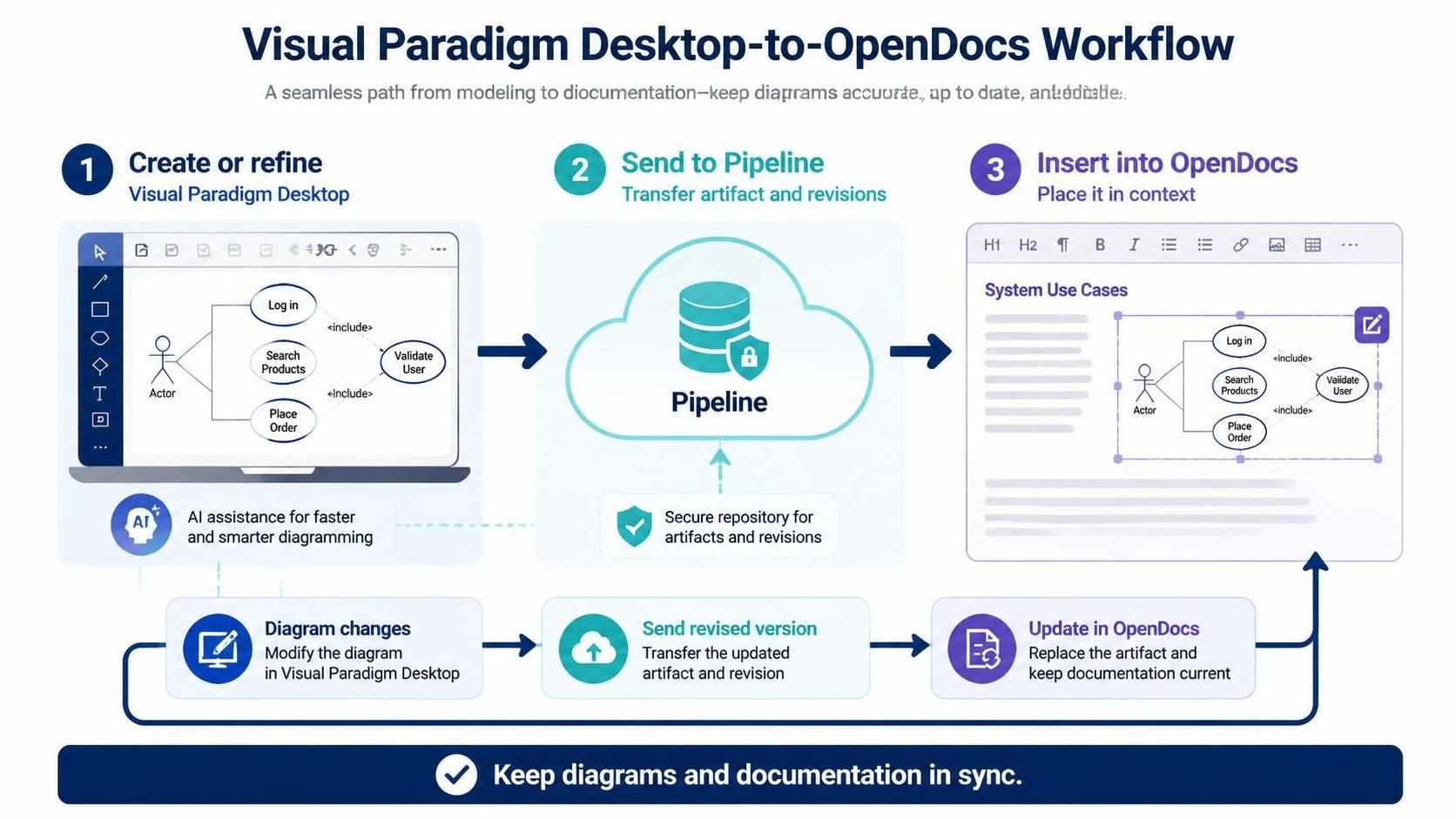
Stellen Sie sich den Prozess als drei Phasen vor:
-
Erstellen oder verfeinern ein Diagramm in Visual Paradigm Desktop. Sie können es selbst erstellen oder mit einem von einer KI generierten Diagramm beginnen und dieses bearbeiten.
-
Senden Sie es an die Pipeline – das Repository von Visual Paradigm zum Übertragen von Artefakten zwischen seinen Tools.
-
Fügen Sie es in OpenDocs ein – wo es innerhalb einer Dokumentenseite erscheint.
Wenn sich das Quelldiagramm ändert, senden Sie die überarbeitete Version über die Pipeline und aktualisieren Sie das im Dokument verwendete Diagramm. Dies hilft dabei, technische Dokumentation und visuelle Modelle synchron zu halten, ohne den gesamten Export-und-Hochlade-Zyklus wiederholen zu müssen.
Ein Diagramm von Desktop senden
-
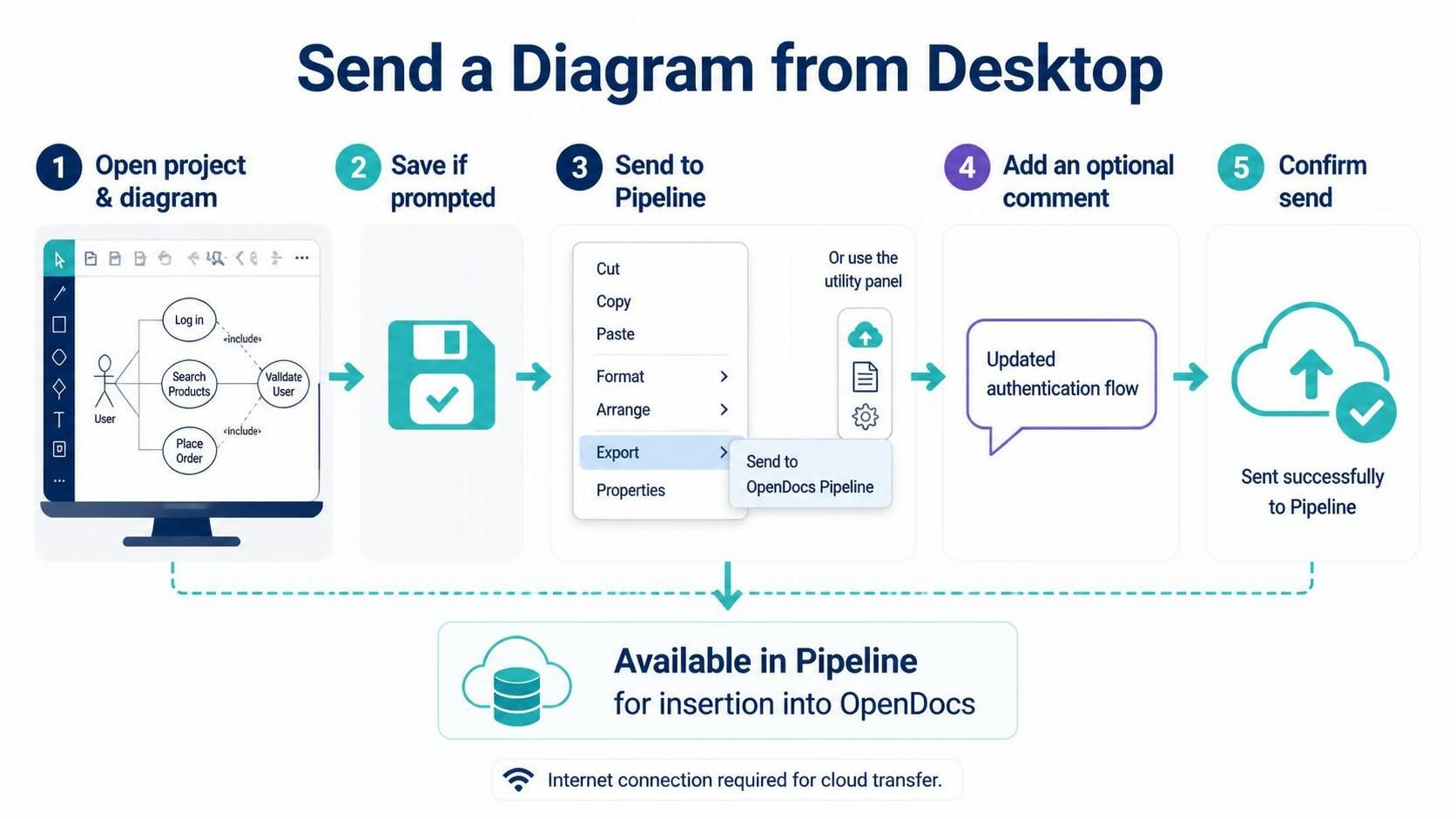
Öffnen Sie das Projekt und das Diagramm, das Sie in Visual Paradigm Desktop dokumentieren möchten.
-
Speichern Sie das Projekt, falls dazu aufgefordert wird.
-
Klicken Sie mit der rechten Maustaste auf das Diagramm und wählen SieExportieren > An die OpenDocs-Pipeline senden. Der Artikel beschreibt zudem ein rechtsseitiges Hilfsfeld als Möglichkeit, die Sendefunktion aufzurufen.
-
Fügen Sie einen optionalen Kommentar hinzu. Eine kurze Notiz wie „Authentifizierungsfluss aktualisiert“ kann helfen, das Artefakt zu unterscheiden oder zu erklären, was sich geändert hat.
-
Bestätigen Sie die Sendehandlung.
Das Diagramm steht anschließend in der Pipeline zur Einfügung in OpenDocs zur Verfügung. Für den Cloud-Transfer erfordert der Workflow eine Internetverbindung.
Das Diagramm in OpenDocs einfügen
-
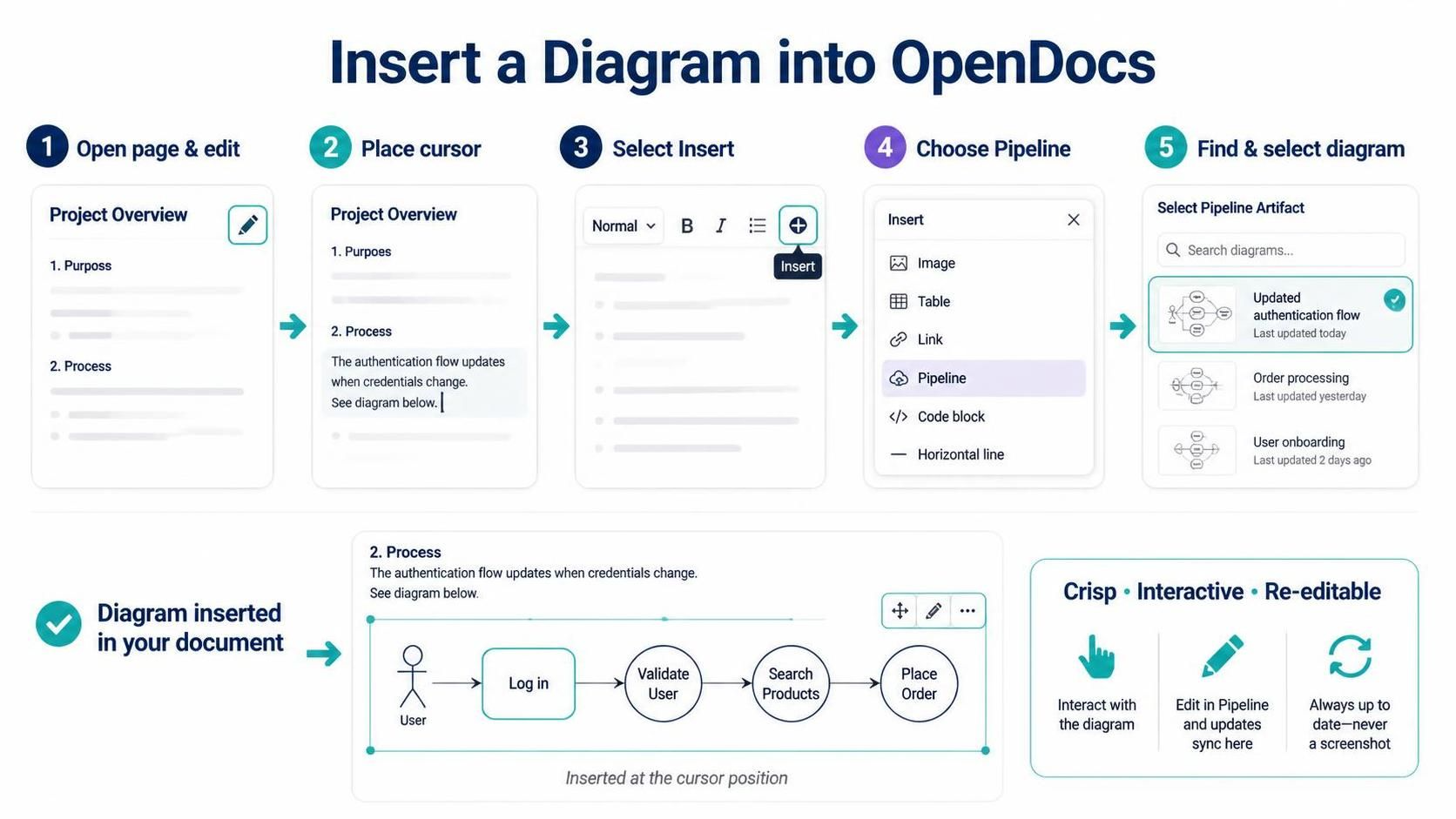
Öffnen Sie die OpenDocs-Seite, zu der das Diagramm gehört, und wechseln Sie in den Bearbeitungsmodus.
-
Platzieren Sie den Cursor an der gewünschten Einfügestelle.
-
Wählen SieEinfügen in der Editor-Werkzeugleiste.
-
Wählen SiePipeline im Einfügefenster.
-
Suchen Sie das Diagramm und wählen Sie es aus.
Das ausgewählte Diagramm wird an der Cursorposition eingefügt. Die Überprüfung beschreibt es als klar und interaktiv und betont, dass es neu bearbeitet werden kann, anstatt nur als flaches Screenshot behandelt zu werden.
Dokumentation aktuell halten
Wenn sich das Diagramm ändert:
-
Aktualisieren Sie das Quelldiagramm in Desktop.
-
Senden Sie das überarbeitete Diagramm über denselben Workflow an die Pipeline.
-
Wählen Sie in OpenDocs beim Aktualisieren des Dokuments die neueste Revision aus oder wechseln Sie zu dieser.
Verwenden Sie Pipeline-Kommentare, um sinnvolle Änderungen zu erklären – beispielsweise „v2: Zahlungs-Wiederholungs-Pfad hinzugefügt“. Dies erleichtert Teammitgliedern das Verständnis, warum eine neue Revision existiert und welche in die Dokumentation gehört. Der Artikel stellt die Revisionenverfolgung und die Aktualisierung des eingebetteten Diagramms als Teil des Workflows vor.
Praktische Gewohnheiten, die den Workflow erleichtern
-
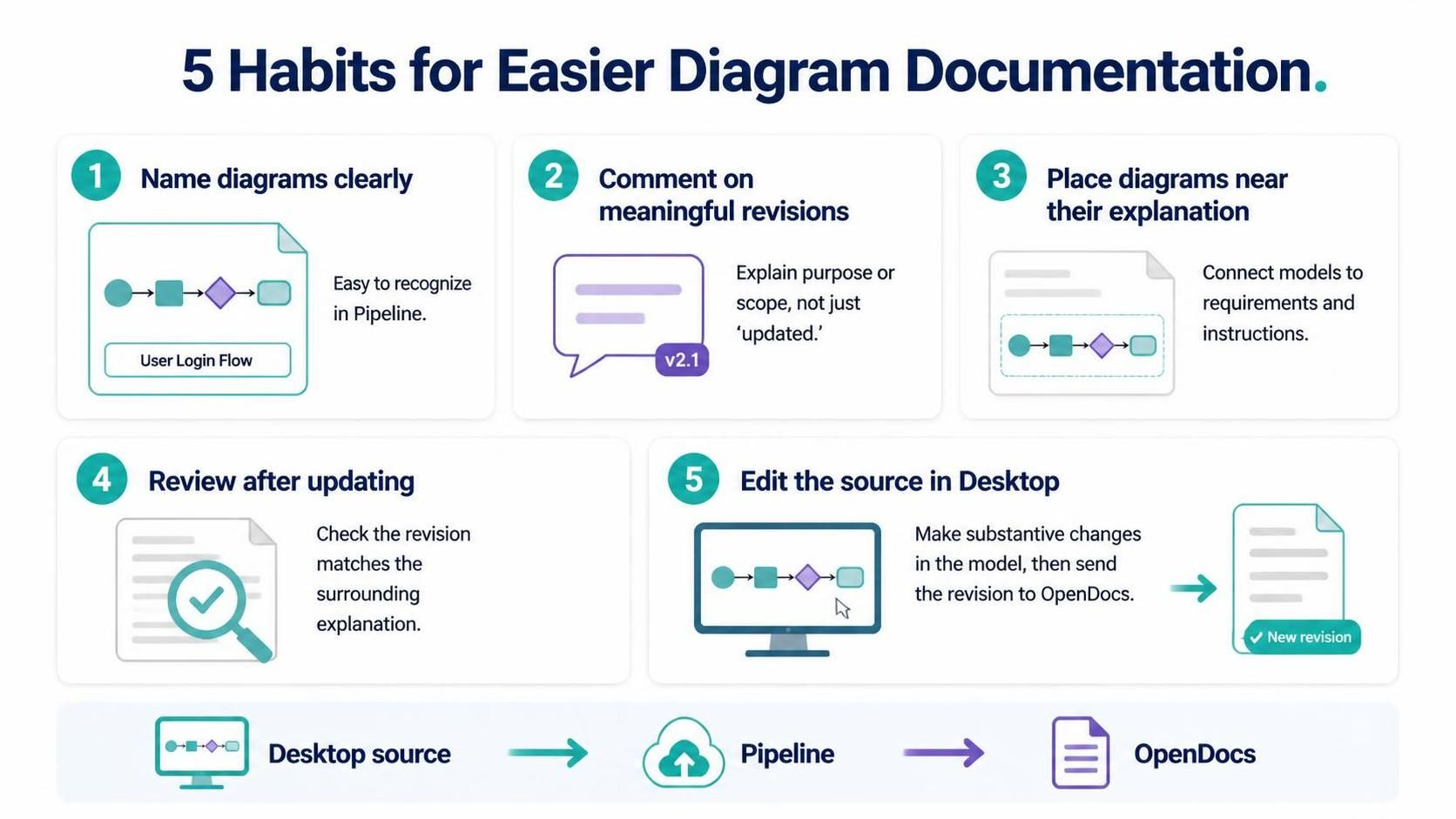
Verwenden Sie beschreibende Diagrammnamen.Machen Sie sie in der Pipeline-Liste leicht erkennbar.
-
Fügen Sie Kommentare für wesentliche Revisionen hinzu.Geben Sie den Zweck oder Umfang der Änderung an, nicht nur „aktualisiert“.
-
Fügen Sie Diagramme in der Nähe des Textes ein, der sie erklärt.Dies hilft Lesern, das Modell mit den relevanten Anforderungen oder Anweisungen zu verknüpfen.
-
Überprüfen Sie das Dokument nach der Aktualisierung eines Artefakts.Stellen Sie sicher, dass die gewählte Revision noch mit der umgebenden Erklärung übereinstimmt.
-
Behalten Sie das Quelldiagramm in Desktop.Betrachten Sie es als den Ort, an dem wesentliche Diagrammänderungen vorgenommen werden, und senden Sie dann die Revision an OpenDocs.
Vorteile und Kompromisse
Der Hauptvorteil ist ein direkterer Weg von der Modellierung zur Dokumentation: weniger manuelle Exporte, weniger Neufomattierung und eine einfachere Möglichkeit, Diagramme mit ihrer Quelle und ihren Revisionen zu verknüpfen. Dies ist besonders nützlich für Teams, die Architektur-, Prozess- oder Anforderungsdokumentation pflegen, die sich im Laufe der Zeit ändert.
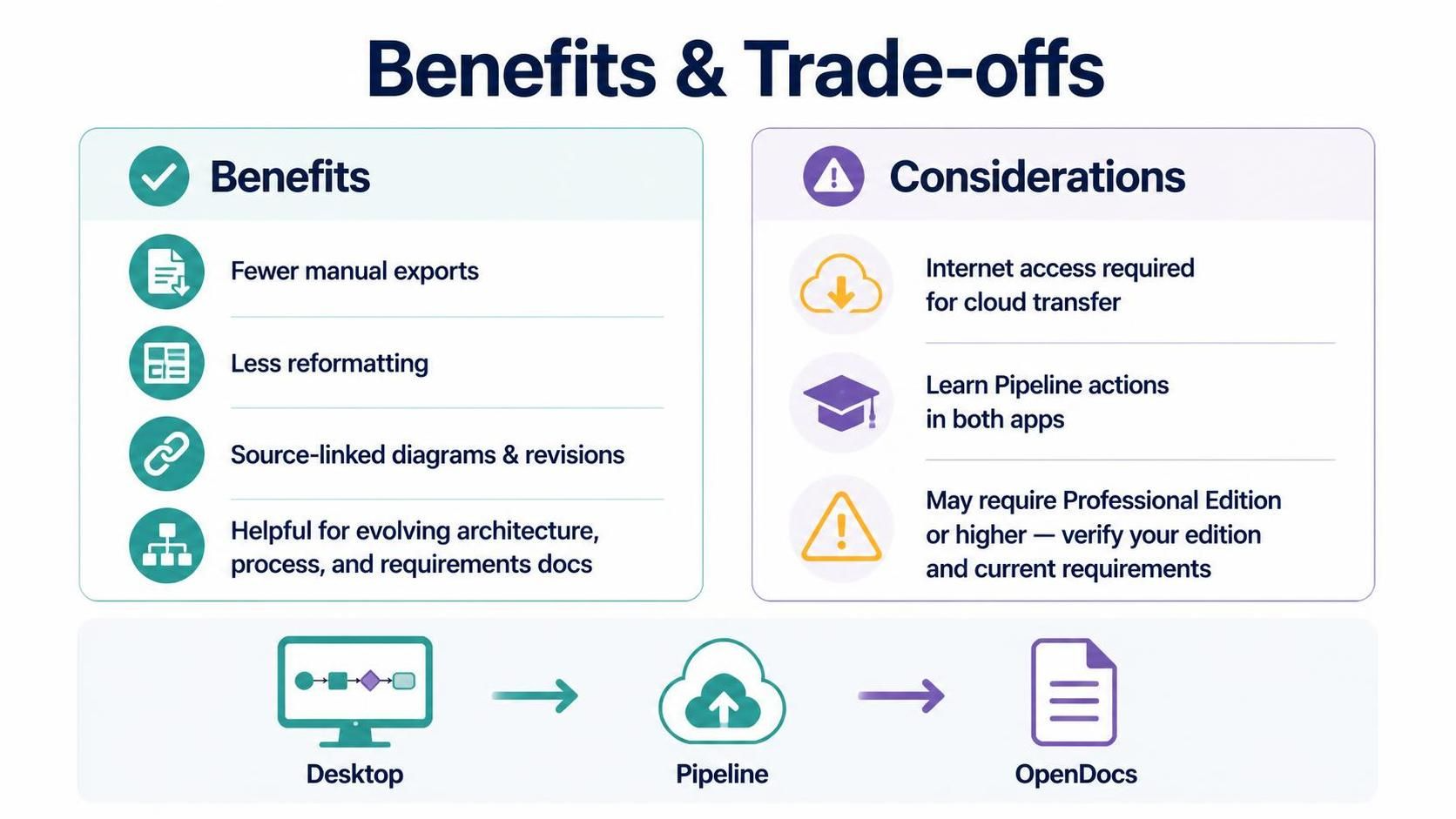
Es gibt einige praktische Überlegungen. Der Workflow ist für das Senden von Artefakten in die Cloud auf Internetzugang angewiesen, und Benutzer müssen lernen, wo die Pipeline-Aktionen in beiden Anwendungen zu finden sind. Die Zusammenfassung des Bildes weist auch darauf hin, dass die Funktion möglicherweise „Professional Edition oder höher; überprüfen Sie Ihre installierte Edition und die aktuellen Produktanforderungen, bevor Sie eine Einführung planen.
Ein einfaches Beispiel
Nehmen wir an, ein Team dokumentiert ein Kundenverwaltungssystem:
-
Ein Analyst erstellt ein Use-Case-Diagramm in Desktop.
-
Sie senden es mit dem Kommentar „Initiale Kundenverwaltungs-Use-Cases“ an die Pipeline.
-
Ein technischer Schriftsteller fügt es in die Systemübersicht in OpenDocs ein.
-
Später fügt das Team einen neuen Kontowiederherstellungs-Flow hinzu, sendet das aktualisierte Diagramm mit einer Revisionsnotiz und aktualisiert das Diagramm im Dokument.
Das Modell und sein erläuternder Text leben nun im selben Dokumentationsworkflow, anstatt darauf zu vertrauen, dass jemand daran erinnert wird, ein Bild manuell zu exportieren und zu ersetzen.
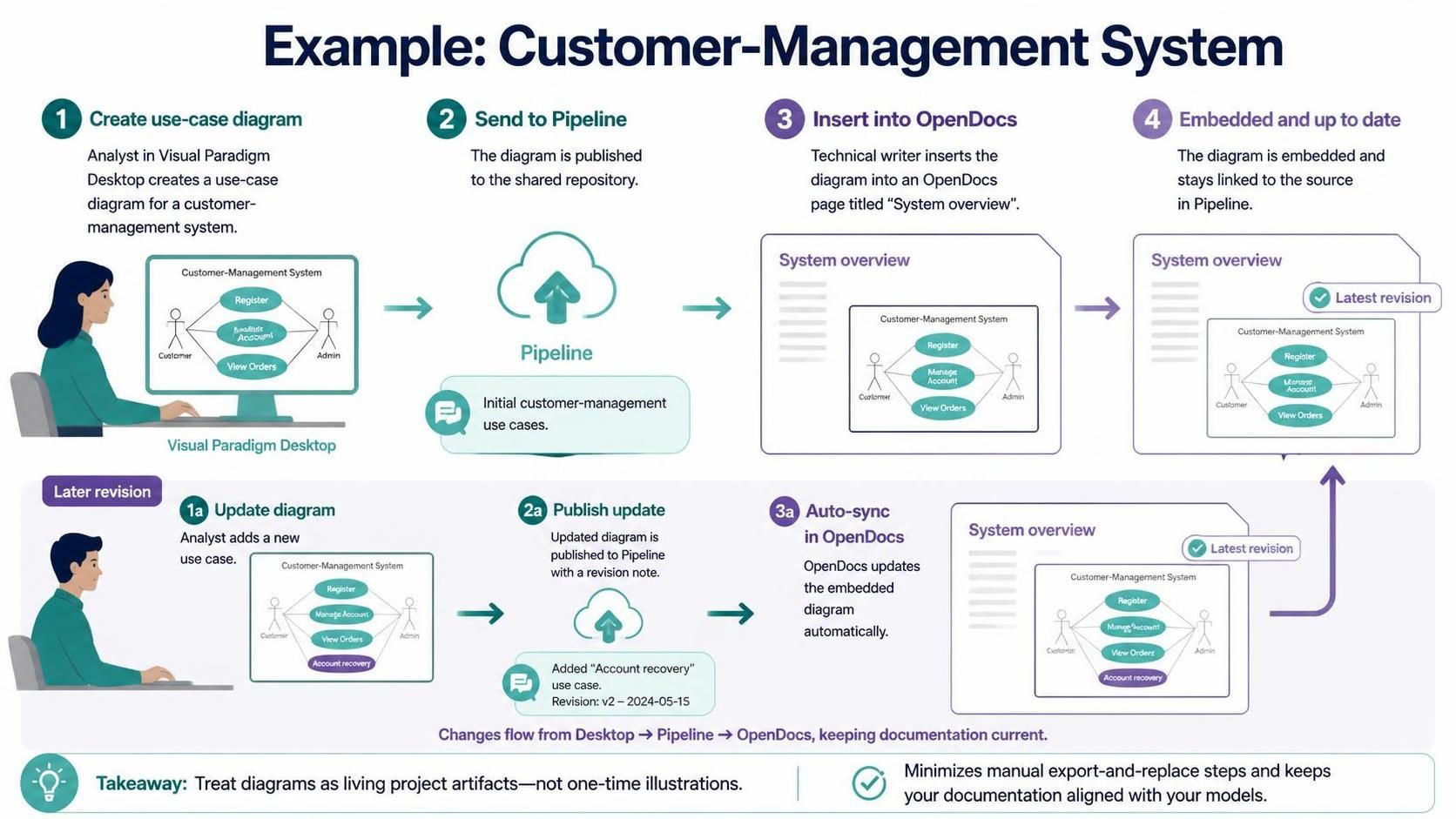
Fazit:Die Desktop-zu-OpenDocs-Pipeline ist am nützlichsten, wenn Diagramme lebende Projektartefakte sind – keine einmaligen Illustrationen. Erstellen und pflegen Sie das Modell in Desktop, nutzen Sie die Pipeline, um Überarbeitungen zu übertragen, und binden Sie die relevante Version dort ein, wo Leser sie in OpenDocs benötigen.

 English
 Arabic
 Chinese (Simplified)
 Dutch
 French
 German
 Italian
 Japanese
 Korean
 Portuguese
 Russian
 Spanish