


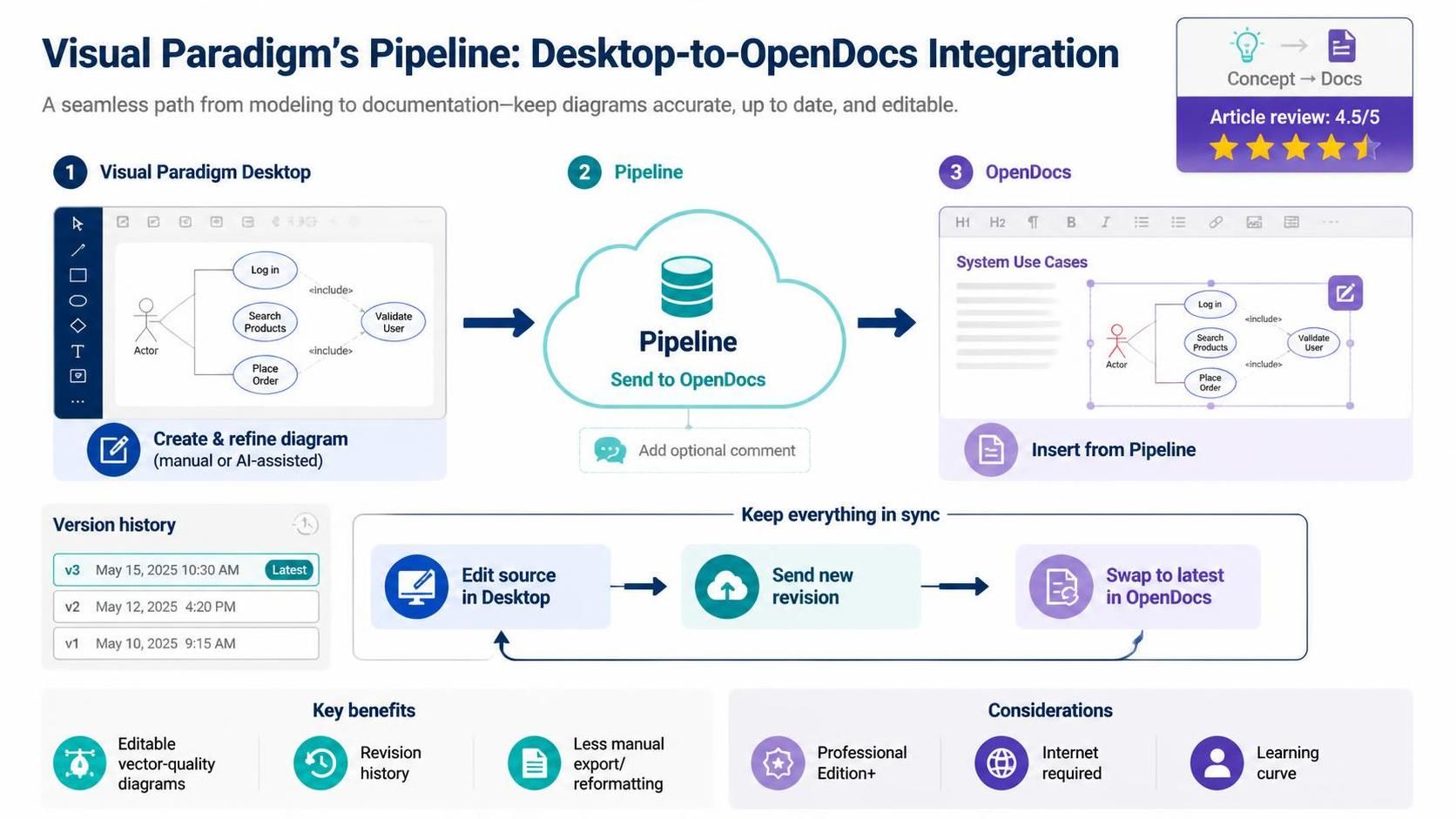
Конвейер (Pipeline) Visual Paradigm связывает диаграммы, созданные в Visual Paradigm Desktop, с документацией в OpenDocs. Вместо экспорта диаграммы в виде статичного изображения и её ручного загрузки вы отправляете её в Конвейер, а затем вставляете на страницу OpenDocs. В результате диаграмма оказывается встроенной в контекст и готовой к последующим обновлениям.
Как работает рабочий процесс
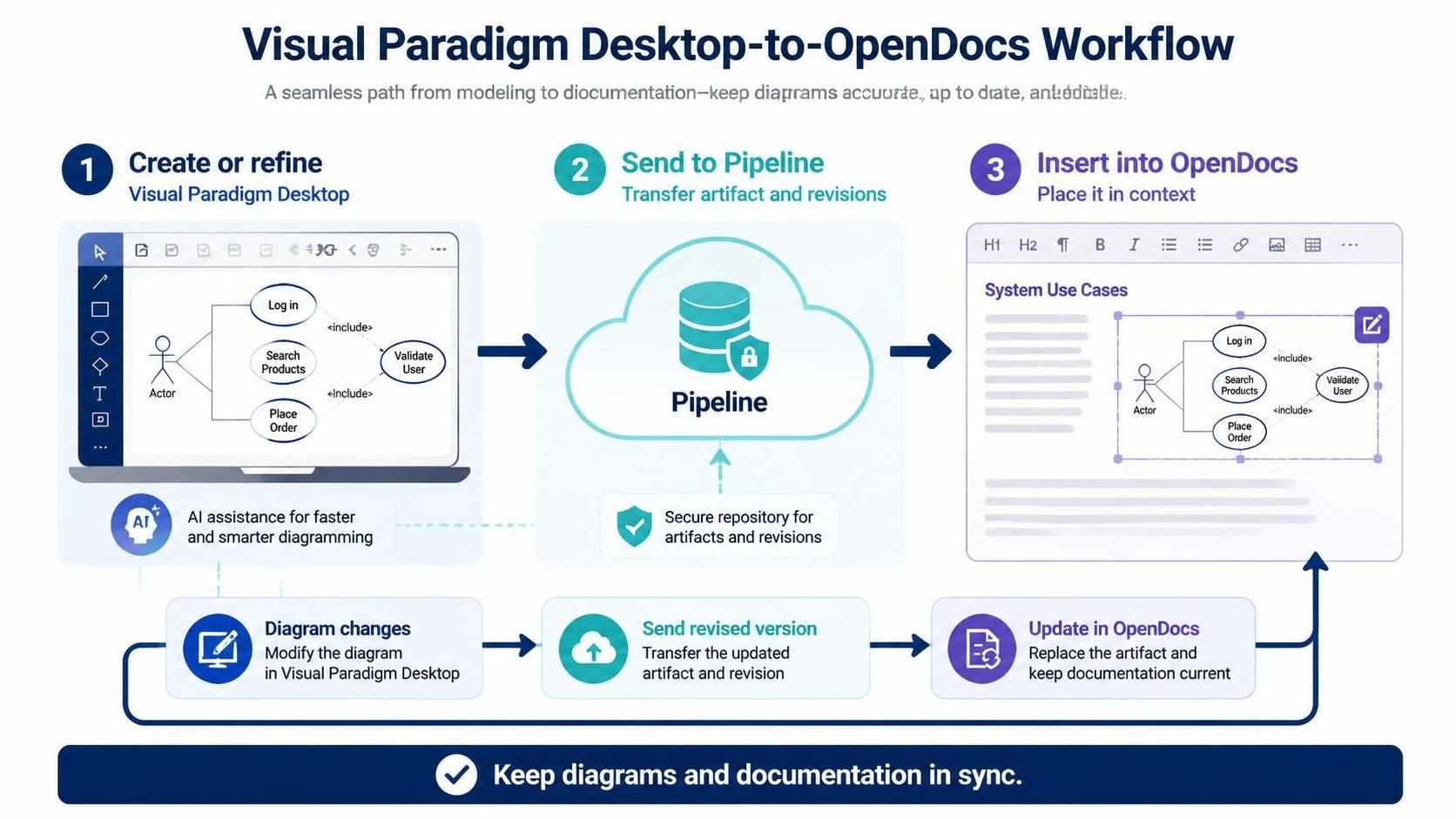
Представьте процесс как три этапа:
-
Создание или доработка диаграммы в Visual Paradigm Desktop. Вы можете создать её самостоятельно или начать с диаграммы, сгенерированной искусственным интеллектом, и доработать её.
-
Отправка в Конвейер — репозиторий Visual Paradigm для передачи артефактов между его инструментами.
-
Вставка в OpenDocs — где она отображается внутри страницы документа.
Когда исходная диаграмма изменяется, отправьте её обновлённую версию через Конвейер и обновите диаграмму, используемую в документе. Это помогает поддерживать согласованность технического описания и визуальных моделей без необходимости повторять весь цикл экспорта и загрузки.
Отправка диаграммы из Desktop
-
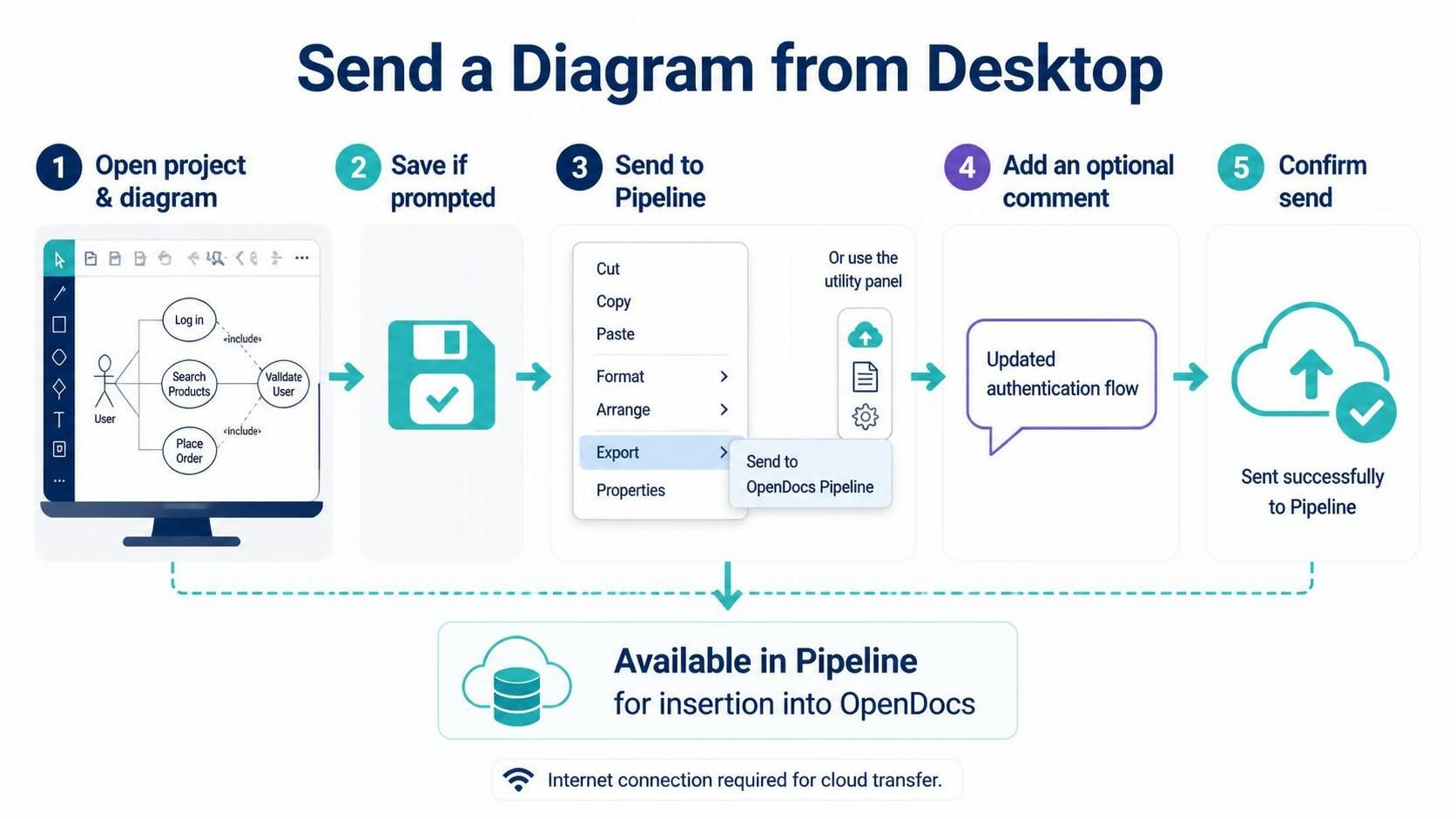
Откройте проект и диаграмму, которые вы хотите задокументировать, в Visual Paradigm Desktop.
-
Сохраните проект, если будет предложено.
-
Щёлкните правой кнопкой мыши по диаграмме и выберитеЭкспорт > Отправить в конвейер OpenDocs. В статье также описывается панель инструментов справа как способ доступа к действию отправки.
-
Добавьте необязательный комментарий. Краткая заметка, например «Обновлён поток аутентификации», поможет отличить артефакт или объяснить, что изменилось.
-
Подтвердите действие отправки.
После этого диаграмма становится доступной в Конвейере для вставки в OpenDocs. Для облачной передачи в рабочем процессе требуется подключение к интернету.
Вставка диаграммы в OpenDocs
-
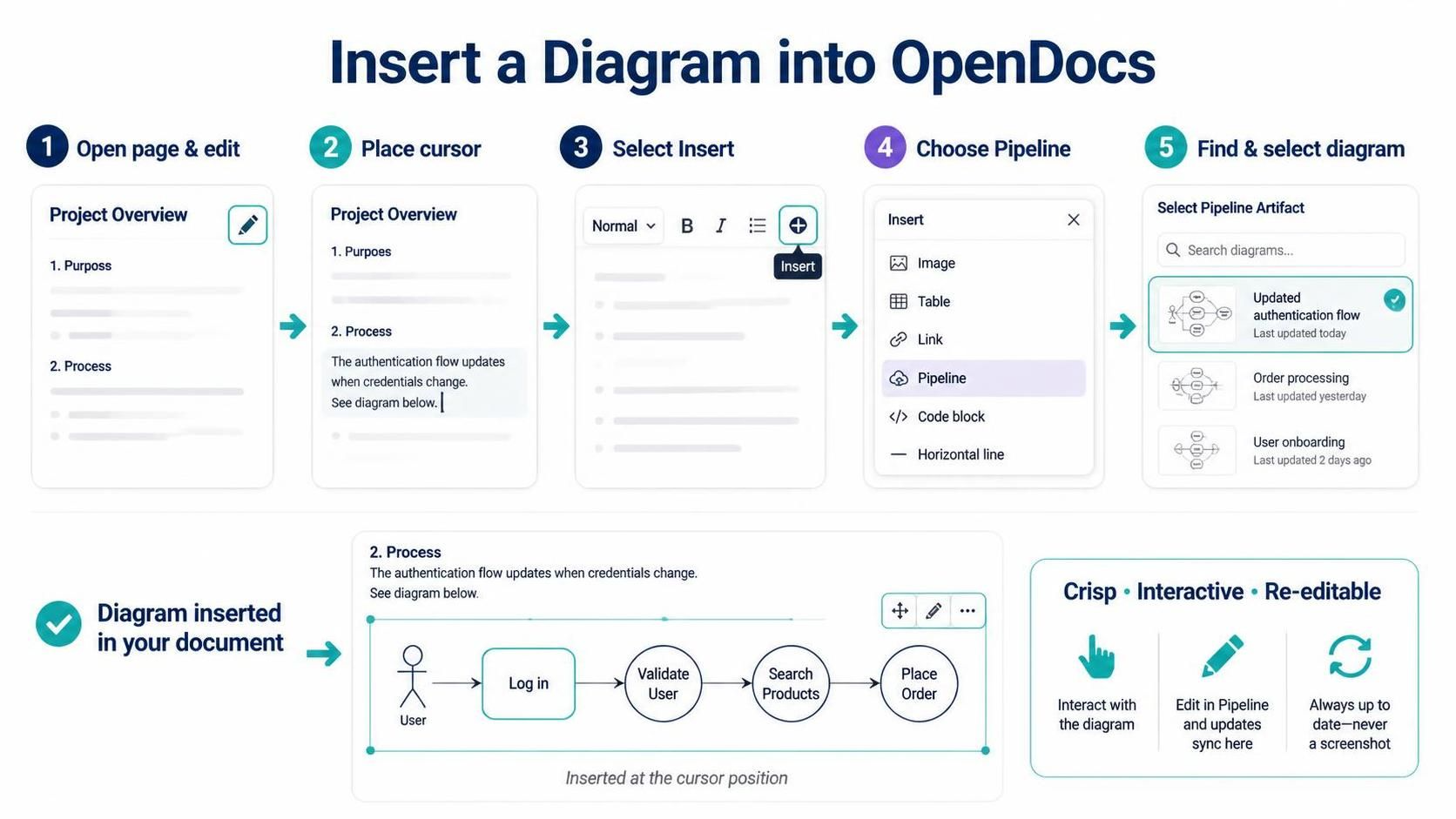
Откройте страницу OpenDocs, куда должна быть вставлена диаграмма, и перейдите в режим редактирования.
-
Установите курсор в нужное место вставки.
-
ВыберитеВставить на панели инструментов редактора.
-
ВыберитеКонвейер в окне вставки.
-
Найдите и выберите диаграмму.
Выбранная диаграмма вставляется в позицию курсора. В обзоре она описывается как чёткая и интерактивная, при этом подчёркивается, что её можно редактировать заново, а не рассматривать исключительно как плоский снимок экрана.
Поддерживайте актуальность документации
Когда диаграмма изменяется:
-
Обновите исходную диаграмму в приложении Desktop.
-
Отправьте пересмотренную диаграмму в Pipeline, используя тот же рабочий процесс.
-
В OpenDocs при обновлении документа выберите или переключитесь на последнюю версию.
Используйте комментарии в Pipeline для объяснения существенных изменений — например, «v2: добавлен путь повторной оплаты платежа». Это упрощает для коллег понимание того, почему существует новая версия и какая из них должна быть включена в документацию. В статье описывается отслеживание версий и обновление встроенной диаграммы как часть рабочего процесса.
Практические привычки, упрощающие рабочий процесс
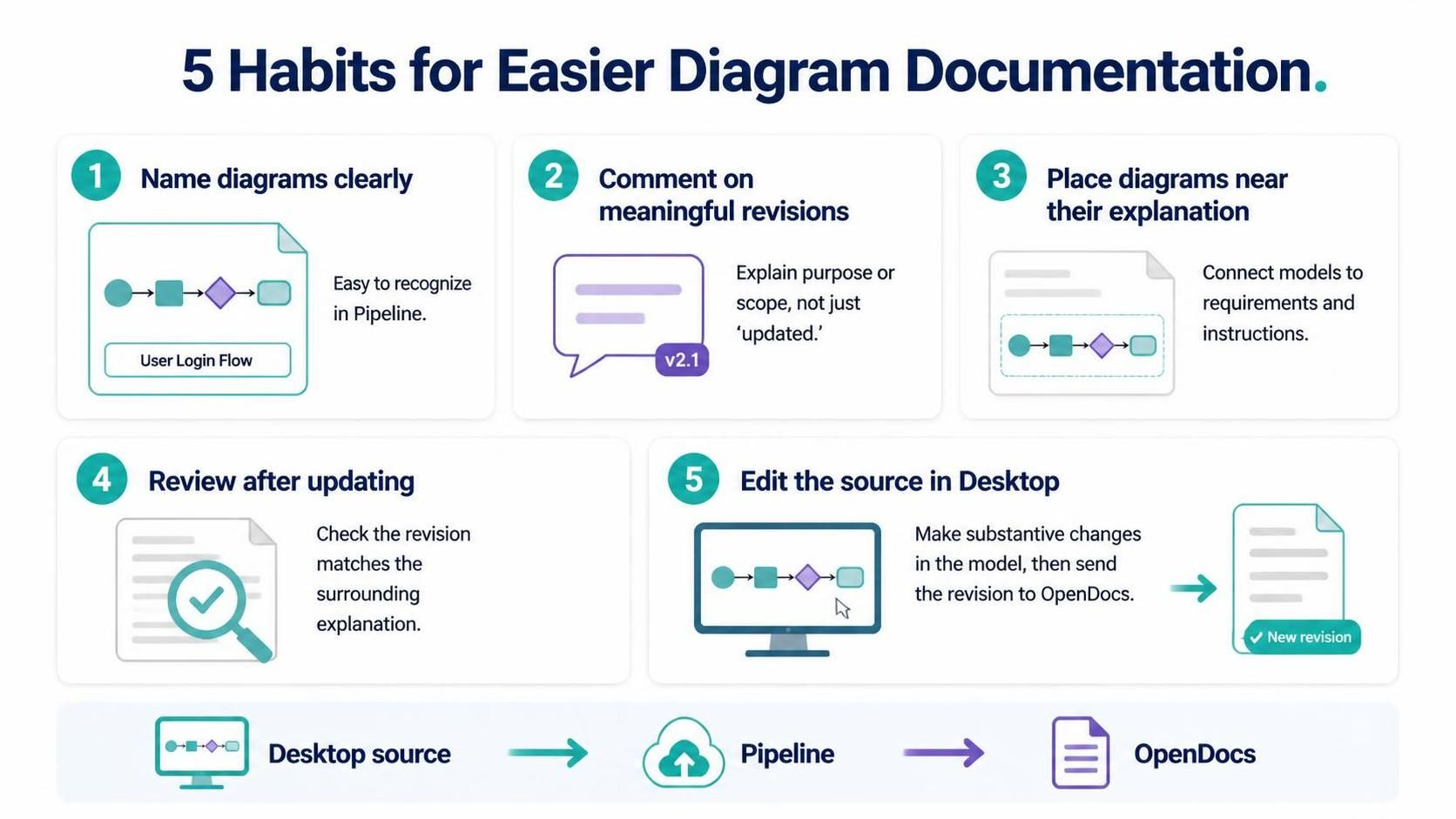
-
Используйте описательные названия диаграмм.Сделайте их легко узнаваемыми в списке Pipeline.
-
Добавляйте комментарии к существенным пересмотрам.Указывайте цель или область изменения, а не просто «обновлено».
-
Вставляйте диаграммы рядом с текстом, который их объясняет.Это помогает читателям связать модель с соответствующими требованиями или инструкциями.
-
Проверяйте документ после обновления артефакта.Убедитесь, что выбранная версия по-прежнему соответствует окружающему объяснению.
-
Храните исходную модель в приложении Desktop.Рассматривайте его как место для внесения существенных правок в диаграмму, а затем отправляйте версию в OpenDocs.
Преимущества и компромиссы
Основное преимущество — более прямой путь от моделирования к документации: меньше ручных экспортов, меньше переформатирования и более простой способ поддерживать связь диаграмм с их источником и версиями. Это особенно полезно для команд, которые поддерживают документацию по архитектуре, процессам или требованиям, которая со временем изменяется.
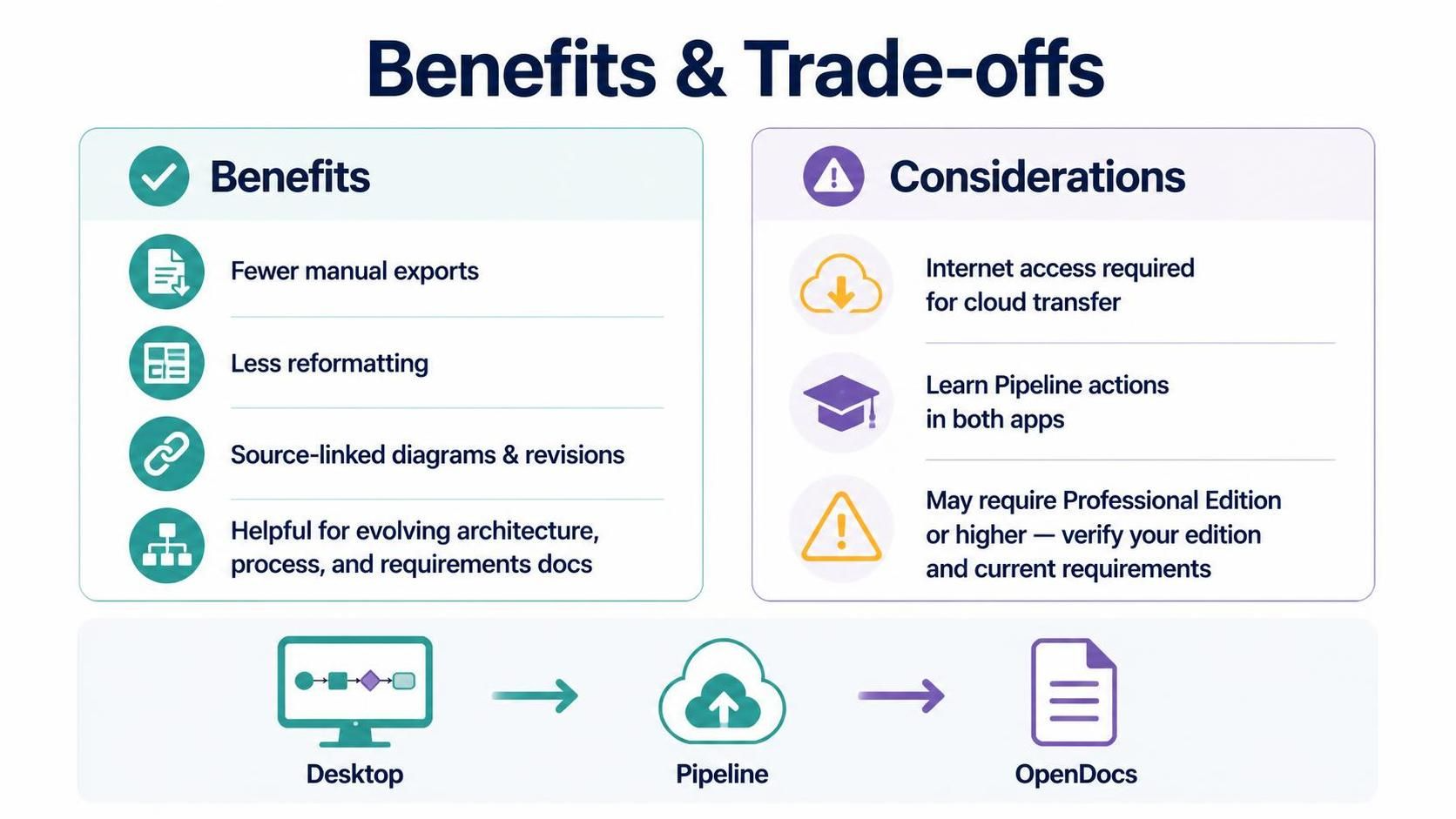
Существует несколько практических соображений. Рабочий процесс зависит от доступа в интернет для отправки артефактов в облако, а пользователям необходимо узнать, где находятся действия Pipeline в обоих приложениях. В сводке изображения также отмечается, что для работы функции может потребоватьсяProfessional Edition или выше; перед планированием внедрения проверьте установленную версию и текущие требования продукта.
Простой пример
Предположим, команда документирует систему управления клиентами:
-
Аналитик создаёт диаграмму вариантов использования в приложении Desktop.
-
Они отправляют её в Pipeline с комментарием «Первоначальные варианты использования системы управления клиентами».
-
Технический писатель вставляет её в обзор системы в OpenDocs.
-
Позже команда добавляет новый поток восстановления учётной записи, отправляет обновлённую диаграмму с примечанием о версии и обновляет диаграмму в документе.
Теперь модель и её поясняющий текст находятся в одном рабочем процессе документации, вместо того чтобы полагаться на то, что кто-то вспомнит о необходимости вручную экспортировать и заменить изображение.
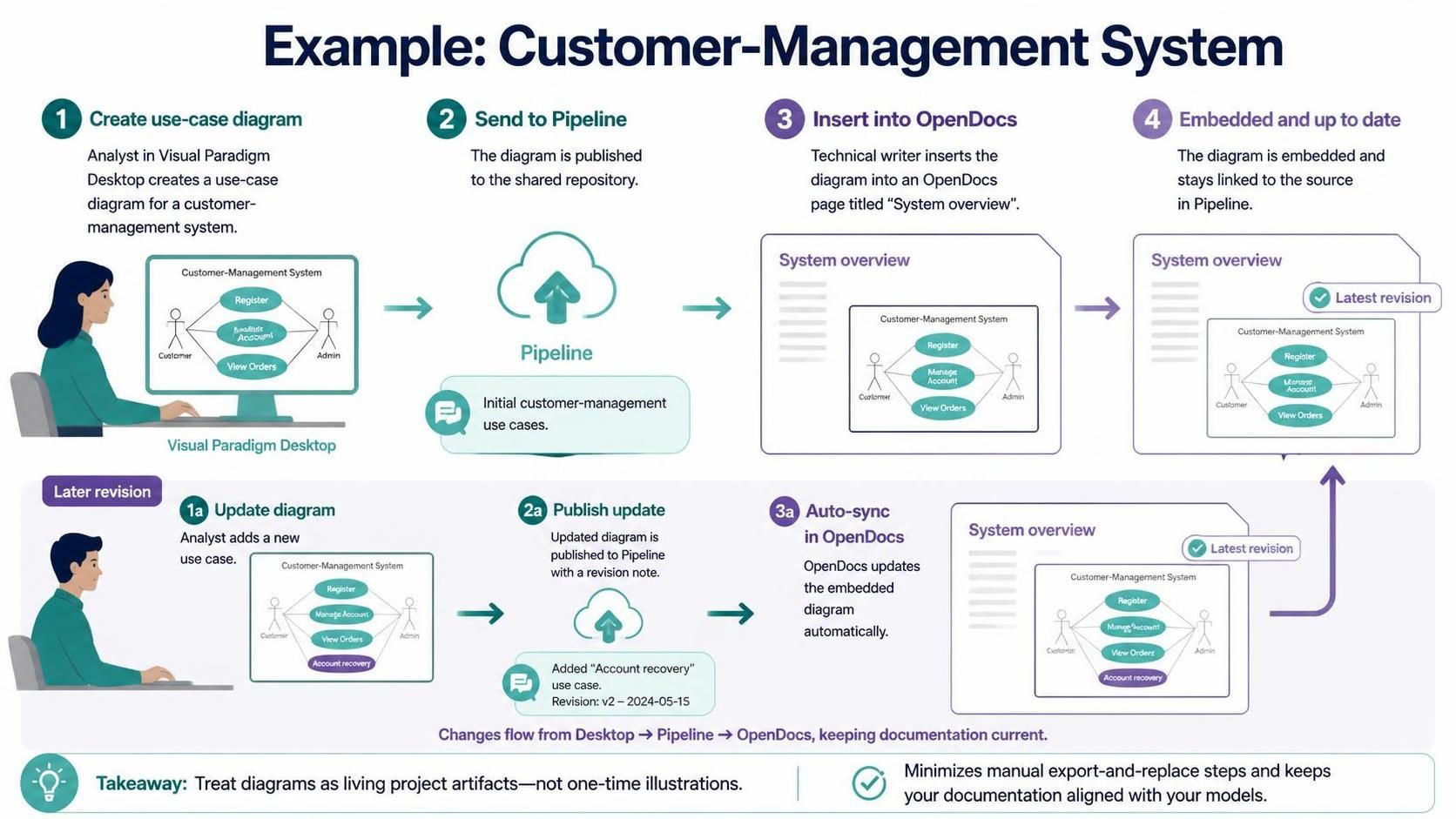
Итог:Пайплайн «Desktop-to-OpenDocs» наиболее эффективен, когда диаграммы являются живыми проектными артефактами, а не разовыми иллюстрациями. Создавайте и поддерживайте модель в Desktop, используйте Пайплайн для передачи изменений и встраивайте актуальную версию там, где она нужна читателям в OpenDocs.

 English
 Arabic
 Chinese (Simplified)
 Dutch
 French
 German
 Italian
 Japanese
 Korean
 Portuguese
 Russian
 Spanish