


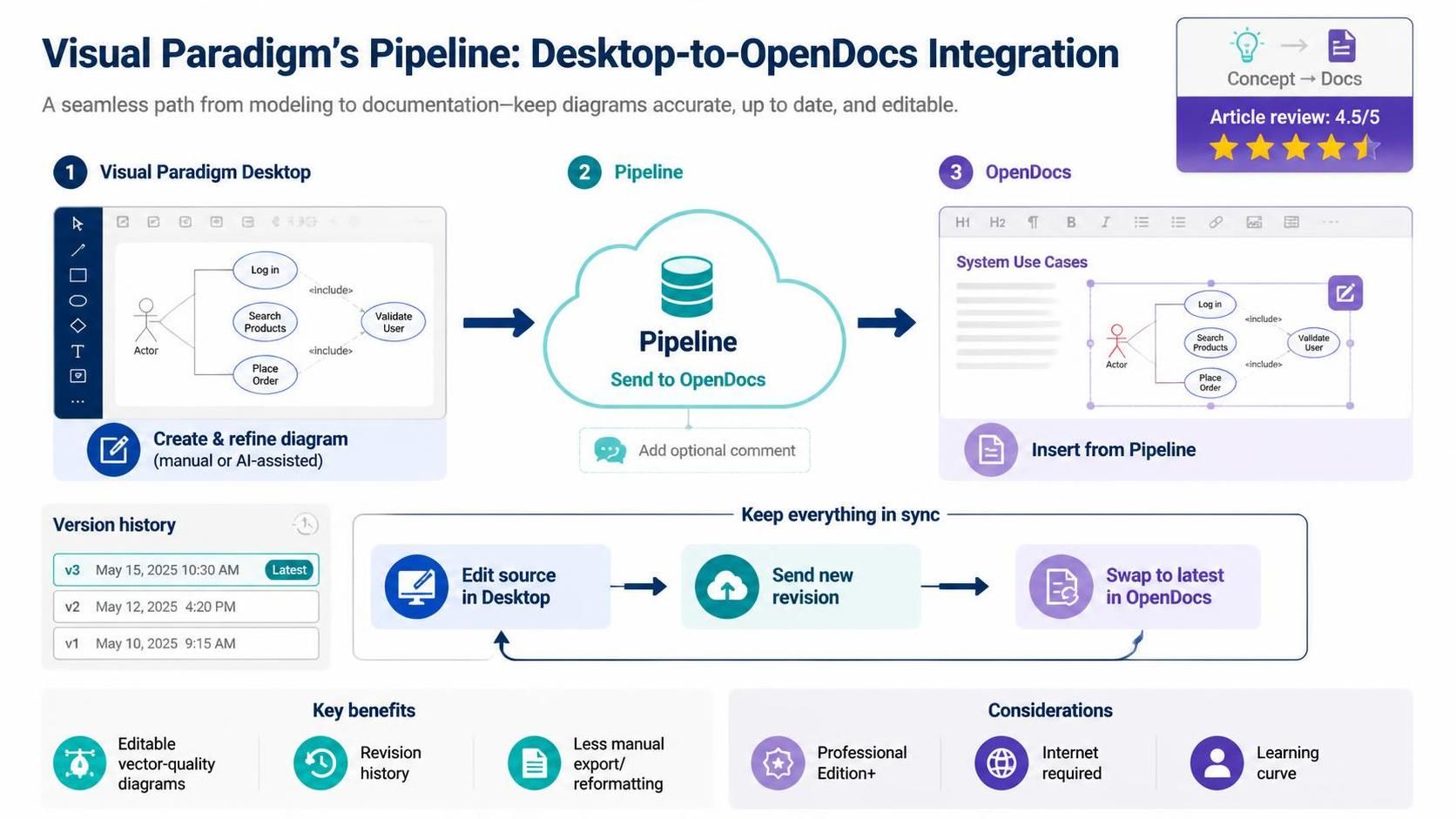
Visual Paradigm 的流水线(Pipeline)将 Visual Paradigm Desktop 中创建的图表与 OpenDocs 中的文档连接起来。您无需将图表导出为静态图像并手动上传,而是将其发送到流水线,然后插入到 OpenDocs 页面中。结果是图表被嵌入到上下文中,并可供后续更新。
工作流程如何协同运作
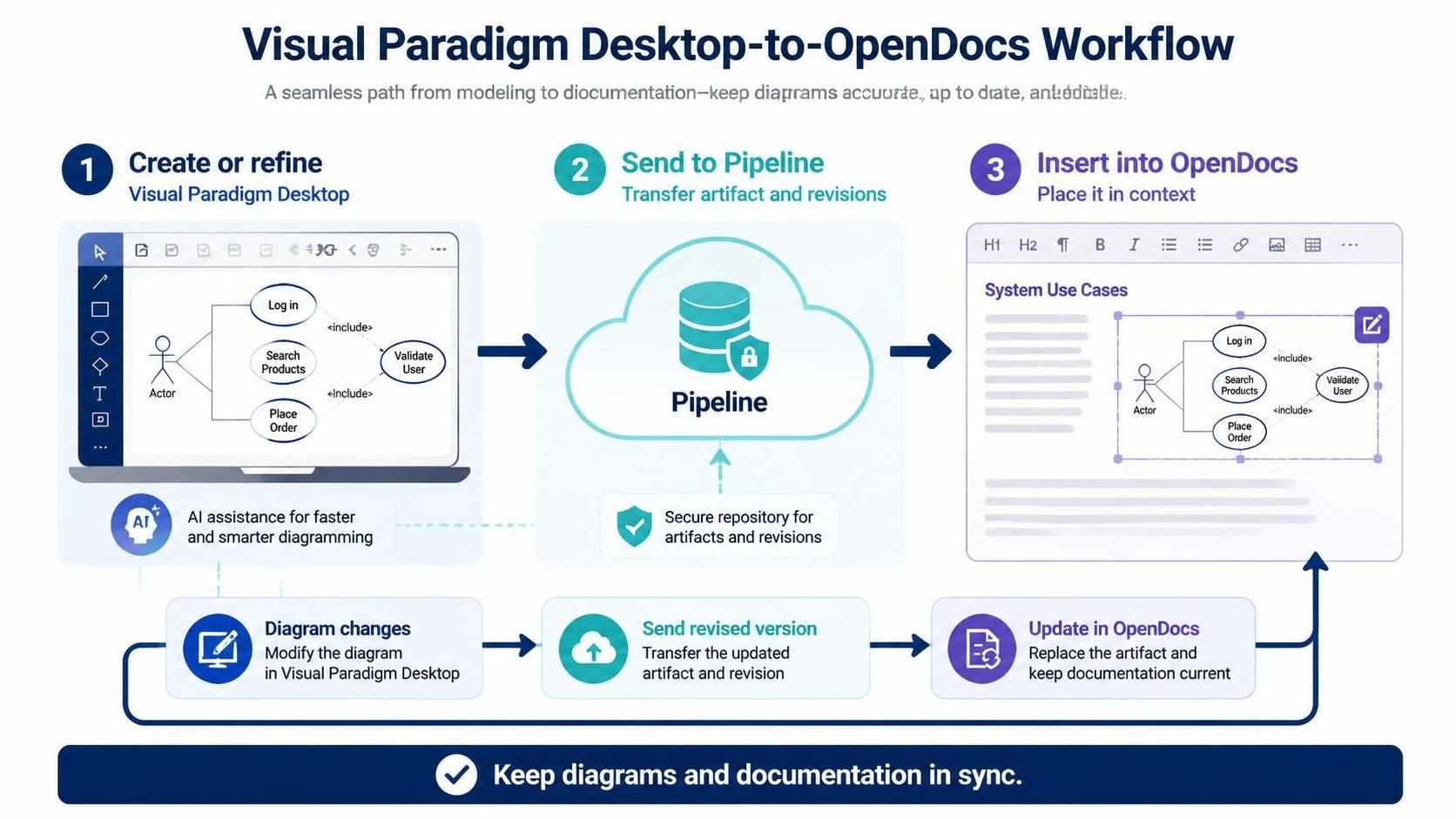
可将该流程视为三个阶段:
-
创建或完善在 Visual Paradigm Desktop 中创建或完善图表。您可以自行构建,也可以从 AI 生成的图表开始并进行编辑。
-
将其发送到流水线,这是 Visual Paradigm 用于在其工具之间传输工件的存储库。
-
将其插入到 OpenDocs,它将在文档页面中显示。
当源图表发生变化时,通过流水线发送修订版本,并更新文档中使用的图表。这有助于保持技术文档与可视化模型的一致性,而无需重复整个导出和上传流程。
从 Desktop 发送图表
-
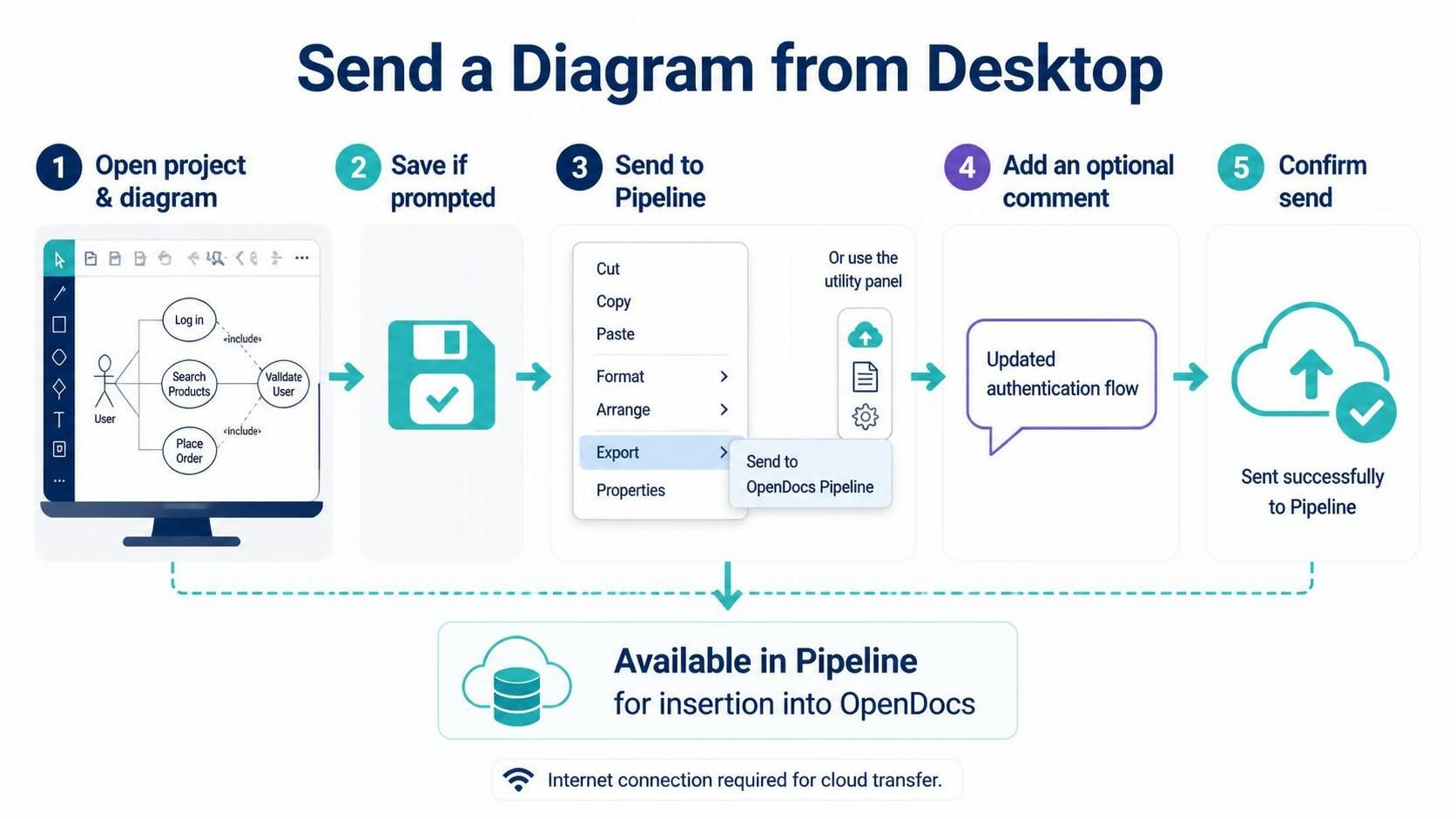
在 Visual Paradigm Desktop 中打开您希望记录的项目和图表。
-
如果系统提示,请保存项目。
-
右键单击图表并选择导出 > 发送到 OpenDocs 流水线。本文还介绍了右侧实用面板作为访问发送操作的一种方式。
-
添加可选的注释。简短的说明(例如“已更新身份验证流程”)有助于区分该工件或解释变更内容。
-
确认发送操作。
随后,该图表将在流水线中可供插入到 OpenDocs。此工作流程需要互联网连接以进行云传输。
将图表插入到 OpenDocs
-
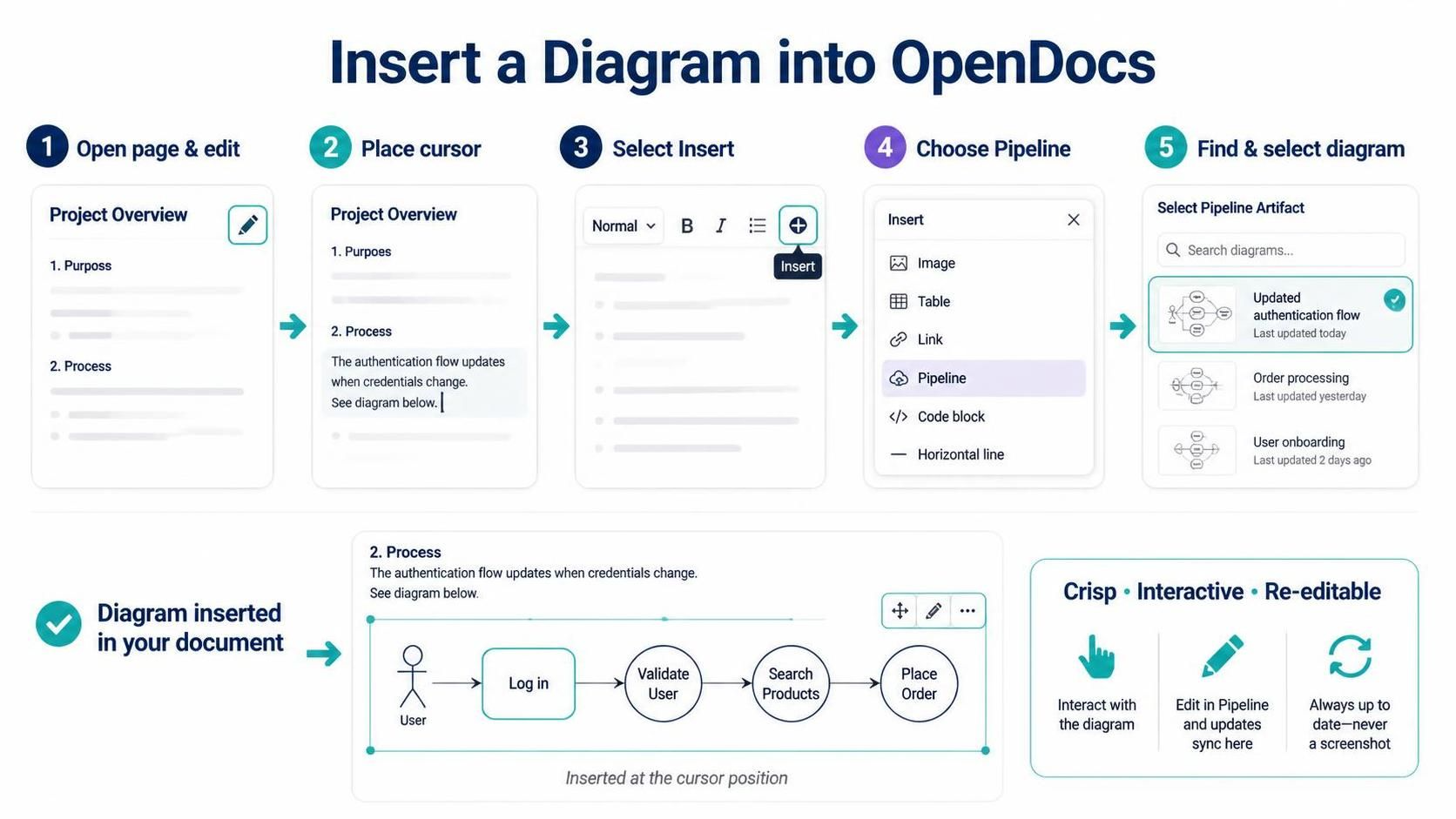
打开图表所属的 OpenDocs 页面,并进入编辑模式。
-
将光标置于所需的插入位置。
-
选择插入在编辑器工具栏中。
-
选择流水线在插入窗口中。
-
查找并选择该图表。
所选图表将插入到光标位置。评审意见将其描述为清晰且交互式,并强调它可以重新编辑,而不仅仅被视为静态截图。
保持文档最新
当图表发生变化时:
-
在 Desktop 中更新源图表。
-
使用相同的工作流将修订后的图表发送到 Pipeline。
-
在 OpenDocs 中更新文档时,请选择或切换到最新版本。
使用 Pipeline 评论来解释有意义的更改,例如“v2:添加支付重试路径”。这有助于团队成员理解为何存在新版本以及哪个版本应包含在文档中。本文介绍了将版本跟踪和更新嵌入式图表作为工作流的一部分。
使工作流更轻松的实用习惯
-
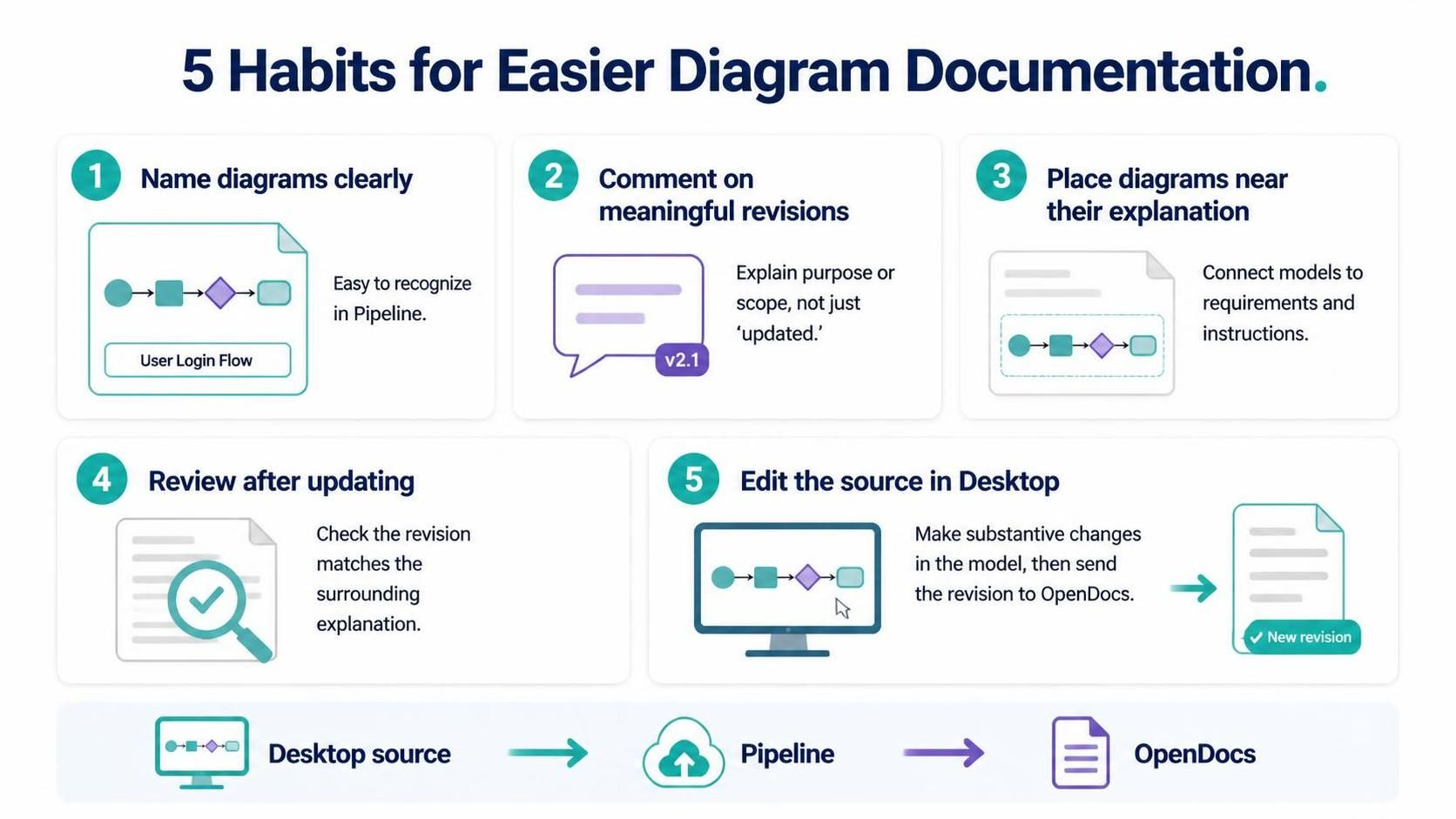
使用描述性强的图表名称。使它们在 Pipeline 列表中易于识别。
-
为重大修订添加评论。包含更改的目的或范围,而不仅仅是“已更新”。
-
将图表插入到解释它们的文本附近。这有助于读者将模型与相关需求或说明联系起来。
-
更新工件后,请审查文档。检查所选版本是否仍与周围的说明相符。
-
将源模型保留在 Desktop 中。将其作为进行实质性图表编辑的位置,然后将修订版发送到 OpenDocs。
优势与权衡
主要优势是从建模到文档的路径更加直接:减少手动导出、减少重新格式化,并更容易将图表与其源和版本关联起来。这对于维护随时间变化的架构、流程或需求文档的团队尤其有用。
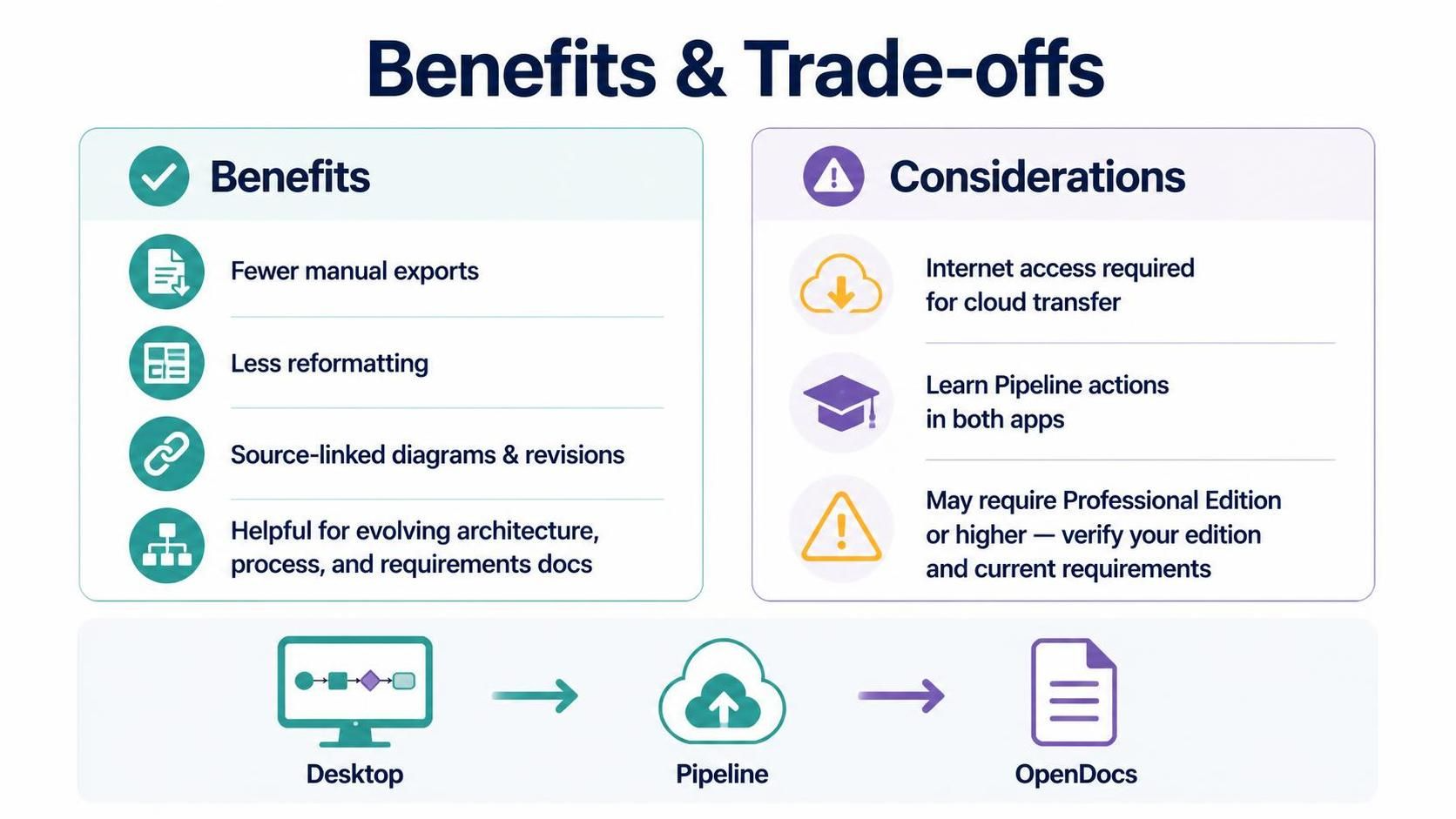
有一些实际考虑因素。该工作流依赖于互联网访问以将工件发送到云端,用户需要学习在两个应用程序中 Pipeline 操作的位置。图片的摘要还指出,该功能可能需要专业版或更高版本;在规划推广之前,请检查您已安装的版本和当前产品要求。
一个简单示例
假设一个团队正在记录客户管理系统:
-
分析师在 Desktop 中创建用例图。
-
他们将其发送到 Pipeline,并附带评论“初始客户管理用例”。
-
技术撰稿人将其插入到 OpenDocs 中的系统概述中。
-
随后,团队添加了新的账户恢复流程,发送了带有修订说明的更新图表,并更新了文档中的图表。
模型及其说明文本现在位于同一文档工作流中,而不是依赖某人记住手动导出和替换图像。
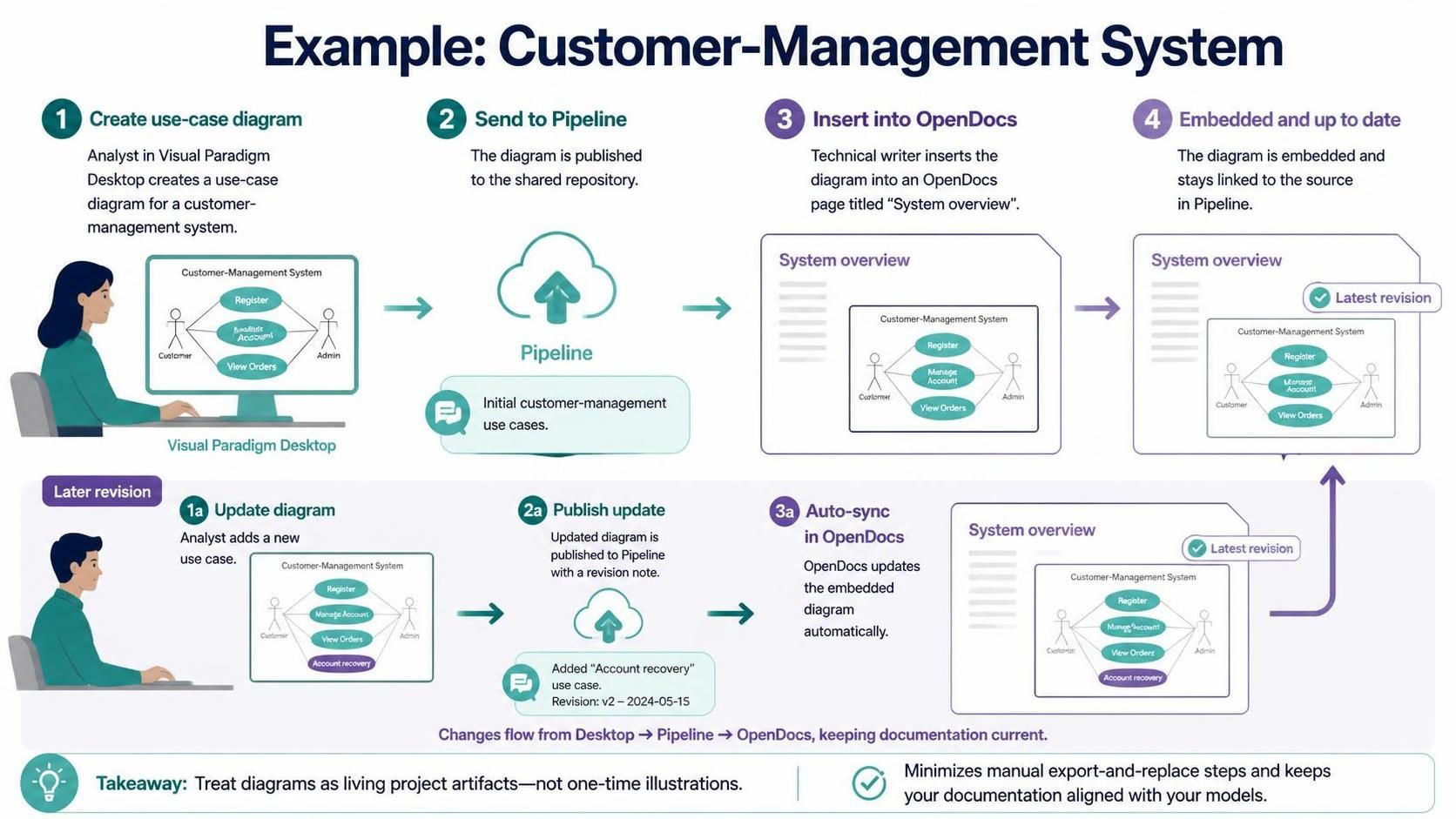
结论:当图表是持续更新的项目成果而非一次性插图时,Desktop 到 OpenDocs 的管道功能最为实用。在 Desktop 中创建和维护模型,利用管道传输修订版本,并在 OpenDocs 中读者需要的位置嵌入相应版本。

 English
 Arabic
 Chinese (Simplified)
 Dutch
 French
 German
 Italian
 Japanese
 Korean
 Portuguese
 Russian
 Spanish