


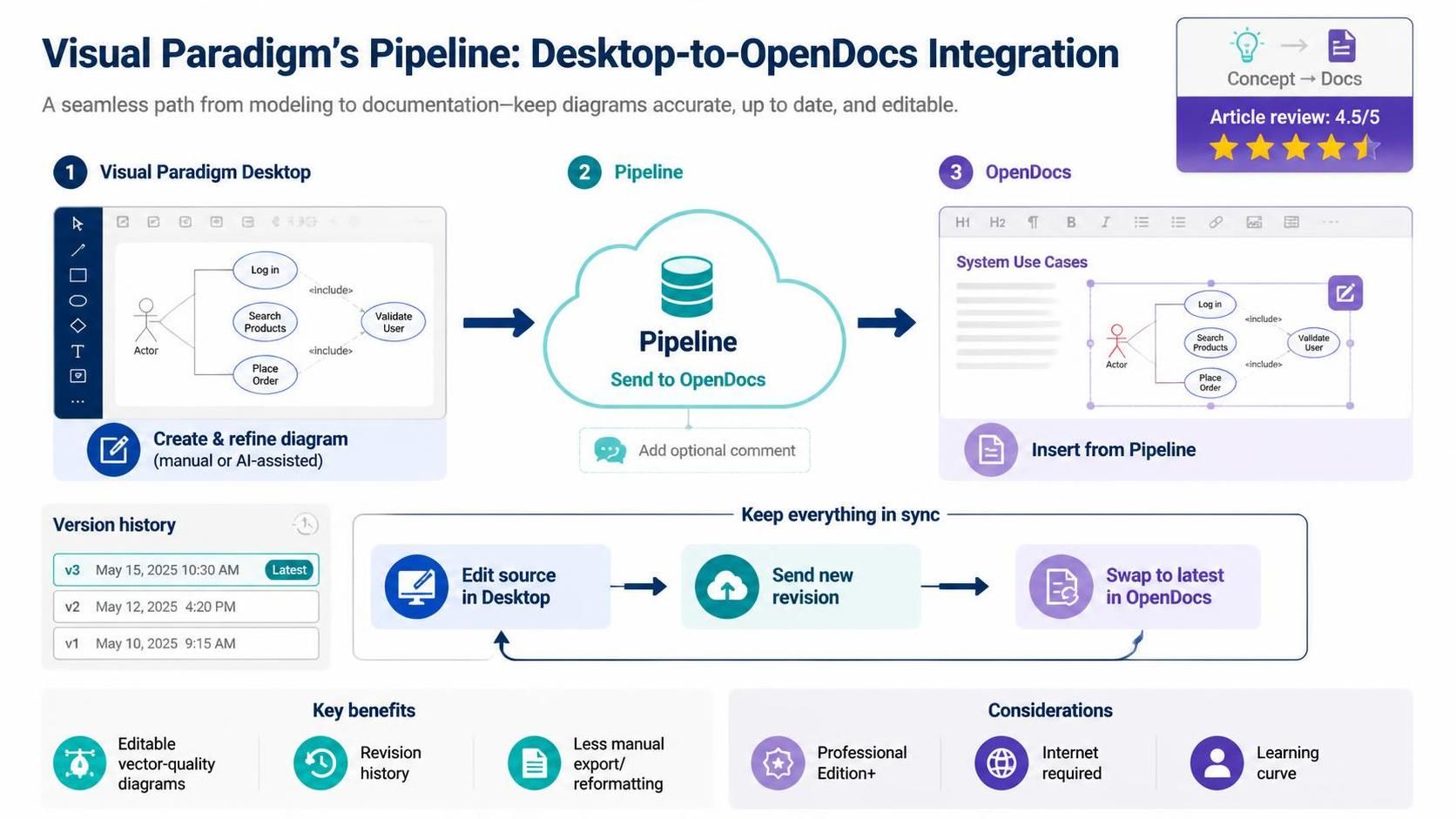
Pipeline Visual Paradigm menghubungkan diagram yang dibuat di Visual Paradigm Desktop dengan dokumentasi di OpenDocs. Alih-alih mengekspor diagram sebagai gambar statis dan mengunggahnya secara manual, Anda mengirimnya ke Pipeline, lalu menyisipkannya ke dalam halaman OpenDocs. Hasilnya adalah diagram yang tertanam dalam konteks dan siap untuk pembaruan di kemudian hari.
Bagaimana alur kerja ini saling terhubung
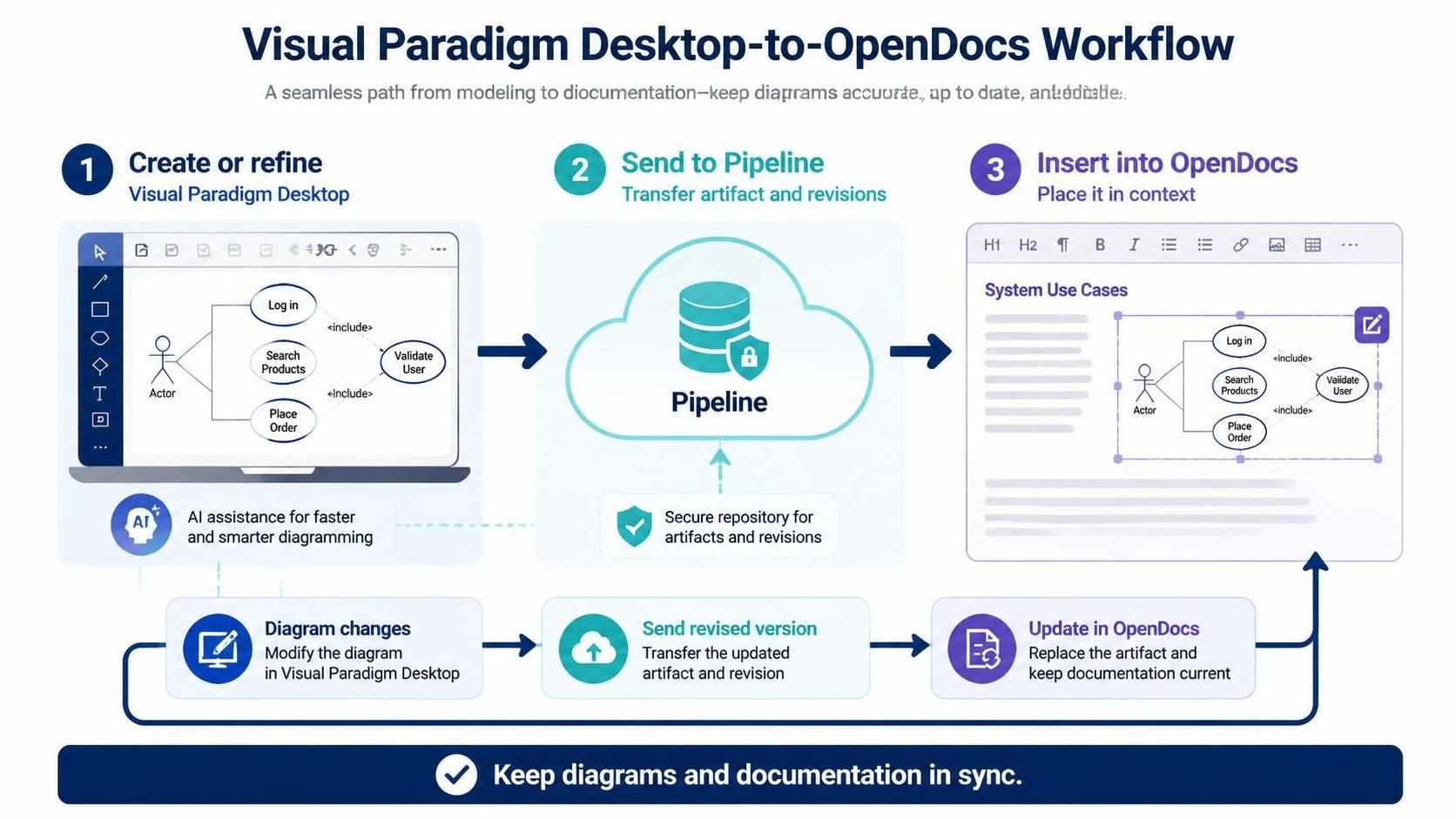
Bayangkan proses ini sebagai tiga tahap:
-
Buat atau perbaikisebuah diagram di Visual Paradigm Desktop. Anda dapat membuatnya sendiri atau mulai dengan diagram yang dihasilkan oleh AI dan mengeditnya.
-
Kirim ke Pipeline, repositori Visual Paradigm untuk mentransfer artefak antar alatnya.
-
Sisipkan ke OpenDocs, di mana diagram tersebut akan muncul di dalam halaman dokumen.
Ketika diagram sumber berubah, kirim versi yang telah direvisi melalui Pipeline dan perbarui diagram yang digunakan dalam dokumen. Hal ini membantu menjaga keselarasan antara penulisan teknis dan model visual tanpa harus mengulang seluruh siklus ekspor dan unggah.
Kirim diagram dari Desktop
-
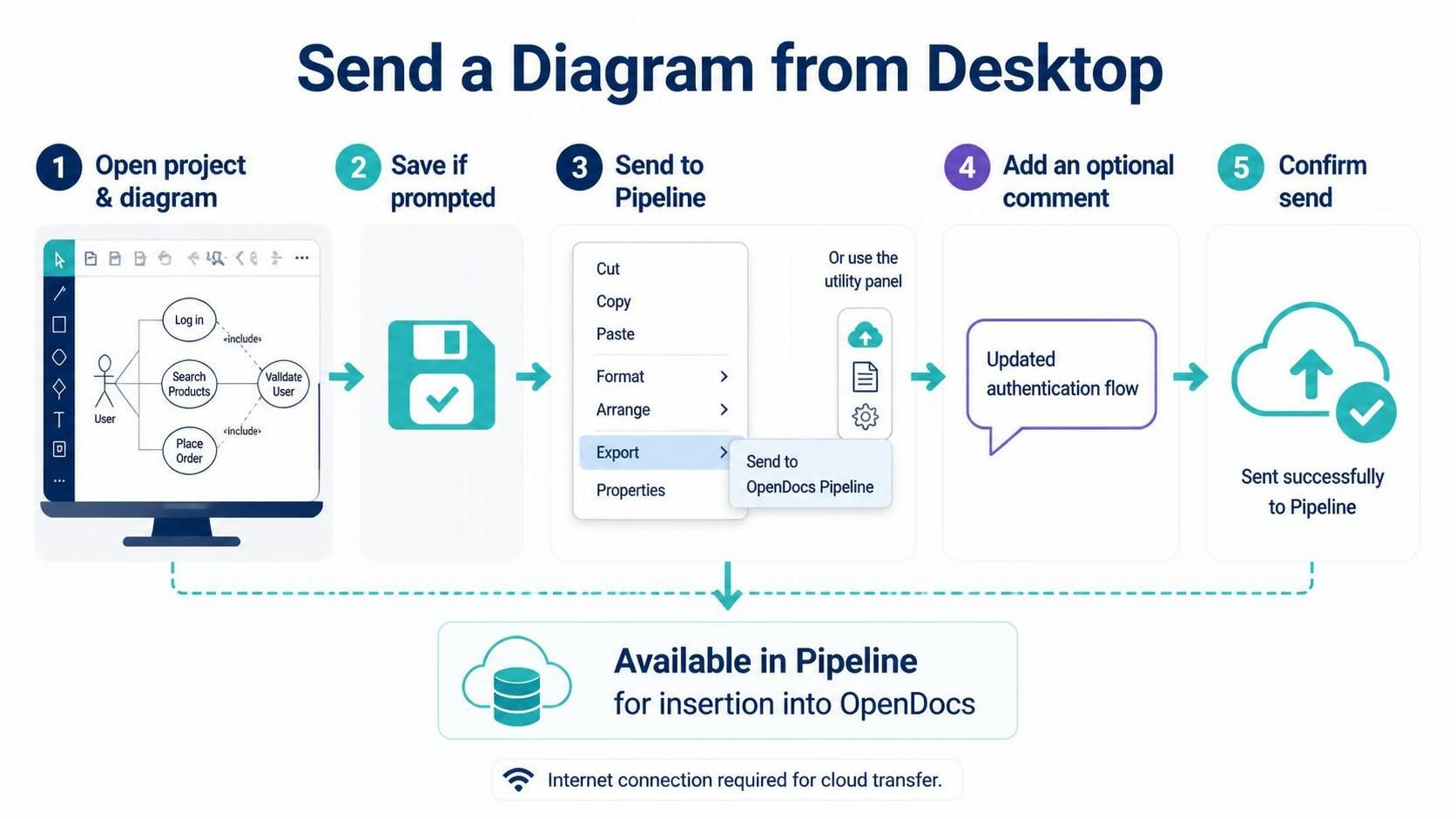
Buka proyek dan diagram yang ingin Anda dokumentasikan di Visual Paradigm Desktop.
-
Simpan proyek jika diminta.
-
Klik kanan pada diagram dan pilih Ekspor > Kirim ke Pipeline OpenDocs. Artikel ini juga menjelaskan panel utilitas di sisi kanan sebagai cara untuk mengakses tindakan pengiriman.
-
Tambahkan komentar opsional. Catatan singkat seperti “Alur autentikasi diperbarui” dapat membantu membedakan artefak atau menjelaskan apa yang berubah.
-
Konfirmasi tindakan pengiriman.
Diagram tersebut kemudian tersedia di Pipeline untuk disisipkan ke OpenDocs. Alur kerja ini memerlukan koneksi internet untuk transfer cloud.
Sisipkan diagram ke OpenDocs
-
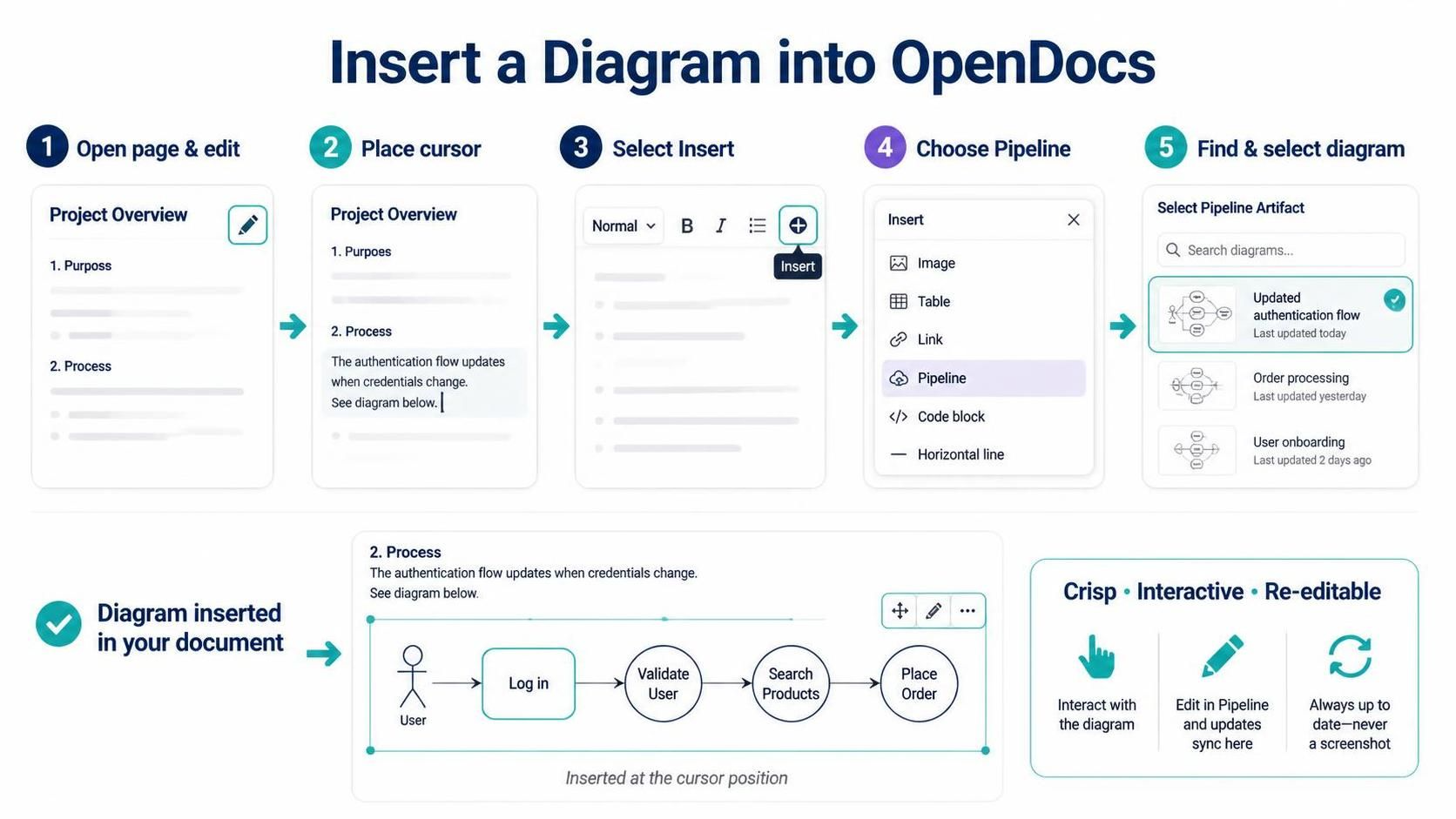
Buka halaman OpenDocs tempat diagram tersebut berada dan masuk ke mode edit.
-
Tempatkan kursor pada titik penyisipan yang diinginkan.
-
Pilih Sisipkandi toolbar editor.
-
Pilih Pipelinedi jendela penyisipan.
-
Temukan dan pilih diagram tersebut.
Diagram yang dipilih disisipkan pada posisi kursor. Tinjauan tersebut menggambarkannya sebagai tajam dan interaktif, serta menekankan bahwa diagram tersebut dapat diedit ulang daripada hanya diperlakukan sebagai tangkapan layar datar.
Jaga dokumentasi tetap terkini
Ketika diagram berubah:
-
Perbarui diagram sumber di Desktop.
-
Kirim diagram yang telah direvisi ke Pipeline menggunakan alur kerja yang sama.
-
Di OpenDocs, pilih atau beralih ke revisi terbaru saat Anda memperbarui dokumen.
Gunakan komentar di Pipeline untuk menjelaskan perubahan yang bermakna—misalnya, “v2: menambahkan jalur coba bayar ulang.” Hal ini memudahkan rekan tim memahami mengapa revisi baru ada dan mana yang seharusnya masuk ke dalam dokumentasi. Artikel ini menyajikan pelacakan revisi dan pembaruan diagram tertanam sebagai bagian dari alur kerja.
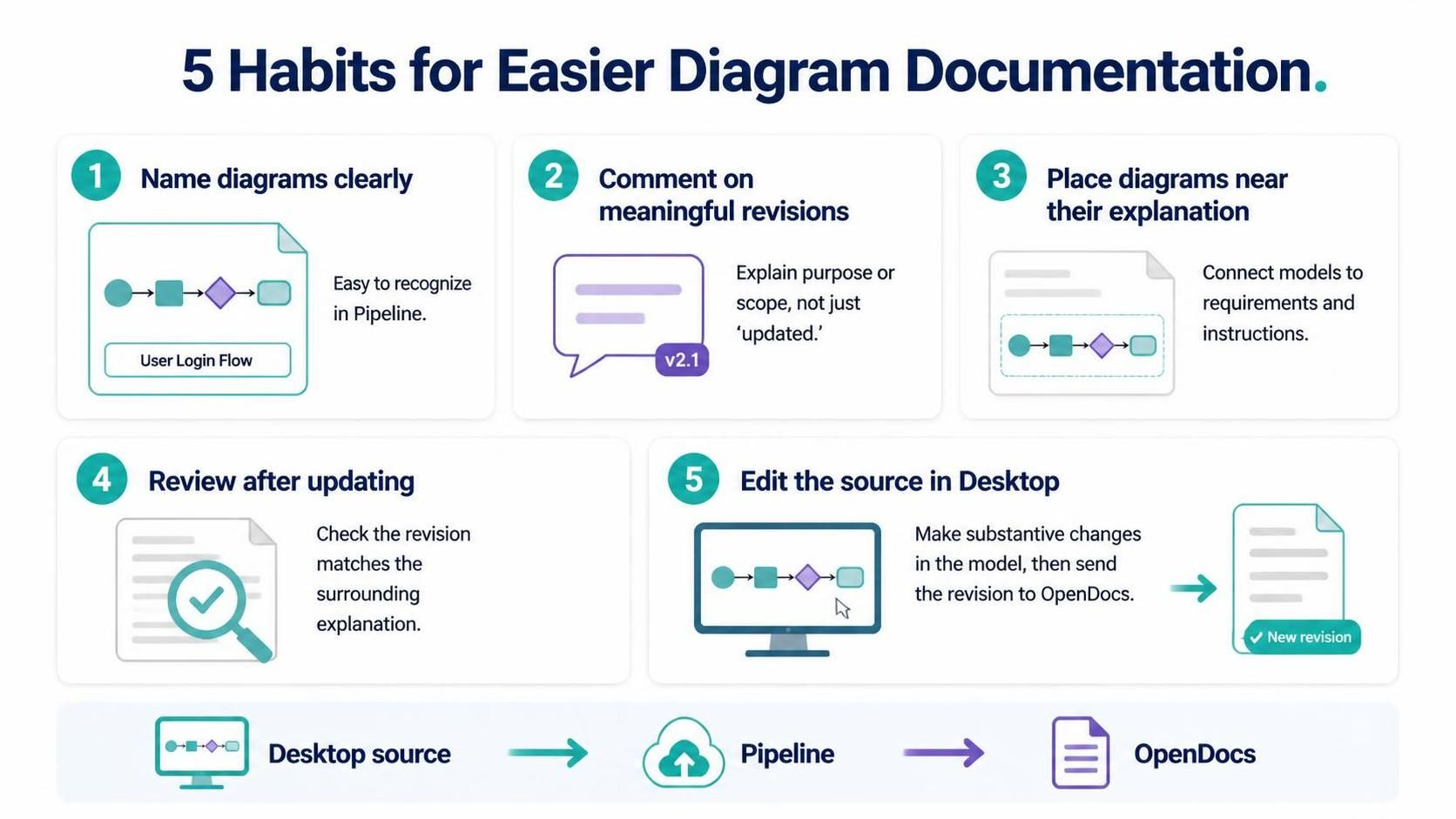
Kebiasaan praktis yang membuat alur kerja lebih mudah
-
Gunakan nama diagram yang deskriptif.Buat nama-nama tersebut mudah dikenali dalam daftar Pipeline.
-
Tambahkan komentar untuk revisi yang signifikan.Sertakan tujuan atau ruang lingkup perubahan, bukan hanya “diperbarui.”
-
Sisipkan diagram di dekat teks yang menjelaskannya.Hal ini membantu pembaca menghubungkan model dengan persyaratan atau instruksi yang relevan.
-
Tinjau dokumen setelah memperbarui artefak.Periksa bahwa revisi yang dipilih masih sesuai dengan penjelasan di sekitarnya.
-
Simpan model sumber di Desktop.Anggap Desktop sebagai tempat untuk melakukan penyuntingan substantif pada diagram, lalu kirim revisi ke OpenDocs.
Manfaat dan pertukaran
Manfaat utamanya adalah jalur yang lebih langsung dari pemodelan ke dokumentasi: lebih sedikit ekspor manual, lebih sedikit pemformatan ulang, dan cara yang lebih mudah untuk menjaga diagram tetap terkait dengan sumber dan revisinya. Hal ini sangat berguna bagi tim yang memelihara dokumentasi arsitektur, proses, atau persyaratan yang berubah seiring waktu.
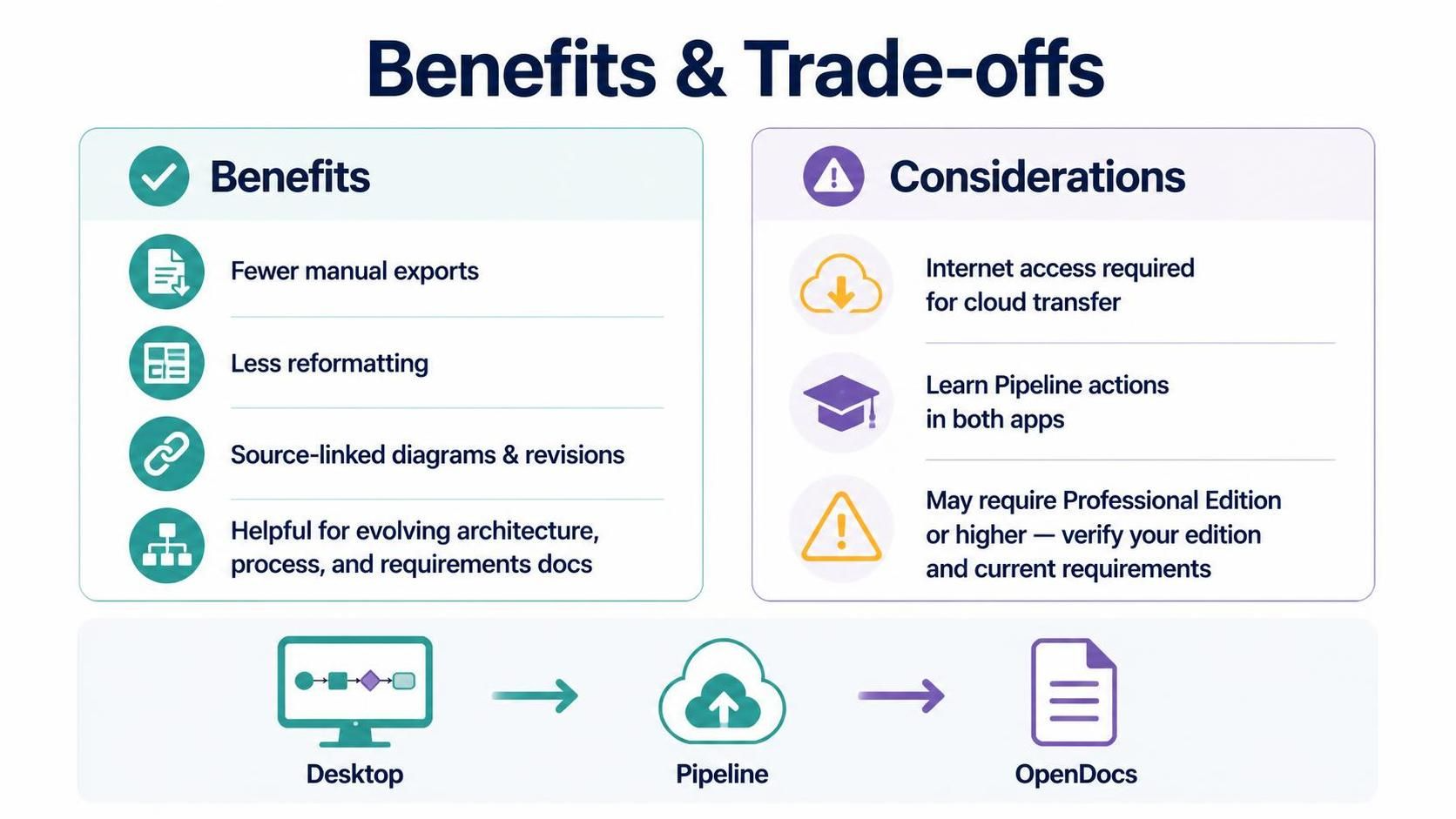
Ada beberapa pertimbangan praktis. Alur kerja ini bergantung pada akses internet untuk mengirim artefak ke cloud, dan pengguna perlu mempelajari di mana tindakan Pipeline berada di kedua aplikasi. Ringkasan gambar juga mencatat bahwa fitur ini mungkin memerlukan Edisi Profesional atau yang lebih tinggi; periksa edisi yang terinstal dan persyaratan produk saat ini sebelum merencanakan peluncuran.
Contoh sederhana
Misalkan sebuah tim mendokumentasikan sistem manajemen pelanggan:
-
Seorang analis membuat diagram kasus penggunaan di Desktop.
-
Mereka mengirimnya ke Pipeline dengan komentar “Kasus penggunaan manajemen pelanggan awal.”
-
Seorang penulis teknis menyisipkannya ke dalam ikhtisar sistem di OpenDocs.
-
Nanti, tim menambahkan alur pemulihan akun baru, mengirim diagram yang telah diperbarui dengan catatan revisi, dan memperbarui diagram dalam dokumen.
Model dan teks penjelasannya kini berada dalam alur kerja dokumentasi yang sama, alih-alih mengandalkan seseorang untuk mengingat mengekspor dan mengganti gambar secara manual.
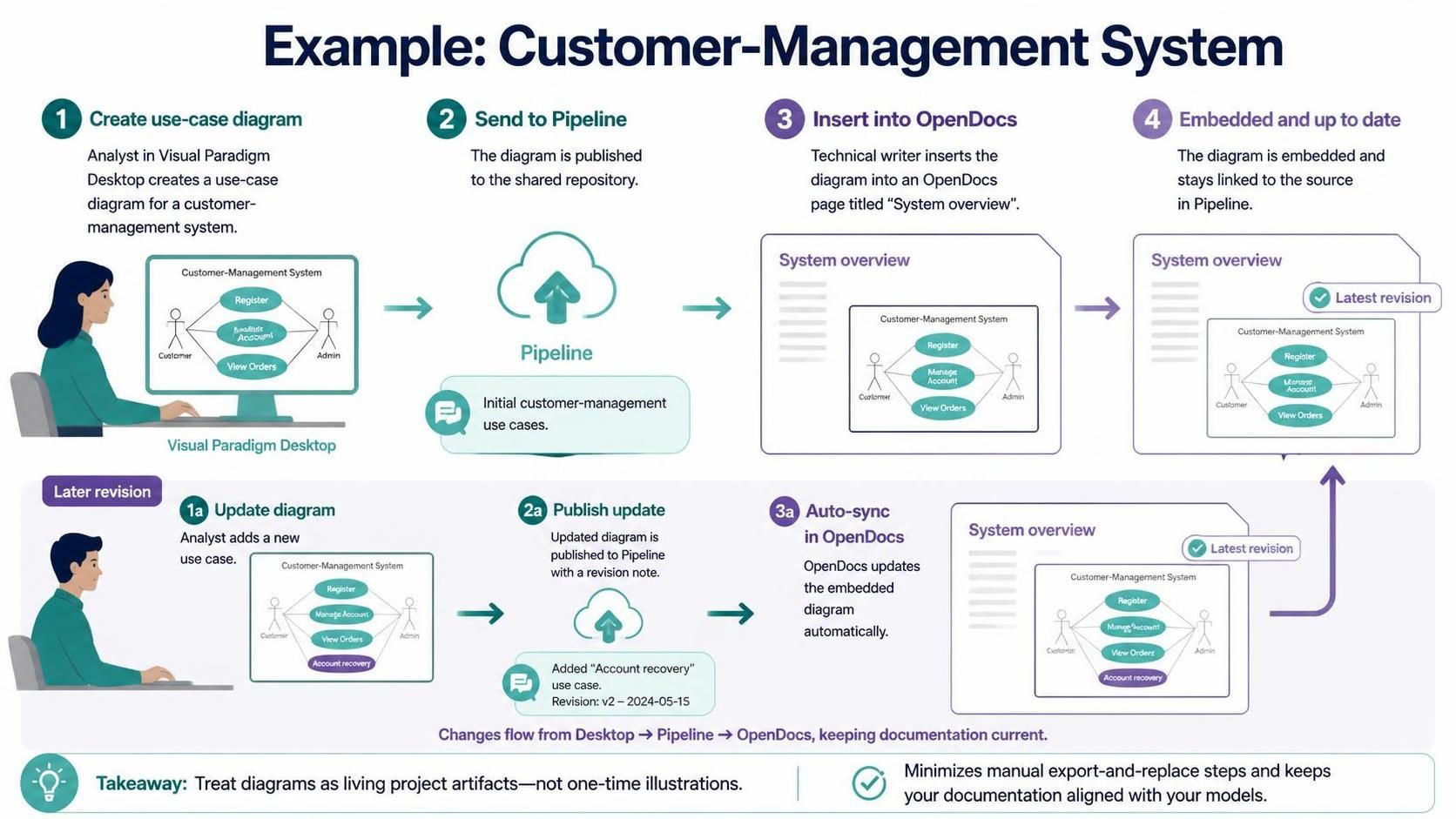
Kesimpulannya:Pipeline Desktop-ke-OpenDocs paling bermanfaat ketika diagram merupakan artefak proyek yang hidup—bukan sekadar ilustrasi sekali pakai. Buat dan kelola model di Desktop, gunakan Pipeline untuk mentransfer revisi, dan sematkan versi yang relevan di tempat pembaca membutuhkannya di OpenDocs.

 English
 Arabic
 Chinese (Simplified)
 Dutch
 French
 German
 Italian
 Japanese
 Korean
 Portuguese
 Russian
 Spanish