


Часть 1: Управление проектом и файлами (верхняя панель)
Панель в правом верхнем углу предоставляет необходимые действия для управления вашим проектом презентации:
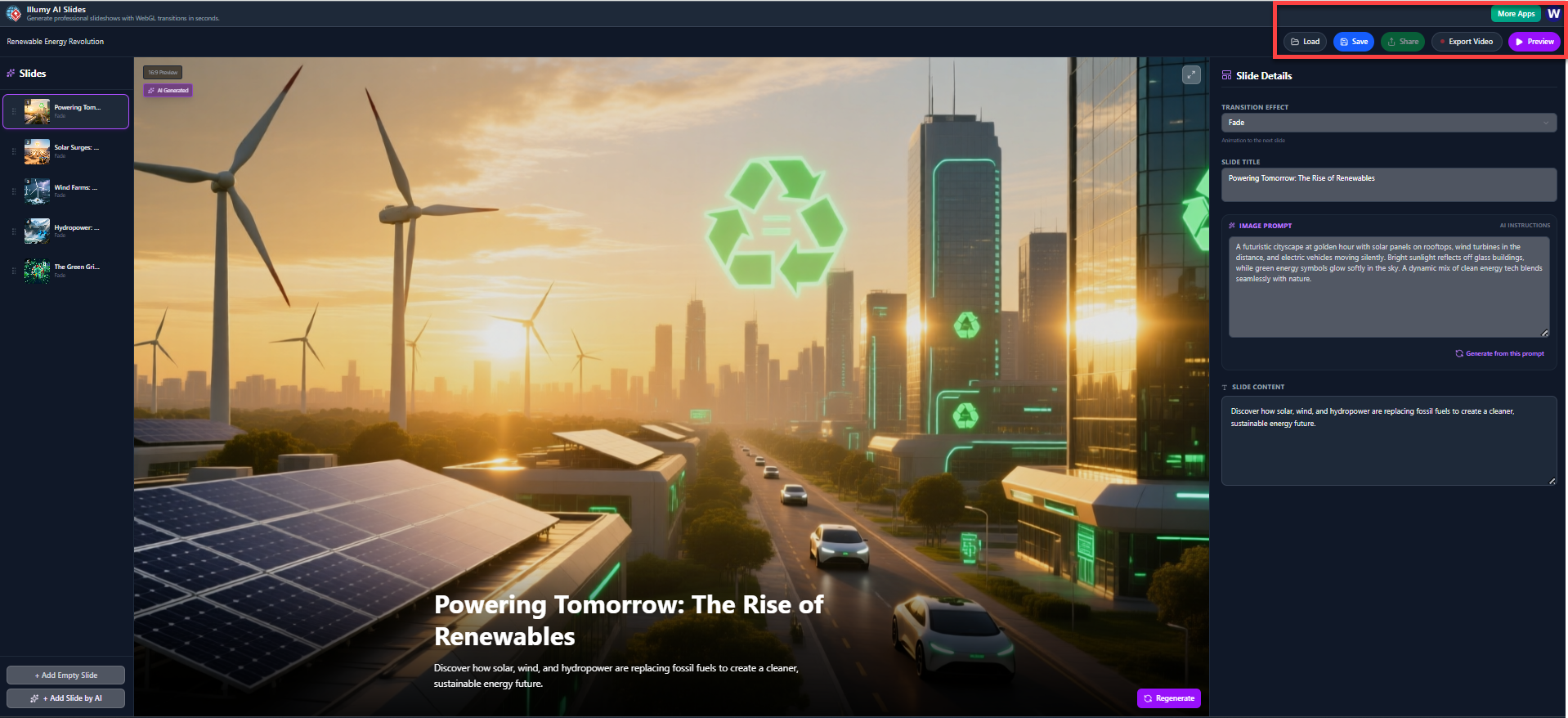
| Кнопка | Функция |
| Загрузить | Открывает сохраненный файл проекта. |
| Сохранить | Сохраняет текущее состояние вашего проекта слайд-шоу. |
| Поделиться | Генерирует ссылку или опцию для обмена вашим проектом. |
| Экспорт видео | Преобразует полное слайд-шоу в видеофайл (финальный результат). |
| Предварительный просмотр | Запускает воспроизведение презентации в полноэкранном режиме, показывая переходы и временные интервалы. |
| Другие приложения | Доступ к другим инструментам или приложениям разработчика. |
Часть 2: Оглавление слайд-шоу и навигация (левая панель)
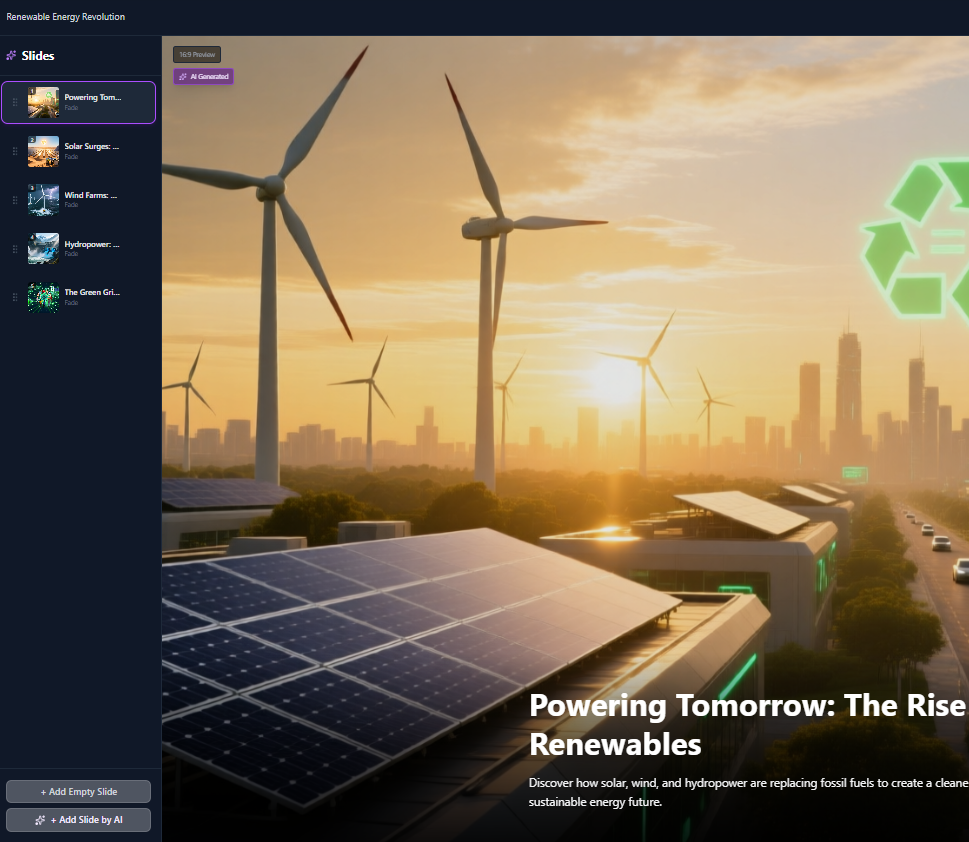
В этом разделе отображается структура вашей презентации и позволяет перемещаться между слайдами.
-
Просмотр слайдов: Все созданные слайды перечислены вертикально с миниатюрами и названиями. Нажмите на любой слайд, чтобы выбрать его и просмотреть его детали на основном холсте и в правой панели.
-
(Обратите внимание на
10,0 с предварительный просмотрвремя, видимое на текущем слайде, указывающее продолжительность слайда в финальном видео).
-
-
Добавить слайды:
-
+ Добавить пустой слайд: Добавляет пустой слайд в оглавление, позволяя вручную вводить весь контент и запросы. -
+ Добавить слайд с помощью ИИ: Это основная функция ИИ. Нажатие на эту кнопку, вероятно, запускает ИИ для создания нового слайда (включая заголовок, содержание и начальный запрос изображения) на основе темы вашей существующей презентации.
-
Часть 3: Редактирование деталей слайда (правая панель)
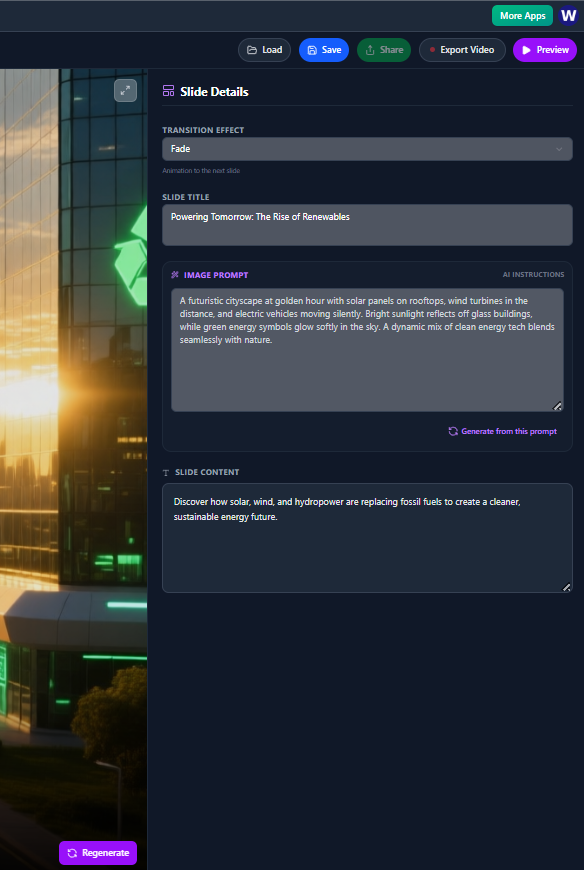
После выбора слайда правая панель предоставляет подробные параметры настройки для кастомизации, особенно с использованием ИИ для визуальных элементов.
1. Общие параметры слайда
| Параметр | Функция |
| Эффект перехода | Выбирает визуальный эффект, который воспроизводится при переходес текущего слайда на следующий (например, Постепенное исчезновение). |
| Заголовок слайда | Позволяет непосредственно редактировать основной заголовок, отображаемый на холсте слайда. |
2. Генерация изображений с помощью ИИ (ПОДСКАЗКА ДЛЯ ИЗОБРАЖЕНИЯ)
Здесь визуальный фон вашего слайда управляется с помощью описательного текстового запроса.
-
Просмотр запроса: Большое текстовое поле отображает подробные
Инструкции ИИ(описательный запрос), используемый для создания изображения фона текущего слайда. -
Редактировать/уточнить: Вы можете изменить этот текст, чтобы изменить настройку, сюжет, освещение или стиль изображения.
-
Создать изображение: Нажмите
Создать на основе этого запросачтобы использовать ваш обновленный текст для создания нового изображения фона для слайда.
3. Содержание слайда (СОДЕРЖАНИЕ СЛАЙДА)
Это текстовое поле отображает субтитры или основной текст, который появляется на холсте слайда под заголовком.
-
Редактировать:Вручную настройте дополнительный текст для слайда здесь.
Часть 4: Редактирование на холсте и завершение
1. Редактирование на холсте (центр)
-
Прямое редактирование текста: Обычно вы можете нажать прямо на Заголовок слайда и Содержание слайда на основном холсте, чтобы быстро отредактировать текст, хотя поля в правой панели также связаны.
-
Визуальная регенерация: Кнопка
Пересоздать(расположена под содержимым слайда на холсте) предоставляет быстрый способ создать новый визуальный фон для слайда, используя существующий подсказку изображения не нажимая кнопку в боковой панели.
2. Завершение слайд-шоу
После того как все слайды и визуальные элементы будут подготовлены, используйте основные кнопки действий в верхней панели, чтобы завершить ваш проект:
-
Нажмите
Предварительный просмотрчтобы просмотреть время и переходы полного представления. -
Нажмите
Сохранитьчтобы убедиться, что ваша окончательная работа сохранена. -
Нажмите
Экспорт видеочтобы отобразить и скачать ваше окончательное видео слайд-шоу Illumy AI.

 English
 Arabic
 Chinese (Simplified)
 Dutch
Dutch French
 German
 Italian
 Japanese
 Korean
 Portuguese
 Russian
 Spanish