第一部分:專案與檔案管理(頂端功能列)
右上角功能列提供管理簡報專案的必要操作:
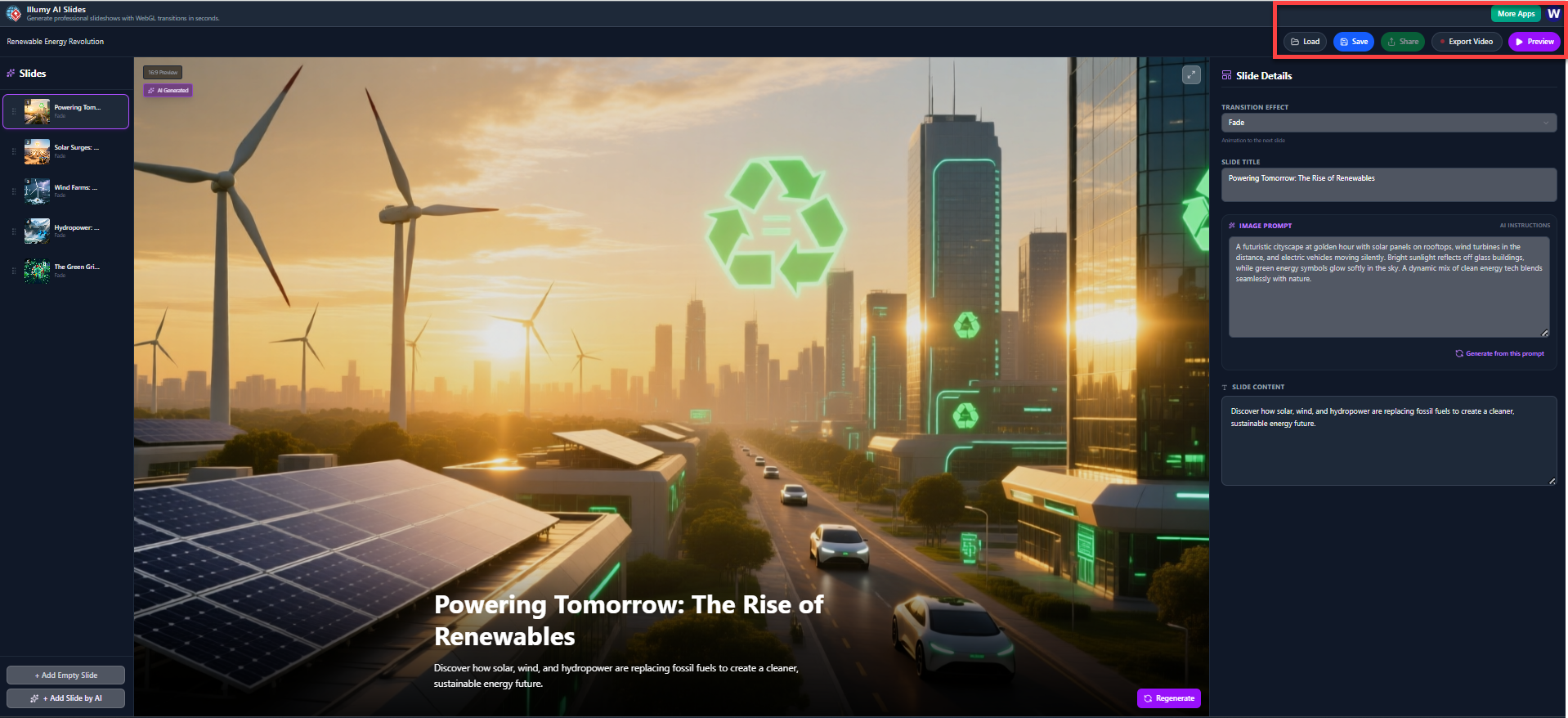
| 按鈕 | 功能 |
| 載入 | 開啟已儲存的專案檔案。 |
| 儲存 | 儲存目前簡報專案的狀態。 |
| 分享 | 產生連結或選項以分享你的專案。 |
| 匯出影片 | 將完整的簡報轉換為影片檔案(最終輸出)。 |
| 預覽 | 啟動簡報的全螢幕播放,顯示過場效果與時間安排。 |
| 更多應用程式 | 存取開發者提供的其他工具或應用程式。 |
第二部分:簡報大綱與導航(左側側邊欄)
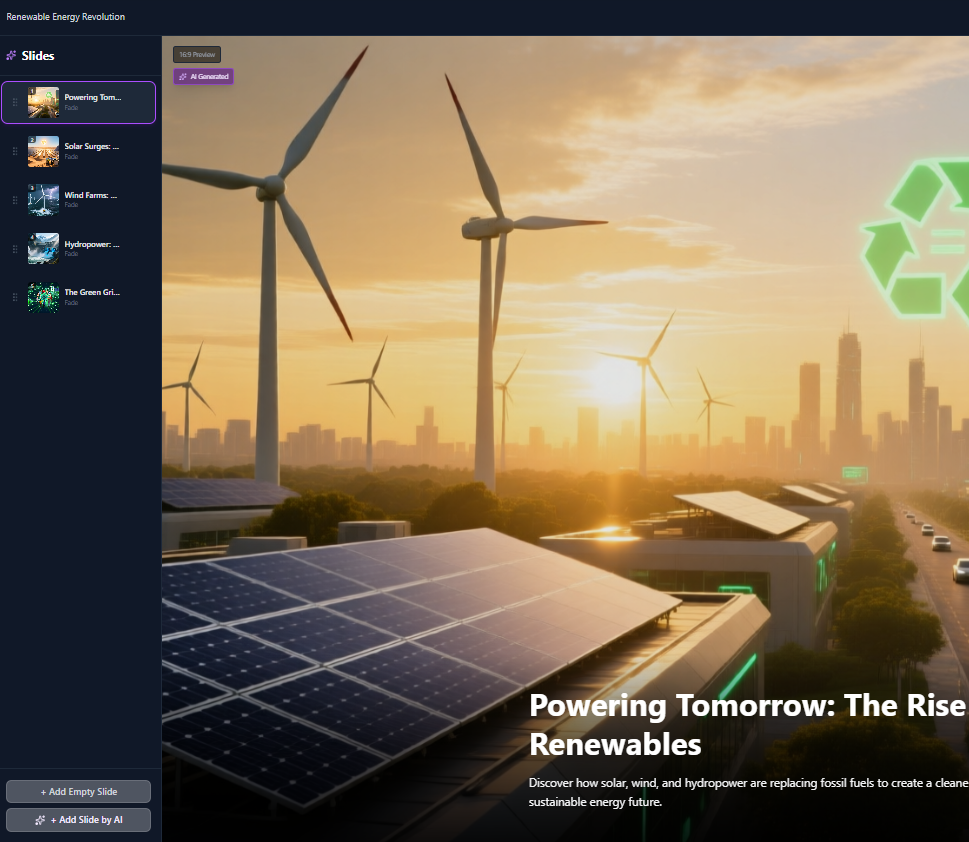
此區域顯示你的簡報結構,並允許你在各投影片之間切換。
-
檢視投影片: 所有產生的投影片會以垂直方式列出,包含縮圖與標題。點選任一投影片即可選取它,並在主畫布與右側邊欄中檢視其詳細資訊。
-
(注意目前投影片上顯示的「
10.0 秒預覽」時間,顯示該投影片在最終影片中的持續時間。)
-
-
新增投影片:
-
+新增空白投影片:將空白投影片新增至大綱中,讓您手動輸入所有內容與提示。 -
+透過 AI 新增投影片:這是主要的 AI 功能。點擊此按鈕可能會觸發 AI 根據您現有簡報的主題,生成新的投影片(包含標題、內容與初始圖像提示)。
-
第三部分:編輯投影片細節(右側側邊欄)
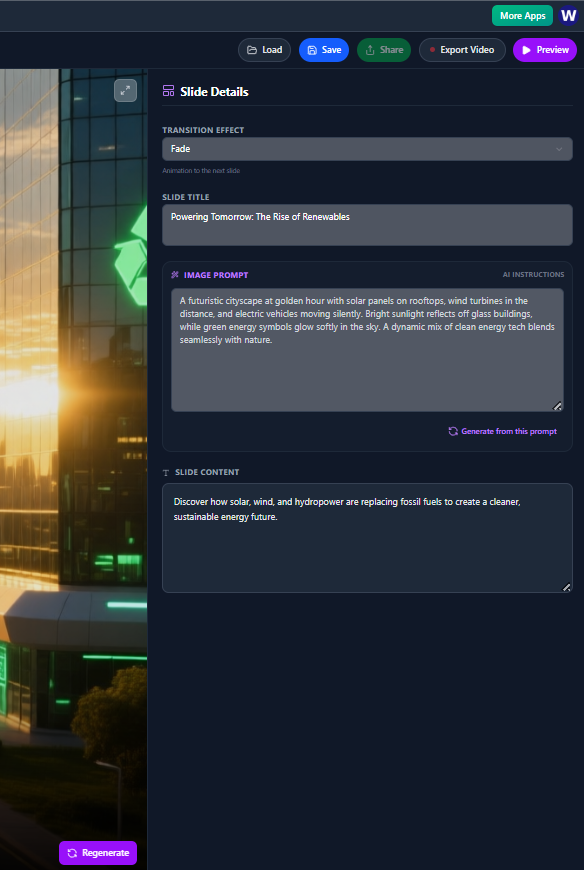
選取投影片後,右側邊欄會提供詳細的自訂控制選項,特別是利用人工智慧來處理視覺效果。
1. 投影片一般設定
| 設定 | 功能 |
| 過渡效果 | 選擇在切換投影片時播放的視覺效果從目前的投影片到下一個投影片(例如淡入淡出). |
| 投影片標題 | 允許直接編輯出現在投影片畫布上的主要標題。 |
2. 人工智慧圖像生成(圖像提示)
這裡是透過描述性文字提示來控制投影片的視覺背景。
-
檢視提示:大型文字區域會顯示詳細的
人工智慧指示(描述性提示)用於生成目前投影片背景圖像。 -
編輯/優化:您可以修改此文字以改變圖像的場景、主題、光源或風格。
-
產生圖像:按一下
從此提示產生以更新的文字來為投影片產生新的背景圖像。
3. 投影片內容(投影片內容)
此文字區域顯示幻燈片畫布下方出現的副標題或主要正文文字。
-
編輯:在此手動調整幻燈片的支援文字。
第四部分:在畫布上編輯與定稿
1. 畫布編輯(中央)
-
直接文字編輯: 您通常可以直接點擊幻燈片標題 和幻燈片內容 主畫布上的內容,即可快速編輯文字,雖然右側欄位也已連結。
-
視覺重新生成: 這個
重新生成按鈕(位於畫布上幻燈片內容下方)提供了一種快速方式,可使用現有的 影像提示 來生成幻燈片的新視覺背景,而無需點擊側邊欄的按鈕。
2. 結束幻燈片
當所有幻燈片和視覺內容準備就緒後,請使用頂部功能列的主要操作按鈕來完成您的專案:
-
點擊
預覽以檢視整個簡報的時間安排與轉場效果。 -
點擊
儲存以確保您的最終作品已備份。 -
點擊
匯出影片以渲染並下載您最終的 Illumy AI 幻燈片影片。

 English
 Arabic
 Chinese (Simplified)
 Dutch
Dutch French
 German
 Italian
 Japanese
 Korean
 Portuguese
 Russian
 Spanish