一個 用例圖是一種 UML 圖表,可讓您模擬系統功能(即目標)以及與這些功能互動的參與者。您可以在 Visual Paradigm 中繪製用例圖,或使用事件流程編輯器來記錄用例使用情境。
用例圖用於說明並定義整個系統或系統核心部分的上下文與需求。您可以使用單一用例圖來模擬複雜系統,或建立多個用例圖來模擬系統的不同部分。通常在專案初期階段開發用例圖,並在整個開發過程中持續參考。
在此頁面中,您將了解如何使用 UML 工具.
用例圖的關鍵概念
以下主題描述用例圖中的模型元素。
- 用例 – 用例描述系統為達成使用者目標所執行的功能。用例必須產生對系統使用者具有價值的可觀察結果。
- 參與者 – 參與者代表與您所建模系統互動的使用者角色。使用者可以是人類使用者、組織、機器或其他外部系統。
子系統 - 系統邊界 – 系統邊界是一種矩形,您可在用例圖中使用它來區分系統內的用例與系統外的參與者。系統邊界是圖表中的可選視覺輔助工具;它不會為模型增加語義價值。
- 關係 – 在 UML 中,關係是模型元素之間的連接。UML 關係是一種模型元素,透過定義模型元素之間的結構與行為來為模型增加語義。
建立用例圖
請執行以下步驟,以在 Visual Paradigm.
- 選擇 圖表 > 新增自應用程式工具列中。
- 在 新圖表視窗中,選擇 用例圖.
- 按一下 下一步.
- 輸入圖表名稱和描述。位置欄位可讓您選擇用來儲存圖表的模型。
- 按一下確定.
繪製系統
要在用例圖中建立系統,請選擇系統於圖表工具列上,然後點擊圖表窗格上的它。最後,在建立時為新建立的系統命名。
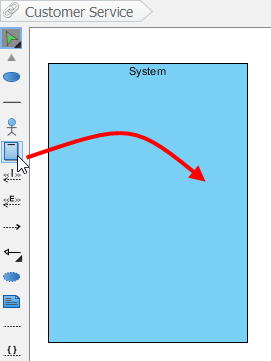 |
| 建立系統 |
繪製一個參與者
要在用例圖中繪製一個參與者,請於圖表工具列上選擇參與者於圖表工具列上,然後點擊圖表窗格上的它。最後,在建立時為新建立的參與者命名。
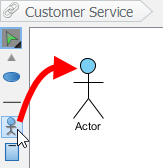 |
| 建立一個參與者 |
繪製用例
除了透過圖表工具列建立用例外,您也可以透過資源目錄建立:
- 將滑鼠移至來源形狀上(例如一個參與者).
- 按一下資源目錄按鈕並拖曳出來。
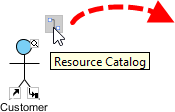
資源目錄 - 釋放滑鼠按鈕,直到它到達您偏好的位置。
- 選擇 關聯 -> 使用案例 來自資源目錄。
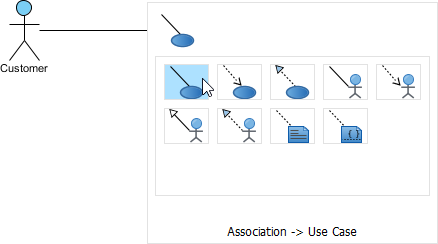
建立使用案例 - 來源形狀與新建立的使用案例已連接。最後,為新建立的使用案例命名。
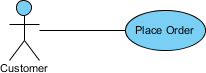
使用案例已建立
使用案例名稱換行
如果使用案例太寬,您可以透過拖曳填滿的選取器來調整大小,以獲得更好的外觀。結果,使用案例的名稱將自動換行。
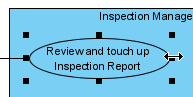 |
| 調整使用案例大小 |
| 注意: | 或者,您可以按 Alt + Enter 以強制換行。 |
繪製 <<延伸>> 關係
要建立延伸關係,將滑鼠移至使用案例上,按住並拖曳其 資源目錄 按鈕。然後,在偏好的位置釋放滑鼠按鈕,並選擇 延伸 -> 使用案例 來自資源目錄。具有延伸點的使用案例與新建立的使用案例已連接。在您為新建立的使用案例命名後,即可為延伸點命名。
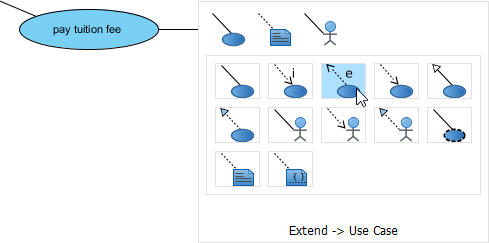 |
| 建立延伸關係 |
繪製 <<包含>> 關係
要建立包含關係,將滑鼠移至使用案例上,按住並拖曳其 資源目錄 按鈕。然後,在偏好的位置釋放滑鼠按鈕,並選擇 包含 -> 使用案例 來自資源目錄。將建立一個新的使用案例以及包含關係。最後,為新建立的使用案例命名。
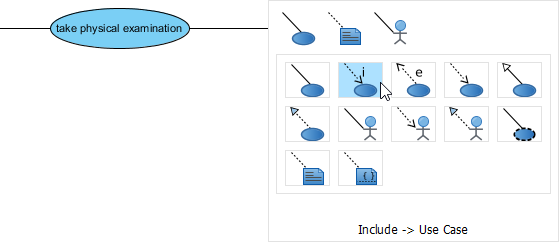 |
| 包含關係已建立 |
使用套件來組織使用案例
當圖表上有許多使用案例時,您可以使用套件來進行組織。
選擇 套件於圖表工具列上。
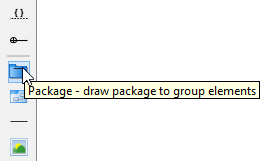 |
| 建立一個套件 |
拖曳滑鼠以建立一個包圍這些使用案例的套件。
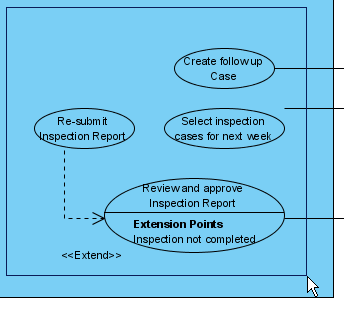 |
| 以套件包圍使用案例 |
最後,為套件命名。
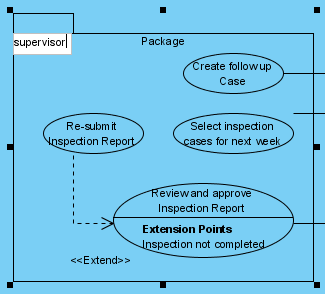 |
| 為套件命名 |
繪製商業使用案例
UML圖表工具也支援商業 參與者 和使用案例的表示。要將一般使用案例顯示為商業使用案例:
- 在使用案例上按右鍵,並選擇 模型元素屬性 > 商業模型於捷徑功能表中。
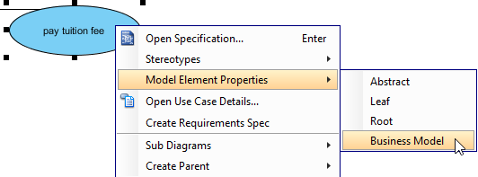
按一下商業模型 - 選取後,使用案例的左側將顯示額外的斜線。
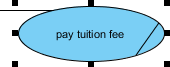
商業模型

 English
 Arabic
 Chinese (Simplified)
 Dutch
Dutch French
 German
 Italian
 Japanese
 Korean
 Portuguese
 Russian
 Spanish