燃盡圖是剩餘工作與時間之間的圖形化表示。它通常用於敏捷軟體開發方法論,例如Scrum。然而,燃盡圖可以應用於任何涉及時間上可衡量進展的專案。
通常在燃盡圖中,工作量顯示在垂直軸上,時間顯示在水平軸上。它可以用來預測所有工作何時完成。在每日站會中,開發團隊會更新Sprint燃盡圖並繪製當天的剩餘工作。由於以下原因,燃盡圖幾乎是任何Scrum團隊:
- 監控專案範圍蔓延
- 讓團隊保持在正確軌道上
- 將計畫工作與團隊進度進行比較
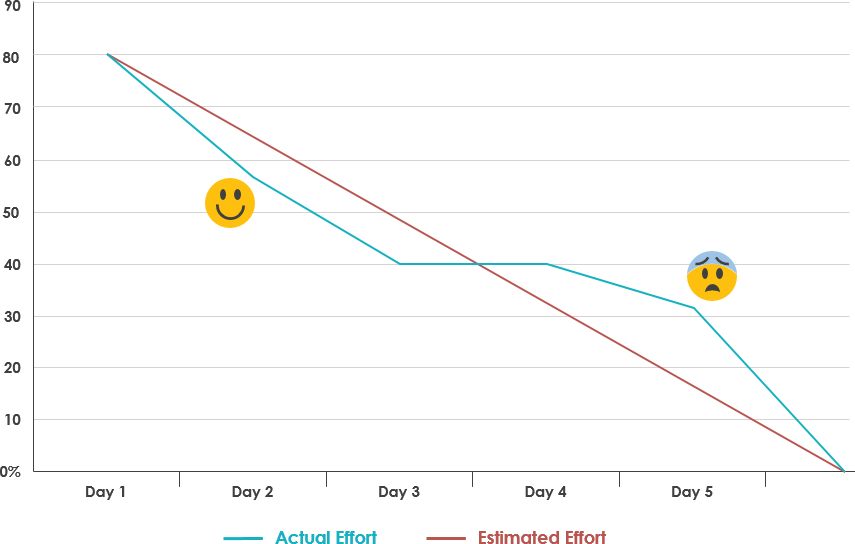
燃盡圖與情緒
如何建立燃盡圖
要建立此圖表,需確定需完成的總工作量,並估算Sprint待辦事項每天的Sprint。Sprint中的剩餘工作是整個Sprint待辦事項中剩餘努力的總和。每天追蹤這些總計,並用來建立顯示剩餘工作隨時間變化的圖表。Sprint待辦事項每天追蹤這些總計,並用來建立顯示剩餘工作隨時間變化的圖表。
燃盡圖範例
- 持續時間:5天
- 衝刺待辦事項:8項任務
- 速度:80小時
步驟1 – 建立預估努力
假設您使用衝刺中可用小時的理想基準。最簡單的方法是將總可用小時數除以天數。在此範例中,5天內共80小時,等於每天16小時。要建立燃盡圖,需以每日累計總和的方式記錄資料,從80小時開始,並在每天結束時減去16小時(例如:第一天結束後剩餘64小時,第二天結束後剩餘48小時,依此類推)。

燃盡圖 – 預估努力
步驟2 – 跟蹤每日進度
接著為每一項任務在表格中記錄每日進度。請記住,每天記錄的數值是已完成的預估努力,而非實際努力。
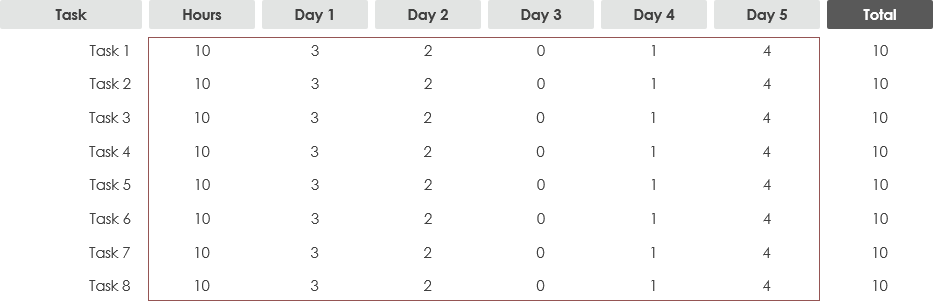
燃盡圖 – 每日進度
步驟3 – 計算實際努力
在每天結束時,記錄總剩餘努力。這是指當天結束時所有仍剩餘的預估努力總和。

燃盡圖 – 實際努力
步驟4 – 取得最終資料集
資料準備就緒後,您即可建立燃盡圖。在Excel中使用折線圖功能相對簡單。

燃盡圖 – 最終資料集
標示顯示基準努力與預估努力每日總計的摘要表格。您也應記錄時間區段標籤(第0天、第1天等)。
步驟5 – 使用資料集繪製燃盡圖
只要您知道要追蹤的資料,就能輕鬆建立如下的燃盡圖。
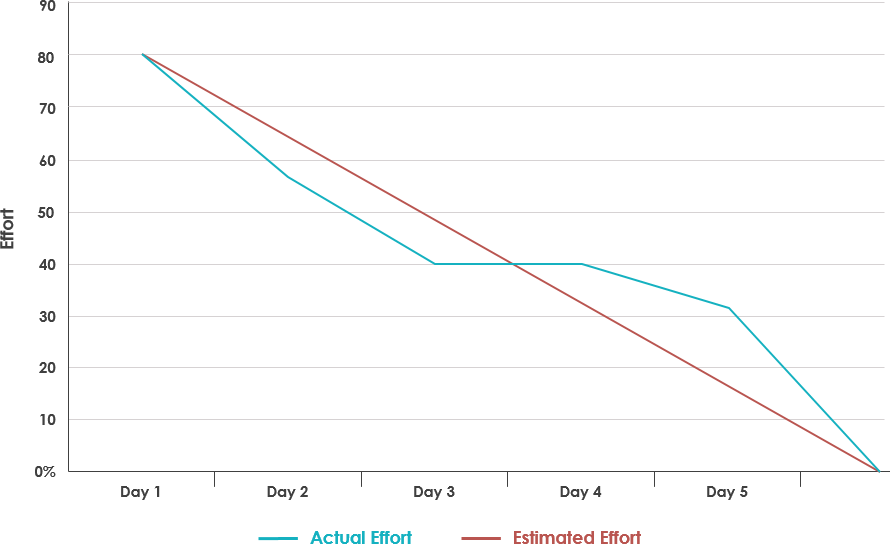
燃盡圖範例

 English
 Arabic
 Chinese (Simplified)
 Dutch
Dutch French
 German
 Italian
 Japanese
 Korean
 Portuguese
 Russian
 Spanish