


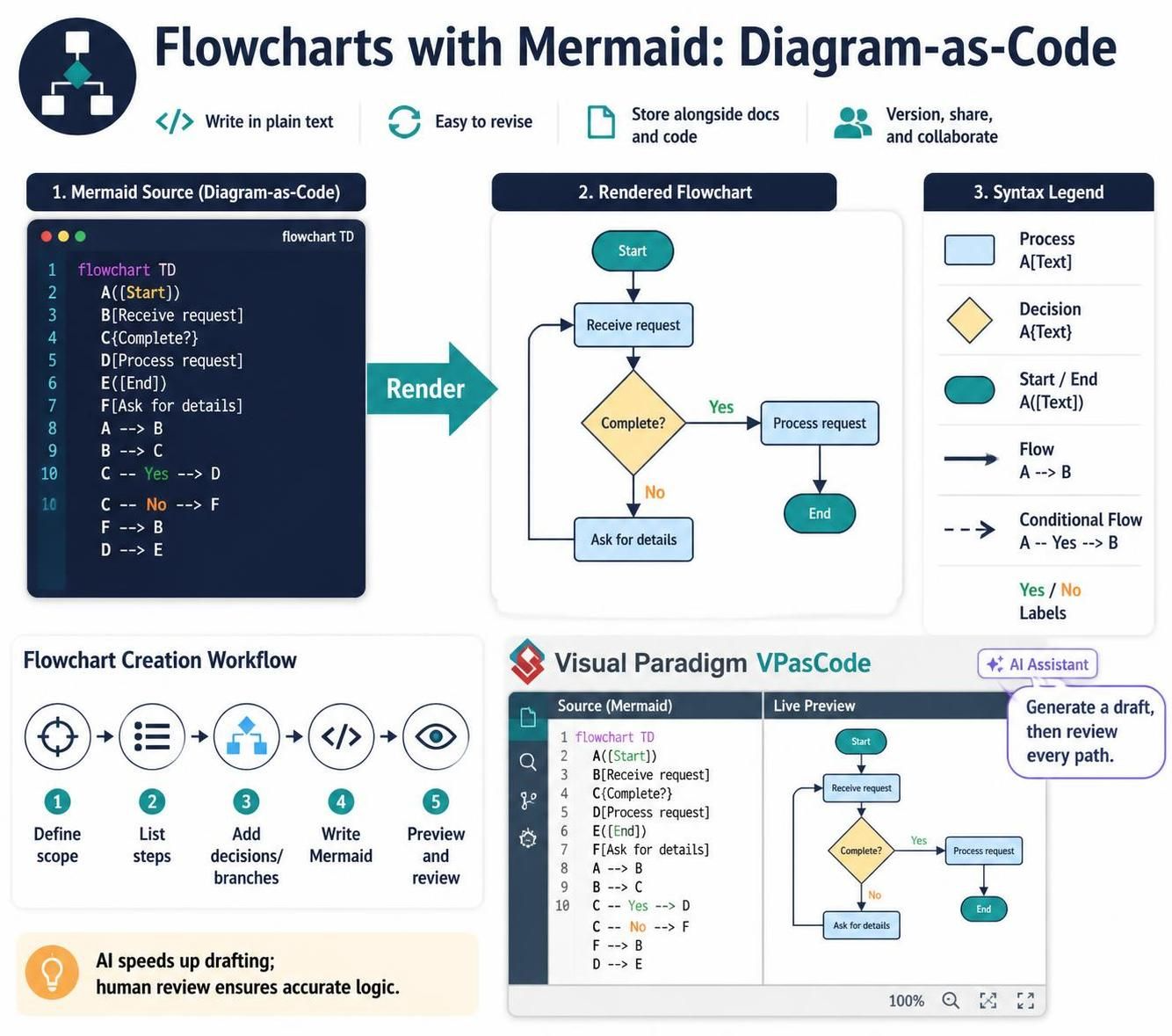
Mermaid 允许您用文本描述流程图并将其渲染为图表。您无需拖拽形状,只需在源文件中定义步骤、决策和连接。这使得图表更易于修订、审查,并与代码或文档一同维护。
本教程涵盖Mermaid 流程图基础、实用示例,以及使用Visual Paradigm 的 VPasCode 编辑器和其 AI 辅助功能.
1. 什么是流程图?
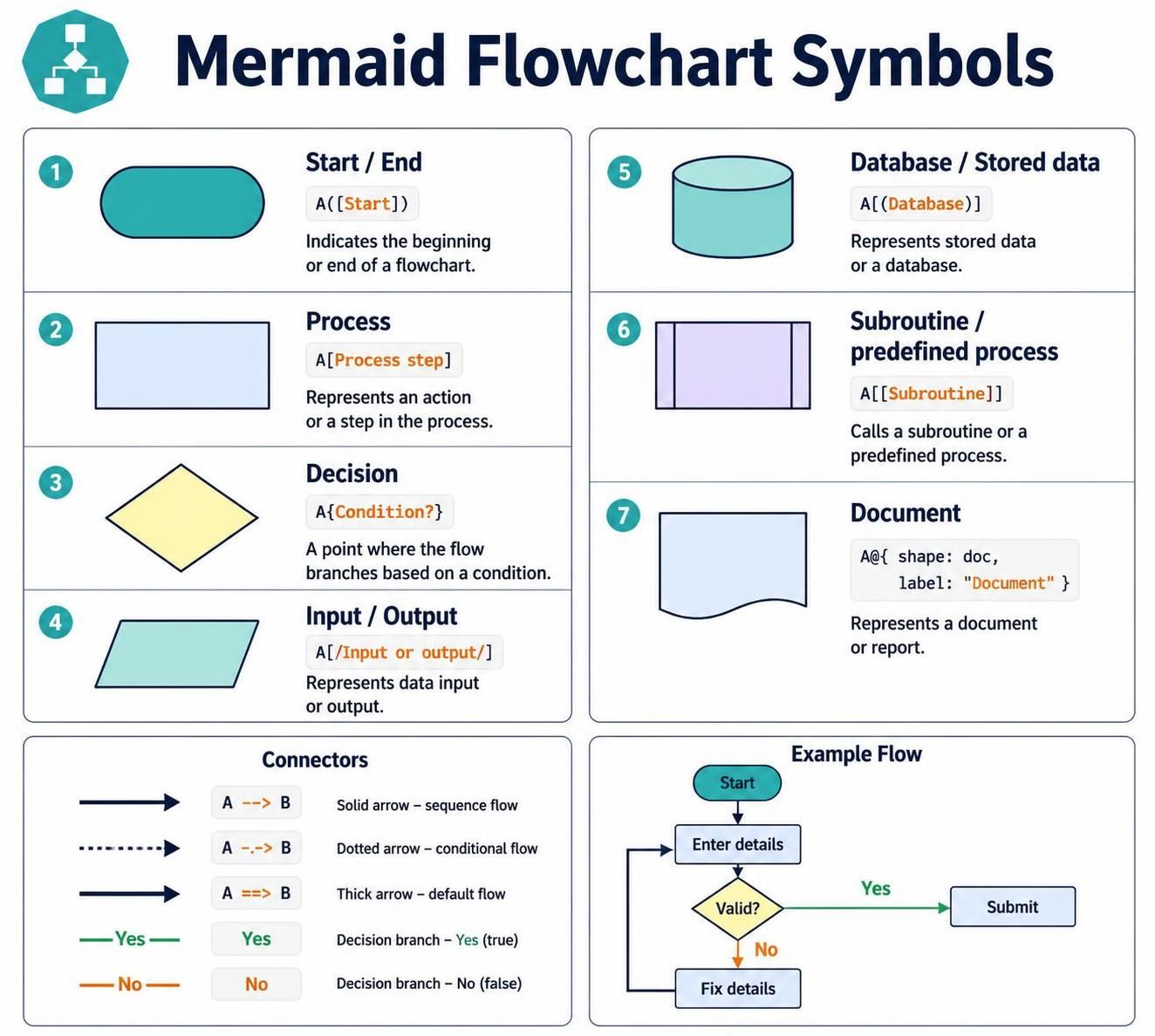
一个flowchart 展示流程中步骤的顺序以及流程的分支方式。典型的流程图包括:
-
开始和结束点
-
处理步骤,例如“验证请求”
-
决策,例如“付款是否已批准?”
-
输入和输出,例如提交的表单或生成的报告
-
箭头 显示流向
Mermaid 流程图以有向图的形式编写。每个步骤都有一个标识符,箭头连接这些标识符。括号或其他分隔符中的文本控制节点的显示样式。
2. 您的第一个 Mermaid 流程图
一个Mermaid 图表 以图表类型声明开始。对于流程图,请使用flowchart后接方向:
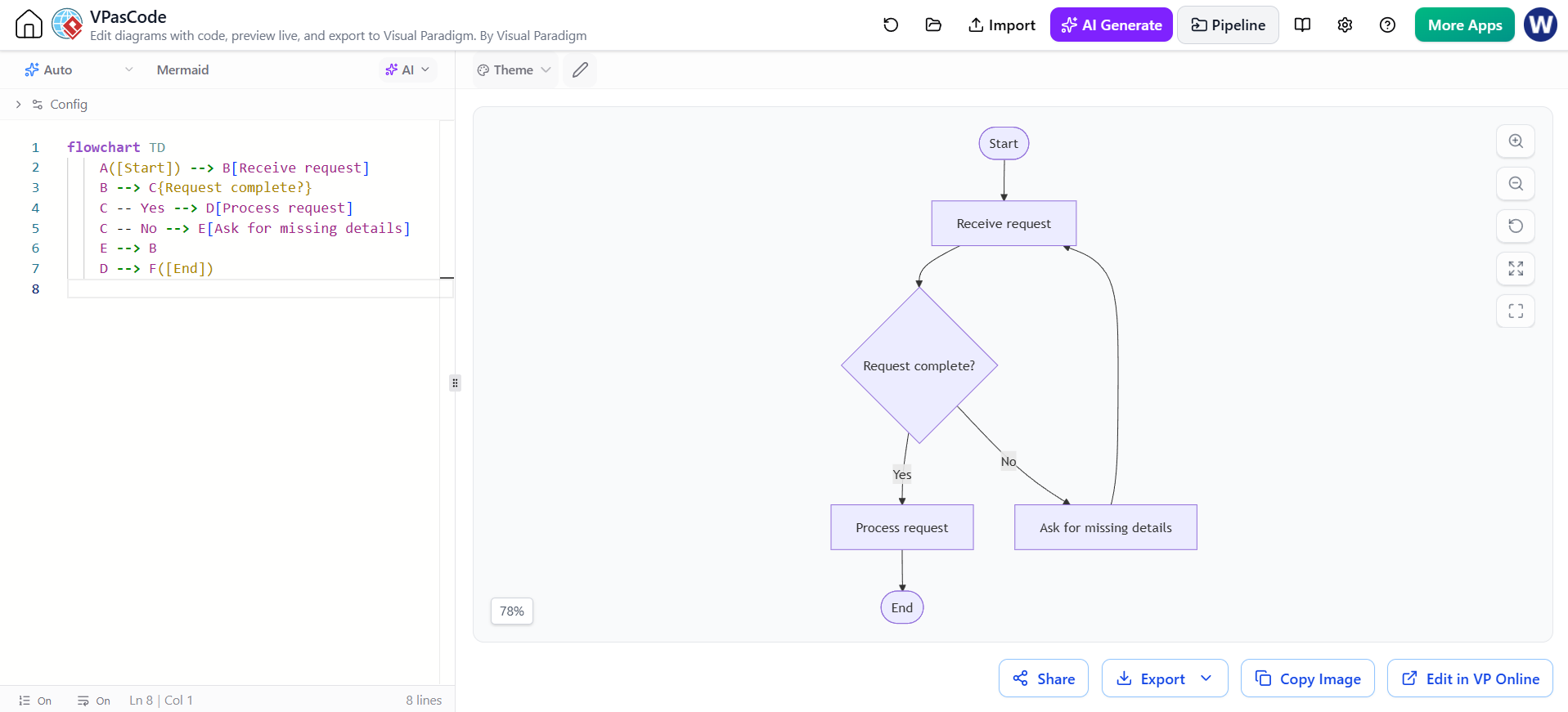
flowchart TD
    A([开始]) --> B[接收请求]
    B --> C{请求是否完成?}
    C -- 是 --> D[处理请求]
    C -- 否 --> E[询问缺失的详细信息]
    E --> B
    D --> F([结束])
TD表示“从上到下”。图表从上至下流动。
其他有用的方向:
-
TB或TD: 从上到下 -
BT: 从下到上 -
LR: 从左到右 -
RL: 从右到左
标识符A, B、C用于连接节点。显示的标签是每个节点分隔符内的文本。
3. 常见节点形状和连接符
使用有助于读者区分步骤角色的形状。Mermaid 支持多种节点形状;常见示例包括:
| 目的 | Mermaid 语法 | 示例 |
|---|---|---|
| 流程 | A[流程步骤] |
A[审查申请] |
| 圆角流程 | A(手动步骤) |
A(通知客户) |
| 决策 | A{条件?} |
A{已批准?} |
| 体育场 / 终端 | A([开始或结束]) |
A([开始]) |
| 输入/输出 | A[/输入或输出/] |
A[/输入电子邮件/] |
| 数据库 / 圆柱体 | A[(数据库)] |
A[(订单数据库)] |
连接线显示关系或顺序:
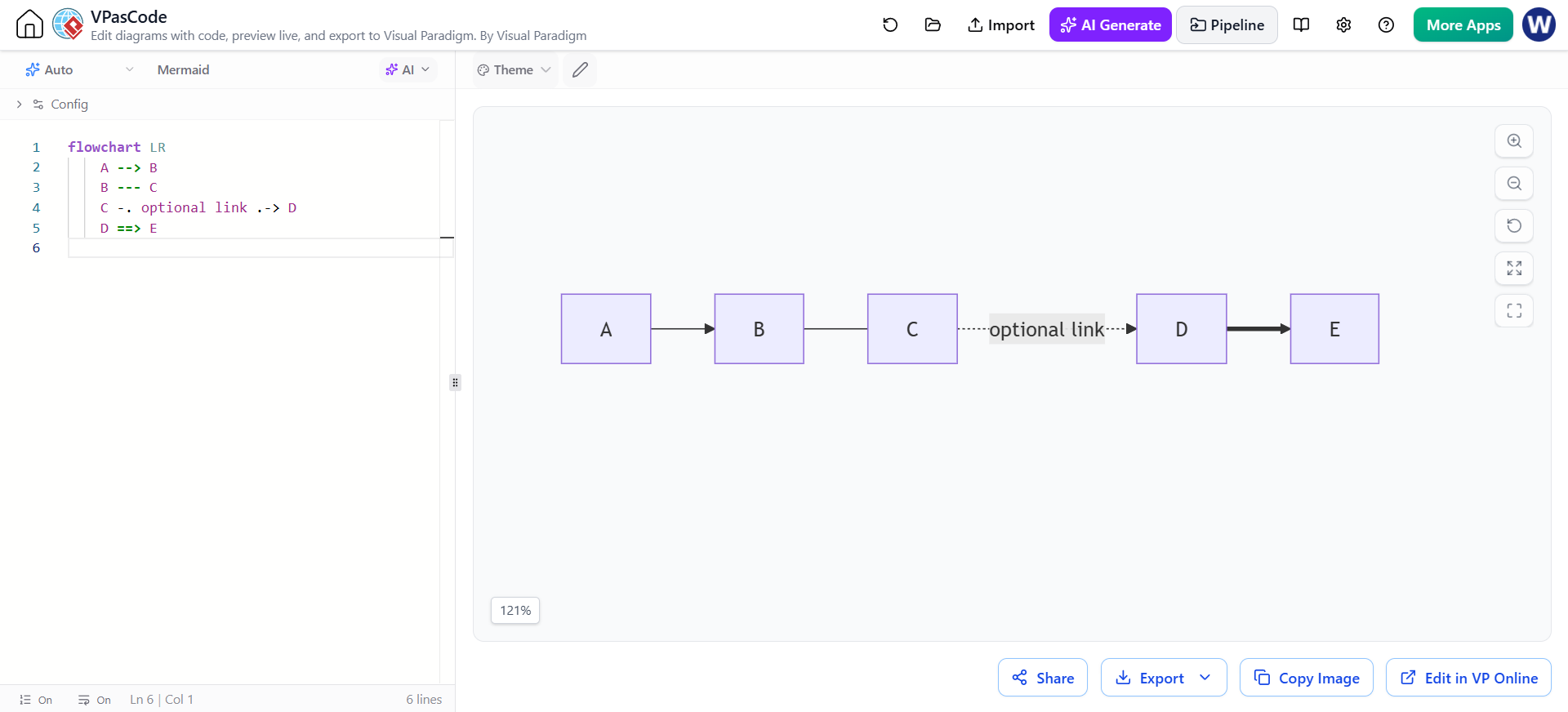
flowchart LR
    A --> B
    B --- C
    C -. optional link .-> D
    D ==> E
-
-->是带方向的箭头。 -
---是无向链接。 -
-.->是虚线箭头。 -
==>是较粗的箭头。
对于决策分支,请标注发出的箭头:
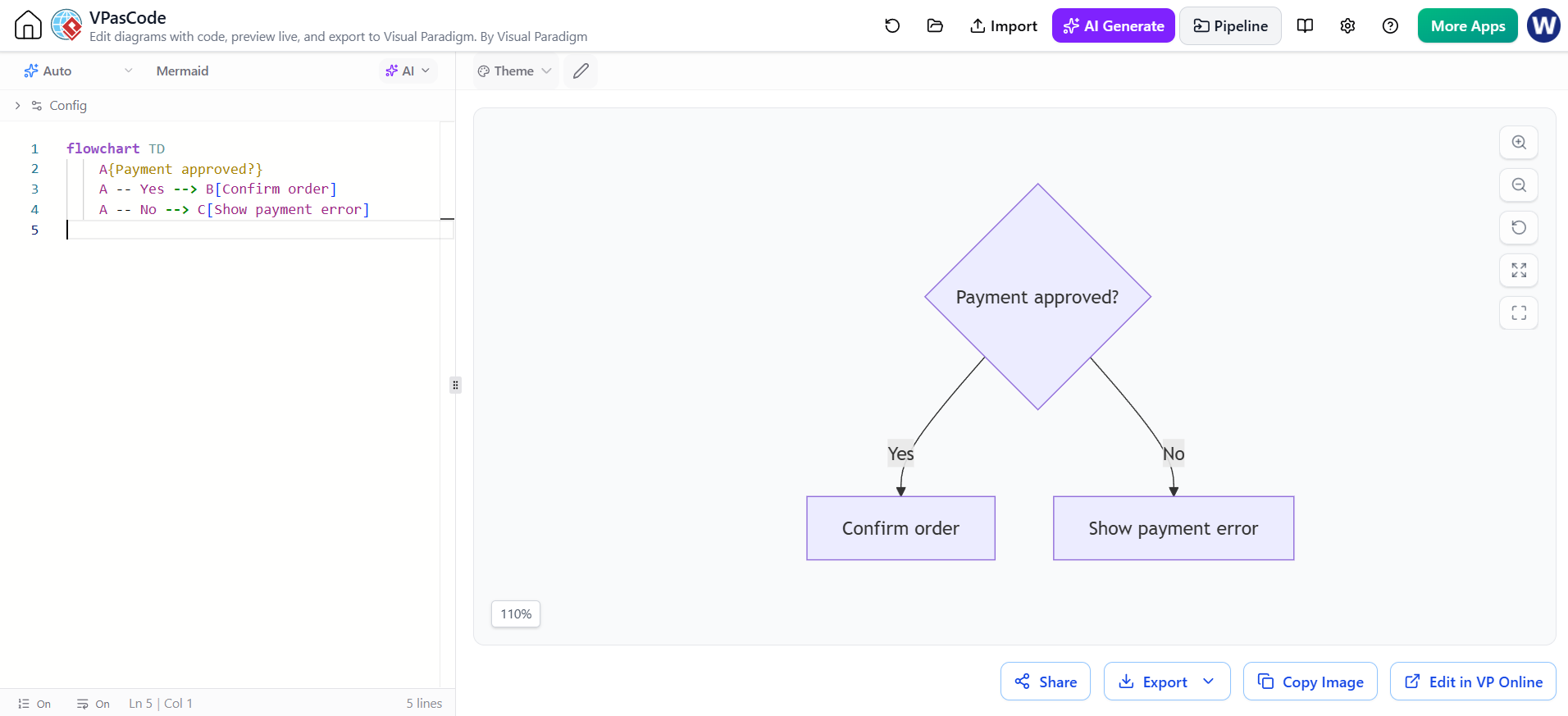
flowchart TD
    A{付款是否已批准?}
    A -- 是 --> B[确认订单]
    A -- 否 --> C[显示付款错误]
清晰的分支标签很重要:它们告诉读者什么条件会导致哪条路径。
4. 一个实际示例:订单结账
此示例包含一个决策、一个重试路径和一个成功完成路径:
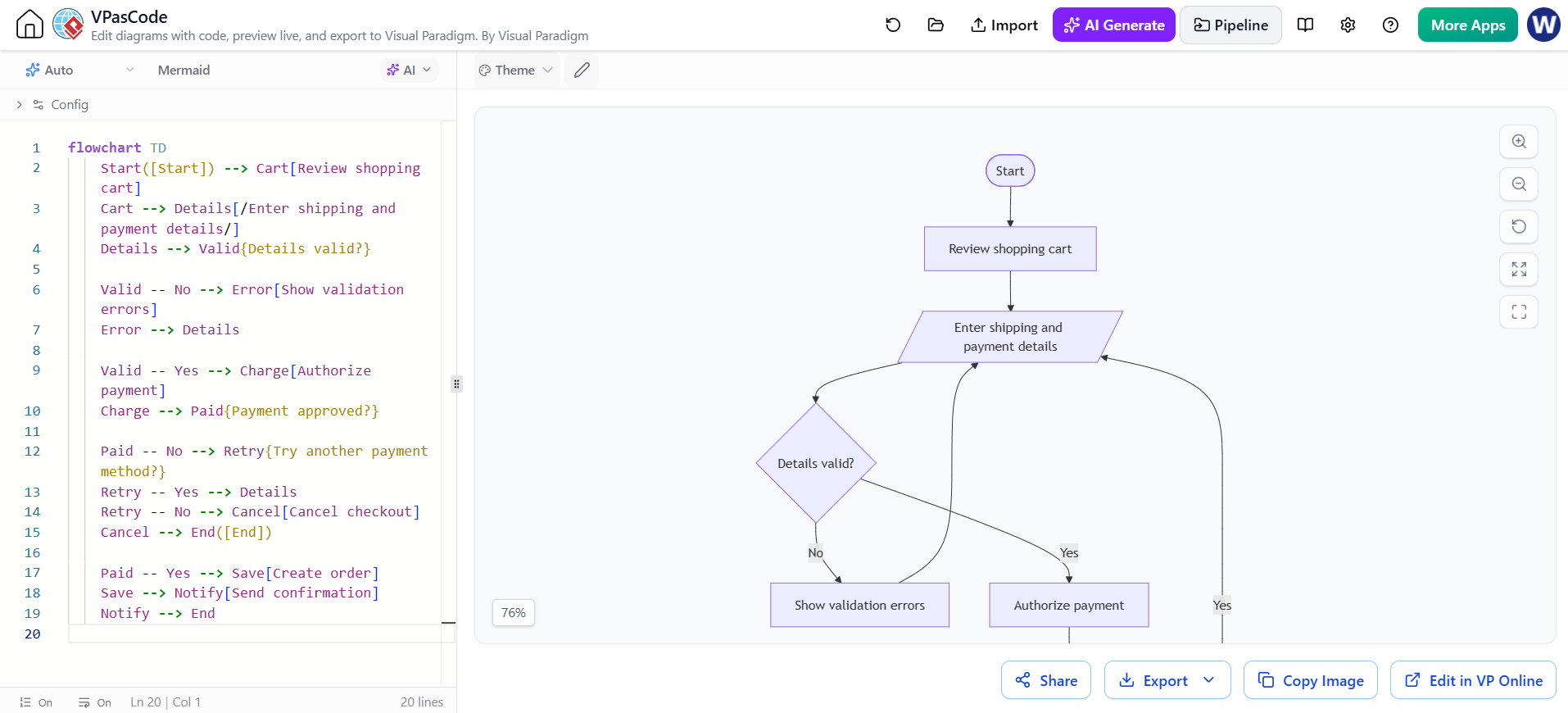
flowchart TD
    Start([开始]) --> Cart[查看购物车]
    Cart --> Details[/输入配送和支付详情/]
    Details --> Valid{详情是否有效?}

    Valid -- 否 --> Error[显示验证错误]
    Error --> Details

    Valid -- 是 --> Charge[授权支付]
    Charge --> Paid{付款是否已批准?}

    Paid -- 否 --> Retry{尝试其他支付方式?}
    Retry -- 是 --> Details
    Retry -- 否 --> Cancel[取消结账]
    Cancel --> End([结束])

    Paid -- 是 --> Save[创建订单]
    Save --> Notify[发送确认信息]
    Notify --> End
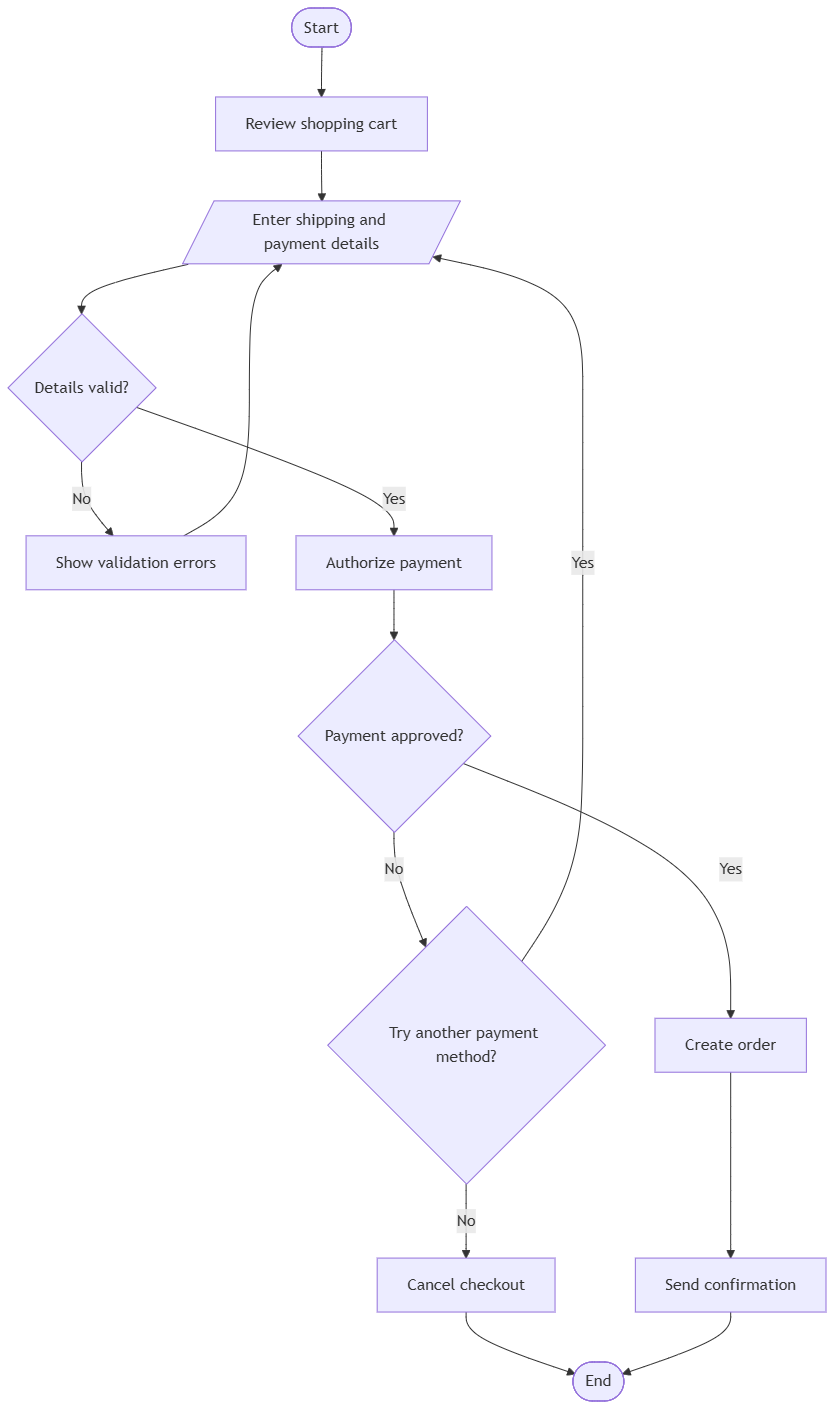
在编写代码之前,确定什么算作一个步骤、哪些决策会划分流程,以及每个分支在哪里重新连接或结束。这可以防止图表变成一堆没有清晰流程的方框集合。
5. 添加子图以分组相关步骤
子图在视觉上对节点进行分组,例如由特定团队拥有的步骤或系统的某一部分:
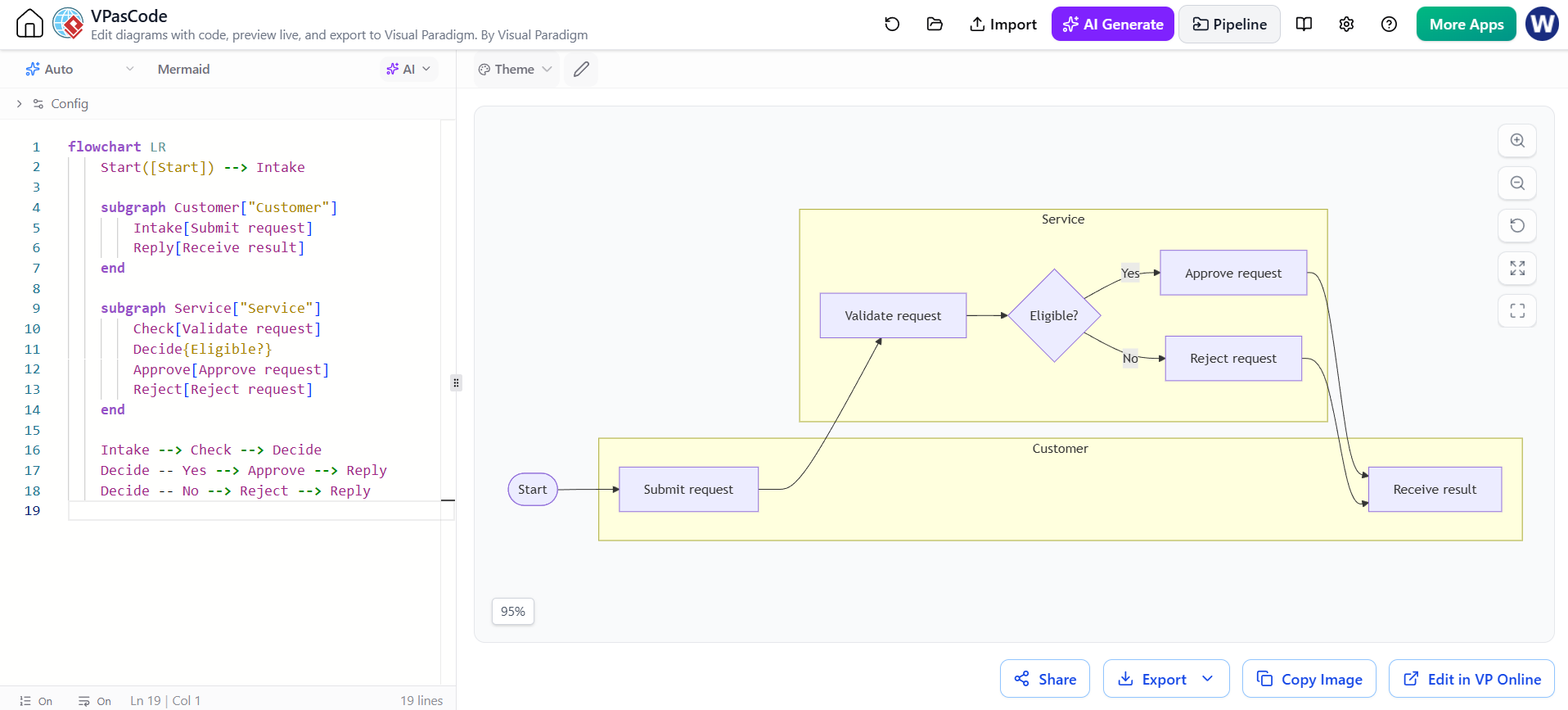
flowchart LR
    Start([开始]) --> Intake

    subgraph Customer["客户"]
        Intake[提交请求]
        Reply[接收结果]
    end

    subgraph Service["服务"]
        Check[验证请求]
        Decide{是否符合条件?}
        Approve[批准请求]
        Reject[拒绝请求]
    end

    Intake --> Check --> Decide
    Decide -- 是 --> Approve --> Reply
    Decide -- 否 --> Reject --> Reply
当分组能增加含义时使用子图。过多的分组会使图表更难理解,尤其是当箭头在它们之间交叉时。
6. 当样式能提高可读性时添加样式
您可以使用以下语法为单个节点应用样式:classDef 和 class:
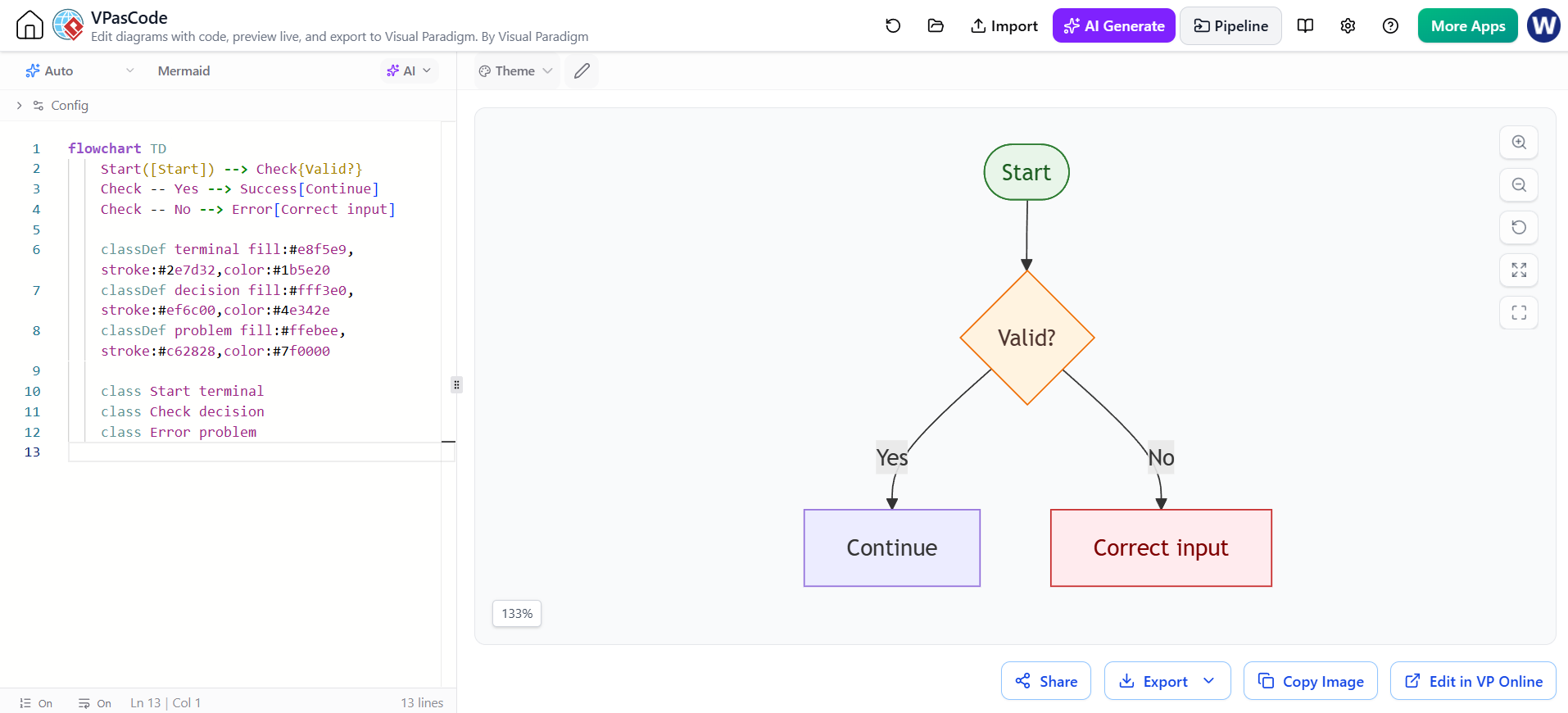
flowchart TD
    Start([开始]) --> Check{有效?}
    Check -- 是 --> Success[继续]
    Check -- 否 --> Error[修正输入]

    classDef terminal fill:#e8f5e9,stroke:#2e7d32,color:#1b5e20
    classDef decision fill:#fff3e0,stroke:#ef6c00,color:#4e342e
    classDef problem fill:#ffebee,stroke:#c62828,color:#7f0000

    class Start terminal
    class Check decision
    class Error problem
保持样式克制且一致。例如,为终端节点使用一种颜色,为决策节点使用另一种颜色,为错误使用警告色。
7. 图表即代码: 根据需求构建流程图
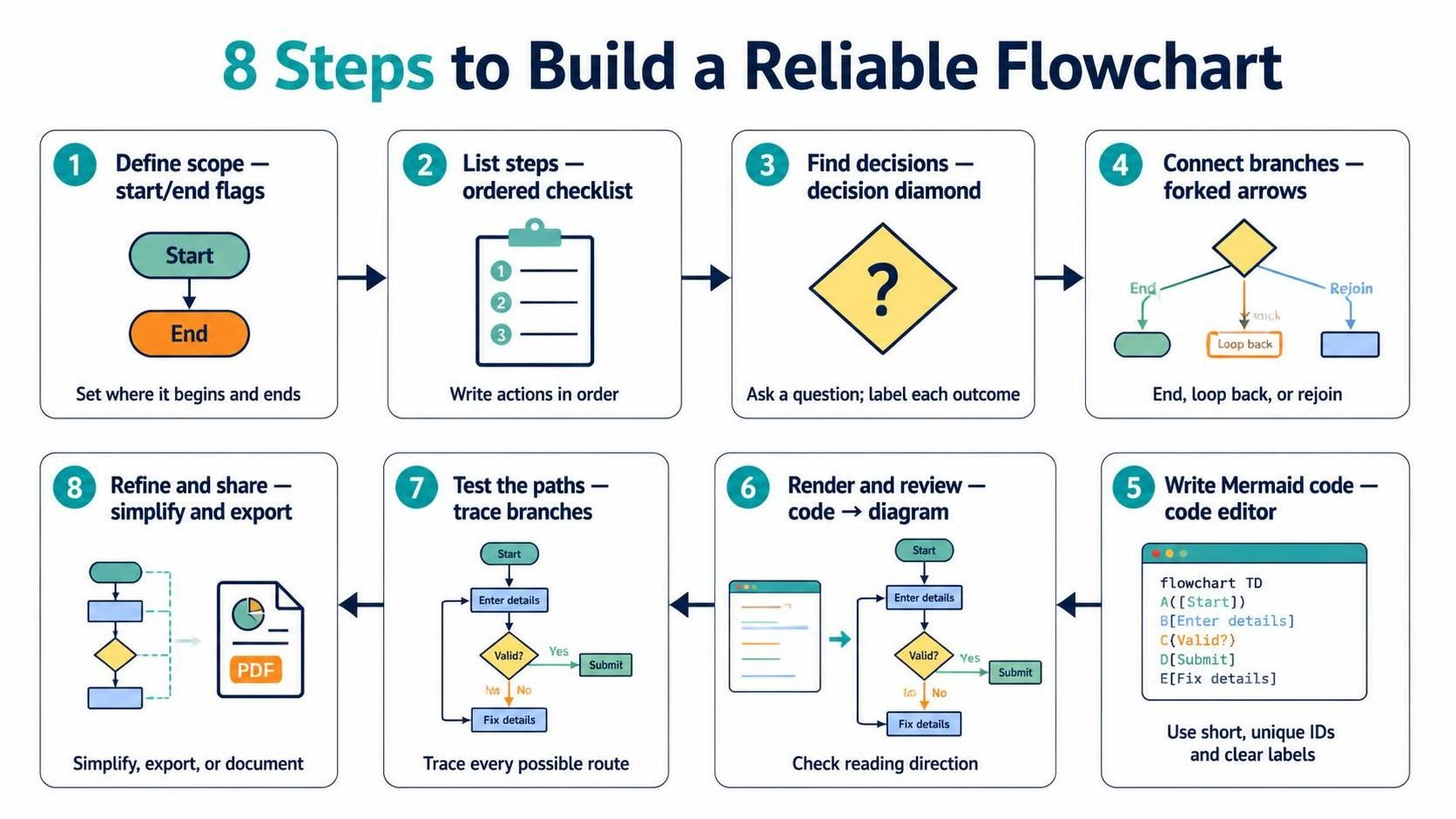
一个可靠的流程是:
-
定义范围。 明确流程的起点和终点。
-
列出步骤。 按发生顺序编写操作。
-
找出决策点。 将每个决策表述为带有明确结果的问题。
-
连接分支。确定每个分支是结束、循环返回还是重新汇合。
-
编写 Mermaid 代码。分配简短、唯一的标识符和描述性标签。
-
渲染并审查。检查图表是否按预期方向阅读。
-
测试路径。从开始到结束追踪每个可能的分支。
-
优化并共享。简化过于复杂的区域,然后导出或将代码包含在文档中。
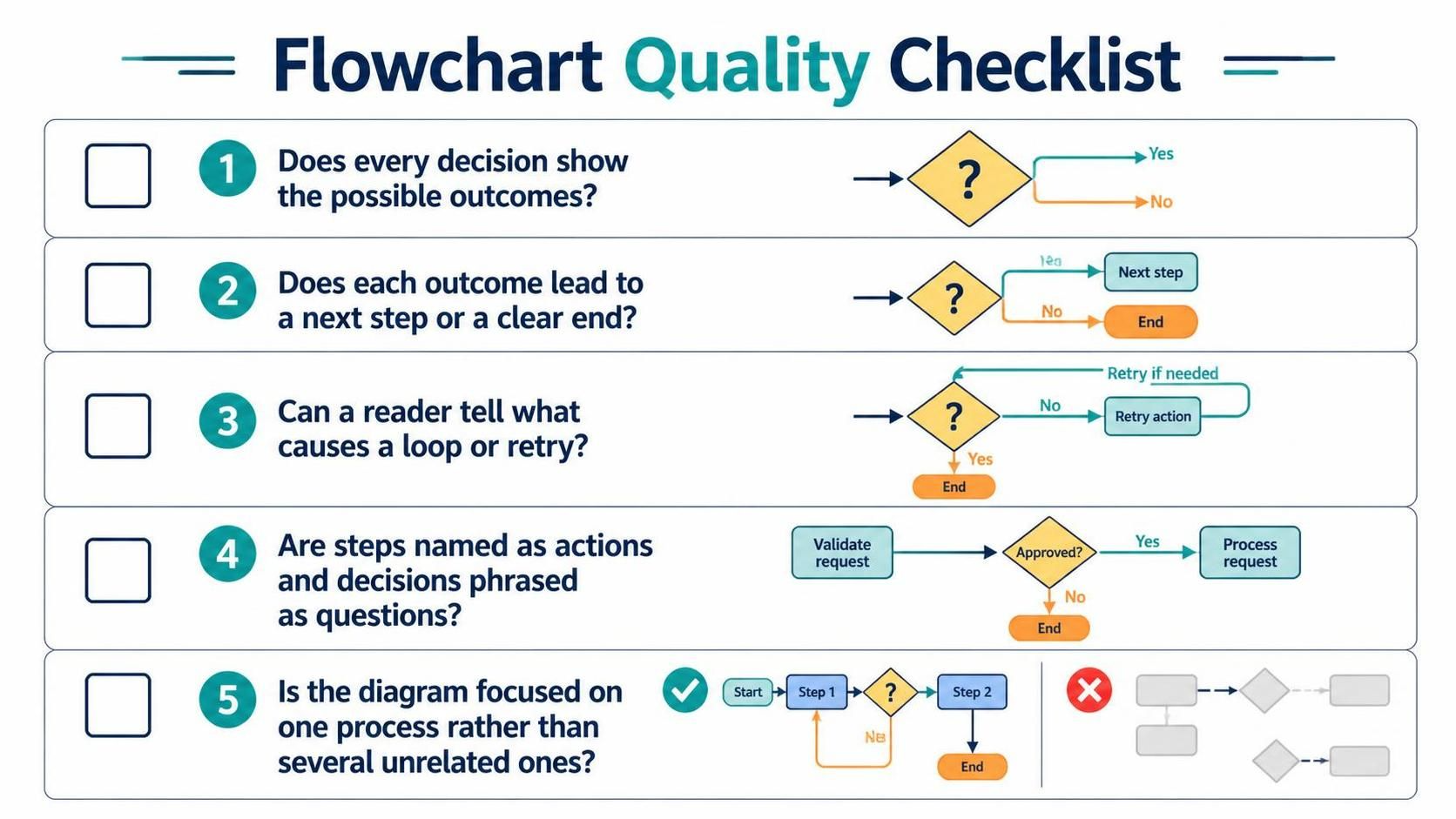
流程图:一份实用的决策检查清单:
-
每个决策是否都展示了可能的结果?
-
每个结果是否都导向下一步或明确的结束?
-
读者能否看出导致循环或重试的原因?
-
步骤是否以动作为名称,决策是否以问题形式表述?
-
图表是否专注于一个流程,而不是多个不相关的流程?
8. Visual Paradigm VPasCode 中的工作流程
VPasCode是一个基于浏览器的文本到图表工作区。它支持 Mermaid 流程图、代码编辑和实时渲染。其产品页面还描述了基于 AI 的图表生成与修改、语法修正以及图表导出。部分高级 AI 功能可能取决于 Visual Paradigm 的版本或附加组件。
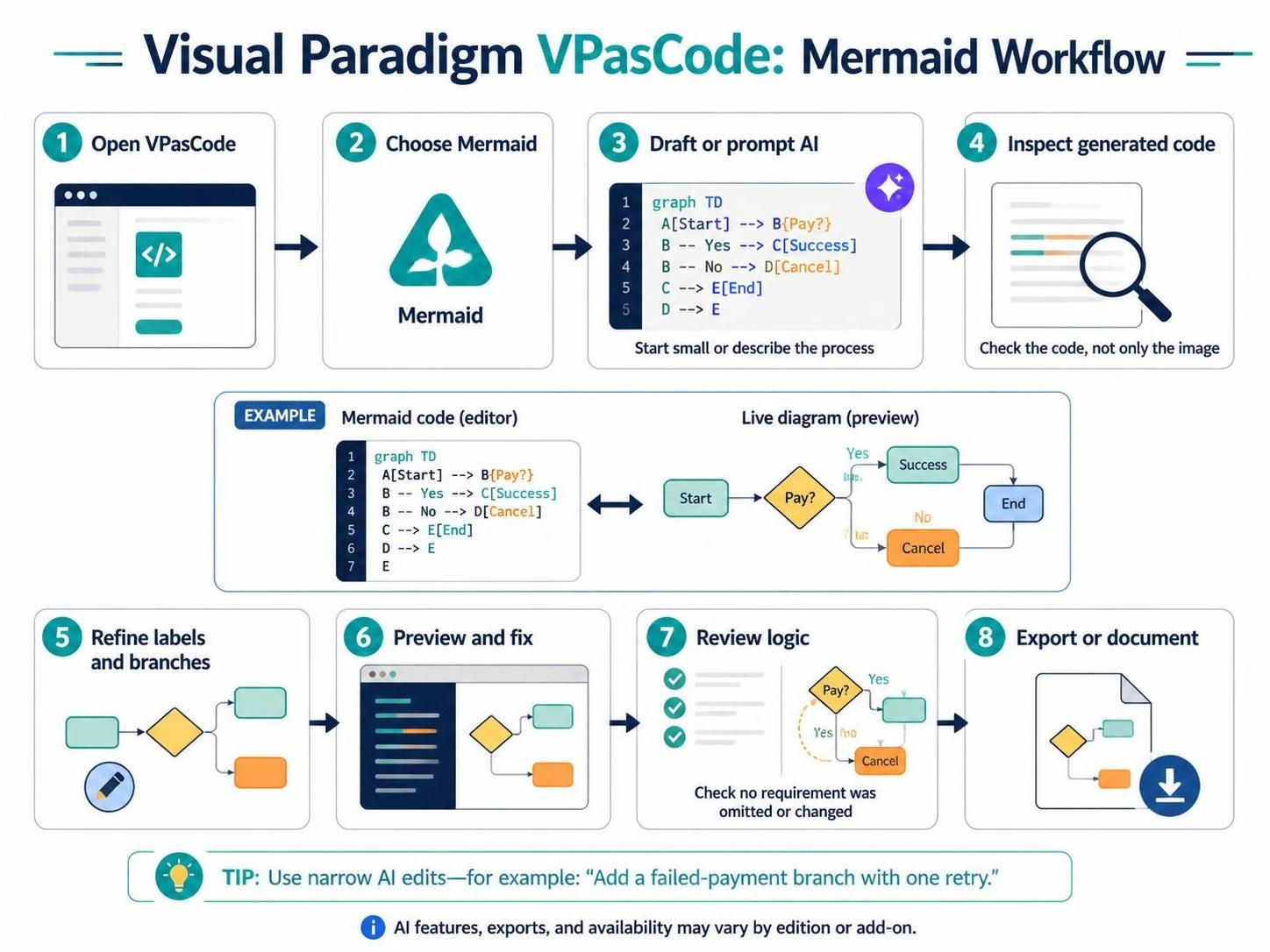
一个实用的工作流程:
-
打开 VPasCode 并选择 Mermaid 作为图表语言。
-
从一个小流程图开始,或将流程描述给内置的 AI 图表生成器。
-
检查生成的 Mermaid 代码——而不仅仅是渲染后的图片。
-
在编辑器中优化节点标签、分支条件和连接关系。
-
使用实时预览来发现布局混乱或语法问题。
-
如果编辑器提供 AI 修改或错误修复功能,请给出明确的指令,例如“添加一个允许重试一次的失败支付分支”。
-
审查更新后的代码和预览。确认 AI 未遗漏任何需求或更改流程逻辑。
-
以支持的格式导出完成的图表,或将 Mermaid 代码复制到项目文档中。
当您在编辑 Mermaid 时需要实时预览时,VPasCode 的工作流程非常有用。Visual Paradigm 还描述了一种工作流程,其中图表可以通过其AI 图表绘制聊天机器人然后打开于VPasCode 用于代码级细化.
9. 提示 AI 生成有用的流程图
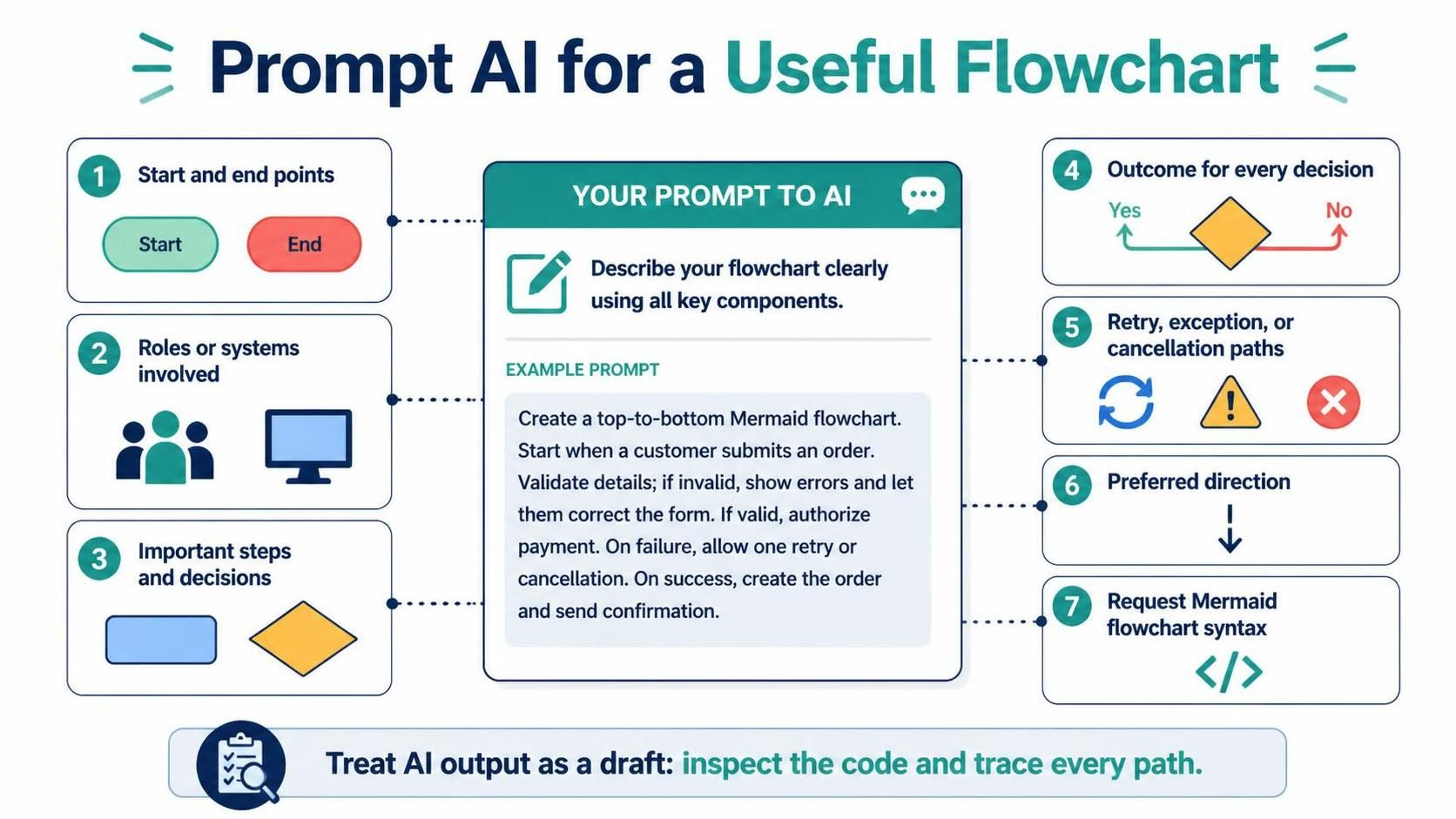
当提示描述流程结构而非仅描述主题时,AI 图表生成效果最佳。请包含:
-
起点和终点
-
涉及的角色或系统
-
重要步骤和决策点
-
每个决策的结果
-
重试、异常或取消路径
-
首选方向,例如从上到下
-
是否需要 Mermaid 流程图语法
弱提示:
“制作一个订单流程图。”
更有用的提示:
创建一个从上到下的 Mermaid 流程图,用于在线订单结账。从客户查看购物车时开始。收集配送和支付信息,验证其有效性,若无效则显示错误。若有效,则授权支付。若支付失败,允许客户使用其他方法重试或取消。若支付成功,则创建订单并发送确认信息。在每个决策分支上明确标注“是/否”标签。
将生成的图表视为草稿。将每个分支与真实需求进行比对,并修正虚构的步骤或缺失的异常路径。
10. 故障排查与最佳实践
-
语法错误:检查起始声明、匹配的标识符和箭头语法。调试时请保持标签简洁。
-
分支不明确:直接在决策箭头上添加标签,例如
-- 是 -->和-- 否 -->. -
布局难以阅读:尝试其他方向,例如
LR而不是TD,或将大型流程拆分为相互关联的图表。 -
图表过于拥挤:删除无助于解释流程的实现细节,或将相关步骤分组到子图中。
-
意外的 AI 更改:提出有针对性的请求,并将修订后的代码与原始需求进行对比。
-
包含标点的标签:如果特殊字符导致渲染问题,请简化标签,或根据编辑器所支持的 Mermaid 语法,在适当位置用引号将其括起来。
-
长期维护:将 Mermaid 源代码与项目文档或代码库一起保存,以便将图表作为文本重新生成和审查。
优秀的流程图不仅语法正确:还应让读者无需猜测即可跟随每条路径。Mermaid 使图表可以像代码一样轻松编辑;实时预览和AI 辅助可以加快起草速度,而人工审查则能确保逻辑准确。
推荐阅读:Visual Paradigm 资源
-
流程图教程(含符号、指南和示例): 一份全面的初学者指南,涵盖流程图符号、应用场景以及在 Visual Paradigm 中的分步创建方法。
-
掌握用于业务逻辑和产品工作流的 Mermaid 流程图: 使用 Mermaid 语法创建基于文本的流程图指南,用于支持版本控制的业务逻辑建模。
-
Visual Paradigm 流程图创建器: 发布说明,详细介绍具备内置验证和集成功能的增强型流程图编辑器。
-
推出分步流程图:AI 驱动的流程映射: AI 驱动的分步流程图功能概述,该功能将复杂流程组织为结构化阶段。
-
在演示文稿中创建流程图: 在 VP Online 演示文稿中设计和美化流程图的教程。
-
Visual Paradigm Online for Office: Microsoft Office 插件,支持将可编辑的流程图嵌入到 Word 和 PowerPoint 文档中。
-
信息流图软件: Visual Paradigm 的流程图和信息流图功能概览。
-
用于支持工单工作流的 AI 流程图生成器: 演示如何利用 AI 根据文本描述生成客户支持流程流程图的指南。

 English
 Arabic
 Chinese (Simplified)
 Dutch
 French
 German
 Italian
 Japanese
 Korean
 Portuguese
 Russian
 Spanish