


Il n’existe pas un seul outil de génération de diagrammes à partir de texte dans l’écosystème de Visual Paradigm. Vous pouvez passer du texte à un diagramme via six voies principales: la génération de diagrammes par IA dans les outils de modélisation visuelle, le Chatbot IA, VPasCode, OpenDocs, des applications web spécialisées pour l’IA, et un flux de travail de texte/code vers modèle qui aboutit à VP Desktop. Certaines voies se chevauchent — par exemple, le Chatbot peut transférer le travail à OpenDocs ou à Desktop — alors considérez-les comme des points de départ et des flux de travail différents, et non comme six moteurs de diagrammes entièrement distincts.
Les six voies
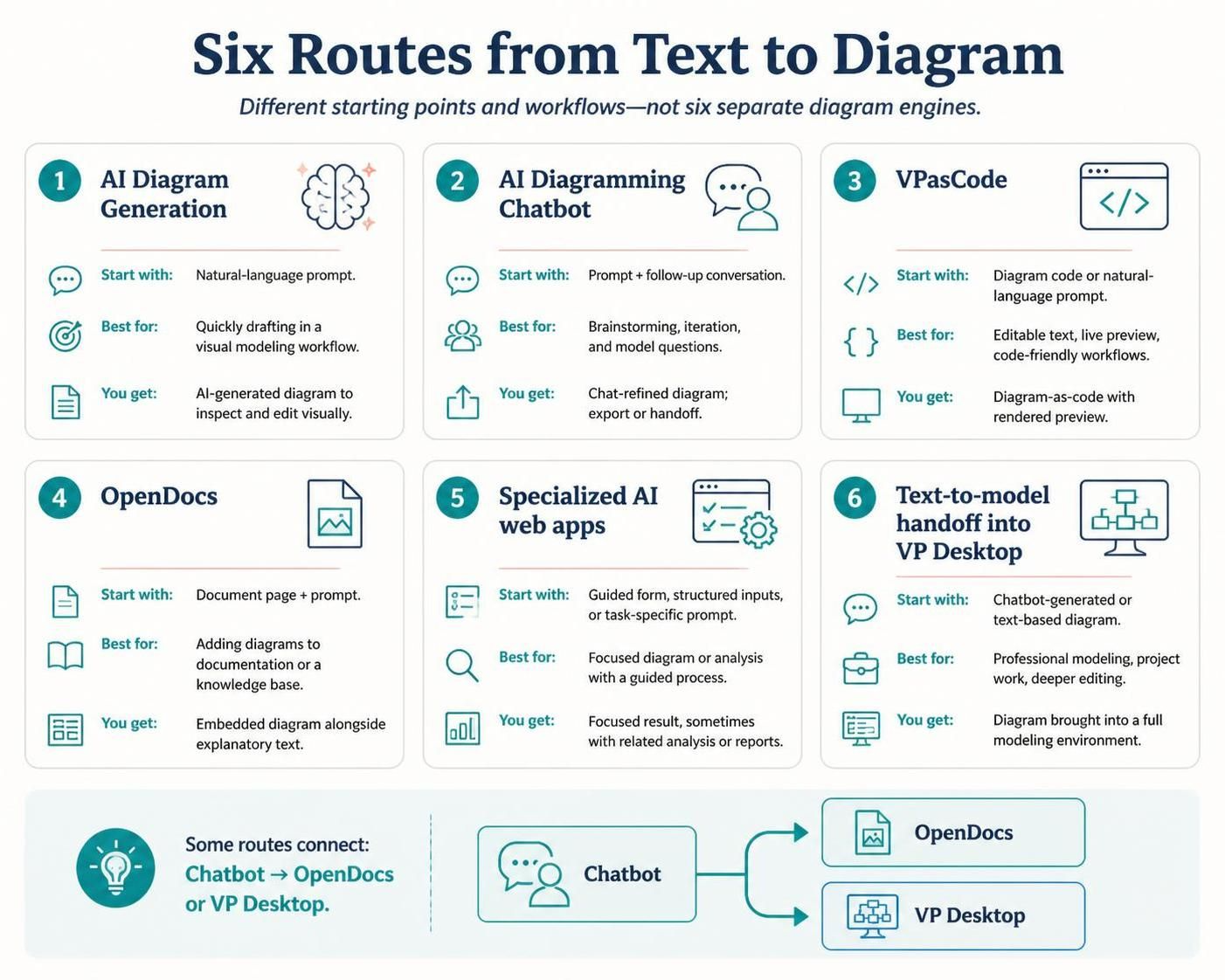
| Voie | Commencez par | Idéal pour | Ce que vous obtenez |
|---|---|---|---|
| 1. Génération de diagrammes par IA | Une invite en langage naturel | Ébaucher rapidement un diagramme dans un flux de travail de modélisation visuelle | Un diagramme généré par l’IA que vous pouvez inspecter et modifier visuellement |
| 2. Chatbot de diagrammation par IA | Une invite et une conversation de suivi | Brainstorming, itération rapide et pose de questions sur un modèle | Un diagramme que vous affinez par le chat ; il peut également être exporté ou transféré |
| 3. VPasCode | Du code de diagramme, ou une invite en langage naturel pour la génération de code | Les personnes qui souhaitent du texte modifiable, un aperçu en direct ou des flux de travail adaptés au code | Diagramme en tant que code avec un aperçu rendu |
| 4. OpenDocs | Une page de document et une invite | Intégrer directement des diagrammes dans une documentation ou une base de connaissances | Un diagramme intégré à côté d’un texte explicatif |
| 5. Applications web spécialisées pour l’IA | Un formulaire guidé, des entrées structurées ou une invite spécifique à une tâche | Un diagramme ou une analyse particulière avec un processus plus guidé | Un résultat ciblé, parfois accompagné d’analyses ou de rapports connexes |
| 6. Transfert de texte vers modèle vers VP Desktop | Un diagramme généré par un chatbot ou basé sur du texte | Modélisation professionnelle, travail de projet ou édition approfondie | Un diagramme intégré dans un environnement de modélisation plus complet |
1. Génération de diagrammes par IA : commencez par une invite, puis éditez visuellement
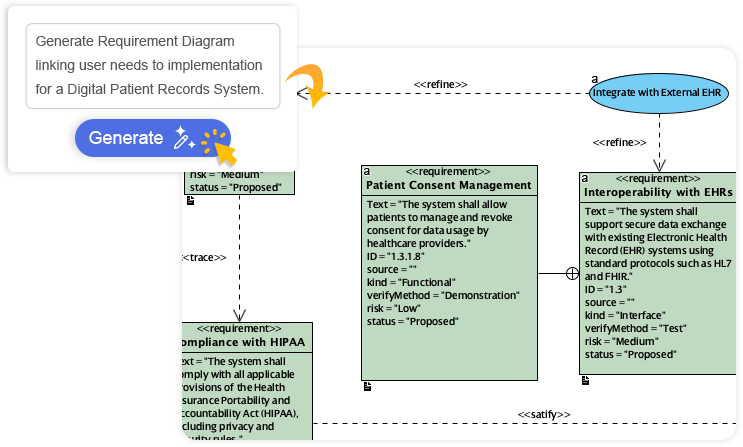
Utilisez cette méthode lorsque vous savez quel diagramme vous souhaitez et préférez commencer par un brouillon plutôt que de le construire forme par forme. Décrivez le sujet et nommez le type de diagramme — par exemple, « Créez un diagramme de classes UML pour un système de prêt de bibliothèque ». Visual Paradigm décrit la génération de diagrammes par IA comme la production de diagrammes à partir d’invites, le résultat étant disponible pour un affinage visuel. Ses exemples listés incluent UML, organigrammes, MER, C4, ArchiMate, SysML et d’autres types de diagrammes.
Flux de travail de base :
-
Ouvrez le flux de travail de génération de diagrammes par IA disponible dans votre environnement VP.
-
Spécifiez le type de diagramme et décrivez le système, le processus ou le scénario.
-
Examinez ce qu’il a généré : noms, relations, direction du flux et toute hypothèse.
-
Éditez le diagramme visuellement et révisez l’invite si la structure est incorrecte.
Utilisez ceci lorsque vous souhaitez unbrouillon visuel modifiable et préférez travailler sur une toile après la génération.
2. Chatbot de diagrammation par IA : créez et affinez par conversation
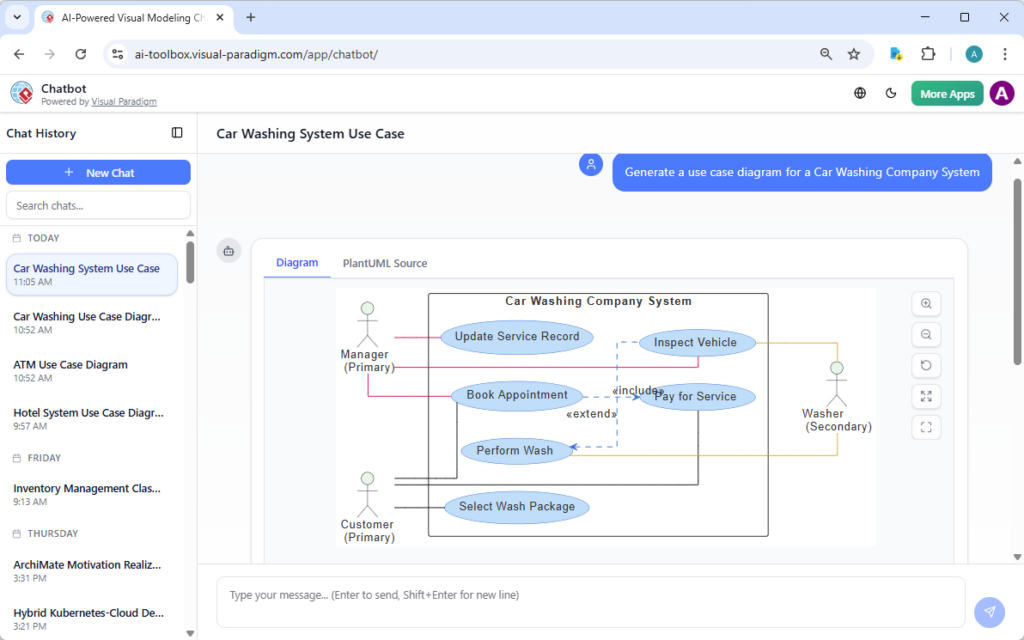
Utilisez le Chatbot lorsque les exigences évoluent encore ou lorsque vous souhaitez explorer le modèle de manière conversationnelle. Vous pouvez lui demander de générer un diagramme, puis demander des modifications telles que l’ajout d’un acteur, le renommage d’une classe, la modification d’une relation ou l’expansion d’une partie du modèle. Vous pouvez également poser des questions sur le diagramme et demander des résumés ou de la documentation.
Exemple de conversation :
-
« Créez un diagramme de séquence pour un client passant une commande en ligne. »
-
« Ajoutez une autorisation de paiement et un chemin pour un paiement refusé. »
-
« Montrez le service d’inventaire vérifiant le stock avant le paiement. »
-
« Expliquez le flux alternatif si l’article est en rupture de stock. »
Le Chatbot prend en charge les exports incluant PNG, SVG, Markdown et des formats de texte de diagramme tels que PlantUML, Mermaid et Graphviz. Ses transferts documentés incluent OpenDocs, VPasCode, VP Online et VP Desktop ; les options exactes d’importation et d’édition peuvent dépendre du type de diagramme et de votre édition de produit.
Utilisez-le lorsque : vous souhaitez un premier brouillon rapide, avez besoin de plusieurs révisions ou souhaitez discuter d’un diagramme avant de vous engager dans un modèle plus formel.
3. VPasCode : écrivez ou générez un diagramme sous forme de code
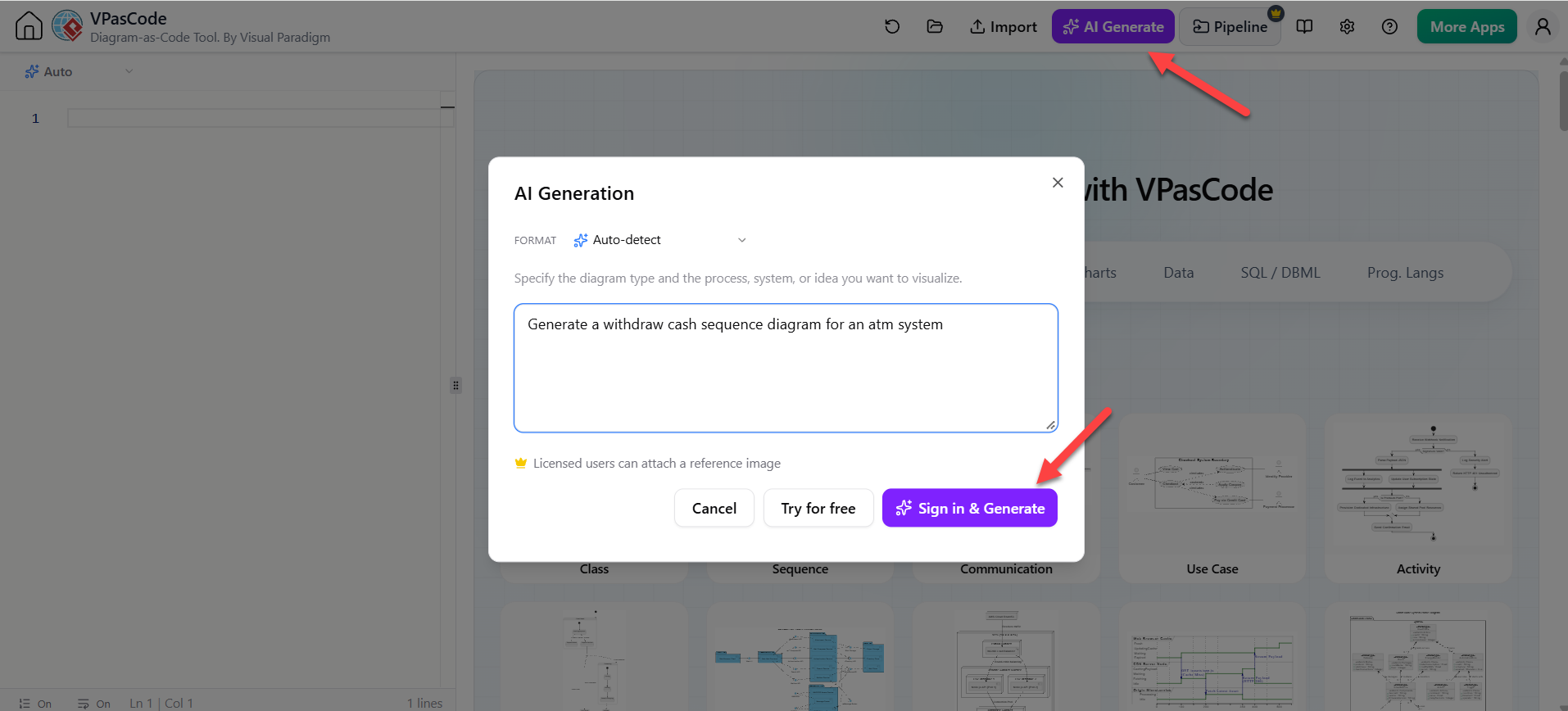
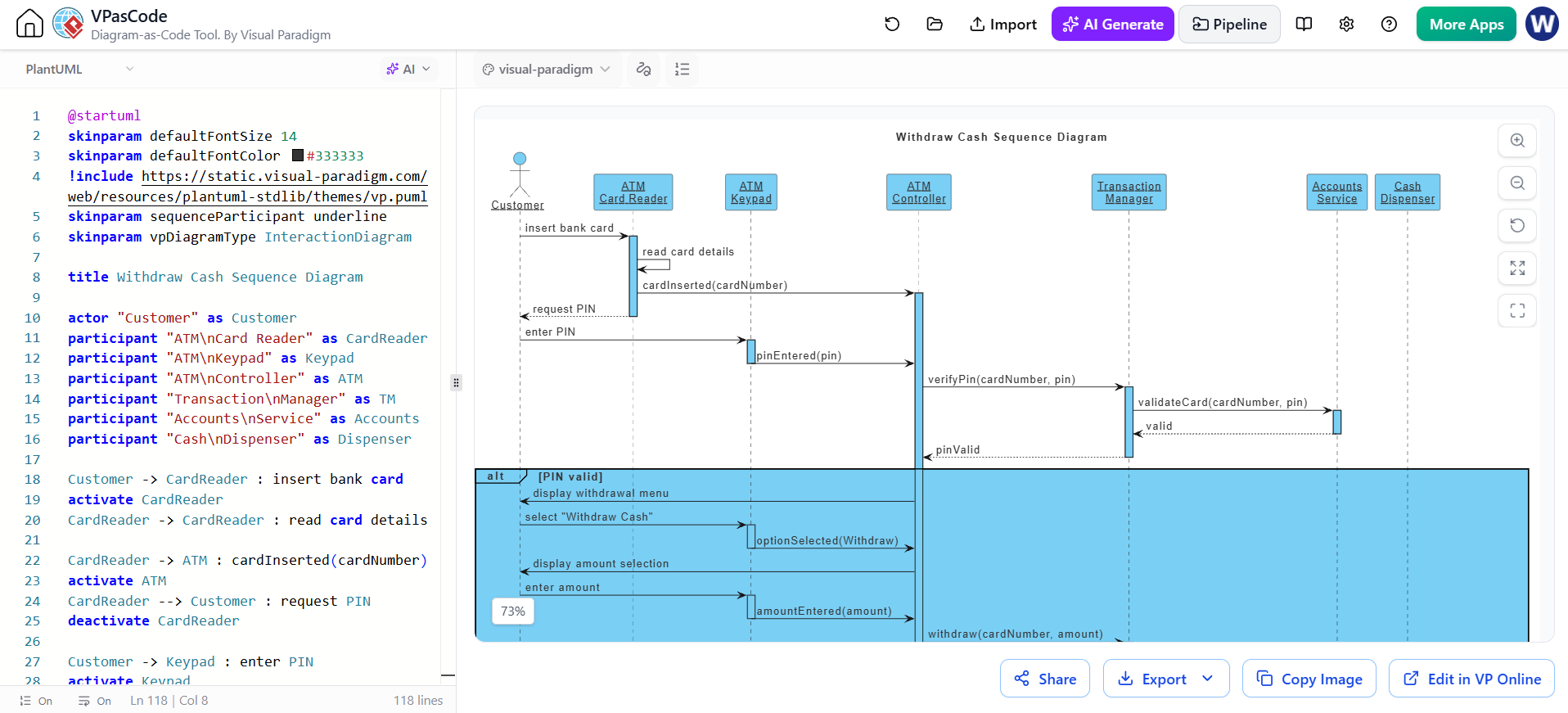
VPasCode est l’option axée sur le texte. Vous pouvez écrire la syntaxe de diagramme prise en charge et voir le résultat visuel dans un aperçu en direct ; il offre également la génération et la modification par IA à partir d’instructions en langage naturel. Visual Paradigm liste le support pour des formats incluant Mermaid, PlantUML, D2, Graphviz et des formats de données/schémas.
Flux de travail :
-
Choisissez le langage ou le format du diagramme.
-
Entrez le code directement ou utilisez la fonction d’invite IA pour créer un brouillon.
-
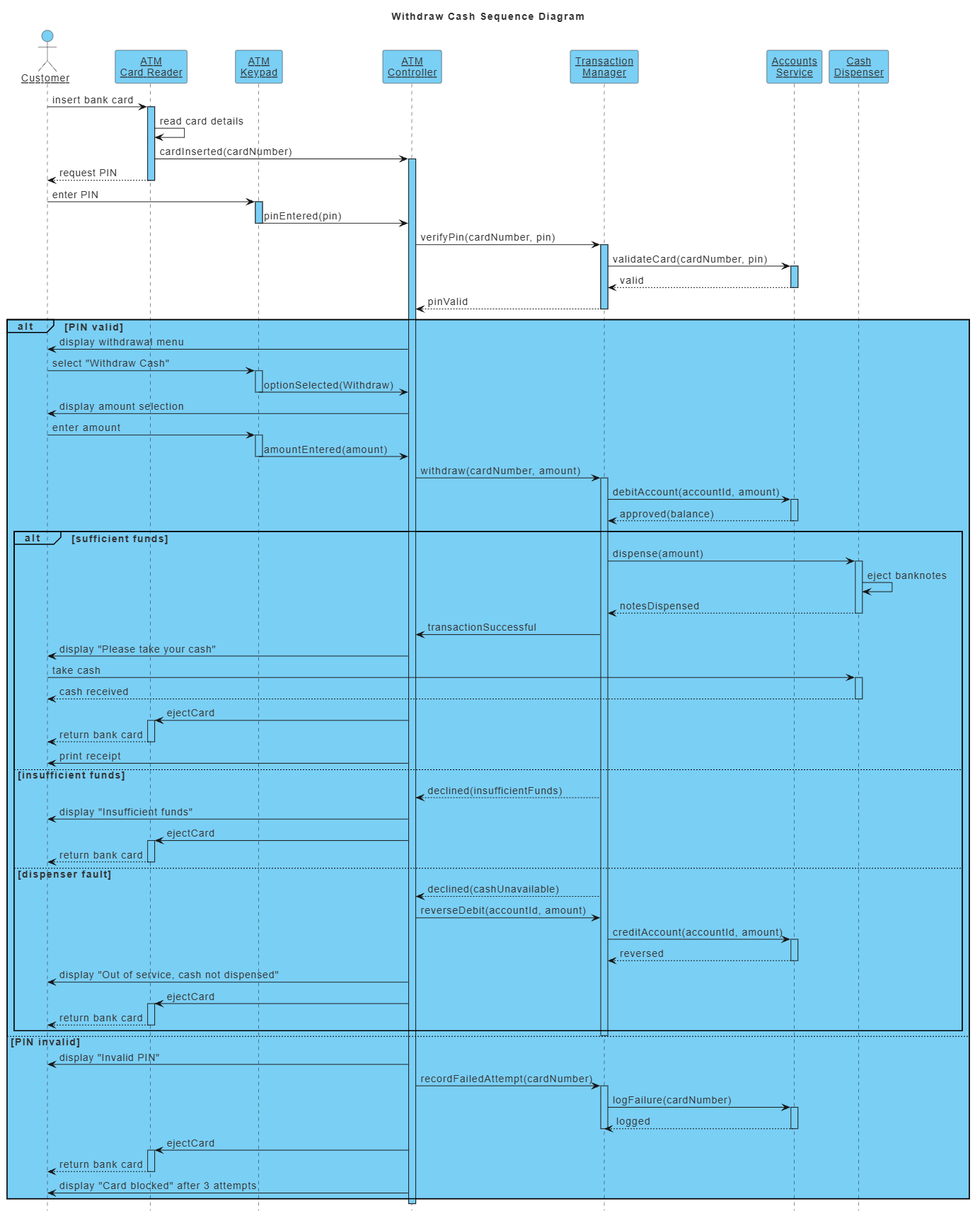
Inspectez le diagramme rendu en direct.
-
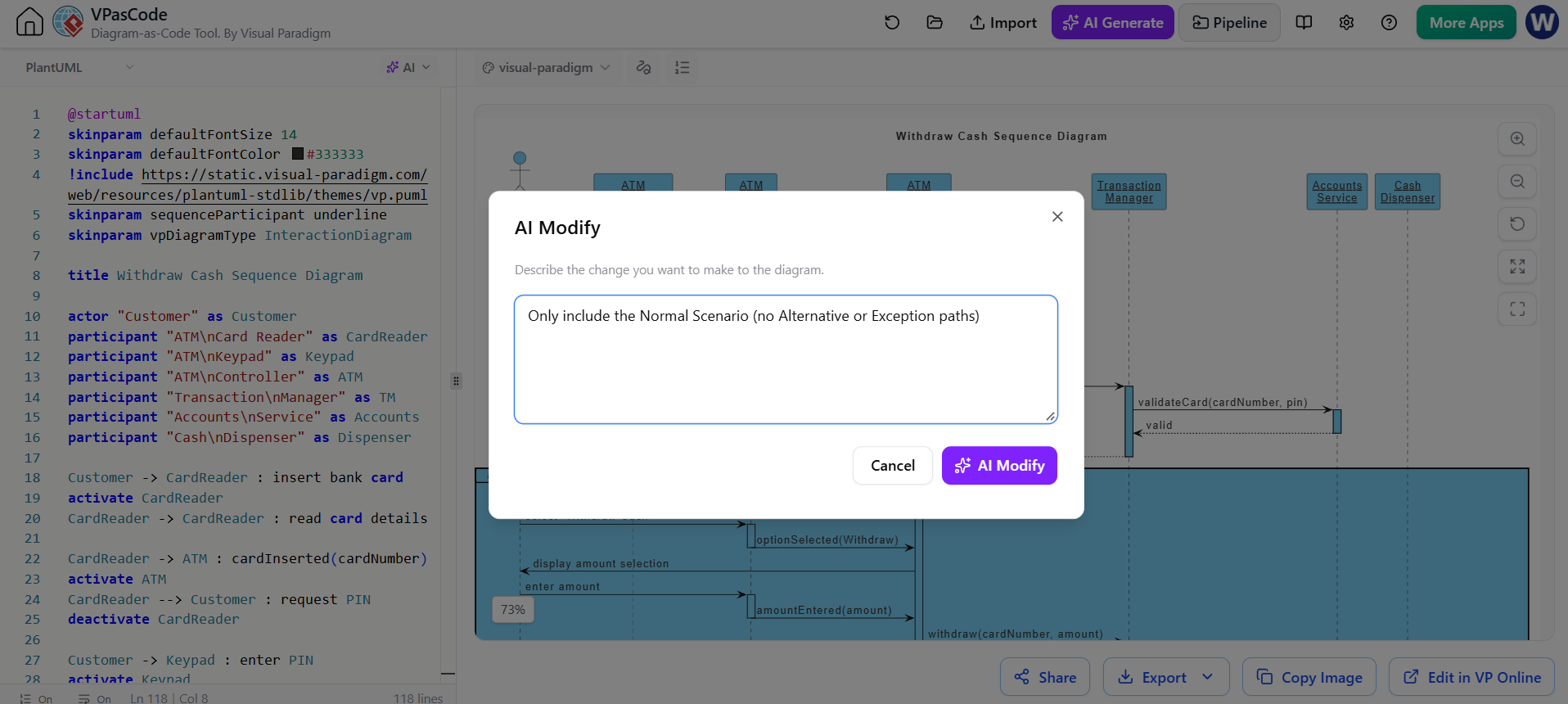
Éditez le texte pour contrôler les étiquettes, les relations ou la structure.
-
Exportez ou partagez le résultat rendu.
Note : Vous pouvez affiner le diagramme :
Le résultat affiné :
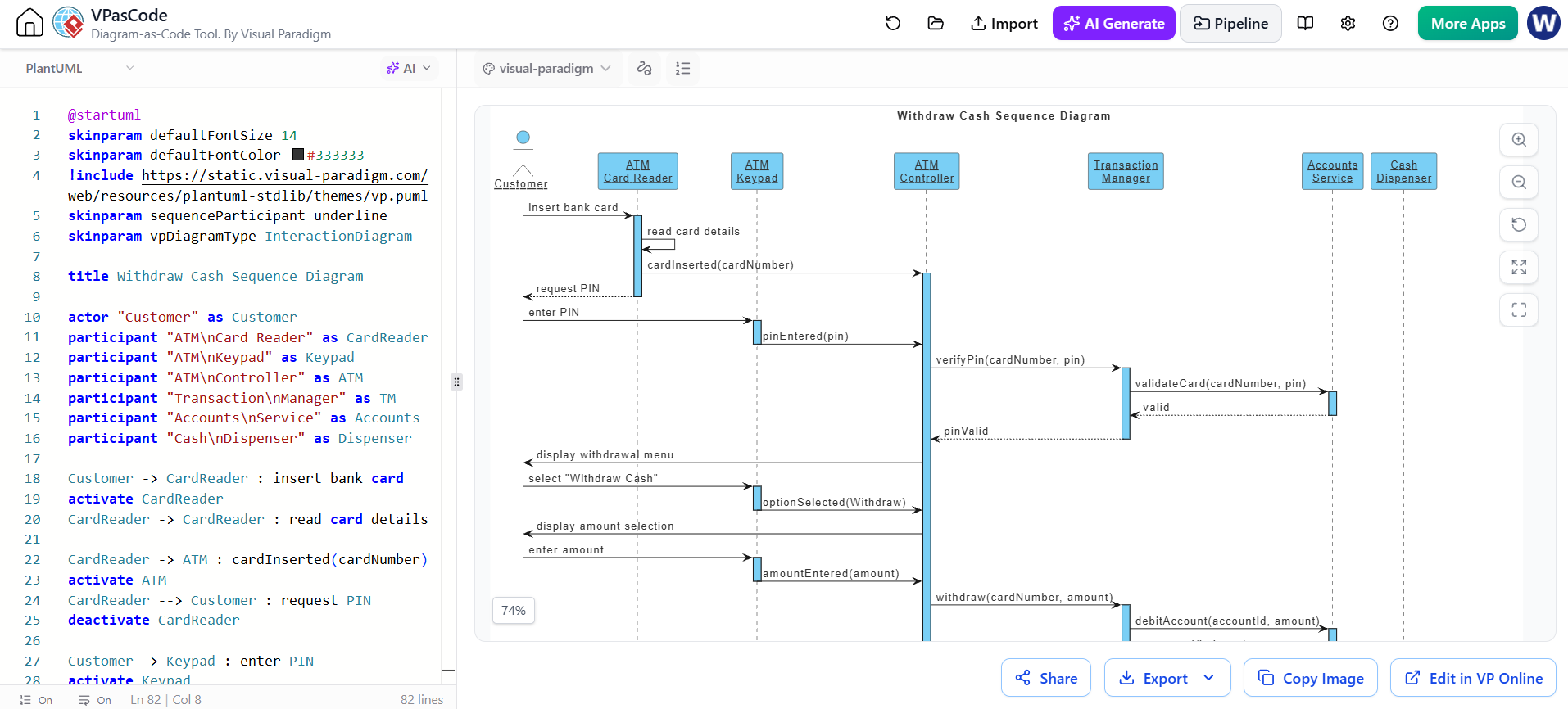
Utilisez-le lorsque : vous souhaitez une source textuelle que vous pouvez réviser avec précision, conserver avec du code ou de la documentation, ou utiliser dans un flux de travail basé sur la syntaxe des diagrammes. Le résultat est particulièrement utile pour les travaux de type « diagramme en tant que code » ; ne supposez pas que chaque format texte devient automatiquement un modèle VP Desktop entièrement lié.
4. OpenDocs : générer un diagramme où vit l’explication
OpenDocs est l’approche centrée sur le document. Utilisez-la lorsque le diagramme doit figurer dans une spécification, un wiki, un rapport ou une base de connaissances d’équipe, plutôt que comme un artefact autonome. OpenDocs prend en charge les diagrammes intégrés dans des pages de document, et le Chatbot peut envoyer les diagrammes générés via le Pipeline OpenDocs pour leur insertion dans une page.
Transfert du Chatbot vers OpenDocs :
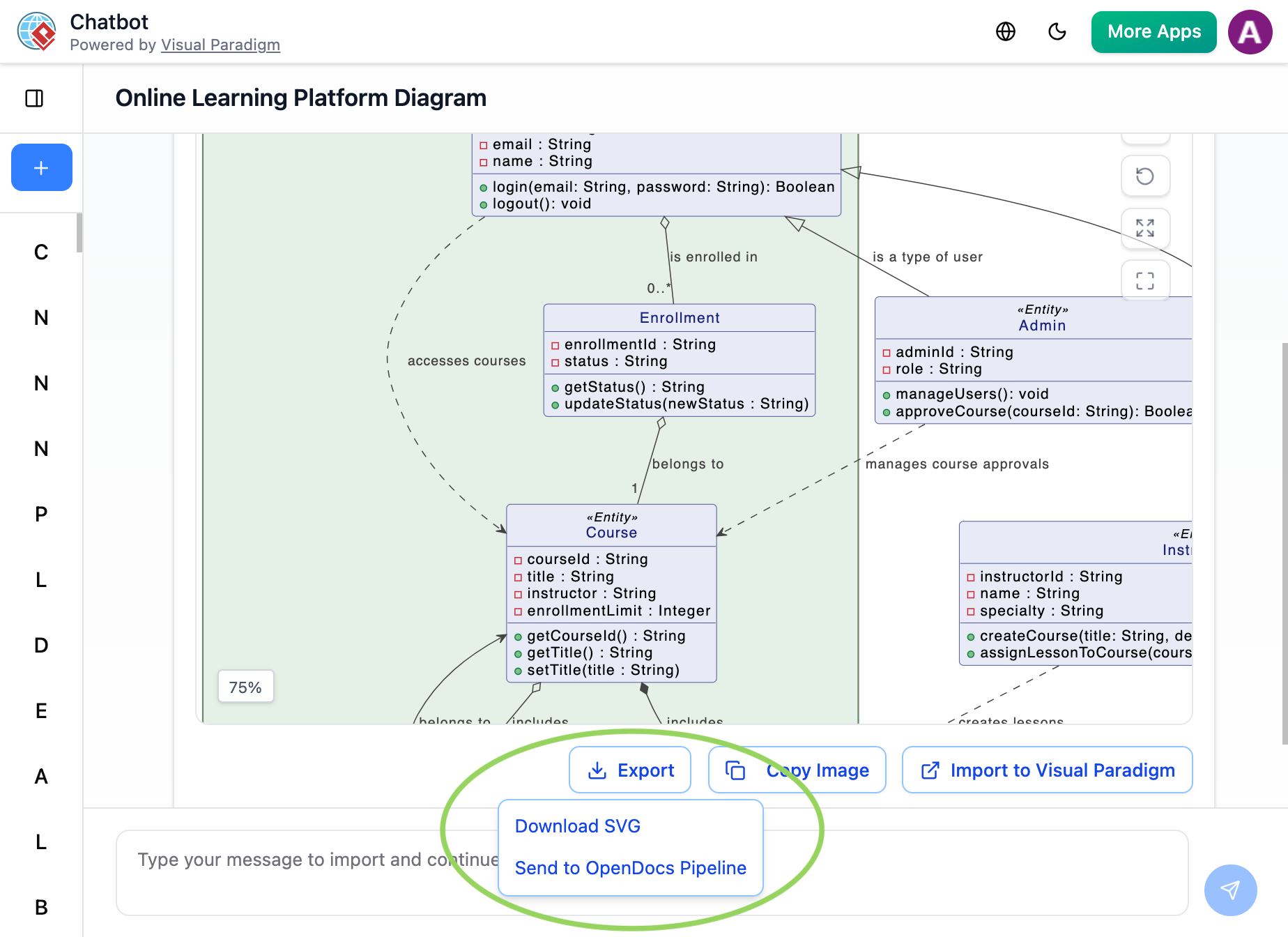
-
Générez et affinez le diagramme dans le Chatbot IA.
-
Choisissez Exporter et envoyez-le au Pipeline OpenDocs.
-
Ouvrez la page de destination OpenDocs.
-
Utilisez Insérer > Pipeline, sélectionnez le diagramme et insérez-le dans le document.
Utilisez-le lorsque : les lecteurs ont besoin du diagramme et de son contexte écrit ensemble. Il s’agit d’une approche de publication et de documentation, pas nécessairement l’endroit approprié pour maintenir un grand modèle d’ingénierie interconnecté.
5. Applications web IA spécialisées : utiliser un outil guidé pour une tâche spécifique
L’écosystème VP comprend également des applications IA dédiées et des outils web guidés pour des tâches de modélisation spécifiques. Ces outils peuvent être préférables à une invite générale lorsque la tâche suit un processus défini, par exemple la modélisation des cas d’utilisation, les travaux d’architecture C4 ou la génération d’un type de diagramme spécifique. Le répertoire d’applications IA de l’écosystème inclut des générateurs et des outils d’analyse spécifiques à la tâche ; les flux de travail disponibles varient selon l’application.
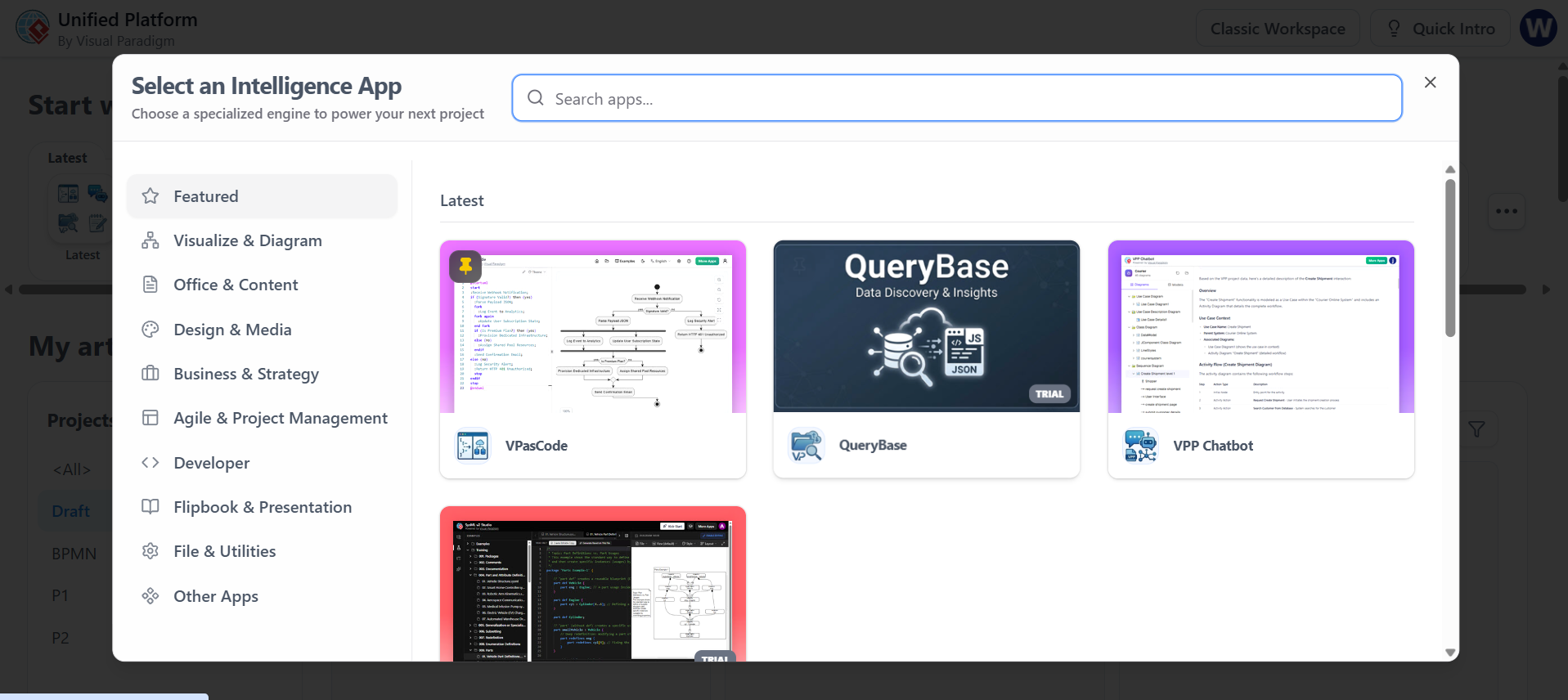
Flux de travail :
-
Trouvez une application conçue pour le diagramme ou l’analyse dont vous avez besoin.
-
Fournissez les détails demandés dans ses invites ou ses champs guidés.
-
Examinez le diagramme généré et toutes les sorties associées.
-
Exportez, partagez ou continuez dans un autre outil VP si l’application propose cette prise en charge.
Utilisez-le lorsque : vous souhaitez un flux de travail ciblé avec plus de structure qu’une invite de chat vide. Vérifiez les options d’entrée et d’exportation prises en charge par l’application individuelle plutôt que de supposer que toutes les applications fonctionnent de la même manière.
6. Importer un travail généré à partir de texte dans VP Desktop
VP Desktop est l’approche à envisager lorsqu’un brouillon rapide doit devenir partie intégrante d’un projet de modélisation plus vaste. Visual Paradigm documente l’intégration du Chatbot avec Desktop et les options permettant d’importer des diagrammes générés dans son environnement de modélisation ; les comportements pris en charge et les licences varient selon le type de diagramme et l’édition.
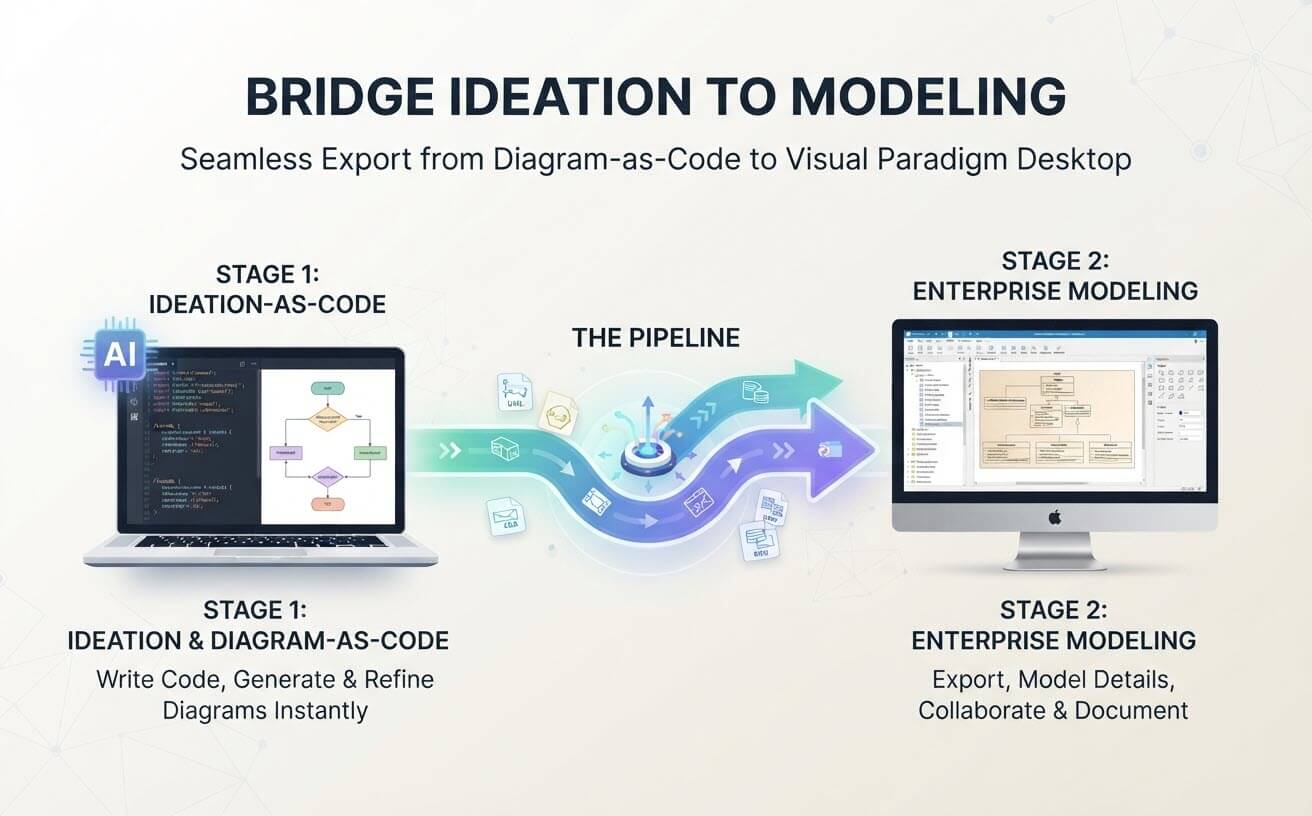
Flux de travail typique :
-
Générez un diagramme dans le Chatbot ou dans un autre flux de travail textuel approprié.
-
Transférez-le ou importez-le dans l’environnement VP pris en charge pour ce diagramme.
-
Inspectez la notation et les éléments du modèle, puis affinez le diagramme dans Desktop.
-
Validez le résultat par rapport aux exigences du projet et aux modèles associés.
C’est la meilleure solution lorsque vous avez besoin de plus qu’une image, par exemple lorsque le diagramme doit être maintenu aux côtés d’autres modèles de projet. Considérez la sortie de l’IA comme un brouillon de départ et vérifiez les relations réelles et la notation avant de vous y fier.
Un modèle d’instruction qui fonctionne dans tout l’écosystème
Incluez le type de diagramme, périmètre, éléments, relations, règles importantes, et niveau de détail. Par exemple :
Créez un diagramme de séquence UML pour une commande en ligne. Participants : Client, Application Web, Service de commande, Service d’inventaire, Passerelle de paiement. Montrez le chemin réussi et l’alternative de paiement refusé. L’inventaire doit être vérifié avant que le paiement ne soit autorisé. Gardez le diagramme au niveau du service ; n’incluez pas les clics de l’interface utilisateur.
Pour un diagramme de classes, nommez les classes clés et les relations importantes. Pour un diagramme de processus, indiquez le point de départ, les décisions, les chemins alternatifs et les états finaux. Si un détail est inconnu, dites-le plutôt que de laisser l’outil inventer silencieusement une exigence.
Comment choisir
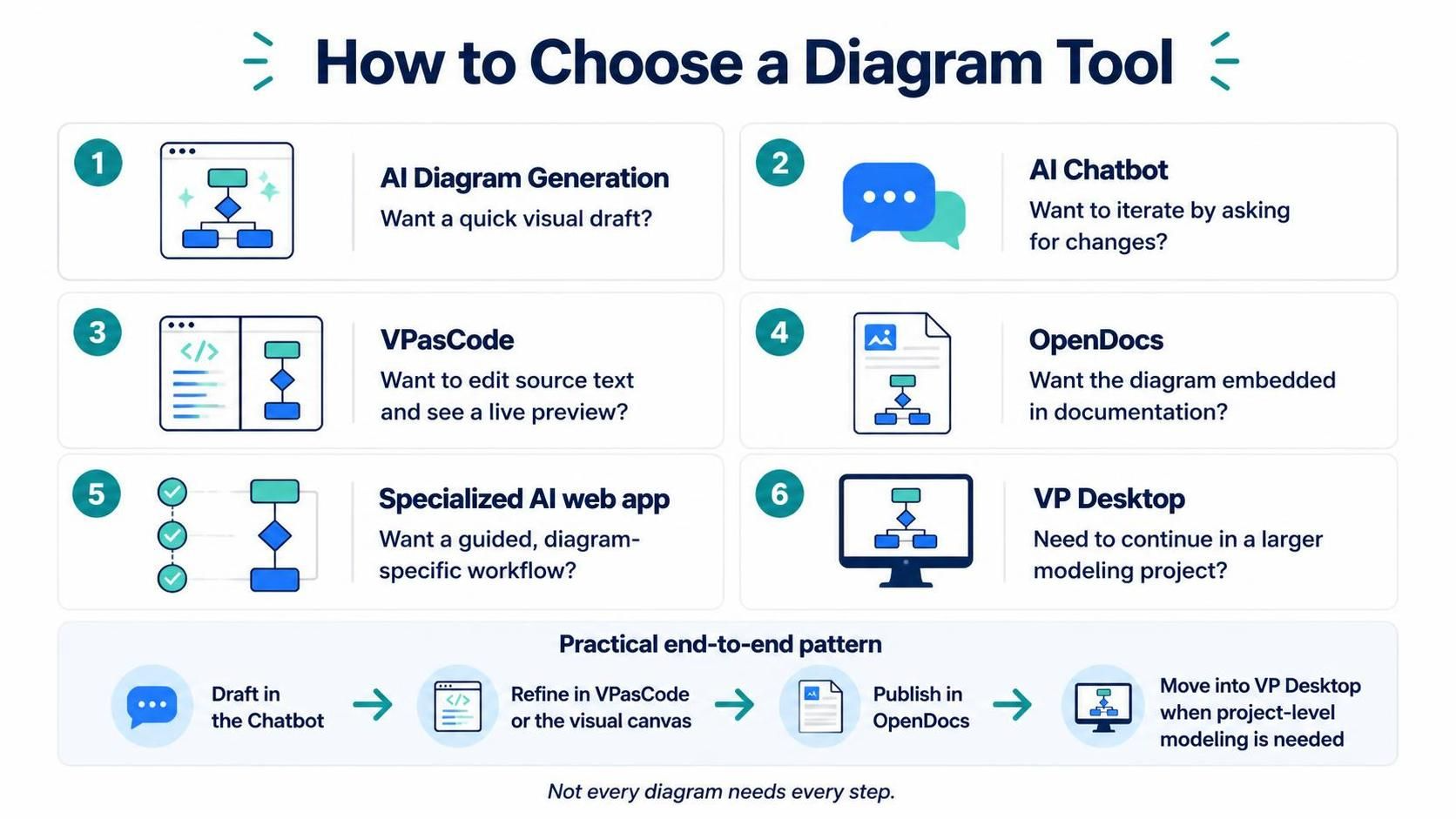
-
Vous voulez un brouillon visuel rapide ? Commencez par la génération de diagrammes par IA.
-
Vous voulez itérer en demandant des modifications ? Utilisez le Chatbot IA.
-
Vous voulez modifier le texte source et voir un aperçu en direct ? Utilisez VPasCode.
-
Souhaitez-vous intégrer le diagramme dans la documentation ? Utilisez OpenDocs.
-
Souhaitez-vous un flux de travail guidé et spécifique aux diagrammes ? Recherchez une application web spécialisée en IA.
-
Besoin de poursuivre dans un projet de modélisation plus vaste ? Transférez-le vers VP Desktop, où le diagramme et l’édition le permettent.
Un modèle pratique de bout en bout est le suivant : brouillon dans le Chatbot, affinez la source dans VPasCode ou le canevis visuel, publiez dans OpenDocs, et passez à VP Desktop lorsque la modélisation au niveau du projet est nécessaire. Tous les diagrammes n’ont pas besoin de toutes les étapes.
Vérifiez avant de partager
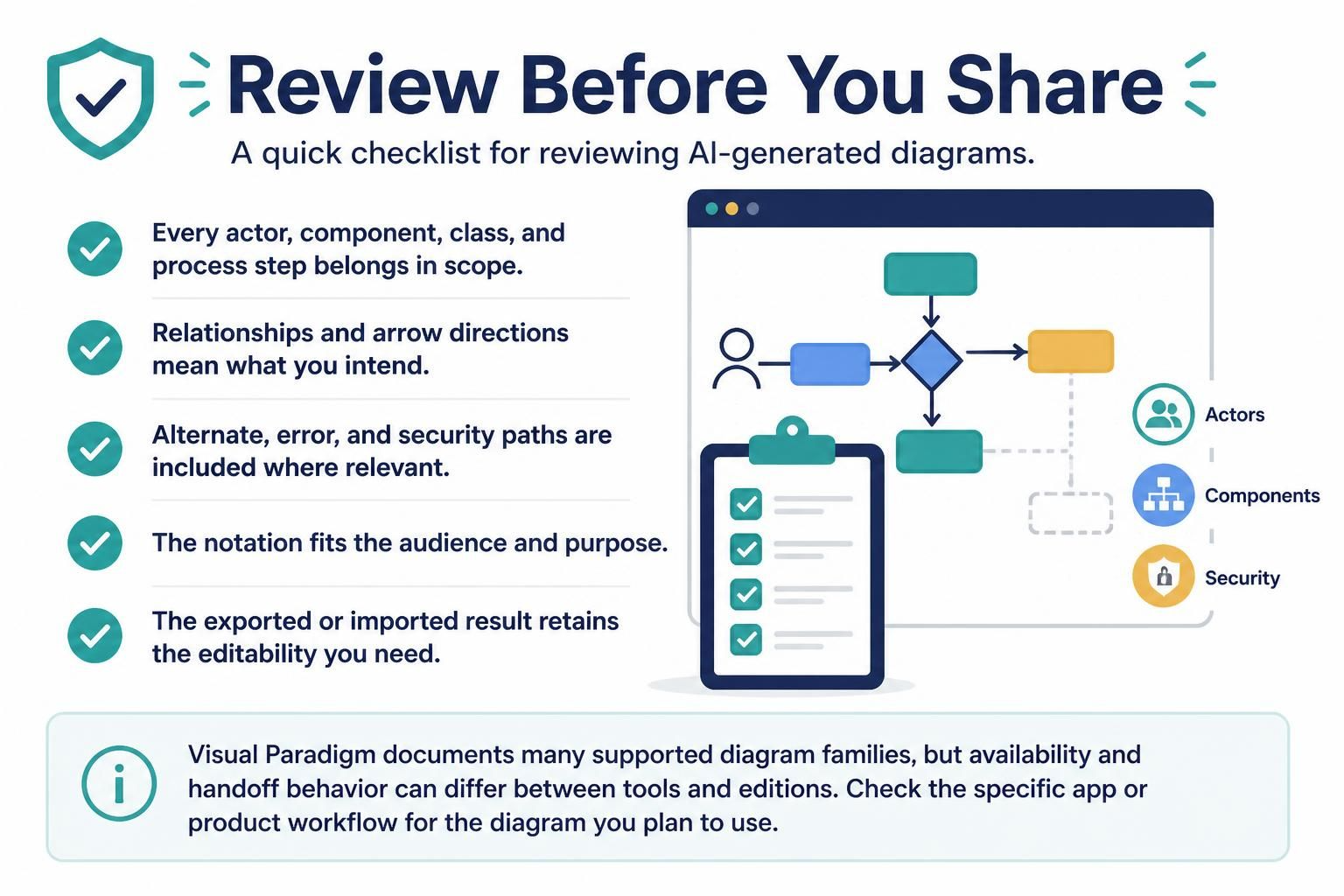
L’IA peut produire un diagramme qui semble plausible mais qui décrit incorrectement le système. Vérifiez que :
-
Chaque acteur, composant, classe et étape du processus appartient au périmètre.
-
Les relations et les directions des flèches correspondent à votre intention.
-
Les chemins alternatifs, d’erreur et de sécurité sont inclus le cas échéant.
-
La notation est adaptée au public et à l’objectif.
-
Le résultat exporté ou importé conserve le niveau d’évolutivité dont vous avez besoin.
Visual Paradigm documente un large éventail de familles de diagrammes prises en charge, mais la disponibilité et le comportement de transfert peuvent varier entre les outils et les éditions. Vérifiez le flux de travail spécifique de l’application ou du produit pour le diagramme que vous prévoyez d’utiliser.

 English
 Arabic
 Chinese (Simplified)
 Dutch
 French
 German
 Italian
 Japanese
 Korean
 Portuguese
 Russian
 Spanish