


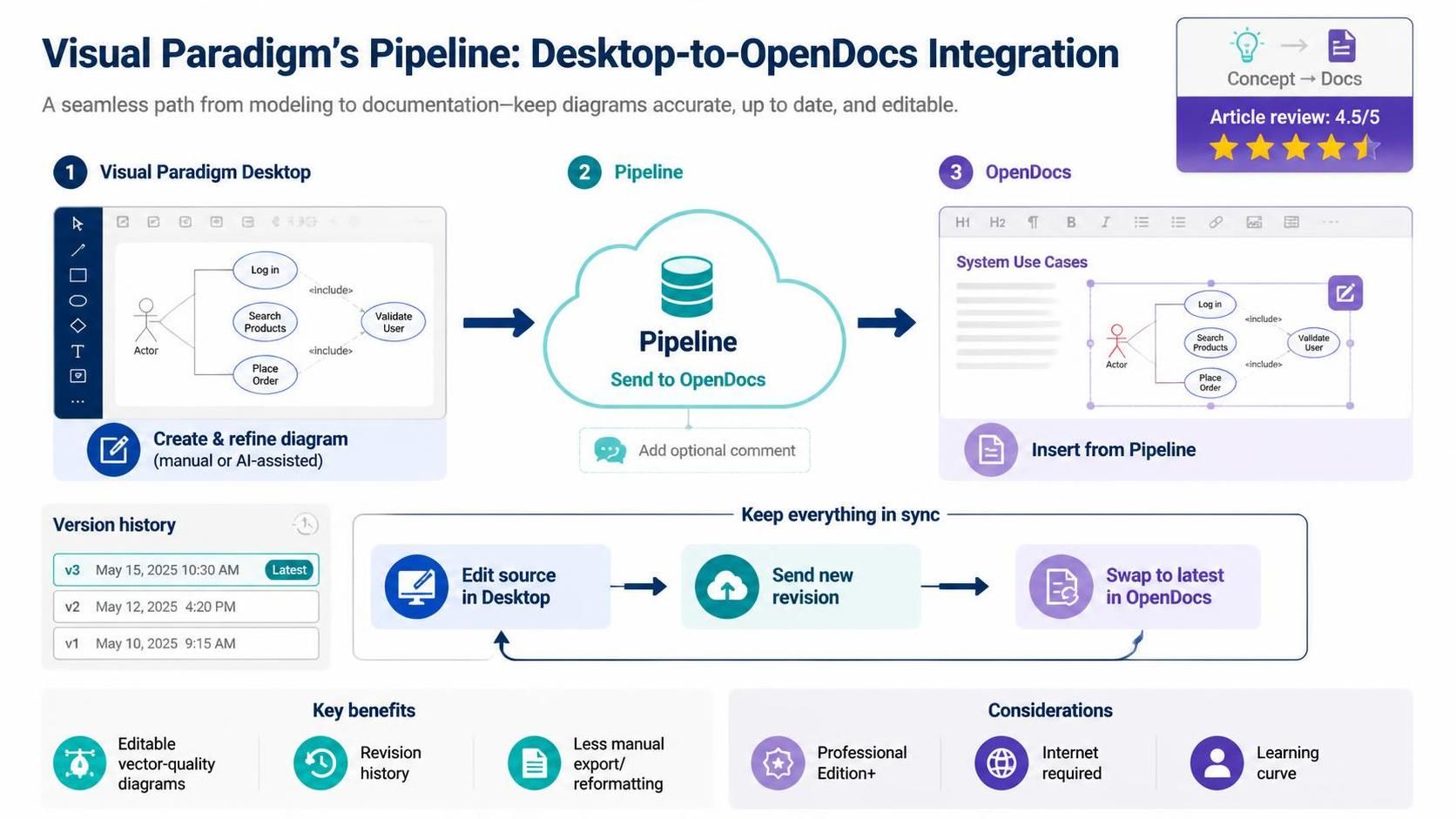
Le Pipeline de Visual Paradigm relie les diagrammes créés dans Visual Paradigm Desktop à la documentation dans OpenDocs. Au lieu d’exporter un diagramme sous forme d’image statique et de le télécharger manuellement, vous l’envoyez au Pipeline, puis l’insérez dans une page OpenDocs. Le résultat est un diagramme intégré dans son contexte et disponible pour des mises à jour ultérieures.
Comment le flux de travail s’articule
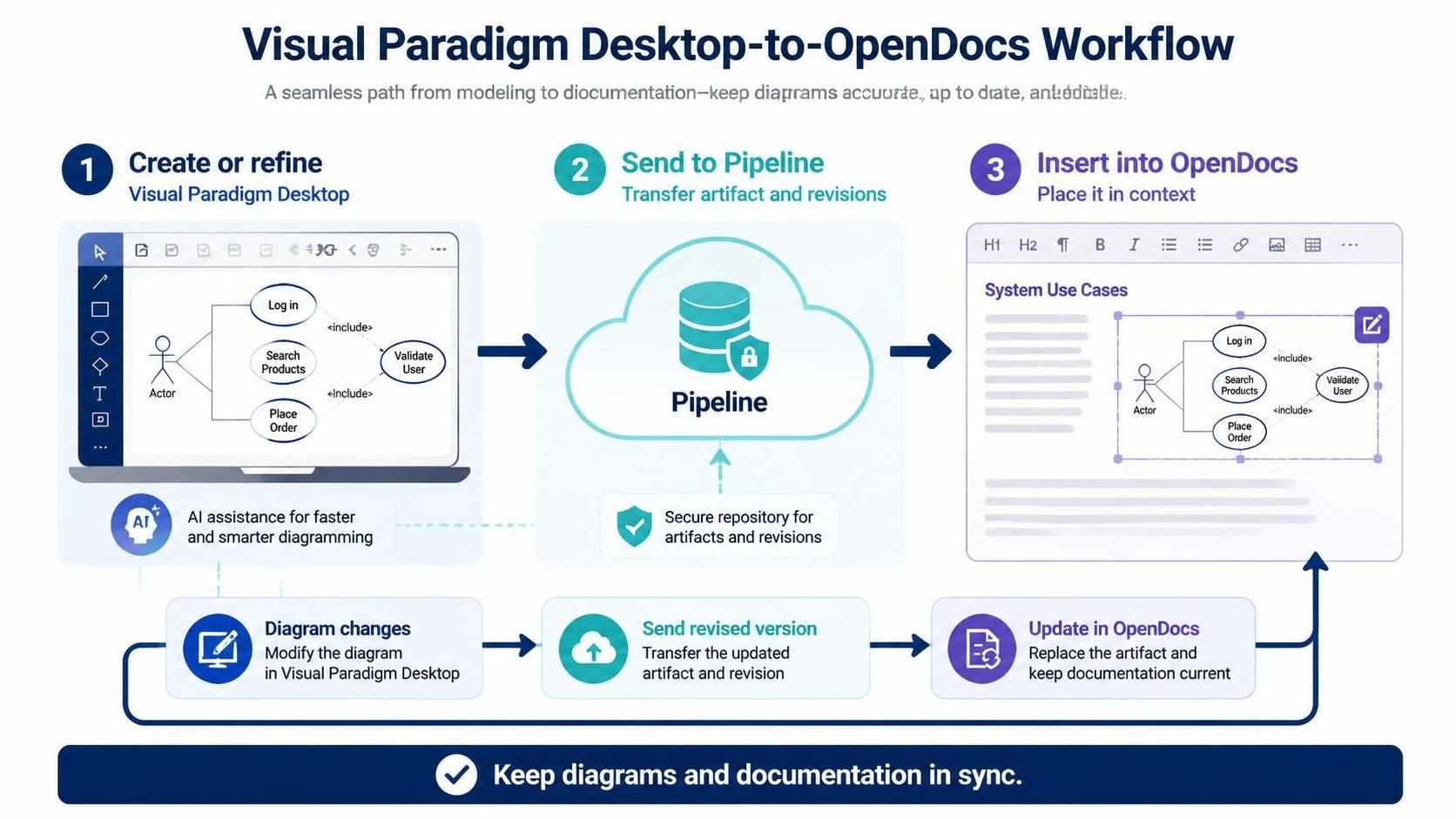
Imaginez le processus en trois étapes :
-
Créer ou affiner un diagramme dans Visual Paradigm Desktop. Vous pouvez le créer vous-même ou commencer par un diagramme généré par l’IA et le modifier.
-
Envoyer le diagramme au Pipeline, le référentiel de Visual Paradigm pour transférer des éléments entre ses outils.
-
L’insérer dans OpenDocs, où il apparaît dans une page de document.
Lorsque le diagramme source change, envoyez la version révisée via le Pipeline et mettez à jour le diagramme utilisé dans le document. Cela permet de maintenir l’alignement entre la rédaction technique et les modèles visuels sans répéter tout le cycle d’exportation et de téléchargement.
Envoyer un diagramme depuis Desktop
-
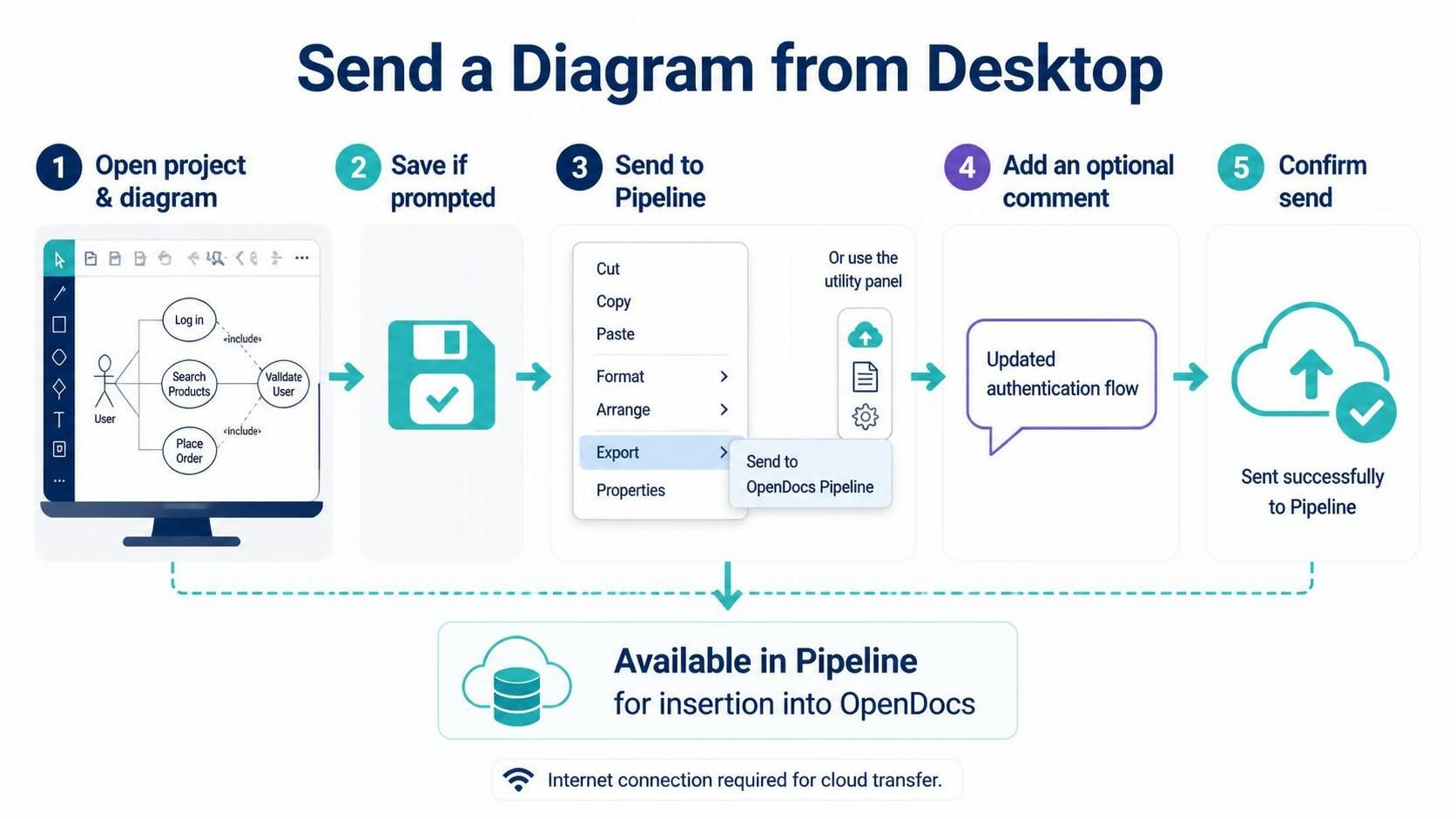
Ouvrez le projet et le diagramme que vous souhaitez documenter dans Visual Paradigm Desktop.
-
Enregistrez le projet si demandé.
-
Cliquez avec le bouton droit sur le diagramme et choisissezExporter > Envoyer au Pipeline OpenDocs. L’article décrit également un panneau d’utilitaires sur le côté droit comme moyen d’accéder à l’action d’envoi.
-
Ajoutez un commentaire facultatif. Une note courte telle que « Flux d’authentification mis à jour » peut aider à distinguer l’élément ou à expliquer ce qui a changé.
-
Confirmez l’action d’envoi.
Le diagramme est ensuite disponible dans le Pipeline pour une insertion dans OpenDocs. Le flux de travail nécessite une connexion Internet pour le transfert vers le cloud.
Insérer le diagramme dans OpenDocs
-
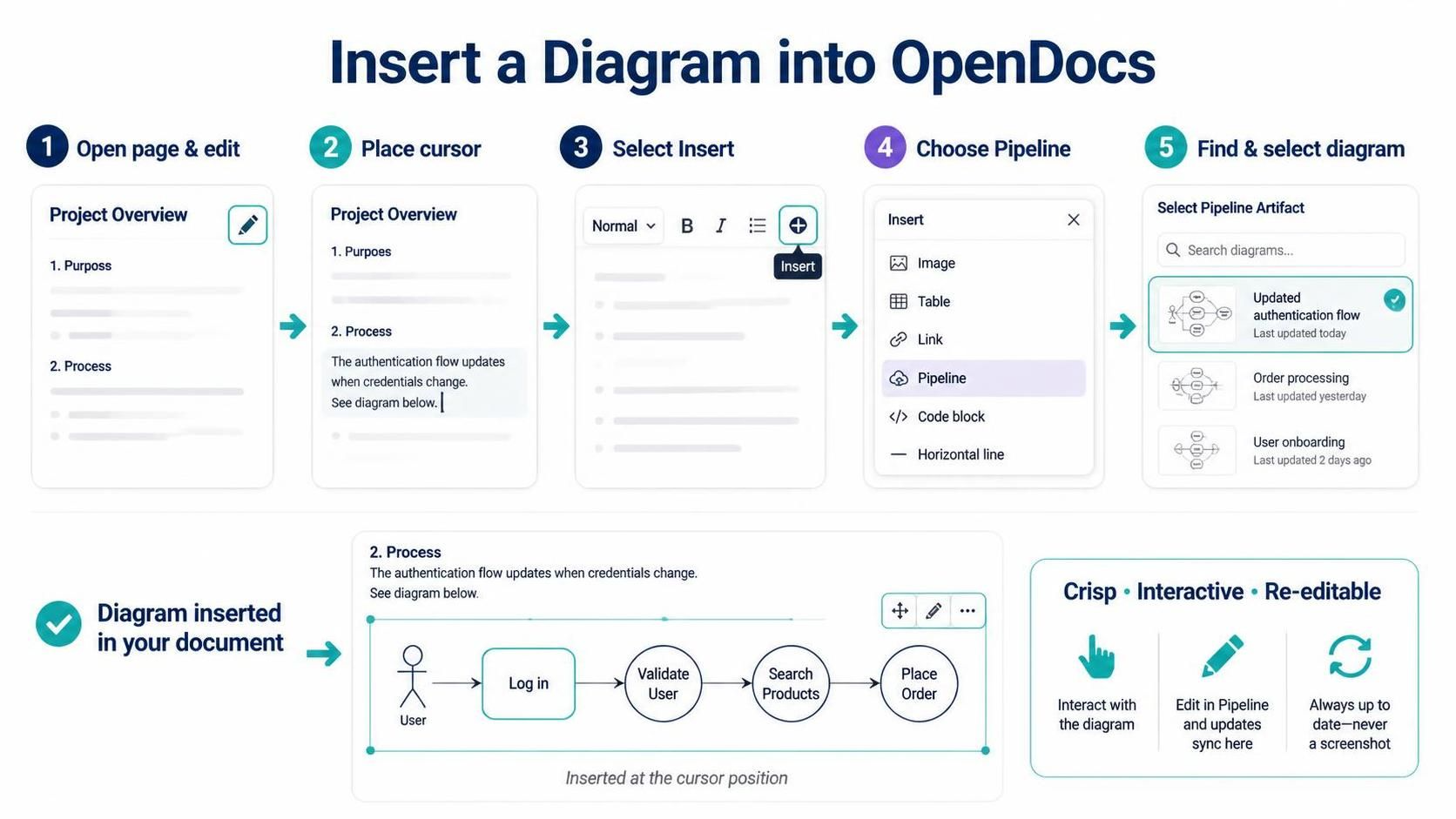
Ouvrez la page OpenDocs où le diagramme doit être inséré et passez en mode édition.
-
Placez le curseur à l’endroit d’insertion souhaité.
-
SélectionnezInsérerdans la barre d’outils de l’éditeur.
-
ChoisissezPipelinedans la fenêtre d’insertion.
-
Trouvez et sélectionnez le diagramme.
Le diagramme sélectionné est inséré à la position du curseur. La revue le décrit comme net et interactif, et souligne qu’il peut être réédité plutôt que traité comme une simple capture d’écran plate.
Maintenez la documentation à jour
Lorsque le diagramme change :
-
Mettez à jour le diagramme source dans Desktop.
-
Envoyez le diagramme révisé vers le Pipeline en utilisant le même flux de travail.
-
Dans OpenDocs, sélectionnez ou basculez vers la dernière révision lors de la mise à jour du document.
Utilisez les commentaires du Pipeline pour expliquer les changements significatifs — par exemple, « v2 : ajout du chemin de réessai de paiement ». Cela facilite la compréhension pour les collègues de la raison d’être d’une nouvelle révision et de celle qui doit figurer dans la documentation. L’article présente le suivi des révisions et la mise à jour du diagramme intégré comme faisant partie du flux de travail.
Habitudes pratiques qui facilitent le flux de travail
-
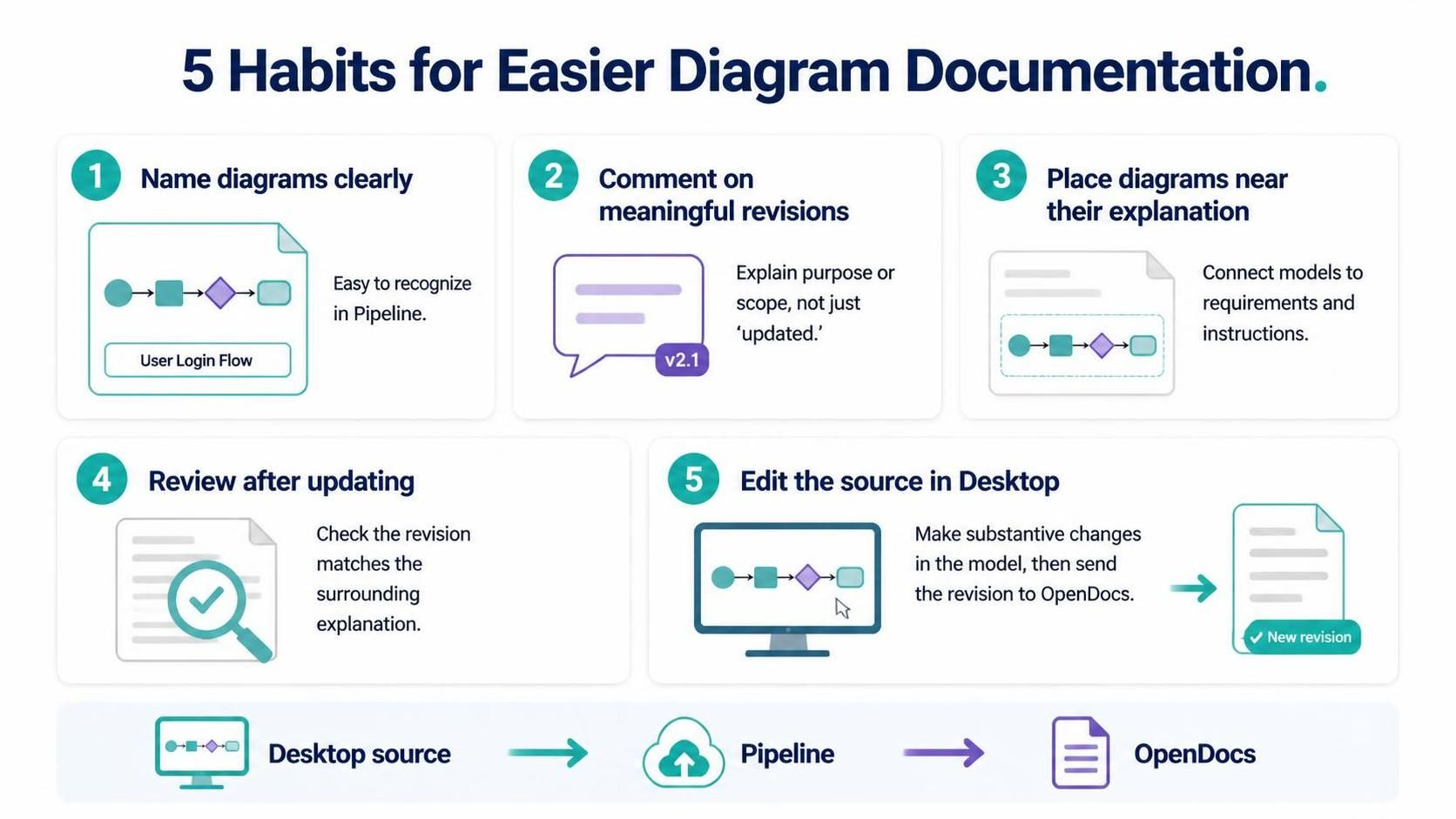
Utilisez des noms de diagrammes descriptifs.Rendez-les faciles à identifier dans la liste du Pipeline.
-
Ajoutez des commentaires pour les révisions significatives.Incluez l’objectif ou la portée du changement, pas seulement « mis à jour ».
-
Insérez les diagrammes à proximité du texte qui les explique.Cela aide les lecteurs à relier le modèle aux exigences ou instructions pertinentes.
-
Revuez le document après avoir mis à jour un artefact.Vérifiez que la révision choisie correspond toujours à l’explication environnante.
-
Gardez le modèle source dans Desktop.Traitez-le comme l’endroit où effectuer les modifications substantielles du diagramme, puis envoyez la révision vers OpenDocs.
Avantages et compromis
Le principal avantage est une voie plus directe de la modélisation vers la documentation : moins d’exports manuels, moins de reformatage et une méthode plus simple pour maintenir les diagrammes associés à leur source et à leurs révisions. Cela est particulièrement utile pour les équipes qui maintiennent une documentation d’architecture, de processus ou d’exigences qui évolue au fil du temps.
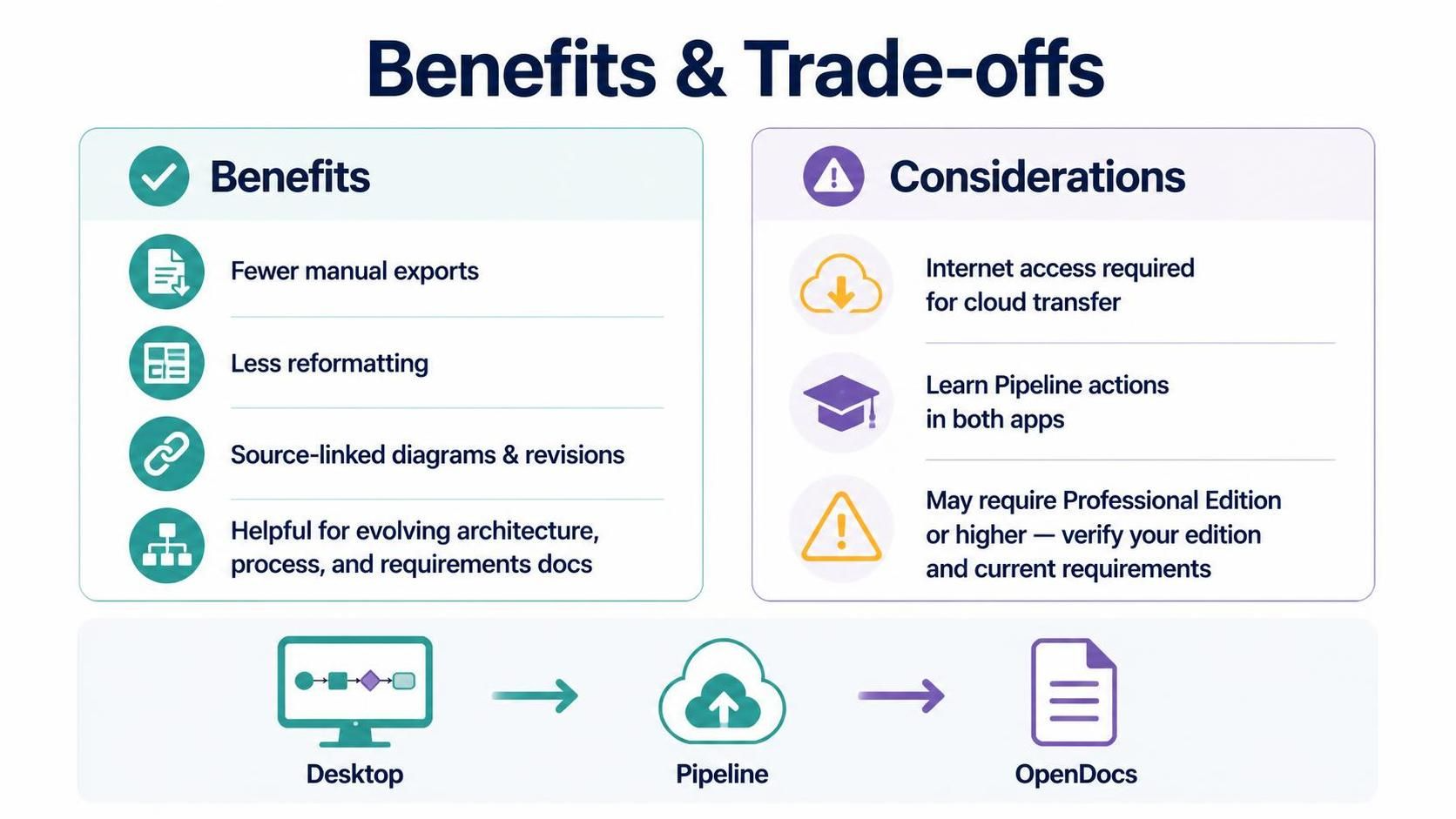
Il y a quelques considérations pratiques. Le flux de travail dépend de l’accès Internet pour envoyer des artefacts vers le cloud, et les utilisateurs doivent apprendre où se trouvent les actions du Pipeline dans les deux applications. Le résumé de l’image note également que la fonctionnalité peut nécessiter l’Édition Professionnelle ou supérieure; vérifiez votre édition installée et les exigences actuelles du produit avant de planifier un déploiement.
Un exemple simple
Supposons qu’une équipe documente un système de gestion des clients :
-
Un analyste crée un diagramme de cas d’utilisation dans Desktop.
-
Ils l’envoient au Pipeline avec le commentaire « Cas d’utilisation initiaux de gestion des clients ».
-
Un rédacteur technique l’insère dans la vue d’ensemble du système dans OpenDocs.
-
Plus tard, l’équipe ajoute un nouveau flux de récupération de compte, envoie le diagramme mis à jour avec une note de révision, et met à jour le diagramme dans le document.
Le modèle et son texte explicatif vivent désormais dans le même flux de travail de documentation, plutôt que de dépendre de quelqu’un qui se souvienne d’exporter et de remplacer manuellement une image.
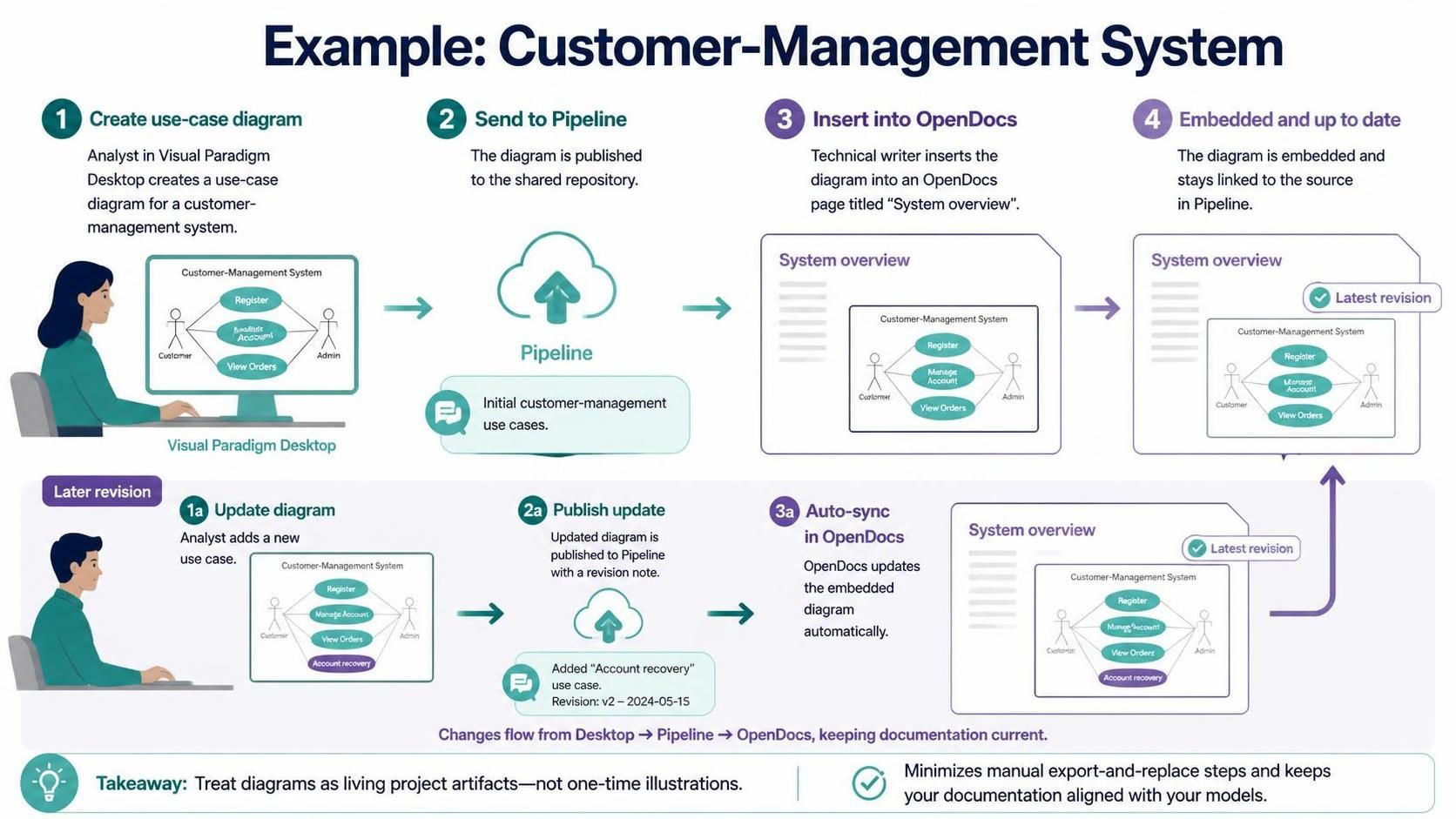
En résumé :Le pipeline Desktop vers OpenDocs est le plus utile lorsque les diagrammes sont des artefacts de projet évolutifs, et non des illustrations ponctuelles. Créez et maintenez le modèle dans Desktop, utilisez le pipeline pour transférer les révisions, et intégrez la version pertinente là où les lecteurs en ont besoin dans OpenDocs.

 English
 Arabic
 Chinese (Simplified)
 Dutch
 French
 German
 Italian
 Japanese
 Korean
 Portuguese
 Russian
 Spanish