


Introduction
Dans l’environnement commercial actuel à grande vitesse, la capacité de transformer rapidement des données brutes en visualisations significatives est essentielle pour une prise de décision efficace. Le chatbot de diagrammation par IA de Visual Paradigm représente une avancée majeure dans ce domaine, permettant aux utilisateurs de générer des graphiques professionnels à l’aide de requêtes en langage naturel. Cependant, créer un graphique ne représente que la moitié du combat ; intégrer ces visualisations dans votre flux de travail global et les rendre accessibles dans toute votre organisation est tout aussi important.
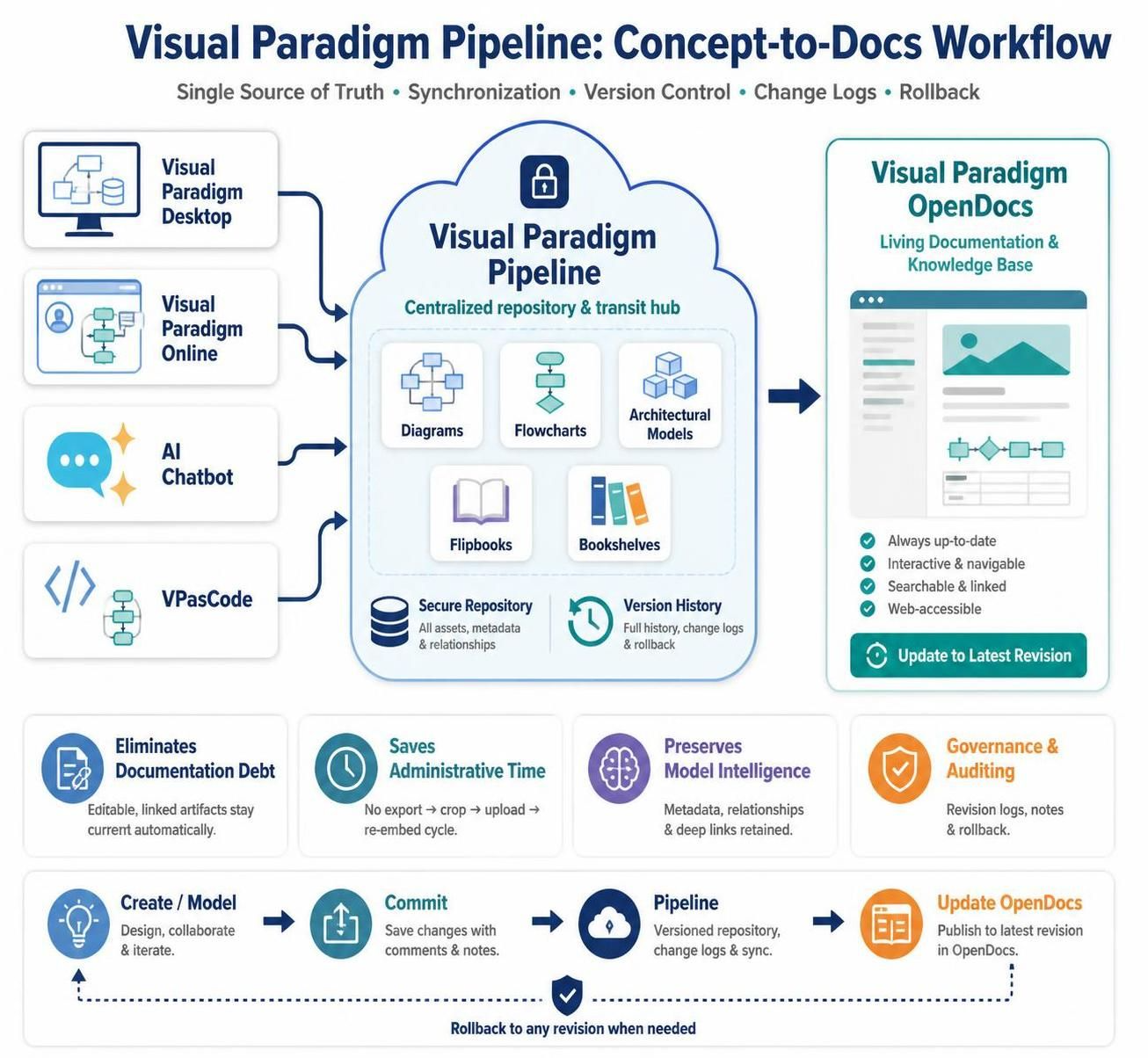
Ce guide complet vous accompagne dans le processus de génération de graphiques en utilisant les capacités d’IA de Visual Paradigm et leur transfert fluide vers Pipeline, la plateforme de collaboration basée sur le cloud de Visual Paradigm. Que vous soyez un chef de produit comme Angus, qui a régulièrement besoin de présenter des analyses de données, ou tout professionnel souhaitant rationaliser son flux de travail de visualisation, ce guide vous aidera à maximiser la valeur des graphiques générés par IA au sein de l’écosystème de votre organisation.
Concepts clés
Comprendre les composants
chatbot de diagrammation par IA de Visual Paradigm: Un assistant intelligent qui interprète les descriptions en langage naturel et les convertit en diagrammes et graphiques professionnels. Il prend en charge divers types de graphiques, notamment des diagrammes en colonnes, des courbes, des diagrammes circulaires, et plus encore.
ECharts: La bibliothèque de visualisation sous-jacente utilisée par Visual Paradigm pour afficher des graphiques interactifs basés sur le web. ECharts offre de nombreuses options de personnalisation et des capacités de conception réactive.
Pipeline: La plateforme de stockage et de collaboration basée sur le cloud de Visual Paradigm qui sert de dépôt central pour les diagrammes, les graphiques et autres actifs visuels. Pipeline permet aux membres de l’équipe d’accéder, de partager et de collaborer sur du contenu visuel au sein de différentes applications Visual Paradigm.
Avantages du flux de travail de l’IA vers Pipeline
-
Vitesse: Générer des graphiques complexes en quelques secondes plutôt qu’en heures
-
Cohérence: Maintenir un style et un formatage uniformes pour tous les graphiques de l’organisation
-
Accessibilité: Rendre les graphiques accessibles aux membres de l’équipe, quelle que soit leur localisation ou leur appareil
-
Collaboration: Permettre à plusieurs parties prenantes de visualiser, commenter et utiliser les mêmes visualisations
-
Intégration: Intégrer de manière fluide les graphiques dans des diagrammes, des rapports et des présentations plus vastes
Guide étape par étape : De la génération par IA au stockage dans Pipeline
Étape 1 : Accéder au chatbot de diagrammation par IA
Commencez par ouvrir le chatbot de diagrammation par IA de Visual Paradigm. Cette interface web sert de porte d’entrée vers la génération de diagrammes alimentée par l’IA. Assurez-vous d’être connecté avec vos identifiants Visual Paradigm pour activer toutes les fonctionnalités, y compris la capacité d’enregistrer le travail dans Pipeline.
Étape 2 : Formulez votre demande de graphique
La qualité de votre graphique généré par IA dépend largement de la clarté avec laquelle vous communiquez vos exigences. Vous pouvez aborder cela de plusieurs manières :
Option A : Fournir des données brutes
Décrivez le type de graphique et collez votre jeu de données directement dans l’invite. Par exemple :
Créez un graphique en colonnes montrant l'effectif des employés par département.
Données : Ingénierie : 45, Marketing : 23, Ventes : 31, RH : 12, Finance : 18
Option B : Décrivez les informations
Expliquez ce que vous souhaitez visualiser sans fournir de chiffres exacts :
Générez un graphique en secteurs montrant la répartition des parts de marché parmi les 5 principaux concurrents du secteur des services cloud
Option C : Spécifiez le type de graphique et le contexte
Combinez les spécifications du graphique avec des informations contextuelles :
Créez un graphique linéaire suivant la croissance mensuelle des revenus au cours de l'année écoulée pour une entreprise SaaS, montrant une tendance à la hausse de 50 000 $ à 120 000 $
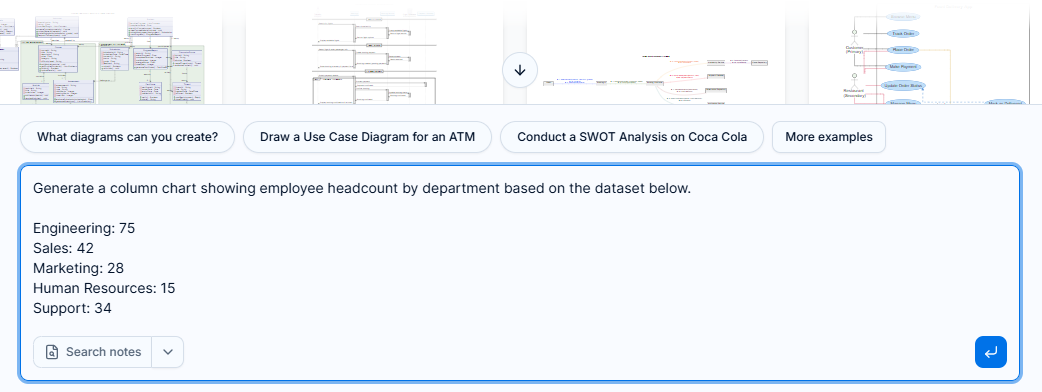
Figure 1 : Fourniture de données brutes au chatbot de diagrammes IA pour la génération de graphiques
Étape 3 : Attendre la génération du graphique
Après avoir soumis votre invite, l’IA traite votre demande et génère le graphique EChart approprié. Cela prend généralement quelques secondes seulement. Pendant ce temps, le système analyse votre entrée, détermine le type de graphique optimal (si non spécifié), applique un formatage approprié et rend la visualisation.
Étape 4 : Examiner le graphique généré
Une fois généré, le graphique apparaît dans le visualiseur de diagrammes. Prenez le temps d’examiner :
-
Précision: Le graphique représente-t-il correctement vos données ?
-
Clarté: Les étiquettes, légendes et titres sont-ils clairs et lisibles ?
-
Esthétique: Le schéma de couleurs est-il approprié et visuellement attrayant ?
-
Exhaustivité: Tous les points de données nécessaires sont-ils inclus ?
Si des ajustements sont nécessaires, vous pouvez affiner votre invite et régénérer le graphique, ou procéder à une édition manuelle si des ajustements mineurs sont requis.
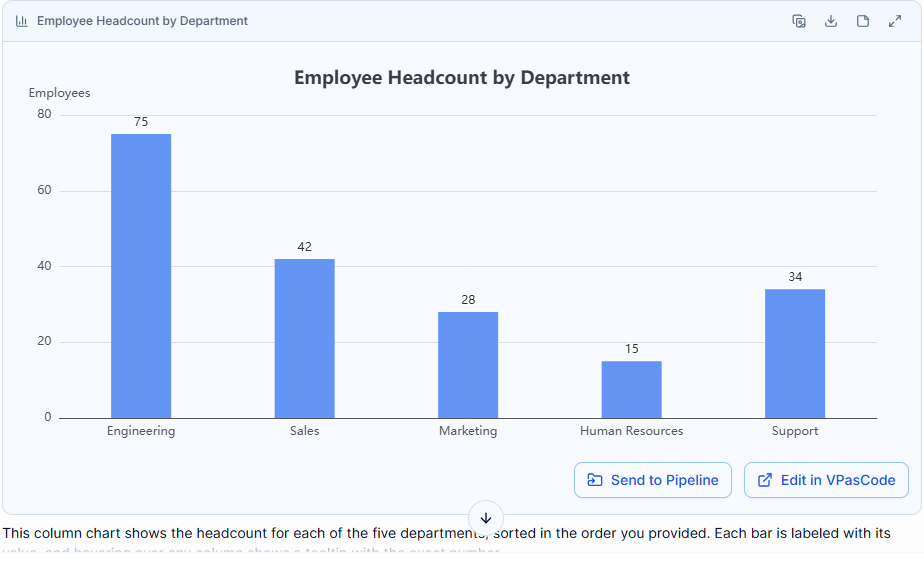
Figure 2 : Exemple d’un graphique en colonnes généré par le chatbot de diagrammes IA
Étape 5 : Initier le transfert vers le pipeline
Lorsque vous êtes satisfait du graphique, localisez le « Envoyer vers le pipeline » bouton situé en bas du visualiseur de diagrammes. Cette action initie le processus de transfert, préparant votre graphique pour un stockage sur la plateforme cloud de Visual Paradigm.

Figure 3 : Le bouton « Envoyer vers le pipeline » pour transférer les graphiques vers le stockage cloud
Étape 6 : Nommez votre graphique
Une boîte de dialogue apparaîtra pour vous inviter à entrer un nom pour le diagramme. Choisissez un nom descriptif et recherchable qui vous aidera, vous et votre équipe, à localiser le graphique plus tard. De bonnes conventions de nommage incluent :
-
Spécifique: « Effectif des employés par département au T3 2026 »
-
Contextuel: « Analyse de la part de marché – Secteur des services cloud »
-
Lié au projet: « Tendances de la vélocité des sprints – Projet Phoenix »
Évitez les noms génériques comme « Graphique 1 » ou « Mon graphique », car ils deviennent difficiles à trouver dans un référentiel en croissance.
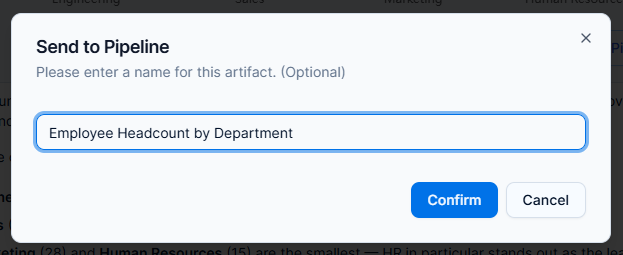
Figure 4 : Nommer le graphique avant de confirmer le transfert vers Pipeline
Étape 7 : Confirmer et terminer
Cliquez sur« Confirmer » pour finaliser le transfert. Le graphique est désormais stocké dans votre compte Pipeline et peut être consulté depuis n’importe quelle application Visual Paradigm prise en charge. Vous recevrez une confirmation une fois le transfert terminé.
Exemples pratiques
Exemple 1 : Tableau de bord de gestion de produit
En tant que chef de produit, vous pourriez avoir besoin de visualiser les taux d’adoption des fonctionnalités :
Invite:
Créez un diagramme en barres empilées montrant les taux d'adoption des fonctionnalités par segment d'utilisateurs.
Utilisateurs d'entreprise : Fonctionnalités de base 85 %, Fonctionnalités avancées 62 %, Fonctionnalités premium 34 %
Utilisateurs PME : Fonctionnalités de base 92 %, Fonctionnalités avancées 45 %, Fonctionnalités premium 18 %
Utilisateurs individuels : Fonctionnalités de base 97 %, Fonctionnalités avancées 28 %, Fonctionnalités premium 8 %
Cas d’utilisation: Intégrez ce graphique dans les revues trimestrielles de produits stockées dans Pipeline, accessibles aux parties prenantes des équipes d’ingénierie, de marketing et de direction.
Exemple 2 : Rapport financier
Pour l’analyse financière et la planification budgétaire :
Invite:
Générez un graphique en ligne montrant les dépenses d'exploitation mensuelles pour les 12 derniers mois.
Janvier : 125 000 $, Février : 128 000 $, Mars : 132 000 $, Avril : 130 000 $, Mai : 135 000 $, Juin : 138 000 $,
Juillet : 142 000 $, Août : 140 000 $, Septembre : 145 000 $, Octobre : 148 000 $, Novembre : 150 000 $, Décembre : 155 000 $
Cas d’utilisation: Stockez-le dans Pipeline pour une intégration facile dans les rapports annuels et les présentations au conseil d’administration.
Exemple 3 : Indicateurs de performance de l’équipe
Suivez la productivité de l’équipe et les résultats des sprints :
Invite:
Créez un diagramme en colonnes groupées comparant les points d'histoire réalisés par rapport aux points prévus sur les 6 derniers sprints.
Sprint 1 : Prévu 45, Réalisé 42
Sprint 2 : Prévu 50, Réalisé 48
Sprint 3 : Prévu 48, Réalisé 51
Sprint 4 : Prévu 52, Réalisé 49
Sprint 5 : Prévu 50, Réalisé 53
Sprint 6 : Prévu 55, Réalisé 54
Cas d’usage: Partagez avec les équipes de développement via Pipeline pour les réunions de rétrospective et la planification des capacités.
Bonnes pratiques
Rédiger des invites efficaces
-
Soyez précis: Indiquez clairement le type de graphique si vous avez une préférence
-
Fournissez un contexte: Expliquez ce que représentent les données
-
Formatez les données clairement: Utilisez des délimiteurs et une structure cohérents
-
Incluez les unités: Spécifiez les unités de mesure (dollars, pourcentages, nombres)
-
Demandez un style: Mentionnez les préférences de couleur ou les exigences de marque si nécessaire
Organisation des graphiques dans Pipeline
-
Utilisez des dossiers: Créez des structures de dossiers logiques (par projet, département ou période)
-
Étiquetez de manière appropriée: Ajoutez des étiquettes pertinentes pour faciliter la recherche
-
Contrôle de version: Utilisez des noms descriptifs indiquant la version ou la date
-
Définissez les autorisations: Configurez les niveaux d’accès en fonction de la sensibilité et du public cible
Maintenir la qualité des graphiques
-
Vérifiez l’exactitude des données: Vérifiez toujours que l’IA a correctement interprété vos données
-
Mettez à jour régulièrement: Régénérer les graphiques lorsque les données sous-jacentes changent
-
Standardiser les formats: Établir des normes organisationnelles pour les types de graphiques et le style
-
Documenter les sources: Suivre les sources de données à des fins d’audit et de vérification
Intégration avec les applications Visual Paradigm
Une fois vos graphiques dans Pipeline, ils deviennent accessibles dans tout l’écosystème Visual Paradigm :
-
Visual Paradigm Desktop: Importer les graphiques directement dans les diagrammes, les rapports et les présentations
-
Applications Web: Intégrer les graphiques dans la documentation en ligne et les espaces collaboratifs
-
Applications mobiles: Accéder aux graphiques en déplacement pour les réunions et les présentations
-
Collaboration d’équipe: Partager les graphiques avec les membres de l’équipe qui peuvent les consulter, commenter et les utiliser dans leur propre travail
Cette intégration garantit que vos visualisations générées par l’IA n’existent pas de manière isolée, mais font partie de la base de connaissances et de l’infrastructure de prise de décision de votre organisation.
Conclusion
Le flux de travail consistant à générer des graphiques avec le chatbot de diagrammation par IA de Visual Paradigm et à les envoyer vers Pipeline représente une combinaison puissante d’intelligence artificielle et de collaboration cloud. En suivant les étapes décrites dans ce guide, vous pouvez considérablement réduire le temps consacré à la visualisation des données tout en vous assurant que vos graphiques sont formatés de manière professionnelle, facilement accessibles et intégrés à votre flux de travail global.
Pour des professionnels comme Angus, qui doivent gérer plusieurs responsabilités et communiquer efficacement les analyses de données, ce processus simplifié offre une valeur significative. La capacité à générer rapidement des graphiques précis et visuellement attrayants et à les rendre disponibles pour les parties prenantes de l’ensemble de l’organisation améliore à la fois la productivité individuelle et la collaboration d’équipe.
Alors que l’IA continue d’évoluer, des outils comme le chatbot de diagrammation par IA de Visual Paradigm deviendront de plus en plus sophistiqués, offrant des moyens encore plus intuitifs pour transformer les données en analyses. En maîtrisant ce flux de travail dès maintenant, vous vous positionnez pour tirer pleinement parti des améliorations futures tout en établissant des meilleures pratiques qui vous serviront bien dans le paysage en évolution de la visualisation des données et de l’intelligence d’affaires.
Commencez dès aujourd’hui à expérimenter différents types de graphiques et jeux de données, et découvrez comment la visualisation alimentée par l’IA peut transformer la façon dont vous communiquez les analyses et orientez les décisions au sein de votre organisation.

 English
 Arabic
 Chinese (Simplified)
 Dutch
 French
 German
 Italian
 Japanese
 Korean
 Portuguese
 Russian
 Spanish