


Введение
В современной динамичной деловой среде способность быстро преобразовывать сырые данные в осмысленные визуализации имеет решающее значение для эффективного принятия решений. Чат-бот Visual Paradigm для создания диаграмм с использованием ИИ представляет собой значительный прогресс в этой области, позволяя пользователям генерировать профессиональные диаграммы с помощью естественных языковых запросов. Однако создание диаграммы — это лишь половина дела; не менее важно интегрировать эти визуализации в ваш общий рабочий процесс и обеспечить их доступность во всей организации.
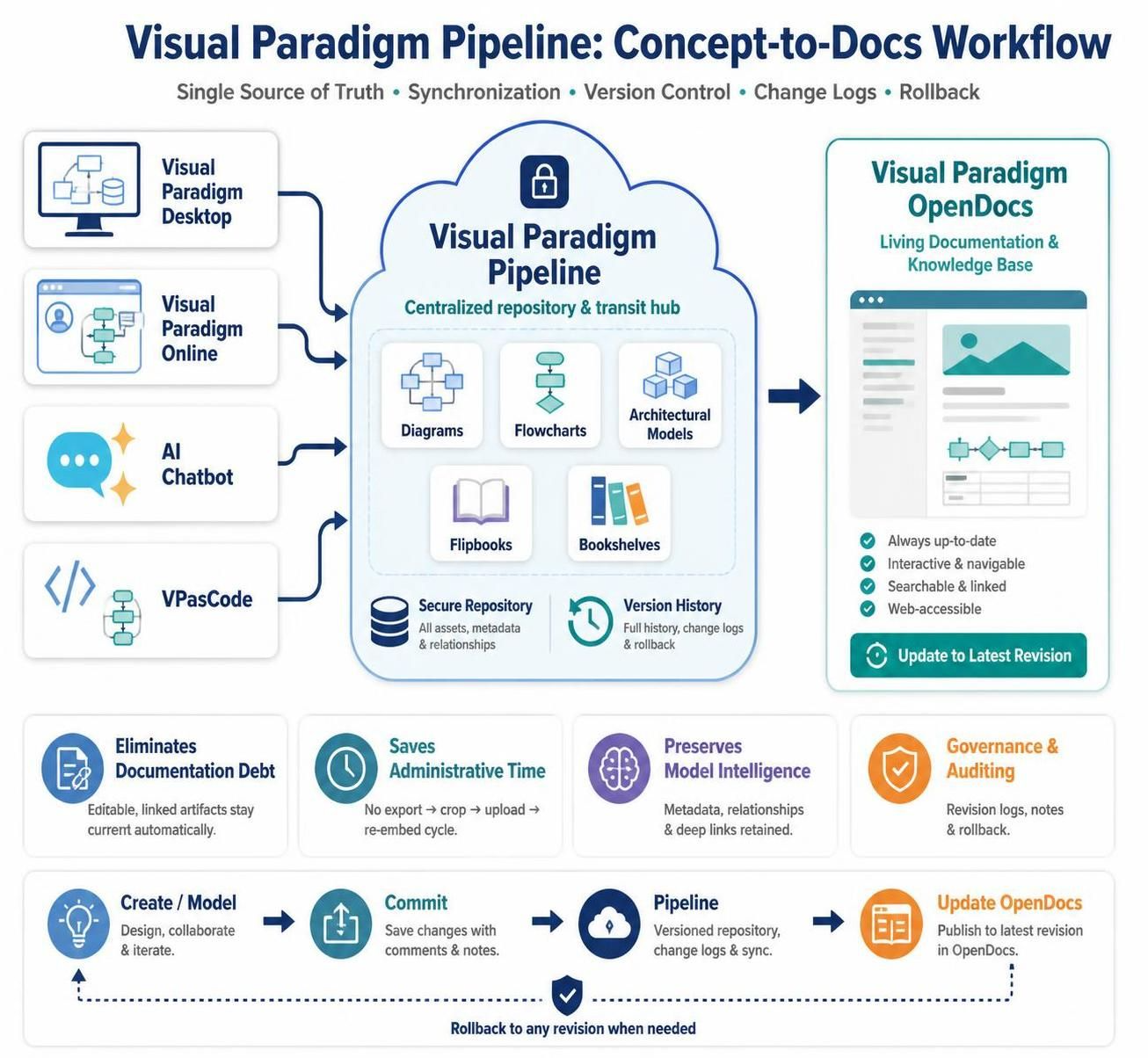
Это исчерпывающее руководство подробно описывает процесс создания диаграмм с использованием возможностей ИИ Visual Paradigm и их бесшовной передачи в Pipeline — облачную платформу для совместной работы Visual Paradigm. Независимо от того, являетесь ли вы менеджером продукта, подобным Ангусу, которому регулярно необходимо представлять аналитические данные, или любым профессионалом, стремящимся оптимизировать свой рабочий процесс визуализации, это руководство поможет вам максимально эффективно использовать диаграммы, созданные с помощью ИИ, в экосистеме вашей организации.
Ключевые понятия
Понимание компонентов
чат-бота Visual Paradigm для создания диаграмм с использованием ИИ: Интеллектуальный помощник, который интерпретирует описания на естественном языке и преобразует их в профессиональные диаграммы и графики. Он поддерживает различные типы диаграмм, включая столбчатые диаграммы, линейные графики, круговые диаграммы и другие.
ECharts: Библиотека визуализации, используемая Visual Paradigm для отображения интерактивных веб-диаграмм. ECharts предоставляет богатые возможности настройки и поддерживает адаптивный дизайн.
Pipeline: Облачная платформа для хранения и совместной работы Visual Paradigm, которая служит центральным хранилищем для диаграмм, графиков и других визуальных активов. Pipeline позволяет членам команды получать доступ к визуальному контенту, обмениваться им и работать совместно над ним в различных приложениях Visual Paradigm.
Преимущества рабочего процесса от ИИ до Pipeline
-
Скорость: Создание сложных диаграмм за секунды, а не за часы
-
Согласованность: Поддержание единого стиля и форматирования для всех организационных диаграмм
-
Доступность: Обеспечение доступа к диаграммам для членов команды независимо от их местоположения или устройства
-
Совместная работа: Возможность для нескольких заинтересованных сторон просматривать, комментировать и использовать одни и те же визуализации
-
Интеграция: Бесшовное включение диаграмм в более крупные диаграммы, отчеты и презентации
Пошаговое руководство: от генерации с помощью ИИ до хранения в Pipeline
Шаг 1: Получение доступа к чат-боту для создания диаграмм с использованием ИИ
Начните с открытия чат-бота Visual Paradigm для создания диаграмм с использованием ИИ. Этот веб-интерфейс служит вашим порталом для генерации диаграмм с использованием ИИ. Убедитесь, что вы вошли в систему с учетными данными Visual Paradigm, чтобы активировать весь функционал, включая возможность сохранения работы в Pipeline.
Шаг 2: Формулировка запроса на создание диаграммы
Качество вашей диаграммы, созданной с помощью ИИ, в значительной степени зависит от того, насколько четко вы формулируете свои требования. Вы можете подойти к этому несколькими способами:
Вариант A: Предоставить сырые данные
Опишите тип диаграммы и вставьте свой набор данных непосредственно в запрос. Например:
Создать столбчатую диаграмму, отображающую численность сотрудников по отделам.
Данные: Инженерный отдел: 45, Маркетинг: 23, Продажи: 31, Кадровая служба: 12, Финансы: 18
Вариант B: Описать информацию
Опишите, что вы хотите визуализировать, не указывая точные цифры:
Создать круговую диаграмму, отображающую распределение доли рынка среди пяти ведущих конкурентов в отрасли облачных услуг
Вариант C: Указать тип диаграммы и контекст
Сочетайте спецификации диаграммы с контекстуальной информацией:
Создать линейный график, отслеживающий рост ежемесячной выручки за последний год для компании SaaS, показывающий восходящий тренд с $50 тыс. до $120 тыс.
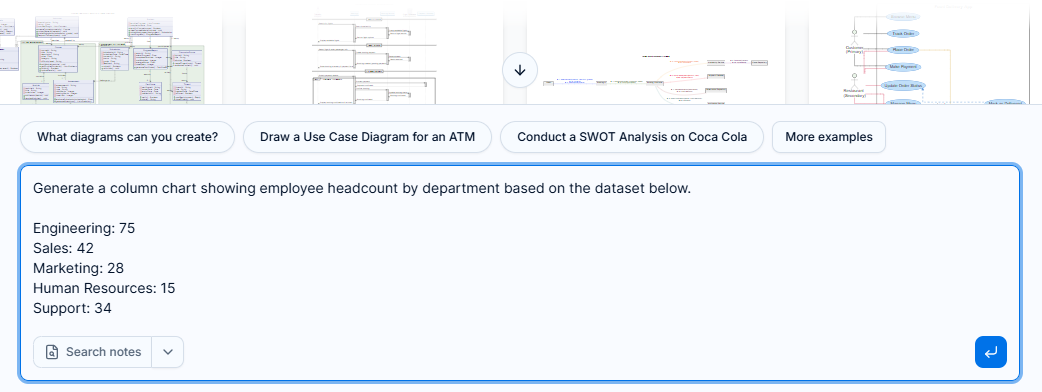
Рисунок 1: Предоставление сырых данных чат-боту для создания диаграмм на базе ИИ
Шаг 3: Дождитесь создания диаграммы
После отправки вашего запроса ИИ обрабатывает его и создает соответствующую диаграмму EChart. Обычно это занимает всего несколько секунд. В течение этого времени система анализирует ваш ввод, определяет оптимальный тип диаграммы (если он не указан), применяет соответствующее форматирование и отображает визуализацию.
Шаг 4: Проверьте созданную диаграмму
После создания диаграмма отображается в просмотрщике диаграмм. Уделите время проверке:
-
Точность: Правильно ли диаграмма отображает ваши данные?
-
Ясность: Ясны ли и читаемы ли подписи, легенды и заголовки?
-
Эстетика: Соответствует ли цветовая схема и является ли она визуально привлекательной?
-
Полнота: Включены ли все необходимые точки данных?
Если требуются корректировки, вы можете уточнить свой запрос и сгенерировать диаграмму заново или перейти к ручному редактированию, если необходимы незначительные правки.
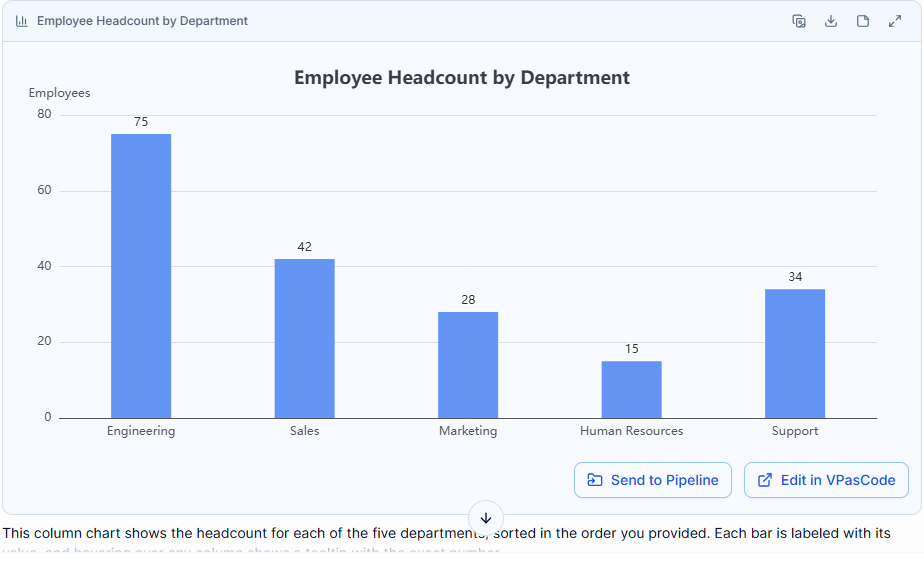
Рисунок 2: Пример столбчатой диаграммы, созданной чат-ботом для создания диаграмм на базе ИИ
Шаг 5: Инициировать передачу в конвейер
Когда вы будете удовлетворены диаграммой, найдите кнопку «Отправить в конвейер» в нижней части просмотрщика диаграмм. Это действие инициирует процесс передачи, подготавливая вашу диаграмму для хранения в облачной платформе Visual Paradigm.

Рисунок 3: Кнопка «Отправить в конвейер» для передачи диаграмм в облачное хранилище
Шаг 6: Назовите вашу диаграмму
Появится диалоговое окно, в котором будет предложено ввести имя для диаграммы. Выберите описательное и поисковое имя, которое поможет вам и вашей команде найти график позже. Хорошие правила именования включают:
-
Конкретное: «Численность сотрудников по отделам за 3 квартал 2026 года»
-
Контекстное: «Анализ доли рынка — отрасль облачных услуг»
-
Связанное с проектом: «Тренд скорости спринта — проект Phoenix»
Избегайте общих названий, таких как «График 1» или «Мой график», поскольку в растущем репозитории их будет трудно найти.
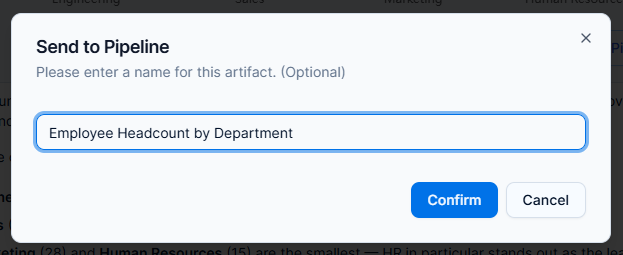
Рисунок 4: Называние графика перед подтверждением передачи в Pipeline
Шаг 7: Подтвердить и завершить
Нажмите«Подтвердить» для завершения передачи. График теперь сохранен в вашем аккаунте Pipeline и доступен из любого поддерживаемого приложения Visual Paradigm. Вы получите подтверждение после завершения передачи.
Практические примеры
Пример 1: Панель управления продуктом
Как менеджер продукта, вам может потребоваться визуализировать показатели внедрения функций:
Запрос:
Создайте столбчатую диаграмму с накоплением, отображающую показатели внедрения функций по сегментам пользователей.
Корпоративные пользователи: Базовые функции 85%, Расширенные функции 62%, Премиум-функции 34%
Пользователи из сегмента SMB: Базовые функции 92%, Расширенные функции 45%, Премиум-функции 18%
Индивидуальные пользователи: Базовые функции 97%, Расширенные функции 28%, Премиум-функции 8%
Сценарий использования: Включите этот график в квартальные обзоры продукта, хранящиеся в Pipeline, доступные для заинтересованных сторон из команд разработки, маркетинга и руководства.
Пример 2: Финансовая отчетность
Для финансового анализа и планирования бюджета:
Запрос:
Создайте линейный график, отображающий ежемесячные операционные расходы за последние 12 месяцев.
Янв: $125K, Фев: $128K, Мар: $132K, Апр: $130K, Май: $135K, Июн: $138K,
Июл: $142K, Авг: $140K, Сен: $145K, Окт: $148K, Ноя: $150K, Дек: $155K
Сценарий использования: Сохраните в Pipeline для легкой интеграции в годовые отчеты и презентации для совета директоров.
Пример 3: Метрики производительности команды
Отслеживайте продуктивность команды и результаты спринтов:
Запрос:
Создайте столбчатую сгруппированную диаграмму, сравнивающую завершенные и запланированные story points за последние 6 спринтов.
Спринт 1: Запланировано 45, выполнено 42
Спринт 2: Запланировано 50, выполнено 48
Спринт 3: Запланировано 48, выполнено 51
Спринт 4: Запланировано 52, выполнено 49
Спринт 5: Запланировано 50, выполнено 53
Спринт 6: Запланировано 55, выполнено 54
Сценарий использования: Делитесь с командами разработки через Pipeline для ретроспективных встреч и планирования мощности.
Рекомендуемые практики
Создание эффективных запросов
-
Будьте конкретны: Четко укажите тип диаграммы, если у вас есть предпочтения
-
Предоставьте контекст: Объясните, что представляют собой данные
-
Четко форматируйте данные: Используйте последовательные разделители и структуру
-
Указывайте единицы измерения: Указывайте единицы измерения (доллары, проценты, количество)
-
Запросите оформление: Укажите предпочтения по цветам или требования к брендингу, если это необходимо
Организация диаграмм в Pipeline
-
Используйте папки: Создавайте логичную структуру папок (по проекту, отделу или временному периоду)
-
Добавляйте соответствующие теги: Добавляйте релевантные теги для упрощения поиска
-
Контроль версий: Используйте описательные имена, указывающие на версию или дату
-
Настройте права доступа: Настройте уровни доступа в зависимости от чувствительности данных и целевой аудитории
Поддержание качества диаграмм
-
Проверяйте точность данных: Всегда перепроверяйте, что ИИ правильно интерпретировал ваши данные
-
Регулярно обновляйте: Пересоздавать диаграммы при изменении исходных данных
-
Унифицировать форматы: Установить организационные стандарты для типов диаграмм и их оформления
-
Документирование источников: Отслеживать источники данных для целей аудита и проверки
Интеграция с приложениями Visual Paradigm
Как только ваши диаграммы будут добавлены в Pipeline, они станут доступны во всей экосистеме Visual Paradigm:
-
Visual Paradigm Desktop: Импорт диаграмм непосредственно в диаграммы, отчеты и презентации
-
Веб-приложения: Встраивание диаграмм в онлайн-документацию и совместные рабочие пространства
-
Мобильные приложения: Доступ к диаграммам в пути для совещаний и презентаций
-
Совместная работа команды: Обмен диаграммами с членами команды, которые могут просматривать их, оставлять комментарии и использовать в своей работе
Эта интеграция гарантирует, что созданные с помощью ИИ визуализации не существуют изолированно, а становятся частью базы знаний вашей организации и инфраструктуры принятия решений.
Заключение
Рабочий процесс создания диаграмм с помощью чат-бота Visual Paradigm AI Diagramming Chatbot и их отправки в Pipeline представляет собой мощное сочетание искусственного интеллекта и облачной совместной работы. Следуя шагам, описанным в этом руководстве, вы можете значительно сократить время, затрачиваемое на визуализацию данных, при этом обеспечивая профессиональное оформление диаграмм, их легкую доступность и интеграцию в ваш общий рабочий процесс.
Для специалистов, подобных Ангусу, которые совмещают множество обязанностей и должны эффективно доносить инсайты из данных, этот оптимизированный процесс представляет значительную ценность. Возможность быстро создавать точные и визуально привлекательные диаграммы и предоставлять их заинтересованным сторонам по всей организации повышает как индивидуальную продуктивность, так и эффективность командной работы.
По мере развития искусственного интеллекта инструменты, такие как чат-бот Visual Paradigm AI Diagramming Chatbot, будут становиться все более совершенными, предлагая еще более интуитивные способы преобразования данных в инсайты. Освоив этот рабочий процесс сейчас, вы сможете в полной мере воспользоваться будущими улучшениями и заложить основы лучших практик, которые будут полезны вам в постоянно меняющемся ландшафте визуализации данных и бизнес-аналитики.
Начните экспериментировать с различными типами диаграмм и наборами данных уже сегодня и узнайте, как визуализация на базе ИИ может изменить способ, которым вы доводите инсайты до сведения и принимаете решения в вашей организации.

 English
 Arabic
 Chinese (Simplified)
 Dutch
 French
 German
 Italian
 Japanese
 Korean
 Portuguese
 Russian
 Spanish