


Giới thiệu
Trong môi trường kinh doanh nhanh chóng ngày nay, khả năng nhanh chóng chuyển đổi dữ liệu thô thành các hình ảnh trực quan có ý nghĩa là yếu tố then chốt để ra quyết định hiệu quả. AI Diagramming Chatbot của Visual Paradigm đại diện cho một bước tiến đáng kể trong lĩnh vực này, cho phép người dùng tạo ra các biểu đồ chuyên nghiệp thông qua các yêu cầu bằng ngôn ngữ tự nhiên. Tuy nhiên, việc tạo biểu đồ chỉ là một nửa cuộc chiến—việc tích hợp các hình ảnh trực quan này vào quy trình làm việc tổng thể của bạn và đảm bảo chúng có thể truy cập được trên toàn tổ chức cũng quan trọng không kém.
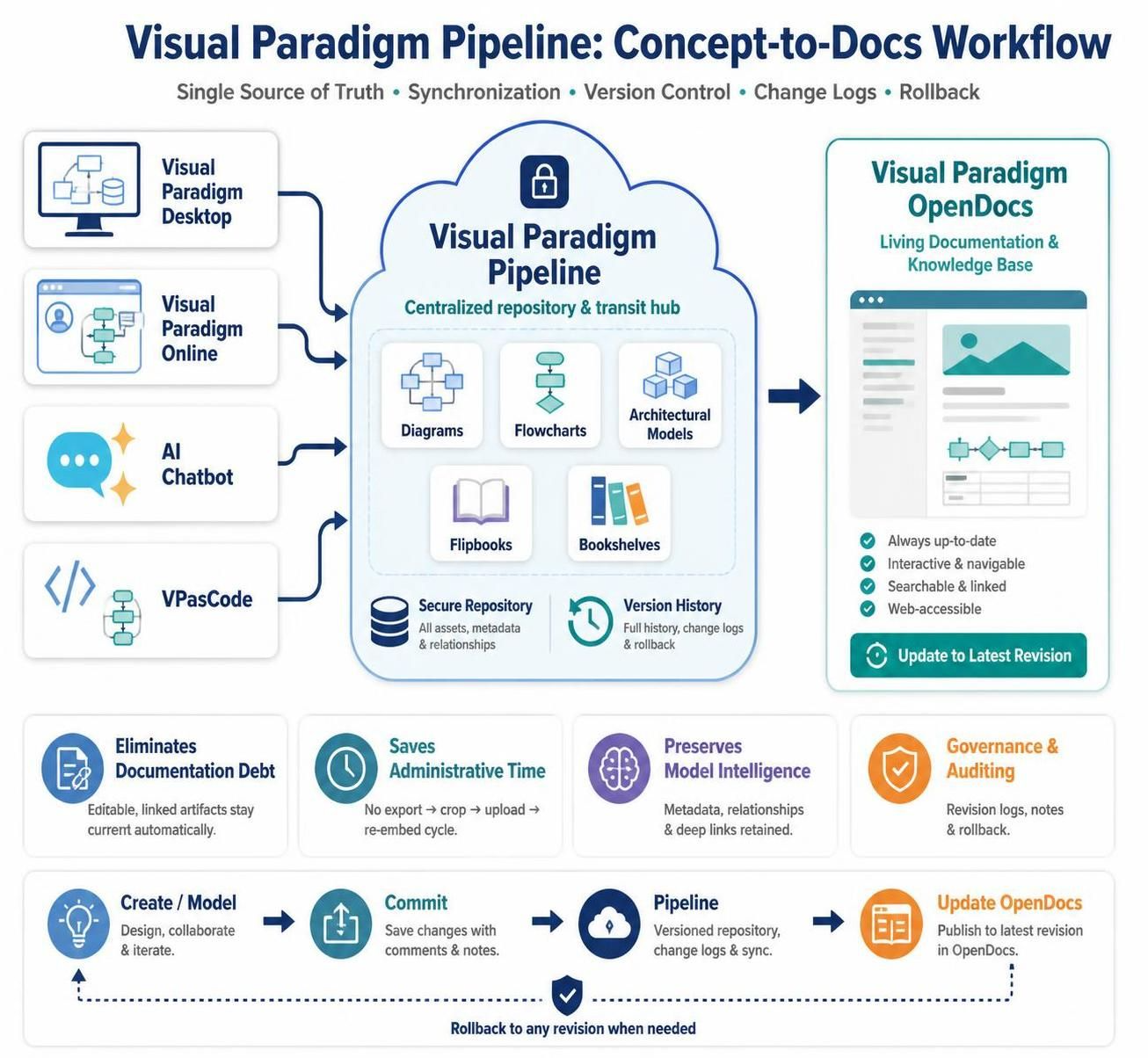
Hướng dẫn toàn diện này sẽ hướng dẫn bạn quy trình tạo biểu đồ bằng các khả năng AI của Visual Paradigm và chuyển chúng một cách liền mạch sang Pipeline, nền tảng cộng tác dựa trên đám mây của Visual Paradigm. Dù bạn là quản lý sản phẩm như Angus, người thường xuyên cần trình bày các phân tích dữ liệu, hay bất kỳ chuyên gia nào đang tìm cách tối ưu hóa quy trình trực quan hóa của mình, hướng dẫn này sẽ giúp bạn tối đa hóa giá trị của các biểu đồ do AI tạo ra trong hệ sinh thái của tổ chức bạn.
Các khái niệm chính
Hiểu rõ các thành phần
AI Diagramming Chatbot của Visual Paradigm: Một trợ lý thông minh diễn giải các mô tả bằng ngôn ngữ tự nhiên và chuyển đổi chúng thành các sơ đồ và biểu đồ chuyên nghiệp. Nó hỗ trợ nhiều loại biểu đồ khác nhau, bao gồm biểu đồ cột, biểu đồ đường, biểu đồ tròn và nhiều loại khác.
ECharts: Thư viện trực quan hóa nền tảng mà Visual Paradigm sử dụng để hiển thị các biểu đồ tương tác dựa trên web. ECharts cung cấp nhiều tùy chọn tùy chỉnh phong phú và khả năng thiết kế đáp ứng.
Pipeline: Nền tảng lưu trữ đám mây và cộng tác của Visual Paradigm, đóng vai trò là kho lưu trữ trung tâm cho các sơ đồ, biểu đồ và các tài sản trực quan khác. Pipeline cho phép các thành viên trong nhóm truy cập, chia sẻ và cộng tác trên nội dung trực quan qua các ứng dụng Visual Paradigm khác nhau.
Lợi ích của quy trình làm việc từ AI sang Pipeline
-
Tốc độ: Tạo các biểu đồ phức tạp trong vài giây thay vì vài giờ
-
Tính nhất quán: Duy trì phong cách và định dạng đồng nhất trên tất cả các biểu đồ của tổ chức
-
Khả năng truy cập: Cung cấp biểu đồ cho các thành viên trong nhóm bất kể vị trí hoặc thiết bị của họ
-
Cộng tác: Cho phép nhiều bên liên quan xem, nhận xét và sử dụng cùng một hình ảnh trực quan
-
Tích hợp: Tích hợp liền mạch các biểu đồ vào các sơ đồ lớn hơn, báo cáo và bài thuyết trình
Hướng dẫn từng bước: Từ tạo bằng AI đến lưu trữ trên Pipeline
Bước 1: Truy cập AI Diagramming Chatbot
Bắt đầu bằng cách mở AI Diagramming Chatbot của Visual Paradigm. Giao diện dựa trên web này đóng vai trò là cổng vào để tạo sơ đồ bằng AI. Hãy đảm bảo bạn đã đăng nhập bằng thông tin đăng nhập Visual Paradigm để kích hoạt đầy đủ các chức năng, bao gồm khả năng lưu công việc vào Pipeline.
Bước 2: Soạn yêu cầu biểu đồ của bạn
Chất lượng của biểu đồ do AI tạo ra phụ thuộc phần lớn vào mức độ rõ ràng trong cách bạn truyền đạt các yêu cầu của mình. Bạn có thể tiếp cận vấn đề này theo nhiều cách khác nhau:
Tùy chọn A: Cung cấp dữ liệu thô
Mô tả loại biểu đồ và dán bộ dữ liệu của bạn trực tiếp vào lời nhắc. Ví dụ:
Tạo biểu đồ cột hiển thị số lượng nhân viên theo bộ phận.
Dữ liệu: Kỹ thuật: 45, Tiếp thị: 23, Bán hàng: 31, Nhân sự: 12, Tài chính: 18
Tùy chọn B: Mô tả thông tin
Giải thích những gì bạn muốn trực quan hóa mà không cần cung cấp số liệu chính xác:
Tạo biểu đồ tròn hiển thị phân bổ thị phần trong 5 đối thủ cạnh tranh hàng đầu trong ngành dịch vụ đám mây
Tùy chọn C: Chỉ định loại biểu đồ và ngữ cảnh
Kết hợp các thông số biểu đồ với thông tin ngữ cảnh:
Tạo biểu đồ đường theo dõi tăng trưởng doanh thu hàng năm trong năm qua của một công ty SaaS, thể hiện xu hướng tăng từ 50.000 USD lên 120.000 USD
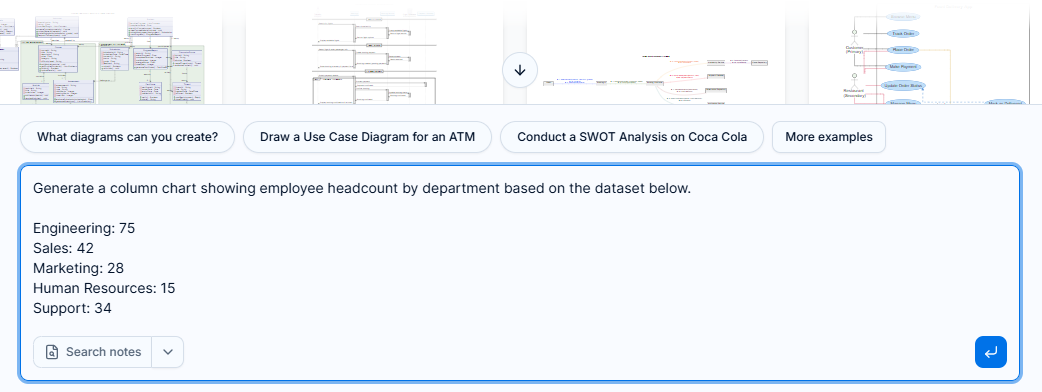
Hình 1: Cung cấp dữ liệu thô cho Chatbot vẽ biểu đồ AI để tạo biểu đồ
Bước 3: Chờ tạo biểu đồ
Sau khi gửi lời nhắc của bạn, AI sẽ xử lý yêu cầu và tạo biểu đồ EChart phù hợp. Quá trình này thường chỉ mất vài giây. Trong thời gian này, hệ thống phân tích đầu vào của bạn, xác định loại biểu đồ tối ưu (nếu chưa được chỉ định), áp dụng định dạng phù hợp và hiển thị trực quan hóa.
Bước 4: Xem lại biểu đồ đã tạo
Sau khi được tạo, biểu đồ sẽ xuất hiện trong trình xem sơ đồ. Hãy dành thời gian xem lại:
-
Độ chính xác: Biểu đồ có biểu diễn chính xác dữ liệu của bạn không?
-
Sự rõ ràng: Các nhãn, chú thích và tiêu đề có rõ ràng và dễ đọc không?
-
Tính thẩm mỹ: Bảng màu có phù hợp và hấp dẫn về mặt thị giác không?
-
Tính đầy đủ: Tất cả các điểm dữ liệu cần thiết đã được bao gồm chưa?
Nếu cần điều chỉnh, bạn có thể tinh chỉnh lời nhắc và tạo lại biểu đồ, hoặc chuyển sang chỉnh sửa thủ công nếu chỉ cần những thay đổi nhỏ.
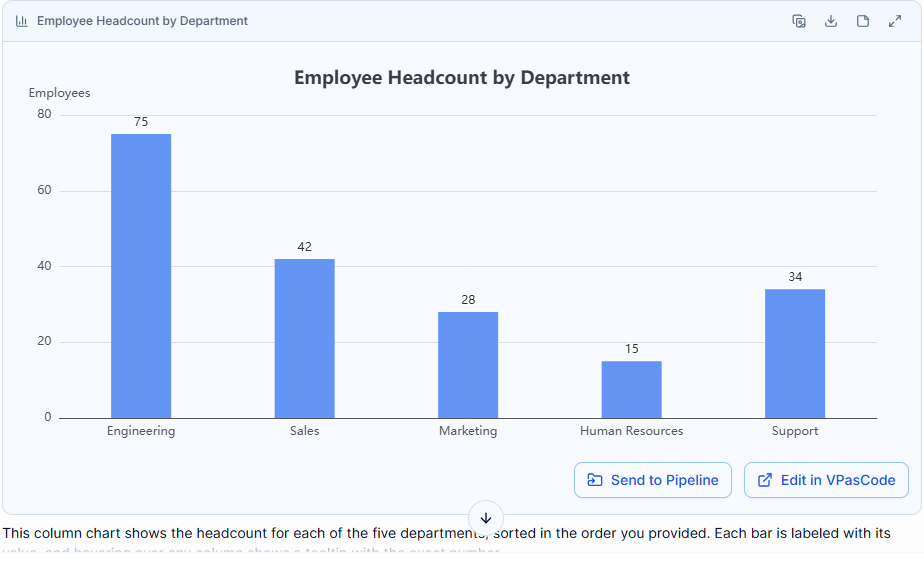
Hình 2: Ví dụ về biểu đồ cột được tạo bởi Chatbot vẽ biểu đồ AI
Bước 5: Khởi tạo chuyển sang quy trình
Khi bạn hài lòng với biểu đồ, hãy tìm nút “Gửi vào quy trình” ở phía dưới trình xem sơ đồ. Hành động này sẽ khởi tạo quá trình chuyển, chuẩn bị biểu đồ của bạn để lưu trữ trên nền tảng đám mây của Visual Paradigm.

Hình 3: Nút “Gửi vào quy trình” để chuyển biểu đồ vào lưu trữ đám mây
Bước 6: Đặt tên cho biểu đồ của bạn
Một hộp thoại sẽ xuất hiện yêu cầu bạn nhập tên cho biểu đồ. Hãy chọn một tên mô tả và có thể tìm kiếm, giúp bạn và nhóm của mình dễ dàng tìm lại biểu đồ sau này. Các quy ước đặt tên tốt bao gồm:
-
Cụ thể: “Số lượng nhân viên theo bộ phận trong Quý 3 năm 2026”
-
Có ngữ cảnh: “Phân tích thị phần – Ngành dịch vụ đám mây”
-
Liên quan đến dự án: “Xu hướng vận tốc Sprint – Dự án Phoenix”
Tránh các tên chung chung như “Biểu đồ 1” hoặc “Biểu đồ của tôi,” vì chúng sẽ trở nên khó tìm trong kho lưu trữ đang phát triển.
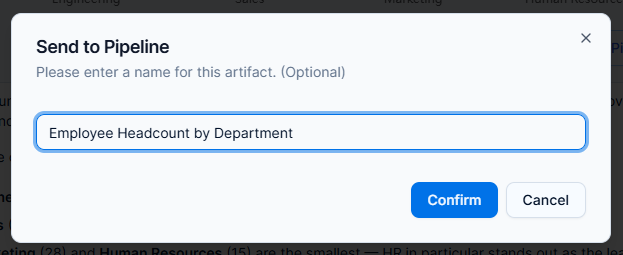
Hình 4: Đặt tên cho biểu đồ trước khi xác nhận chuyển sang Pipeline
Bước 7: Xác nhận và hoàn tất
Nhấp vào“Xác nhận”để hoàn tất việc chuyển. Biểu đồ hiện đã được lưu trong tài khoản Pipeline của bạn và có thể được truy cập từ bất kỳ ứng dụng Visual Paradigm nào được hỗ trợ. Bạn sẽ nhận được xác nhận khi việc chuyển hoàn tất.
Ví dụ thực tế
Ví dụ 1: Bảng điều khiển quản lý sản phẩm
Với tư cách là Quản lý sản phẩm, bạn có thể cần trực quan hóa tỷ lệ áp dụng tính năng:
Lệnh:
Tạo biểu đồ cột chồng thể hiện tỷ lệ áp dụng tính năng theo các phân khúc người dùng.
Người dùng doanh nghiệp: Tính năng cơ bản 85%, Tính năng nâng cao 62%, Tính năng cao cấp 34%
Người dùng doanh nghiệp vừa và nhỏ (SMB): Tính năng cơ bản 92%, Tính năng nâng cao 45%, Tính năng cao cấp 18%
Người dùng cá nhân: Tính năng cơ bản 97%, Tính năng nâng cao 28%, Tính năng cao cấp 8%
Tình huống sử dụng: Bao gồm biểu đồ này trong các đánh giá sản phẩm hàng quý được lưu trữ trong Pipeline, có thể truy cập bởi các bên liên quan thuộc các đội kỹ thuật, tiếp thị và lãnh đạo.
Ví dụ 2: Báo cáo tài chính
Cho phân tích tài chính và lập kế hoạch ngân sách:
Lệnh:
Tạo biểu đồ đường thể hiện chi phí hoạt động hàng tháng trong 12 tháng qua.
Tháng 1: 125K USD, Tháng 2: 128K USD, Tháng 3: 132K USD, Tháng 4: 130K USD, Tháng 5: 135K USD, Tháng 6: 138K USD,
Tháng 7: 142K USD, Tháng 8: 140K USD, Tháng 9: 145K USD, Tháng 10: 148K USD, Tháng 11: 150K USD, Tháng 12: 155K USD
Tình huống sử dụng: Lưu trữ trong Pipeline để dễ dàng tích hợp vào báo cáo thường niên và các bài thuyết trình trước hội đồng quản trị.
Ví dụ 3: Chỉ số hiệu suất nhóm
Theo dõi năng suất nhóm và kết quả sprint:
Lệnh:
Tạo biểu đồ cột nhóm so sánh điểm câu chuyện hoàn thành so với kế hoạch trong 6 sprint gần đây.
Sprint 1: Kế hoạch 45, Hoàn thành 42
Sprint 2: Kế hoạch 50, Hoàn thành 48
Sprint 3: Kế hoạch 48, Hoàn thành 51
Sprint 4: Kế hoạch 52, Hoàn thành 49
Sprint 5: Kế hoạch 50, Hoàn thành 53
Sprint 6: Kế hoạch 55, Hoàn thành 54
Trường hợp sử dụng: Chia sẻ với các nhóm phát triển qua Pipeline cho các cuộc họp tổng kết và lập kế hoạch năng lực.
Thực tiễn tốt nhất
Soạn thảo lệnh hiệu quả
-
Hãy cụ thể: Hãy nêu rõ loại biểu đồ nếu bạn có sở thích
-
Cung cấp ngữ cảnh: Giải thích dữ liệu đại diện cho điều gì
-
Định dạng dữ liệu rõ ràng: Sử dụng dấu phân cách và cấu trúc nhất quán
-
Bao gồm đơn vị: Chỉ rõ đơn vị đo lường (đô la, phần trăm, số lượng)
-
Yêu cầu định dạng: Hãy đề cập đến sở thích màu sắc hoặc yêu cầu thương hiệu nếu cần
Sắp xếp biểu đồ trong Pipeline
-
Sử dụng thư mục: Tạo cấu trúc thư mục hợp lý (theo dự án, phòng ban hoặc khoảng thời gian)
-
Gắn thẻ phù hợp: Thêm các thẻ liên quan để tìm kiếm dễ dàng hơn
-
Kiểm soát phiên bản: Sử dụng tên mô tả chỉ rõ phiên bản hoặc ngày tháng
-
Cài đặt quyền truy cập: Cấu hình mức độ truy cập dựa trên độ nhạy và đối tượng
Duy trì chất lượng biểu đồ
-
Kiểm tra độ chính xác của dữ liệu: Luôn kiểm tra lại xem AI đã diễn giải dữ liệu của bạn chính xác chưa
-
Cập nhật thường xuyên: Tái tạo biểu đồ khi dữ liệu nền thay đổi
-
Chuẩn hóa định dạng: Thiết lập các tiêu chuẩn của tổ chức cho các loại biểu đồ và phong cách
-
Ghi chép nguồn dữ liệu: Theo dõi nguồn dữ liệu để phục vụ mục đích kiểm toán và xác minh
Tích hợp với các ứng dụng Visual Paradigm
Khi biểu đồ của bạn đã có trong Pipeline, chúng sẽ trở nên dễ dàng truy cập trên toàn bộ hệ sinh thái Visual Paradigm:
-
Visual Paradigm Desktop: Nhập biểu đồ trực tiếp vào sơ đồ, báo cáo và bài thuyết trình
-
Ứng dụng Web: Nhúng biểu đồ vào tài liệu trực tuyến và không gian cộng tác
-
Ứng dụng di động: Truy cập biểu đồ mọi lúc mọi nơi cho các cuộc họp và bài thuyết trình
-
Cộng tác nhóm: Chia sẻ biểu đồ với các thành viên trong nhóm để họ có thể xem, nhận xét và sử dụng chúng trong công việc của riêng mình
Việc tích hợp này đảm bảo rằng các hình ảnh trực quan do AI tạo ra không tồn tại biệt lập mà trở thành một phần của cơ sở kiến thức và cơ sở hạ tầng ra quyết định của tổ chức bạn.
Kết luận
Quy trình tạo biểu đồ bằng Chatbot Vẽ sơ đồ AI của Visual Paradigm và gửi chúng vào Pipeline đại diện cho sự kết hợp mạnh mẽ giữa trí tuệ nhân tạo và cộng tác đám mây. Bằng cách làm theo các bước được nêu trong hướng dẫn này, bạn có thể giảm đáng kể thời gian dành cho trực quan hóa dữ liệu trong khi đảm bảo rằng các biểu đồ của bạn được định dạng chuyên nghiệp, dễ dàng truy cập và tích hợp vào quy trình làm việc tổng thể của mình.
Đối với các chuyên gia như Angus, những người cân bằng nhiều trách nhiệm và cần truyền đạt các thông tin từ dữ liệu một cách hiệu quả, quy trình tinh gọn này mang lại giá trị đáng kể. Khả năng nhanh chóng tạo ra các biểu đồ chính xác và hấp dẫn về mặt trực quan, đồng thời cung cấp chúng cho các bên liên quan trên toàn tổ chức, sẽ nâng cao cả năng suất cá nhân lẫn sự cộng tác trong nhóm.
Khi AI tiếp tục phát triển, các công cụ như Chatbot Vẽ sơ đồ AI của Visual Paradigm sẽ ngày càng tinh vi, mang đến những cách trực quan hơn nữa để chuyển đổi dữ liệu thành thông tin. Bằng cách làm chủ quy trình này ngay bây giờ, bạn sẽ sẵn sàng tận dụng tối đa các nâng cấp trong tương lai đồng thời thiết lập các phương pháp tốt nhất sẽ phục vụ bạn hiệu quả trong bối cảnh ngày càng phát triển của trực quan hóa dữ liệu và trí tuệ kinh doanh.
Hãy bắt đầu thử nghiệm với các loại biểu đồ và bộ dữ liệu khác nhau ngay hôm nay, và khám phá cách trực quan hóa được hỗ trợ bởi AI có thể thay đổi cách bạn truyền đạt thông tin và thúc đẩy các quyết định trong tổ chức của mình.

 English
 Arabic
 Chinese (Simplified)
 Dutch
 French
 German
 Italian
 Japanese
 Korean
 Portuguese
 Russian
 Spanish