


はじめに
今日の急速に変化するビジネス環境において、生データを素早く意味のある可視化に変換する能力は、効果的な意思決定に不可欠です。Visual Paradigm の AI ダイアグラムチャットボットはこの分野における大きな進歩であり、ユーザーが自然言語のプロンプトを通じてプロフェッショナルなチャートを生成することを可能にします。しかし、チャートを作成することは戦いの半分であり、これらの可視化をより広範なワークフローに統合し、組織全体でアクセス可能にすることも同様に重要です。
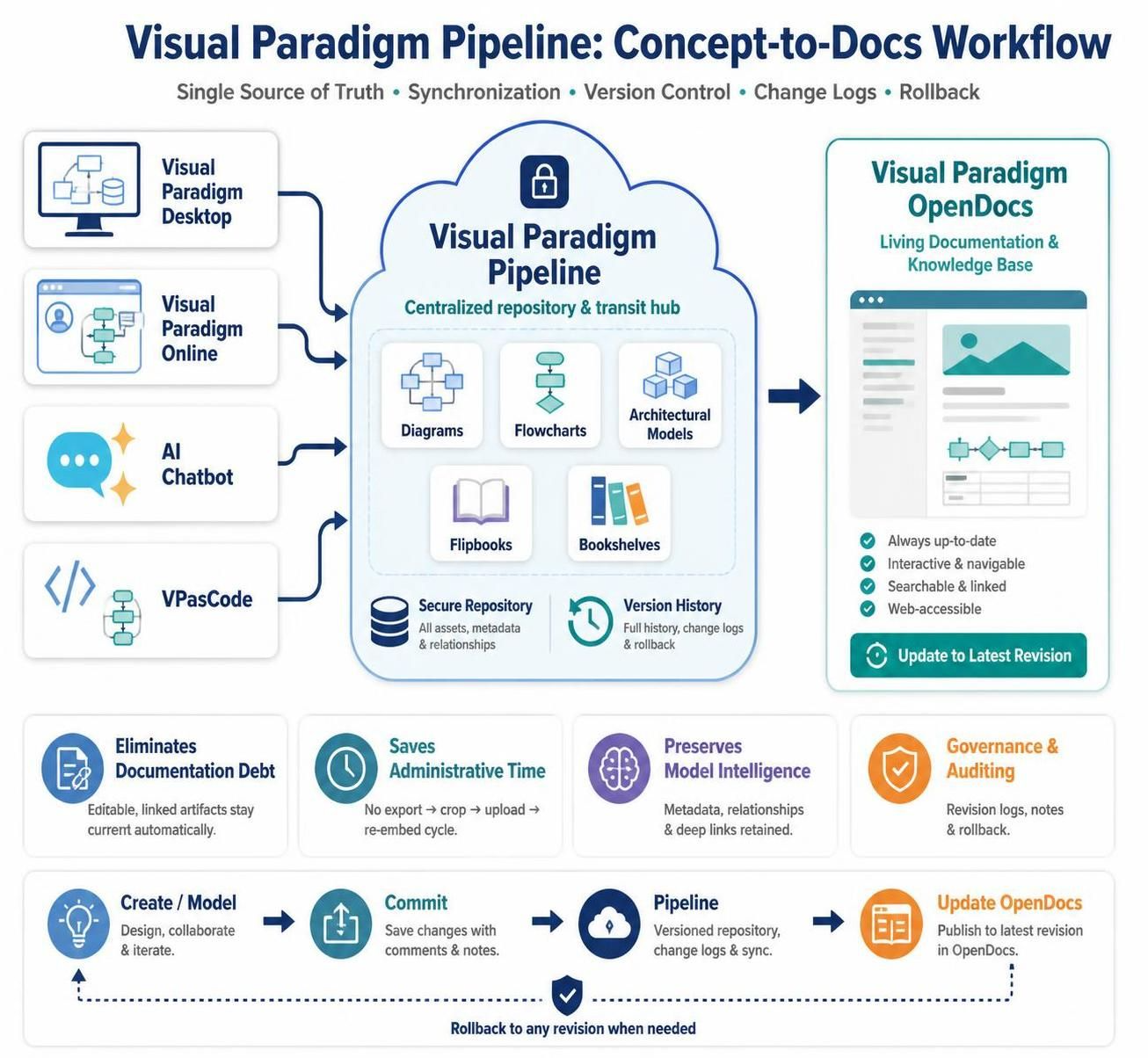
この包括的なガイドでは、Visual Paradigm の AI 機能を使用してチャートを生成し、それを Visual Paradigm のクラウドベースの共同作業プラットフォームである Pipeline へシームレスに転送する手順を解説します。 Angus のように定期的にデータインサイトを提示する必要があるプロダクトマネージャーであっても、可視化ワークフローを効率化したいあらゆるプロフェッショナルであっても、このガイドは組織のエコシステム内で AI 生成チャートの価値を最大化するのに役立ちます。
主要概念
コンポーネントの理解
Visual Paradigm AI ダイアグラムチャットボット: 自然言語による記述を解釈し、それをプロフェッショナルなダイアグラムやチャートに変換するインテリジェントなアシスタントです。棒グラフ、折れ線グラフ、円グラフなど、さまざまなチャートタイプをサポートしています。
ECharts: Visual Paradigm がインタラクティブでウェブベースのチャートをレンダリングするために使用する基盤となる可視化ライブラリです。ECharts は豊富なカスタマイズオプションとレスポンシブデザイン機能を備えています。
Pipeline: Visual Paradigm のクラウドストレージおよび共同作業プラットフォームであり、ダイアグラム、チャート、その他の視覚資産の中央リポジトリとして機能します。Pipeline は、チームメンバーが異なる Visual Paradigm アプリケーション間で視覚コンテンツにアクセスし、共有し、共同作業することを可能にします。
AI から Pipeline へのワークフローの利点
-
スピード: 数時間ではなく数秒で複雑なチャートを生成できます
-
一貫性: 組織内のすべてのチャートで統一されたスタイルとフォーマットを維持できます
-
アクセシビリティ: チームメンバーが場所やデバイスに関係なくチャートにアクセスできるようにします
-
共同作業: 複数の利害関係者が同じ可視化を表示し、コメントし、利用できるようにします
-
統合: チャートをより大きなダイアグラム、レポート、プレゼンテーションにシームレスに組み込みます
ステップバイステップガイド:AI 生成から Pipeline への保存まで
ステップ 1: AI ダイアグラムチャットボットにアクセスする
まず、「Visual Paradigm AI ダイアグラムチャットボット」を開くことから始めます。このウェブベースのインターフェースは、AI 搭載のダイアグラム生成へのゲートウェイです。Pipeline への作業保存機能を含む完全な機能を有効にするために、Visual Paradigm の認証情報でログインしていることを確認してください。
ステップ 2: チャートリクエストを作成する
AI 生成チャートの品質は、要件をどれだけ明確に伝えたかによって大きく左右されます。これにはいくつかのアプローチがあります:
オプション A: 生データを提供する
チャートの種類を説明し、データセットをプロンプトに直接貼り付けてください。例:
部署別の従業員数を示す棒グラフを作成してください。
データ:エンジニアリング:45、マーケティング:23、営業:31、人事:12、財務:18
オプション B: 情報を説明する
正確な数値を提供せずに、可視化したい内容を説明してください:
クラウドサービス業界の上位 5 社における市場シェアの分布を示す円グラフを生成してください
オプション C: チャートの種類と文脈を指定する
チャートの仕様と文脈情報を組み合わせる:
SaaS 企業の過去 1 年間の月次収益成長を追跡し、5 万ドルから 12 万ドルへの上昇傾向を示す折れ線グラフを作成してください
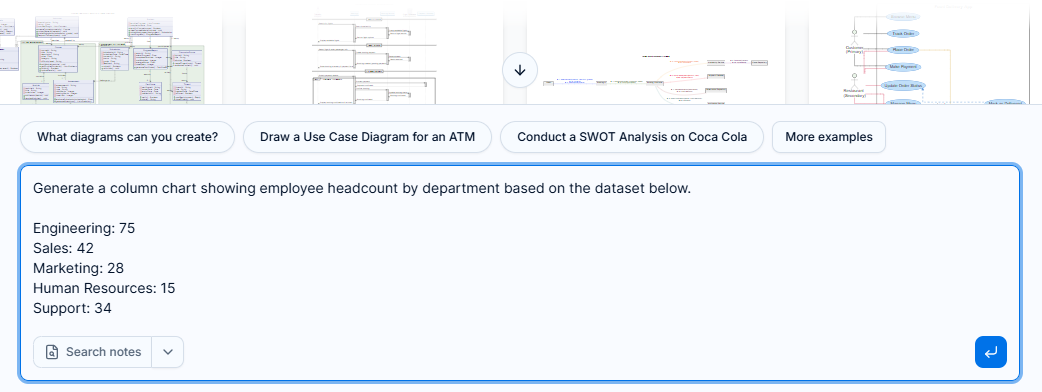
図 1:チャート生成のために AI ダイアグラムチャットボットに生データを提供する
ステップ 3:チャート生成を待つ
プロンプトを送信した後、AI がリクエストを処理し、適切な EChart を生成します。これは通常数秒で完了します。この間、システムは入力内容を分析し、最適なチャートタイプを決定(指定されていない場合)、適切な書式を適用し、可視化をレンダリングします。
ステップ 4:生成されたチャートの確認
生成されると、チャートはダイアグラムビューアに表示されます。時間をかけて以下を確認してください:
-
正確性: チャートはデータを正しく表現していますか?
-
明瞭さ: ラベル、凡例、タイトルは明確で読みやすいですか?
-
美観: 配色は適切で視覚的に魅力的ですか?
-
完全性: 必要なすべてのデータポイントが含まれていますか?
調整が必要な場合は、プロンプトを修正してチャートを再生成するか、軽微な修正が必要な場合は手動編集に進むことができます。
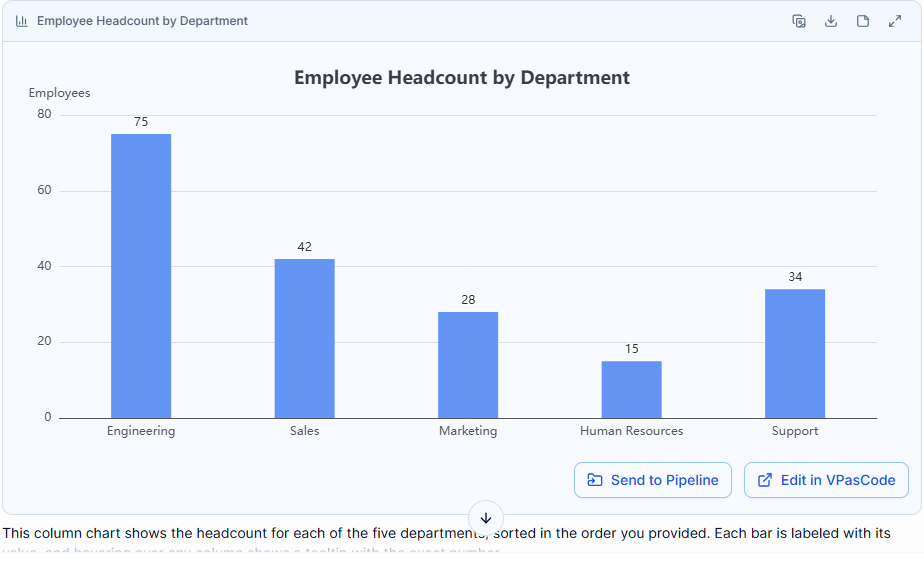
図 2:AI ダイアグラムチャットボットによって生成された棒グラフの例
ステップ 5:パイプラインへの転送を開始する
チャートに満足したら、「パイプラインに送信」ボタンをダイアグラムビューアの下部で見つけてください。この操作は転送プロセスを開始し、チャートを Visual Paradigm のクラウドプラットフォームに保存する準備を整えます。

図 3:チャートをクラウドストレージに転送するための「パイプラインに送信」ボタン
ステップ 6:チャートに名前を付ける
ダイアログボックスが表示され、図の名称を入力するよう求められます。後であなたやチームがチャートを見つけやすくするために、説明的で検索可能な名称を選択してください。良い命名規則の例は以下の通りです:
-
具体的: 「2026年第3四半期 部署別従業員数」
-
文脈的: 「市場シェア分析 – クラウドサービス業界」
-
プロジェクト関連: 「スプリント速度の推移 – プロジェクト・フェニックス」
「チャート1」や「私のグラフ」のような一般的な名称は避けましょう。リポジトリが拡大するにつれて、これらを見つけることが困難になるためです。
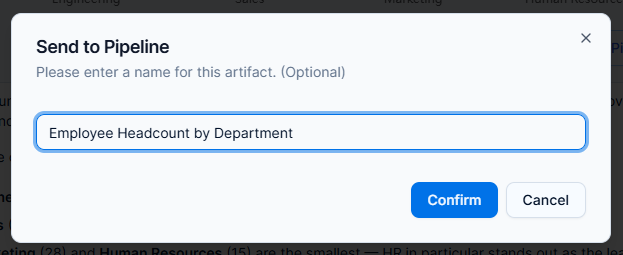
図4:Pipelineへの転送を確定する前にチャートに名称を付ける
手順7:確認して完了
クリック「確認」して転送を完了してください。チャートは現在、あなたのPipelineアカウントに保存されており、サポートされているVisual Paradigmアプリケーションのいずれからでもアクセスできます。転送が完了すると、確認メッセージが送信されます。
実践的な例
例1:製品管理ダッシュボード
製品マネージャーとして、機能の採用率を可視化する必要があるかもしれません:
プロンプト:
ユーザーセグメント別の機能採用率を示す積み上げ棒グラフを作成してください。
エンタープライズユーザー:基本機能 85%、高度機能 62%、プレミアム機能 34%
SMBユーザー:基本機能 92%、高度機能 45%、プレミアム機能 18%
個人ユーザー:基本機能 97%、高度機能 28%、プレミアム機能 8%
ユースケース: このチャートをPipelineに保存された四半期製品レビューに含め、エンジニアリング、マーケティング、経営陣のすべての関係者がアクセスできるようにします。
例2:財務報告
財務分析および予算計画のために:
プロンプト:
過去12か月の月次営業費を示す折れ線グラフを生成してください。
1月:12.5万ドル、2月:12.8万ドル、3月:13.2万ドル、4月:13.0万ドル、5月:13.5万ドル、6月:13.8万ドル、
7月:14.2万ドル、8月:14.0万ドル、9月:14.5万ドル、10月:14.8万ドル、11月:15.0万ドル、12月:15.5万ドル
ユースケース: 年次報告書や取締役会プレゼンテーションへの簡単な統合のためにPipelineに保存します。
例3:チームパフォーマンス指標
チームの生産性とスプリントの結果を追跡します:
プロンプト:
過去 6 スプリントにおける完了したストーリーポイントと計画されたストーリーポイントを比較するグループ化された棒グラフを作成してください。
スプリント 1: 計画 45, 完了 42
スプリント 2: 計画 50, 完了 48
スプリント 3: 計画 48, 完了 51
スプリント 4: 計画 52, 完了 49
スプリント 5: 計画 50, 完了 53
スプリント 6: 計画 55, 完了 54ユースケース: 振り返り会議およびキャパシティプランニングのために、Pipeline を通じて開発チームと共有してください。
ベストプラクティス
効果的なプロンプトの作成
-
具体的にする: 希望するグラフの種類がある場合は、それを明確に明記してください
-
文脈を提供する: データが何を表しているかを説明してください
-
データを明確にフォーマットする: 一貫した区切り文字と構造を使用してください
-
単位を含める: 測定単位(ドル、パーセント、件数など)を明記してください
-
スタイルをリクエストする: 必要に応じて色の好みやブランディング要件を明記してください
Pipeline 内のグラフの整理
-
フォルダを使用する: 論理的なフォルダ構造を作成してください(プロジェクト、部署、または期間別)
-
適切にタグ付けする: 検索を容易にするために関連するタグを追加してください
-
バージョン管理: バージョンや日付を示す説明的な名前を使用してください
-
権限を設定する: 機密性と対象者に基づいてアクセスレベルを設定してください
グラフの品質を維持する
-
データの正確性を確認する: AI がデータを正しく解釈したかどうかを常に再確認してください
-
定期的に更新する:基盤となるデータが変更されたときにチャートを再生成する
-
フォーマットの標準化:チャートの種類とスタイルに関する組織基準を確立する
-
ソースの文書化:監査と検証のためにデータソースを追跡する
Visual Paradigm アプリケーションとの統合
チャートを Pipeline に配置すると、Visual Paradigm エコシステム全体でアクセス可能になります:
-
Visual Paradigm Desktop:チャートを直接図、レポート、プレゼンテーションにインポートする
-
Web アプリケーション:オンラインドキュメントや共同作業スペースにチャートを埋め込む
-
モバイルアプリ:外出先でも会議やプレゼンテーションのためにチャートにアクセスする
-
チームコラボレーション:チームメンバーとチャートを共有し、閲覧、コメント、および各自の業務での活用を可能にする
この統合により、AI で生成された可視化は孤立したものではなく、組織のナレッジベースおよび意思決定インフラの一部となります。
結論
Visual Paradigm の AI ダイアグラムチャットボットでチャートを生成し、Pipeline に送信するワークフローは、人工知能とクラウドコラボレーションの強力な組み合わせを表しています。このガイドに記載された手順に従うことで、データ可視化に費やす時間を劇的に短縮できつつ、チャートが専門的にフォーマットされ、簡単にアクセス可能で、より広範なワークフローに統合されていることを確保できます。
複数の責任を担い、データインサイトを効果的に伝える必要があるアンガスのようなプロフェッショナルにとって、この簡素化されたプロセスは大きな価値を提供します。正確で視覚的に魅力的なチャートを迅速に生成し、組織全体の利害関係者に利用可能にすることで、個人の生産性とチームのコラボレーションの両方が向上します。
AI が進化し続けるにつれ、Visual Paradigm の AI ダイアグラムチャットボットのようなツールはさらに洗練され、データをインサイトに変換するためのより直感的な方法を提供するようになります。このワークフローを今習得することで、将来の機能強化を最大限に活用できる体制を整えつつ、データ可視化とビジネスインテリジェンスの進化し続ける環境において長く役立つベストプラクティスを確立できます。
今日からさまざまなチャートタイプとデータセットの実験を始め、AI 搭載の可視化が組織内でのインサイトの伝達方法と意思決定をどのように変革できるかを見つけてください。

 English
 Arabic
 Chinese (Simplified)
 Dutch
 French
 German
 Italian
 Japanese
 Korean
 Portuguese
 Russian
 Spanish