


Bagian 1: Manajemen Proyek & File (Bagian Atas)
Bagian kanan atas menyediakan tindakan penting untuk mengelola proyek presentasi Anda:
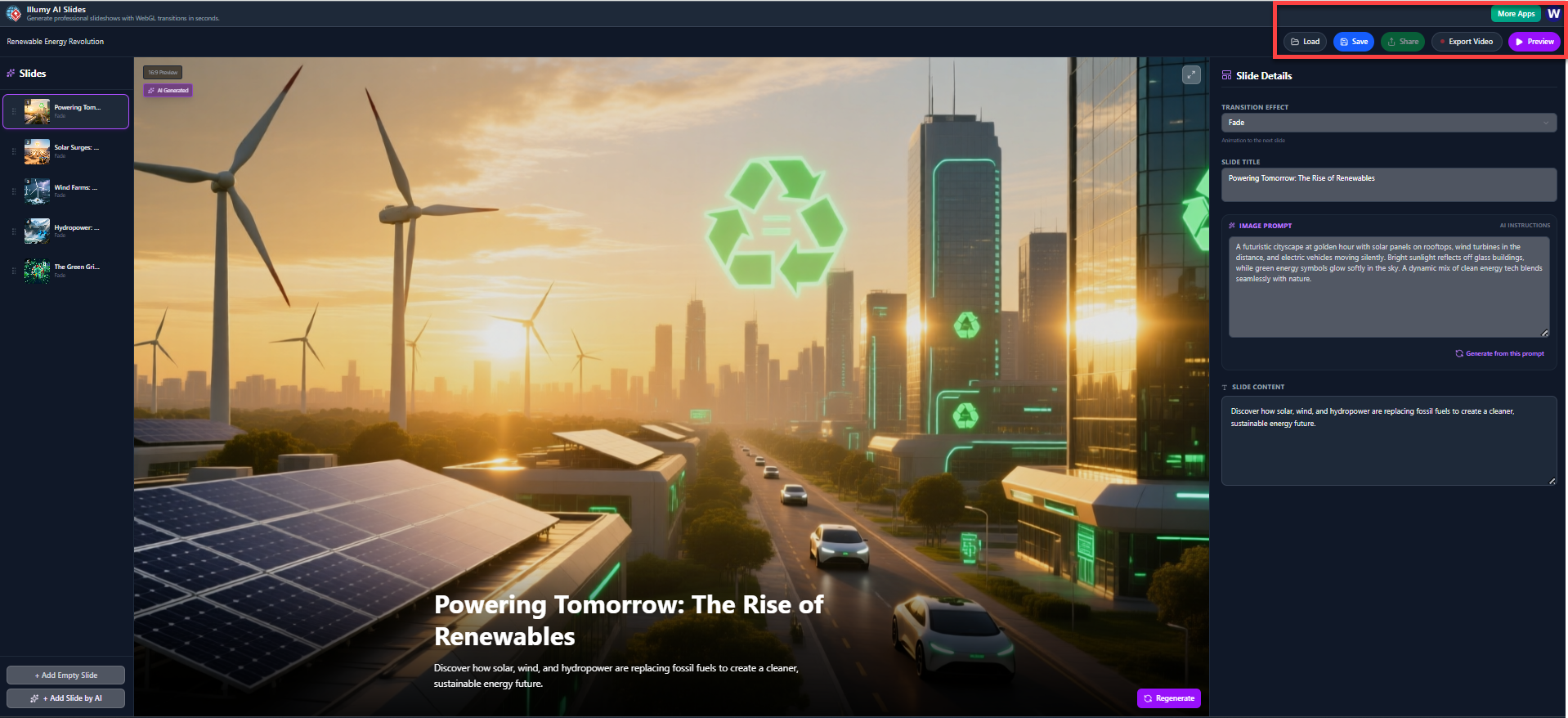
| Tombol | Fungsi |
| Muat | Membuka file proyek yang telah disimpan. |
| Simpan | Menyimpan status saat ini dari proyek slideshow Anda. |
| Bagikan | Menghasilkan tautan atau opsi untuk membagikan proyek Anda. |
| Ekspor Video | Menghasilkan seluruh slideshow menjadi file video (output akhir). |
| Pratinjau | Memulai pemutaran layar penuh dari presentasi, menampilkan transisi dan waktu. |
| Aplikasi Lainnya | Mengakses alat atau aplikasi lain dari pengembang. |
Bagian 2: Kerangka Slideshow & Navigasi (Sidebar Kiri)
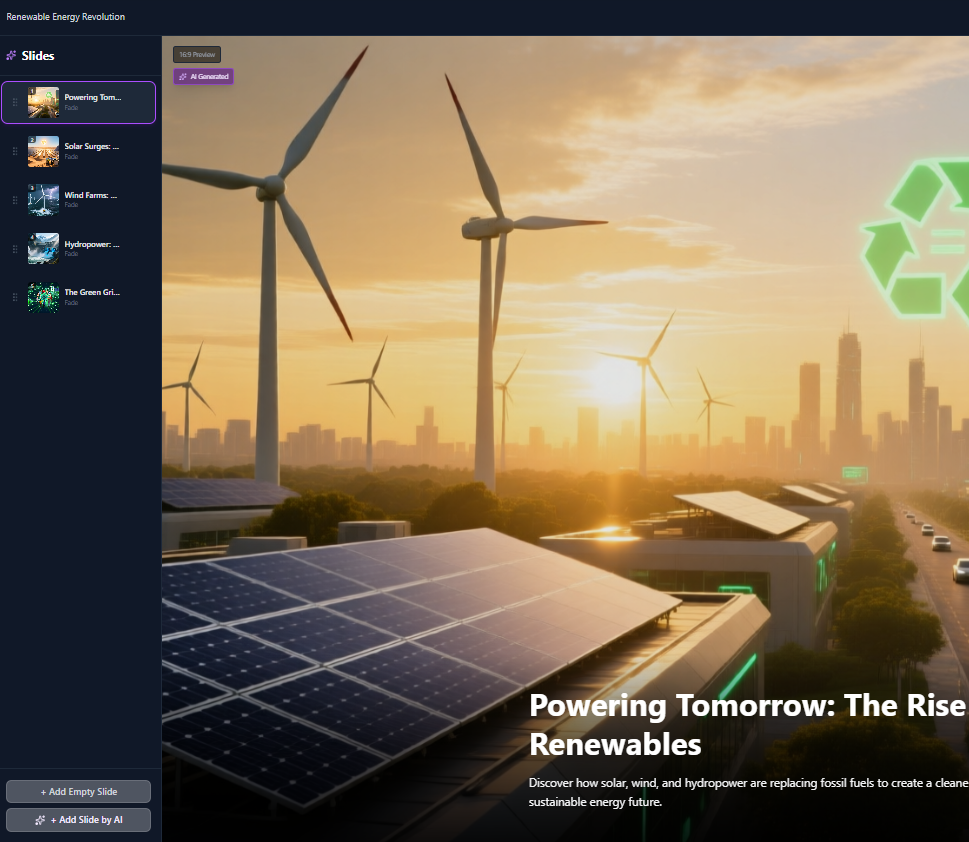
Area ini menampilkan struktur presentasi Anda dan memungkinkan Anda berpindah antar slide.
-
Tampilkan Slide:Semua slide yang dihasilkan ditampilkan secara vertikal dengan thumbnail dan judulnya. Klik slide mana pun untuk memilihnya dan melihat detailnya di kanvas utama dan sidebar kanan.
-
(Perhatikan
Pratinjau 10,0 detikwaktu yang terlihat pada slide saat ini, menunjukkan durasi slide dalam video akhir.)
-
-
Tambah Slide:
-
+ Tambah Slide Kosong: Menambahkan slide kosong ke dalam kerangka, memungkinkan Anda memasukkan semua konten dan petunjuk secara manual. -
+ Tambah Slide oleh AI: Ini adalah fitur utama AI. Mengklik ini kemungkinan akan memicu AI untuk menghasilkan slide baru (termasuk judul, konten, dan permintaan gambar awal) berdasarkan tema presentasi Anda yang sudah ada.
-
Bagian 3: Mengedit Detail Slide (Sidebar Kanan)
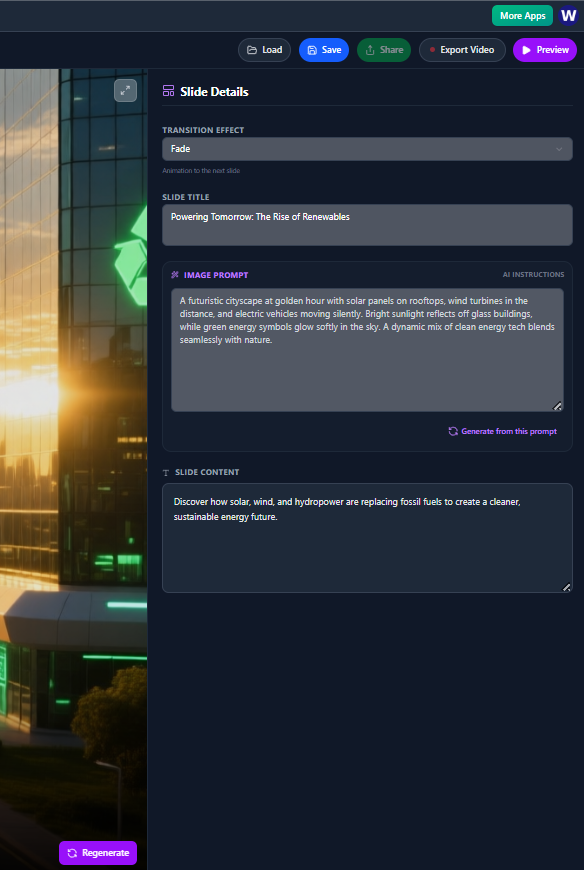
Setelah slide dipilih, sidebar kanan menyediakan kontrol rinci untuk penyesuaian, terutama memanfaatkan AI untuk visual.
1. Pengaturan Slide Umum
| Pengaturan | Fungsi |
| Efek Transisi | Memilih efek visual yang diputar saat berpindah dari slide saat ini ke slide berikutnya (misalnya, Fade). |
| Judul Slide | Memungkinkan pengeditan langsung judul utama yang muncul di kanvas slide. |
2. Generasi Gambar AI (PROMPT GAMBAR)
Di sinilah latar belakang visual untuk slide Anda dikendalikan oleh prompt teks deskriptif.
-
Tinjau Prompt: Area teks besar menampilkan detail
Instruksi AI(prompt deskriptif) yang digunakan untuk menghasilkan gambar latar belakang slide saat ini. -
Edit/Sempurnakan: Anda dapat mengubah teks ini untuk mengubah latar, subjek, pencahayaan, atau gaya gambar.
-
Hasilkan Gambar: Klik
Hasilkan dari prompt iniuntuk menggunakan teks yang diperbarui Anda agar menghasilkan gambar latar baru untuk slide.
3. Konten Slide (KONTEN SLIDE)
Area teks ini menampilkan teks subjudul atau teks utama yang muncul di kanvas slide, di bawah judul.
-
Edit:Sesuaikan secara manual teks pendukung untuk slide di sini.
Bagian 4: Mengedit di Kanvas & Menyelesaikan
1. Pengeditan Kanvas (Tengah)
-
Pengeditan Teks Langsung: Anda biasanya dapat mengklik langsung pada Judul Slide dan Isi Slide pada kanvas utama untuk mengedit teks dengan cepat, meskipun bidang sidebar kanan juga terhubung.
-
Regenerasi Visual: Tombol
Regenerasi(terletak di bawah isi slide pada kanvas) menawarkan cara cepat untuk menghasilkan latar belakang visual baru untuk slide menggunakan yang ada Prompt Gambar tanpa harus mengklik tombol di sidebar.
2. Menyelesaikan Slideshow
Setelah semua slide dan visual siap, gunakan tombol tindakan utama di bilah atas untuk menyelesaikan proyek Anda:
-
Klik
Pratinjauuntuk meninjau waktu dan transisi dari presentasi lengkap. -
Klik
Simpanuntuk memastikan pekerjaan akhir Anda telah disimpan. -
Klik
Ekspor Videountuk merender dan mengunduh video slideshow Illumy AI akhir Anda.

 English
 Arabic
 Chinese (Simplified)
 Dutch
Dutch French
 German
 Italian
 Japanese
 Korean
 Portuguese
 Russian
 Spanish