


Perjalanan Pemula dengan Tutorial Langkah demi Langkah, Studi Kasus Nyata & Tips Pro

“Saya belum pernah menggambar diagram UML sebelumnya. Saya tidak tahu apa arti ‘kelas’ atau ‘urutan’. Tapi saya perlu mendokumentasikan proyek kecil untuk mata kuliah ilmu komputer saya. Inilah bagaimana saya berubah dari pemula total menjadi yakin memodelkan sistem pertama saya—hanya menggunakan alat gratis.”
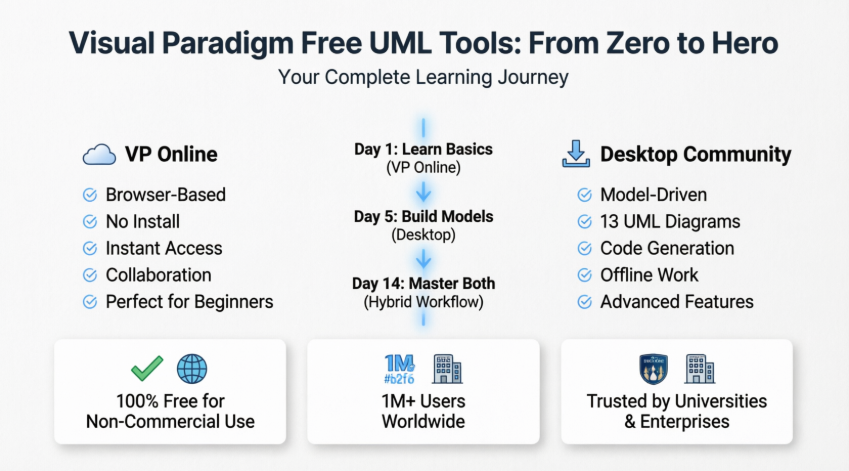
🗺️ Bagian 1: Perjalanan Pengalaman Pengguna Saya — Dari Bingung menjadi Percaya Diri
🌱 Hari 1: “Apa Sih Sebenarnya UML?”
Saya mulai tanpa pengetahuan apa pun. Pencarian cepat di Google membawa saya ke alat gratis Visual Paradigm. Dua pilihan muncul:
- Edisi Komunitas (Desktop): “Perangkat lunak pemodelan profesional”
- VP Online: “Alat diagram online gratis”
Saya memilih VP Online terlebih dahulu karena… ya, tidak perlu mengunduh. 😅
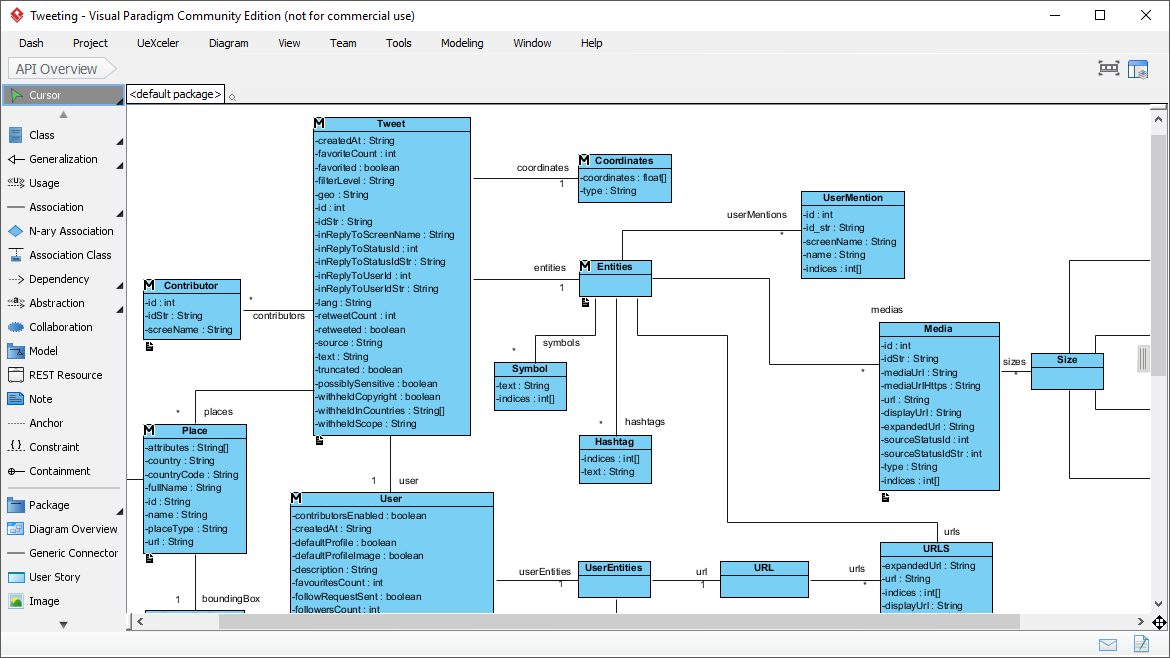
Kesan pertama: Antarmukanya ternyata sangat bersih. Tidak ada menu yang membingungkan. Saya klik “Buat Diagram Baru” → “Diagram Kelas” dan… kanvas kosong muncul.
🎨 Hari 2: “Tunggu, Bagaimana Saya Sebenarnya Menggambar Ini?”
Saya menyeret bentuk ‘Kelas’ ke kanvas. Ini memiliki tiga bagian:
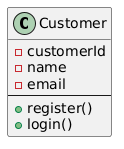
💡 Momem Aha: Saya menyadari bahwa kelas UML bukan hanya kotak—mereka adalah template terstruktur untuk mengatur informasi sistem.
🔗 Hari 3: “Menyambungkan Titik-titik”
Saya menambahkan kelas kedua: Pesanan. Lalu saya menggunakan alat penghubung untuk menggambar garis antara Pelanggan dan Pesanan.
Alat ini secara otomatis menyarankan jenis hubungan:
- Asosiasi (hubungan sederhana)
- Agregasi (hubungan “memiliki-a”)
- Komposisi (hubungan “memiliki-a”)
- Pewarisan (hubungan “adalah-a”)
Saya memilih Asosiasi dan menamainya “tempat”. Tiba-tiba, diagram saya menyampaikan: “Seorang Pelanggan melakukan Pemesanan.”
🚀 Hari 5: “Naik Level dengan Desktop”
Proyek saya menjadi lebih kompleks. Saya membutuhkan:
- Beberapa diagram yang merujuk pada kelas yang sama
Pelanggankelas - Validasi sintaks untuk menangkap kesalahan
- Generasi kode untuk prototipe Java saya
Saat itulah saya mengunduh Edisi Komunitas (Desktop).
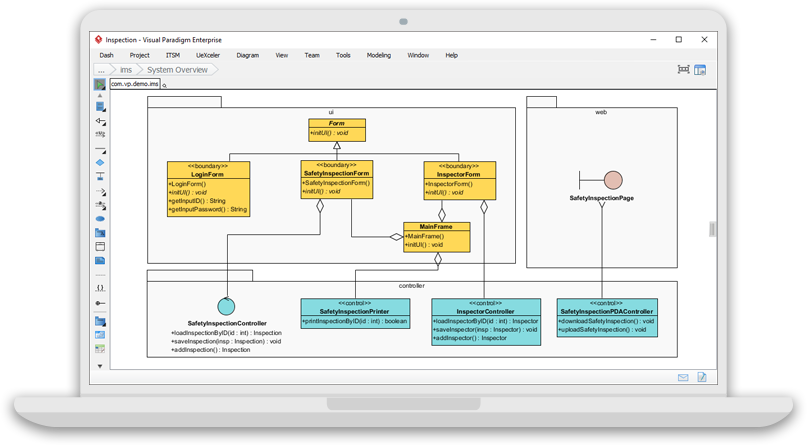
Temuan yang menakjubkan: Saat saya mengubah nama kelas Pelanggan kelas di Penjelajah Model, itu secara otomatis diperbarui di setiap diagram di mana muncul. Ini adalah “pemodelan sejati”—bukan sekadar menggambar.
🎓 Hari 14: “Saya Benar-Benar Mengerti Ini Sekarang”
Dengan menggabungkan kedua alat ini:
- VP Online untuk brainstorming cepat dengan teman sekelas
- Desktop untuk dokumentasi formal dan generasi kode
Saya menyerahkan proyek saya dengan diagram berkualitas profesional—dan benar-benar memahami sistem yang sedang saya bangun.
✨ Poin utama: Anda tidak perlu menjadi ahli untuk memulai. Alat gratis Visual Paradigm memenuhi Anda di mana pun Anda berada.
📘 Bagian 2: Panduan Pemula Mutlak — Tidak Memerlukan Pengetahuan Sebelumnya
❓ Apa Itu UML? (Dalam Bahasa Inggris yang Sederhana)
UML = Bahasa Pemodelan Terpadu
Bayangkan sebagai bahasa visual untuk menggambarkan sistem perangkat lunak—seperti gambar arsitektur untuk bangunan, tetapi untuk kode.
🎯 Mengapa menggunakan UML?
- Mengomunikasikan ide dengan jelas kepada rekan kerja
- Merencanakan struktur sistem sebelum menulis kode
- Mendokumentasikan sistem yang ada untuk pemeliharaan
- Memahami pola desain perangkat lunak secara visual
🔑 5 Konsep Inti UML yang Harus Diketahui Pemula
1️⃣ Diagram Kelas — ‘Apa’ dari Sistem Anda
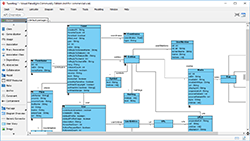
Tujuan: Menunjukkan struktur statis—kelas, atribut, metode, dan hubungan.
Contoh untuk Pemula: Sistem Perpustakaan
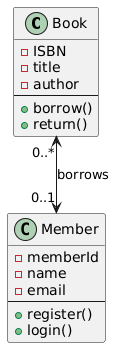
@startuml

class Buku {
- ISBN
- judul
- penulis
--
+ pinjam()
+ kembalikan()
}

class Anggota {
- idAnggota
- nama
- email
--
+ daftar()
+ masuk()
}

Buku "0..*" <--> "0..1" Anggota : meminjam

@enduml2️⃣ Diagram Kasus Penggunaan — ‘Siapa Melakukan Apa’
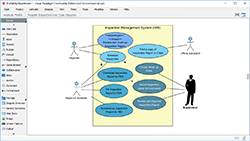
Tujuan: Menunjukkan aktor (pengguna) dan interaksi mereka dengan fungsi sistem.
Contoh untuk Pemula:
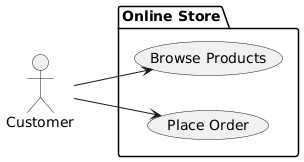
@startuml
arah kiri ke kanan

aktor "Pelanggan" sebagai c

package "Toko Online" {
usecase "Telusuri Produk" sebagai UC1
usecase "Tempatkan Pesanan" sebagai UC2
}

c --> UC1
c --> UC2
@enduml3️⃣ Diagram Urutan — The “Kapan dan Bagaimana”
Tujuan: Menunjukkan bagaimana objek berinteraksi seiring waktu untuk menyelesaikan suatu tugas.
Contoh Pemula: Alur Login Pengguna
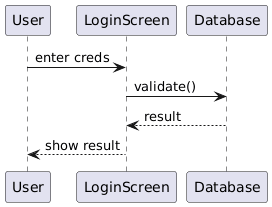
@startuml
Pengguna -> LayarLogin : masukkan kredensial
LayarLogin -> BasisData : validasi()
BasisData --> LayarLogin : hasil
LayarLogin --> Pengguna : tampilkan hasil
@enduml4️⃣ Diagram Aktivitas — The “Proses Langkah demi Langkah”
Tujuan: Visualisasikan alur kerja, seperti bagan alur untuk logika bisnis.
Contoh Pemula: Pemrosesan Pesanan
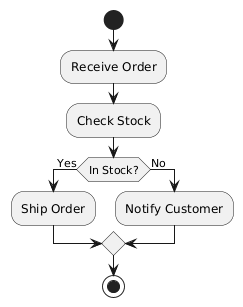
@startuml
mulai
:Menerima Pesanan;
:Periksa Stok;

jika (Stok Tersedia?) maka (Ya)
:Kirim Pesanan;
selain (Tidak)
:Notifikasi Pelanggan;
akhir jika

hentikan
@enduml5️⃣ Diagram Hubungan Entitas (ERD) — The “Struktur Data”
Tujuan: Rancang tabel basis data dan hubungan antar tabel.
Contoh Pemula:
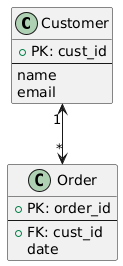
@startuml

class Pelanggan {
+ PK: cust_id
--
nama
email
}

class Pesanan {
+ PK: order_id
--
+ FK: cust_id
tanggal
}

Pelanggan "1" <--> "*" Pesanan

@enduml🧭 Desktop vs. Online: Mana yang Harus Anda Mulai Dari Mana?
| Jika Anda… | Mulai dengan… | Mengapa |
|---|---|---|
| 🎓 Adalah seorang siswa yang belajar dasar-dasar UML | VP Online | Tanpa pengaturan awal, umpan balik instan, kurva pembelajaran yang mudah |
| 💻 Perlu menghasilkan kode atau melakukan reverse-engineering | Desktop Community | Arsitektur berbasis model memungkinkan fitur rekayasa |
| 👥 Bekerja sama dengan rekan kerja jarak jauh | VP Online | Penyuntingan real-time, sinkronisasi Google Drive, tautan yang dapat dibagikan |
| 🗂️ Kelola proyek kompleks dengan banyak diagram | Desktop Community | Penjelajah Model menjaga semua hal tetap teratur dan konsisten |
| 🎨 Hanya butuh visual cepat untuk presentasi | VP Online | Seret, lepas, ekspor dalam hitungan menit |
| 🔍 Membutuhkan validasi sintaks dan kepatuhan UML | Desktop Community | Pemeriksaan real-time memastikan model berkualitas profesional |
💡 Kiat Pro untuk Pemula: Mulai dengan VP Online untuk mempelajari diagram jenis. Ketika Anda siap untuk pemodelan yang lebih mendalam, naik ke Edisi Desktop Community.
🛠️ Bagian 3: Tutorial Langkah demi Langkah dengan Konsep Kunci & Contoh
🌐 Tutorial A: Buat Diagram Kelas Pertama Anda di VP Online (5 Menit)
Tujuan: Model aplikasi sederhana “Task Manager” dengan Pengguna dan Tugas kelas.
Langkah 1: Buka VP Online
- Buka online.visual-paradigm.com/diagrams.jsp
- Klik “Buat Diagram Baru”
- Pilih “Diagram Kelas” → Klik “Buat”
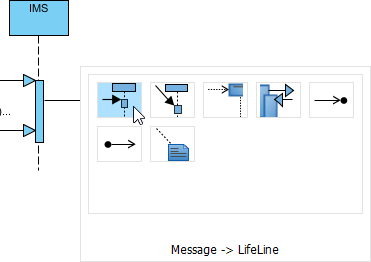
Langkah 2: Tambahkan Kelas Pertama Anda
- Di bagian Katalog Sumber Daya (panel kiri), temukan “Kelas”
- Seret ke kanvas
- Klik tiga bagian untuk mengedit:
- Nama:
Pengguna - Atribut:
- userId: String,- email: String - Operasi:
+ login(),+ logout()
- Nama:
Langkah 3: Tambahkan Kelas Kedua
- Ulangi Langkah 2 untuk membuat
Tugaskelas:- Nama:
Tugas - Atribut:
- taskId: String,- judul: String,- isComplete: Boolean - Operasi:
+ tandaiSelesai(),+ hapus()
- Nama:
Langkah 4: Hubungkan Kelas-Kelas
- Arahkan kursor ke atas
Penggunakelas → panah kecil muncul - Klik dan seret ke arah
Tugaskelas - Pilih “Asosiasi” dari menu pop-up
- Klik dua kali pada garis koneksi untuk menambahkan label:
menciptakan
✅ Hasil: Diagram Anda sekarang menunjukkan “Seorang Pengguna menciptakan Tugas”
Langkah 5: Ekspor Karya Anda
- Pergi ke File → Ekspor → PNG
- Simpan ke komputer Anda atau Google Drive
- Bagikan tautan dengan teman sekelas atau rekan tim
🎯 Konsep Kunci yang Dipelajari:
- Struktur kelas (nama, atribut, operasi)
- Hubungan asosiasi
- Katalog Sumber Daya untuk akses bentuk cepat
- Pilihan ekspor untuk berbagi
💻 Tutorial B: Bangun Proyek Berbasis Model di Edisi Komunitas Desktop
Tujuan: Buat model yang dapat digunakan kembali Produk model yang digunakan di berbagai diagram.
Langkah 1: Unduh & Instal
- Kunjungi visual-paradigm.com/download/community.jsp
- Unduh untuk OS Anda (Windows/macOS/Linux)
- Instal (memerlukan Java 8+; instalir akan menyertakannya jika diperlukan)
Langkah 2: Buat Proyek Baru
- Jalankan Edisi Komunitas Visual Paradigm
- Klik File → Proyek Baru
- Pilih “Proyek UML” → Beri nama
SistemECommerce→ Klik OK
Langkah 3: Buat Elemen Model Produk
- Di bagian Penjelajah Model (panel kiri), klik kanan “Model” → Tambah → Kelas
- Beri nama
Produk - Di jendela spesifikasi, tambahkan:
- Atribut:
productId: String,nama: String,harga: Double - Operasi:
updateHarga(newHarga: Double): void
- Atribut:
Langkah 4: Gunakan Produk dalam Diagram Kelas
- Klik kanan “Diagram” di Penjelajah Model → Tambah Diagram → Diagram Kelas
- Beri nama
CatalogView - Di kanvas diagram, klik kanan → Tambah → Elemen Model yang Ada → Produk
- Kelas
Produkkelas muncul—terhubung ke elemen model yang sama yang Anda buat sebelumnya
Langkah 5: Gunakan Produk dalam Diagram Urutan
- Tambah diagram lainnya: Diagram Urutan yang bernama
PurchaseFlow - Tambahkan
KeranjangBelanjalifeline - Klik kanan → Tambah → Elemen Model yang Ada → Produk
- Sekarang diagram urutan Anda merujuk pada sama persis
Produkmodel
Langkah 6: Rasakan Keajaiban Pembaruan Berbasis Model
- Kembali ke Penjelajah Model → Klik ganda
Produk - Ubah atribut: tambahkan
- deskripsi: String - ✅ Pantau diagram Kelas Anda secara bersamaandanDiagram Urutan diperbarui secara otomatis!
Langkah 7: Hasilkan Kode (Bonus!)
- Klik kanan pada
Produkkelas di Penjelajah Model - Pilih Rekayasa Kode → Hasilkan Kode → Java
- Pilih folder output → Klik OK
- 🎉 Visual Paradigm menghasilkan file kelas Java siap pakai!
// Product.java (dihasilkan otomatis)
public class Product {
    private String productId;
    private String name;
    private Double price;
    private String description; // ← Atribut baru Anda!

    public void updatePrice(Double newPrice) {
        this.price = newPrice;
    }
    // Getter dan setter dihasilkan otomatis...
}
🎯 Konsep Kunci yang Dipelajari:
- Penjelajah Model vs. Kanvas Diagram
- Elemen model yang dapat digunakan kembali di berbagai diagram
- Sinkronisasi otomatis (“ubah sekali, perbarui di semua tempat”)
- Generasi kode dari model UML
📚 Bagian 4: Studi Kasus Komprehensif — Membangun Sistem Pendaftaran Mata Kuliah Mahasiswa
🎯 Tujuan Proyek
Desain sistem di mana mahasiswa dapat:
- Telusuri mata kuliah yang tersedia
- Mendaftar untuk mata kuliah (dengan pengecekan prasyarat)
- Melihat mata kuliah yang telah terdaftar
- Dosen dapat mengelola daftar peserta mata kuliah
🗂️ Fase 1: Pengumpulan Kebutuhan (VP Online)
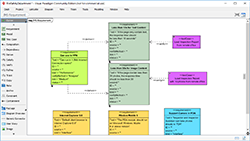
Alat: VP Online (brainstorming cepat dengan tim proyek)
Diagram: Diagram Kasus Penggunaan
Aktor: Mahasiswa, Dosen, Admin

Kasus Penggunaan Mahasiswa:
- Telusuri Kursus
- Daftar Kursus
- Lihat Jadwal Saya
- Hapus Kursus

Kasus Penggunaan Dosen:
- Lihat Daftar Mahasiswa Kelas
- Unggah Nilai
- Perbarui Informasi Kursus

Kasus Penggunaan Admin:
- Kelola Katalog Kursus
- Menugaskan Dosen
- Hasilkan Laporan
✅ Manfaat: Keselarasan visual terhadap cakupan sebelum pekerjaan teknis dimulai.
🏗️ Fase 2: Desain Sistem (Edisi Komunitas Desktop)
Langkah A: Model Domain (Diagram Kelas)
Kelas Kunci yang Dibuat:
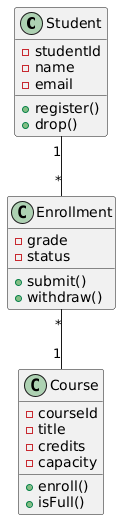
@startuml

class Mahasiswa {
- studentId
- nama
- email
+ daftar()
+ hapus()
}

class Pendaftaran {
- nilai
- status
+ kirim()
+ batalkan()
}

class Kursus {
- courseId
- judul
- sks
- kapasitas
+ daftar()
+ penuh()
}

Mahasiswa "1" -- "*" Pendaftaran
Pendaftaran "*" -- "1" Kursus

@endumlKecerdasan Model Diterapkan:
Kursuskelas didefinisikan sekali di Penjelajah Model- Direferensikan dalam Diagram Kelas, Diagram Urutan, dan ERD
- Mengubah
kapasitasatribut memperbarui semua diagram secara otomatis
Langkah B: Alur Pendaftaran (Diagram Urutan)
Interaksi Kunci yang Dimodelkan:
Mahasiswa → SistemPendaftaran → Kursus → PemeriksaPrasyarat

1. Mahasiswa meminta untuk mendaftar di "CS101"
2. Sistem memeriksa apakah kursus sudah penuh (Course.isFull())
3. Sistem memvalidasi prasyarat (PrerequisiteChecker.validate())
4. Jika OK: Buat catatan Pendaftaran, perbarui kapasitas Kursus
5. Kembalikan konfirmasi ke Mahasiswa
✅ Manfaat: Memvisualisasikan alur membantu kami menangkap kesalahan logika sebelum coding—kami lupa menangani kasus ‘prasyarat tidak terpenuhi’!
Langkah C: Desain Basis Data (ERD)
Tabel yang Dibuat dari Model:
-- SQL otomatis yang dihasilkan dari model ERD
CREATE TABLE Student (
    student_id VARCHAR(20) PRIMARY KEY,
    name VARCHAR(100),
    email VARCHAR(100) UNIQUE
);

CREATE TABLE Course (
    course_id VARCHAR(20) PRIMARY KEY,
    title VARCHAR(100),
    credits INT,
    capacity INT
);

CREATE TABLE Enrollment (
    enrollment_id INT AUTO_INCREMENT PRIMARY KEY,
    student_id VARCHAR(20),
    course_id VARCHAR(20),
    grade CHAR(2),
    FOREIGN KEY (student_id) REFERENCES Student(student_id),
    FOREIGN KEY (course_id) REFERENCES Course(course_id)
);
✅ Manfaat: Satu model → Diagram Kelas + Diagram Urutan + Skema Basis Data. Konsistensi dijamin.
🚀 Fase 3: Implementasi & Iterasi
Generasi Kode (Fitur Desktop)
- Klik kanan
Mahasiswakelas → Rekayasa Kode → Hasilkan Kode → Java - Visual Paradigm membuat
Student.javadengan:- Bidang pribadi yang sesuai dengan atribut
- Getter/setter publik
- Rangka metode untuk
register(),drop()
Rekayasa Balik (Ketika Persyaratan Berubah)
- Tim memutuskan untuk menambahkan
antrian tunggufitur - Pengembang menambahkan
antrianTunggu: List<Mahasiswa>keCourse.java - Di Desktop: Rekayasa Kode → Reverse Engineer → Perbarui Model
- ✅ Model UML secara otomatis diperbarui untuk mencerminkan perubahan kode!
Penyempurnaan Kolaboratif (VP Online)
- Bagikan diagram kerja melalui tautan VP Online dengan instruktur
- Instruktur menambahkan komentar langsung pada diagram
- Tim memasukkan masukan → memperbarui model Desktop → menghasilkan ulang kode
📊 Hasil & Pelajaran yang Dipelajari
| Metrik | Hasil |
|---|---|
| ⏱️ Waktu yang Dihemat | ~15 jam vs. pembuatan diagram manual + penulisan kode |
| 🐞 Bug yang Dihindari | 3 kesalahan logika terdeteksi selama tahap pemodelan |
| 🤝 Keselarasan Tim | Diagram visual mengurangi kesalahpahaman hingga ~80% |
| 🎓 Nilai Pembelajaran | Anggota tim memperoleh keterampilan UML + pemodelan praktis |
| 🔄 Kemudahan Pemeliharaan | Pendekatan berbasis model membuat perubahan di masa depan 3x lebih cepat |
💡 Wawasan Studi Kasus: Menggunakan keduanya alat secara strategis—Online untuk kolaborasi, Desktop untuk rekayasa—memberi kami yang terbaik dari keduanya.
🌟 Bagian 5: Manfaat, Panduan, Tips & Trik
✅ Manfaat Utama dari Alat Gratis Visual Paradigm
Untuk Pemula
- 🎨 Batas masuk yang rendah: Mulai membuat diagram dalam hitungan detik dengan VP Online
- 📚 Belajar dengan melakukan: Ratusan template gratis di circle.visual-paradigm.com
- 🔍 Umpan balik langsung: Pemeriksaan sintaks (Desktop) membantu Anda mempelajari aturan UML secara alami
Untuk Siswa dan Pendidik
- 🎓 Adopsi akademik: Digunakan oleh ribuan universitas di seluruh dunia
- 📄 Hasil profesional: Ekspor diagram siap presentasi untuk tugas
- 💰 Biaya nol: Semua fitur untuk penggunaan non-komersial—tidak perlu diskon mahasiswa
Untuk Hobi dan Proyek Sampingan
- 🛠️ Prototipe lebih cepat: Visualisasikan ide aplikasi Anda sebelum menulis kode
- 🔁 Iterasi dengan mudah: Ubah model → perbarui diagram otomatis → hasilkan kembali kode
- 🌍 Bekerja di mana saja: Desktop (offline) + Online (semua perangkat) = fleksibilitas maksimal
Untuk Profesional Masa Depan
- 💼 Relevansi Industri: Keterampilan dapat ditransfer ke edisi Visual Paradigm berbayar yang digunakan perusahaan
- 📈 Pembangunan Portofolio: Sertakan diagram UML profesional di GitHub/portofolio Anda
- 🤝 Siap Berkolaborasi: Pelajari alat yang digunakan tim pengembangan nyata
🧭 Panduan Praktis untuk Sukses
🎯 Memilih Alat yang Tepat
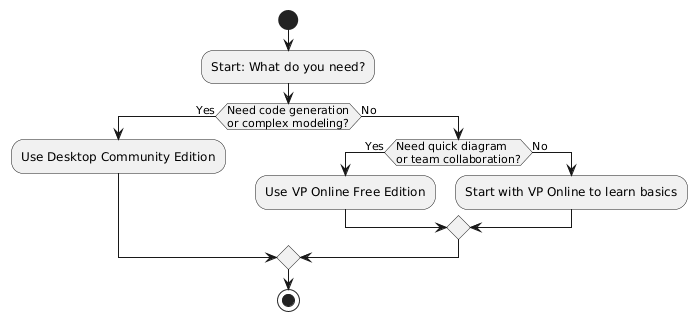
@startuml
start
:Start: Apa yang Anda butuhkan?;
if (Perlu generasi kodenatau pemodelan kompleks?) then (Ya)
:Gunakan Edisi Komunitas Desktop;
else (Tidak)
if (Perlu diagram cepatnatau kolaborasi tim?) then (Ya)
:Gunakan Edisi Gratis VP Online;
else (Tidak)
:Mulai dengan VP Online untuk mempelajari dasar-dasarnya;
endif
endif
stop
@enduml📁 Mengatur Proyek Anda
Praktik Terbaik Desktop:
- Gunakan Folder Model Explorer untuk mengelompokkan elemen-elemen terkait (misalnya, “Manajemen Pengguna”, “Pemrosesan Pembayaran”)
- Berilah nama diagram secara deskriptif:
CheckoutFlow_SequencebukanDiagram1 - Tambahkan catatan dokumentasi ke elemen model yang kompleks untuk referensi di masa depan
Praktik Terbaik Online:
- Gunakan folder Google Drive untuk mengatur diagram berdasarkan proyek
- Tambahkan tag di judul diagram:
[DRAFT],[FINAL],[ULASAN] - Gunakan fitur komentar untuk umpan balik tim
🔄 Kapan Saatnya Beralih Antara Alat
| Skenario | Alur Kerja yang Direkomendasikan |
|---|---|
| Brainstorming dengan tim jarak jauh | Mulai di VP Online → Ekspor PNG → Bagikan untuk umpan balik |
| Dokumentasi proyek formal | Model di Desktop → Ekspor PDF → Kirim bersama laporan |
| Memahami konsep UML | Berlatih di VP Online → Perkuat dengan latihan di Desktop |
| Membangun aplikasi nyata | Desain di Desktop → Hasilkan kode → Ulangi menggunakan rekayasa terbalik |
💡 Tips & Trik Pro
🎨 Tips Desain Diagram
- Gunakan panduan penyelarasan (kedua alat): Tekan
Gesersaat menyeret untuk menyelaraskan bentuk secara sempurna - Warnai berdasarkan tanggung jawab: Gunakan biru muda untuk kelas UI, hijau untuk logika bisnis, kuning untuk akses data
- Jaga diagram tetap fokus: Satu diagram = satu konsep. Jangan memaksakan semua hal ke dalam satu tampilan.
- Gunakan catatan untuk konteks: Klik kanan pada kanvas → Tambahkan Catatan untuk menjelaskan keputusan desain
⚡ Pintasan Efisiensi (Desktop)
| Pintasan | Aksi |
|---|---|
Ctrl+Spasi |
Buka Katalog Sumber Daya (saran bentuk) |
Ctrl+G |
Kelompokkan elemen yang dipilih |
Ctrl+Shift+C |
Salin format dari satu elemen ke elemen lain |
F2 |
Sunting cepat nama elemen yang dipilih |
Ctrl+Klik pada koneksi |
Ubah jenis hubungan secara instan |
🌐 Trik Kolaborasi (Online)
- Bagikan dengan tautan hanya untuk melihat: Sempurna untuk ulasan pemangku kepentingan tanpa risiko edit
- Gunakan riwayat versi: File → Riwayat Versi untuk mengembalikan perubahan yang tidak disengaja
- Sisipkan dalam dokumentasi: Ekspor sebagai SVG → sisipkan ke Markdown/Confluence untuk diagram yang tajam dan dapat diskalakan
- Perpustakaan templat: Simpan struktur diagram yang sering Anda gunakan sebagai templat untuk digunakan kembali
🐛 Memperbaiki Masalah Umum Pemula
| Masalah | Solusi |
|---|---|
| “Koneksi saya terus mengambang!” | Gunakan konektor yang terpasang otomatis: seret dari port panah kecil bentuk, bukan dari tepinya |
| “Bagaimana cara mengubah jenis hubungan?” | Klik konektor → tekan F2 atau klik kanan → Ubah Tipe |
| “Diagram saya terlihat berantakan” | Gunakan Tata Letak → Tata Letak Otomatis (Desktop) atau Atur → Distribusikan (Online) |
| “Saya tidak bisa menemukan bentuk yang saya butuhkan” | Buka Katalog Sumber Daya (Ctrl+Spasi) → ketik kata kunci (misalnya, “antarmuka”, “basis data”) |
| “Gambar yang diekspor kabur” | Ekspor sebagai SVG (vetor) untuk presentasi, atau tingkatkan resolusi PNG di pengaturan ekspor |
🚀 Trik Lanjutan: Alur Kerja Hibrida
- Gambar ide awal di VP Online selama rapat tim
- Ekspor sebagai
.vpdxfile (format Visual Paradigm) - Buka di Edisi Komunitas Desktop ke:
- Ubah sketsa menjadi elemen model formal
- Tambahkan validasi sintaks
- Hasilkan kode atau skrip basis data
- Ekspor diagram akhir dari Desktop untuk dokumentasi
- Bagikan versi yang disederhanakan kembali ke VP Online untuk tinjauan pemangku kepentingan
✅ Hasil: Kolaborasi Agile + rekayasa profesional = hasil terbaik dari kedua dunia.
🏁 Pikiran Akhir: Perjalanan UML Anda Dimulai Sekarang

Ingat kebingungan saya di Hari 1? Anda tidak perlu mengalaminya.
✅ Anda bisa mulai hari ini—tidak perlu pengalaman, tidak perlu anggaran, tidak ada risiko.
✅ Anda bisa berkembang secara bertahap—dari diagram sederhana hingga pengembangan berbasis model penuh.
✅ Anda bisa beralih dengan bebas—kedua alat ini gratis, jadi eksplorasi tanpa komitmen.
🚀 Langkah Selanjutnya Anda 3
- Coba VP Online sekarang: online.visual-paradigm.com → Buat Diagram Kelas dalam 5 menit
- Unduh Desktop nanti: visual-paradigm.com/download/community.jsp → Saat Anda siap untuk kecerdasan pemodelan
- Gabunglah dengan komunitas: forums.visual-paradigm.com → Ajukan pertanyaan, bagikan karya Anda, belajar dari orang lain
🌟 Ingat: Setiap ahli dulu adalah pemula. Diagram UML pertama Anda tidak perlu sempurna—yang penting adalah adanya. Alat gratis Visual Paradigm hadir untuk membantu Anda membuat tanda pertama, dan setiap tanda berikutnya.
- 📚 Daftar Referensi
- Fitur Editor Diagram Online: Dokumentasi resmi yang menjelaskan kemampuan pembuatan diagram VP Online, desain antarmuka, dan kasus penggunaan untuk komunikasi visual.
- Aksesibilitas Desktop VP Online: Panduan tentang kompatibilitas browser lintas platform, pertimbangan kinerja, dan fitur aksesibilitas untuk editor berbasis web.
- Penjelajah Model vs. Penjelajah Diagram: Diskusi forum komunitas yang menjelaskan perbedaan struktural antara organisasi proyek berbasis model di desktop dan berbasis diagram di online.
- Ikhtisar Alat Pemodelan Visual: Daftar fitur komprehensif untuk pendekatan berbasis model Visual Paradigm, termasuk penggunaan kembali elemen, pemeriksaan sintaks, dan integrasi rekayasa.
- Panduan Pengguna Visual Paradigm: Elemen Model: Dokumentasi resmi yang menjelaskan bagaimana elemen model berfungsi sebagai objek data yang dapat digunakan kembali di berbagai diagram dalam aplikasi desktop.
- Halaman Solusi Alat UML (CN): Sumber daya berbahasa Cina yang menjelaskan kemampuan pemodelan UML, kasus penggunaan, dan adopsi perusahaan terhadap alat Visual Paradigm.
- Alternatif Visio: Mengapa VP Online?: Ulasan independen yang membandingkan VP Online dengan Microsoft Visio, menyoroti kemudahan penggunaan, fitur kolaborasi, dan dukungan UML.
- Panduan Pengguna: Mengatur Pekerjaan dengan Penjelajah Model: Petunjuk langkah demi langkah untuk menggunakan Penjelajah Model dalam mengatur, menavigasi, dan mengelola proyek pemodelan yang kompleks di versi desktop.
- Panduan Pengguna: Referensi Elemen Model: Dokumentasi teknis yang mendefinisikan elemen model, propertinya, dan bagaimana mereka memungkinkan konsistensi di seluruh diagram dalam Visual Paradigm Desktop.
- Visual Paradigm Online: Platform Berbasis Cloud Utama: Ulasan pengguna terperinci yang membahas keunggulan VP Online untuk kolaborasi jarak jauh, pendidikan, dan alur kerja diagram ringan.
- Solusi Alat Diagram Berbasis Cloud: Halaman resmi yang menjelaskan arsitektur, keamanan, opsi integrasi, dan alur kerja hibrida VP Online dengan alat desktop.
- Alat Diagram di Cloud – Fitur: Penjabaran fitur alat kolaborasi VP Online, opsi ekspor, perpustakaan templat, dan jalur peningkatan ke edisi komersial.
- Perangkat Lunak Diagram Online Gratis: Panduan lebih luas yang mencakup semua jenis diagram yang didukung oleh platform online gratis Visual Paradigm.
- Visual Paradigm Online: Alat Diagram Utama: Posting blog yang membahas kasus penggunaan untuk bisnis dan individu, dengan perbandingan fitur.
- Alat ERD – Visual Paradigm: Sumber daya untuk pemodelan Diagram Hubungan Entitas menggunakan edisi gratis dan berbayar Visual Paradigm.
- Sumber Daya UML – Universitas Waterloo: Halaman sumber daya akademik dengan bahan pembelajaran UML dan rekomendasi alat, termasuk Visual Paradigm.
- 🎁 Bonus: Semua diagram dalam panduan ini dibuat menggunakan alat gratis Visual Paradigm. Anda dapat meniru setiap contoh—mulai hari ini.

 English
 Arabic
 Chinese (Simplified)
 Dutch
Dutch French
 German
 Italian
 Japanese
 Korean
 Portuguese
 Russian
 Spanish