


स्वागत है! आइए दस्तावेज़ीकरण को कम भयानक बनाएं
हाय! अगर आप विजुअल पैराडाइम ओपनडॉक्स के लिए नए हैं—या बस पहली बार दस्तावेज़ीकरण टूल्स के बारे में जानने की कोशिश कर रहे हैं—तो आप सही जगह पर हैं। मैं कई महीनों से ओपनडॉक्स का उपयोग कर रहा हूँ, न केवल व्यक्तिगत प्रोजेक्ट्स के लिए बल्कि दूरस्थ टीम्स के साथ भी, और मुझे शुरुआत में इसकी भारी महसूस हुई याद है।
यह गाइड बिल्कुल आपके लिए लिखी गई है: एक शुरुआती दर्शकों के लिए लिखी गई गाइड जिसमें व्यावहारिक टिप्स, ईमानदार फीडबैक और वे ‘अहा!’ बिंदु हैं जिन्हें मैं चाहता था कि किसी ने मुझे साझा किया होता। कोई जार्गन नहीं, कोई धारणा नहीं—बस स्पष्ट, कार्यान्वयन योग्य सलाह जो आपको तुरंत शुरू करने में मदद करेगी।
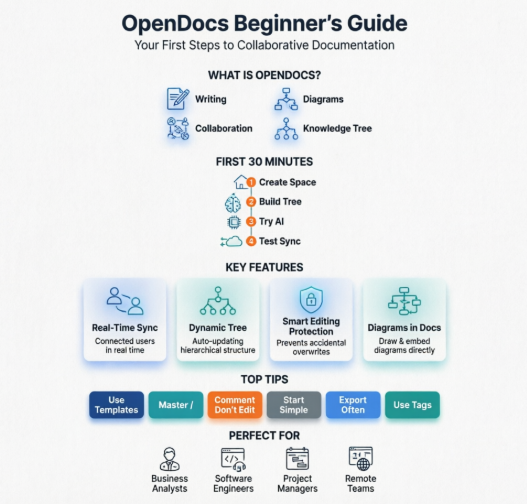
ओपनडॉक्स वास्तव में क्या है? (सरल अंग्रेजी में)
ओपनडॉक्स को अपनी टीम के डिजिटल नोटबुक के रूप में सोचिए—लेकिन बहुत तेज। यह एक वेब-आधारित प्लेटफॉर्म है जहां आप कर सकते हैं:
-
✍️ दस्तावेज़ीकरण लिखें (आवश्यकताएं, विशिष्टताएं, बैठक के नोट्स, उपयोगकर्ता कहानियां)
-
🎨 आरेख बनाएं और एम्बेड करें (फ्लोचार्ट, माइंड मैप, UML, BPMN) बिना पेज छोड़े
-
🤝 साथी टीम मेंर्स के साथ वास्तविक समय में सहयोग करें, जैसे Google डॉक्स लेकिन तकनीकी सामग्री के लिए बनाया गया
-
🌳 अपने प्रोजेक्ट के साथ बढ़ते एक साफ, वर्गीकृत ‘ज्ञान का वृक्ष’ में सब कुछ व्यवस्थित करें
जादू क्या है? यह लेखन और दृश्य चिंतन को एक ही स्थान पर जोड़ता है। अब एक टूल से आरेख कॉपी करके दूसरे में पेस्ट करने की जरूरत नहीं। अब यह नहीं सोचना पड़ेगा कि क्या आप नवीनतम संस्करण के बारे में देख रहे हैं।
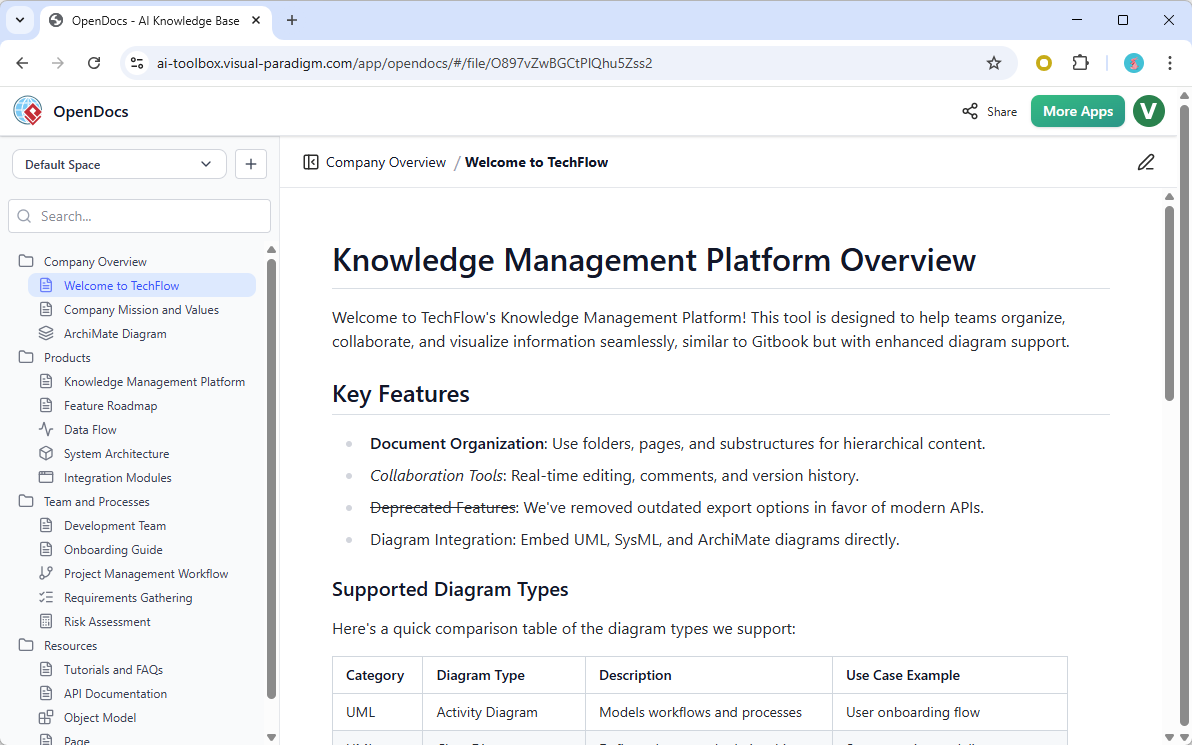
शुरुआत करें: ओपनडॉक्स में आपके पहले 30 मिनट
चरण 1: पहुंच और सेटअप
-
जाएं ओपनडॉक्स और साइन इन करें (आपको विजुअल पैराडाइम खाता की आवश्यकता होगी—मुफ्त स्तर उपलब्ध है)
-
अपना पहला “स्पेस” बनाएं (सोचें: प्रोजेक्ट कार्यस्थल)। इसका नाम कुछ स्पष्ट रूप से रखें जैसे “प्रोजेक्ट अल्फा दस्तावेज़”
-
अगर आप सहयोग कर रहे हैं तो ईमेल के माध्यम से साथी टीम मेंर्स को आमंत्रित करें (एकल उपयोगकर्ताओं के लिए वैकल्पिक)
चरण 2: अपना पहला ज्ञान का वृक्ष बनाएं
-
एक मूल पृष्ठ बनाने के लिए “नया दस्तावेज़” पर क्लिक करें (उदाहरण के लिए: “प्रोजेक्ट समीक्षा”)
-
बाएं बार का उपयोग करके बच्चे के पृष्ठ जोड़ें: “आवश्यकताएं,” “उपयोगकर्ता कहानियां,” “आरेख,” “बैठक के नोट्स”
-
प्रो टिप: सरल शुरू करें। बाद में फिर से व्यवस्थित कर सकते हैं—वृक्ष सभी के लिए तुरंत अपडेट होता है।
चरण 3: AI सहायक का प्रयास करें (हाँ, वास्तव में)
-
टाइप करें
/एडिटर में कहीं भी टाइप करें ताकि AI सहायक बुलाए जा सकें -
कोशिश करें:
/उपयोगकर्ता लॉगिन प्रक्रिया के लिए फ्लोचार्ट उत्पन्न करेंऔर एक आरेख दिखाई देने का अवलोकन करें -
या:
/इस खंड का सारांश निकालेंलंबे टेक्स्ट को संक्षिप्त करने के लिए -
पूर्णता के बारे में चिंता मत करो—AI आपके विशेषज्ञता का प्रतिस्थापन नहीं है, बल्कि एक शुरुआती बिंदु है
चरण 4: सहकर्मी को आमंत्रित करें और सिंक का परीक्षण करें
-
पेज का लिंक एक सहकर्मी के साथ साझा करें
-
दोनों आप एक ही पैराग्राफ को एक साथ संपादित करते हैं
-
बदलाव रियल-टाइम में देखें—ताजा करने की जरूरत नहीं!
मूल बातें सरल तरीके से समझाई गई हैं (शुरुआती टिप्स के साथ)
🔁 रियल-टाइम सिंक: आपकी टीम, एक जीवंत दस्तावेज
यह क्या करता है: जब आप और एक सहकर्मी एक ही पृष्ठ को संपादित करते हैं, तो आप एक दूसरे के बदलावों को तुरंत देखते हैं।
शुरुआती टिप: नाम वाले रंगीन कर्सर ढूंढें—वे दिखाते हैं कि अन्य कहाँ काम कर रहे हैं। यदि आप किसी ऐसे खंड में किसी को टाइप करते देखते हैं जिसकी आपको जरूरत है, तो एक त्वरित चैट (“हे, क्या आप उस पैराग्राफ को पूरा कर चुके हैं?”) करने से पैर न चलने दें।
🌲 डायनामिक ट्री अपडेट: स्वचालित रूप से व्यवस्थित रहें
यह क्या करता है: जब कोई भी साइडबार में फोल्डर जोड़ता, हटाता या नाम बदलता है, तो सभी को तुरंत अपडेट दिखाई देता है।
शुरुआती टिप: शुरुआत में एक सरल नामकरण पद्धति पर सहमत हों (उदाहरण के लिए, “01-आवश्यकताएं,” “02-डिज़ाइन”)। इससे आपके ट्री को बढ़ते समय भी स्कैन करने में आसानी होती है।
🔐 स्मार्ट संपादन सुरक्षा: अब नहीं “किसने क्या बदला?”
यह क्या करता है: यदि दो लोग एक ही पृष्ठ को संपादित करने की कोशिश करते हैं, तो OpenDocs दूसरे व्यक्ति से एक्सेस के लिए अनुरोध करता है। वर्तमान संपादक अनुमति दे सकता है, अस्वीकार कर सकता है या 30 सेकंड के लिए प्रतीक्षा करने के लिए कह सकता है।
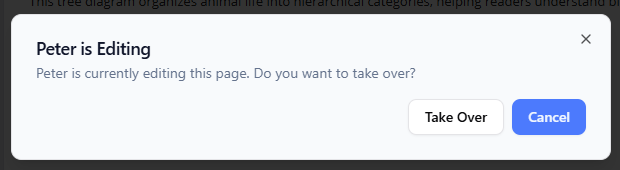
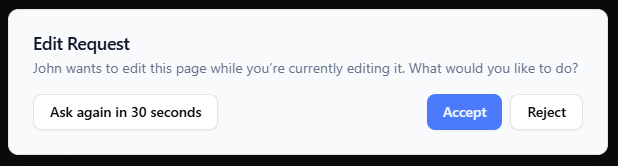
शुरुआती टिप: यदि आप संपादन करते समय कोई अनुरोध प्राप्त करते हैं, तो घबराएं मत! आप कर सकते हैं:
-
✅ यदि आप तैयार हैं, तो तुरंत स्वीकार करें
-
⏱️ यदि आप पूरा करने के लिए थोड़ा समय चाहते हैं, तो 30 सेकंड बाद फिर से पूछें
-
❌ एक नोट के साथ अस्वीकार करें जैसे “सबसे पहले मुझे सेव करने दें, फिर मैं आपको सौंप दूंगा”
🎨 दस्तावेजों के भीतर डायग्राम: बदलाव के बिना दृश्यात्मक तत्व
यह क्या करता है: अपने टेक्स्ट में पेशेवर डायग्राम सीधे एम्बेड करें। उन्हें AI के साथ जनरेट करें या ड्रैग-एंड-ड्रॉप टूल्स के उपयोग से हाथ से बनाएं।
शुरुआती टिप: सरल फ्लोचार्ट या माइंड मैप से शुरुआत करें। AI प्रॉम्प्ट का उपयोग करें: /प्रोजेक्ट जोखिमों का माइंड मैप बनाएं देखें कि यह कितनी तेजी से काम करता है। बाद में हमेशा हाथ से सुधारा जा सकता है।
नए उपयोगकर्ताओं के लिए मेरे शीर्ष 10 टिप्स और ट्रिक्स
-
टेम्पलेट का उपयोग करें: OpenDocs उपयोगकर्ता कहानियों, बैठक के नोट्स और विवरण के लिए स्टार्टर टेम्पलेट प्रदान करता है। शुरुआत से शुरुआत न करें—बजाय इसके कस्टमाइज़ करें।
-
स्लैश कमांड को महारत हासिल करें: टाइप करना
/AI क्रियाकलापों, फॉर्मेटिंग विकल्पों और डायग्राम टूल्स के मेनू को खोलता है। यह आपके उत्पादकता के लिए सबसे तेज़ रास्ता है। -
महत्वपूर्ण पृष्ठों को बुकमार्क करें: अक्सर एक्सेस किए जाने वाले दस्तावेज़ों को फेवरिट करने के लिए स्टार आइकन का उपयोग करें। वे आपके क्विक-एक्सेस बार में दिखाई देंगे।
-
संपादन न करें, टिप्पणी करें: प्रतिक्रिया के लिए, किसी और के टेक्स्ट को सीधे बदलने के बजाय टिप्पणी फीचर का उपयोग करें। इससे संपादन जानबूझकर और ट्रेस करने योग्य रहते हैं।
-
जल्दी निर्यात करें, बार-बार निर्यात करें: जब तक सिंक भरोसेमंद है, आवधिक रूप से महत्वपूर्ण पृष्ठों को PDF या मार्कडाउन के रूप में निर्यात करें ताकि बैकअप रहे। (फाइल → निर्यात)
-
क्रॉस-लिंकिंग के लिए टैग का उपयोग करें: संबंधित पृष्ठों (उदाहरण के लिए, #प्राथमिकता, #यूआई) को टैग करें ताकि ट्री संरचना के बाहर अनौपचारिक संबंध बनाए जा सकें।
-
संस्करण इतिहास का लाभ उठाएं: गलती कर दी? किसी भी पृष्ठ के पिछले संस्करणों को देखने और वापस लाने के लिए घड़ी आइकन पर क्लिक करें।
-
पहले डायग्राम को सरल रखें: जटिल UML का इंतजार कर सकते हैं। आत्मविश्वास बनाने के लिए बॉक्स और तीर वाले फ्लोचार्ट से शुरुआत करें।
-
टीम के नियम तय करें: बुनियादी बातों पर सहमति बनाएं जैसे कि “रूट दस्तावेज़ का मालिक कौन है?” और “हम संपादन कैसे मांगते हैं?” ताकि भ्रम न हो।
-
AI गैलरी का अन्वेषण करें: OpenDocs सामान्य कार्यों (सारांश बनाना, बुलेट पॉइंट्स बढ़ाना, परीक्षण केस बनाना) के लिए पूर्व-निर्मित AI प्रॉम्प्ट्स शामिल करता है। समय बचाने के लिए उन्हें ब्राउज़ करें।
आम शुरुआती गलतियाँ (और उनसे बचने के तरीके)
❌ गलती: पहले दिन हर चीज़ को बिल्कुल सही तरीके से व्यवस्थित करने की कोशिश करना।
✅ सुधार: 3-5 शीर्ष स्तर के फोल्डरों से शुरुआत करें। जैसे-जैसे आपको अपनी टीम की आवश्यकताएं पता चलें, उसके अनुसार सुधार करें।
❌ खतरा: समीक्षा के बिना AI-उत्पादित सामग्री का अत्यधिक उपयोग करना।
✅ सुधार: AI आउटपुट को पहली ड्राफ्ट के रूप में लें। हमेशा अपना संदर्भ जोड़ें, सटीकता की पुष्टि करें, और टोन को व्यक्तिगत बनाएं।
❌ खतरा: संपादन अनुरोध प्रवाह को नजरअंदाज करना।
✅ सुधार: यदि आपको लॉक की गई पृष्ठ को संपादित करने की आवश्यकता है, तो संदर्भ के साथ विनम्र अनुरोध भेजें: “नमस्ते, मुझे नवीनतम API विशिष्टताएं जोड़ने की आवश्यकता है—क्या मैं 5 मिनट के लिए ले सकता हूं?”
❌ खतरा: बहुत जल्दी ही अत्यधिक जटिल आरेख बनाना।
✅ सुधार: सरल दृश्यों से शुरुआत करें। जैसे-जैसे आपकी दस्तावेज़ीकरण परिपक्व होता है, जटिलता स्वाभाविक रूप से बढ़ सकती है।
❌ खतरा: प्रतिक्रिया के लिए कमेंट का उपयोग न करना।
✅ सुधार: सीधे संपादन केवल अपनी सामग्री के लिए आरक्षित रखें। सुझावों के लिए कमेंट का उपयोग करें—यह विश्वास और स्पष्टता बनाता है।
आप OpenDocs का उपयोग कब करें? (वास्तविक दुनिया के उपयोग के मामले)
✅ बहुत अच्छा है:
-
सॉफ्टवेयर आवश्यकताओं या सिस्टम वास्तुकला का दस्तावेजीकरण
-
नए टीम सदस्यों के लिए ऑनबोर्डिंग गाइड बनाना
-
लाइव, सहयोगात्मक नोट्स के साथ दूरस्थ वर्कशॉप चलाना
-
उत्पाद विशिष्टताओं के लिए एकमात्र सत्य का स्रोत बनाना
-
एम्बेडेड फ्लोचार्ट या BPMN के साथ प्रक्रियाओं का दृश्यीकरण करना
❌ शायद आदर्श नहीं है:
-
सरल, एकल नोट्स (एक मूल टेक्स्ट संपादक पर्याप्त हो सकता है)
-
उच्च नियमित उद्योग जिनमें सख्त ऑडिट ट्रेल की आवश्यकता होती है (पहले संगतता विशेषताओं की जांच करें)
-
वे टीमें जो पहले से ही दूसरे पारिस्थितिकी तंत्र में गहराई से निवेशित हैं और कोई माइग्रेशन योजना नहीं है
ईमानदार प्रतिक्रिया: स्वतंत्र उपयोगकर्ता से लाभ और नुकसान
👍 मैं क्या पसंद करता हूँ
-
वास्तविक वास्तविक समय सिंक: बदलाव तुरंत दिखाई देते हैं—अब वर्जन की भ्रम की आवश्यकता नहीं
-
दस्तावेजों के भीतर आरेख: उपकरण बदलने की थकान को दूर करता है
-
विचारपूर्ण संघर्ष समाधान: अनुरोध और अनुमति प्रणाली सभी के कार्य प्रवाह का सम्मान करती है
-
वास्तव में मदद करने वाला AI: प्रॉम्प्ट्स व्यावहारिक हैं, न कि बेकार के खेल
-
साफ, सीधा इंटरफेस: शुरुआती लोग व्यापक प्रशिक्षण के बिना नेविगेट कर सकते हैं
👎 सुधार के क्षेत्र
-
उन्नत आरेखों के लिए सीखने का ढलान: UML/BPMN उपकरणों के लिए अभ्यास की आवश्यकता होती है (लेकिन बुनियादी बातें आसान हैं)
-
सीमित ऑफलाइन मोड: पूर्ण कार्यक्षमता के लिए इंटरनेट कनेक्शन की आवश्यकता होती है
-
एकीकरण पारिस्थितिकी अभी भी बढ़ रही है: कुछ तीसरे पक्ष के उपकरण अभी समर्थित नहीं हैं
-
मुफ्त स्तर की सीमाएँ: बड़ी टीमें या भारी उपयोगकर्ता अपेक्षा से पहले ही भुगतान योग्य योजना की आवश्यकता महसूस कर सकते हैं
कुल मिलाकर रेटिंग: 4.5 / 5 तारांकन
एक शक्तिशाली, शुरुआती उपयोगकर्ताओं के लिए उपयुक्त प्लेटफॉर्म जो आपकी टीम की आवश्यकताओं के साथ बढ़ता है। छोटी सीमाएँ टीम सहयोग और दृश्य दस्तावेजीकरण में इसकी मुख्य ताकत से बड़ी हैं।
अंतिम विचार: आप इसे कर सकते हैं!
एक नए उपकरण के साथ शुरुआत करना डरावना लग सकता है, लेकिन OpenDocs आपके वर्तमान स्तर पर आपकी मदद करने के लिए डिज़ाइन किया गया है। आपको पहले दिन हर सुविधा को समझने की आवश्यकता नहीं है। एक सरल दस्तावेज़ लिखने से शुरुआत करें, एक आरेख जोड़ें, एक सहकर्मी को आमंत्रित करें — और वहीं से आगे बढ़ें।
लक्ष्य पूर्णता नहीं है। यह प्रगति है: स्पष्ट संचार, कम संस्करण की परेशानियाँ, और एक साझा स्थान जहाँ विचार फलने-फूलने लगें। यही वह चीज है जो OpenDocs ने मेरी टीम को हासिल करने में मदद की है, और मैं विश्वास करता हूँ कि यह आपके लिए भी ऐसा ही कर सकता है।
कोशिश करने के लिए तैयार हैं?
अभी Visual Paradigm OpenDocs लॉन्च करें
खुशी से दस्तावेज़ीकरण करें! 🚀
संदर्भ
- Visual Paradigm OpenDocs विशेषताएँ: OpenDocs क्षमताओं का आधिकारिक अवलोकन, जिसमें AI-संचालित आरेखण, संरचित ज्ञान के वृक्ष और टीम सहयोग उपकरण शामिल हैं।
- Visual Paradigm OpenDocs डेमो वीडियो: YouTube चलाना जो मुख्य OpenDocs कार्यप्रवाह और इंटरफेस विशेषताओं को दिखाता है।
- OpenDocs के साथ AI-संचालित ज्ञान प्रबंधन का पूर्ण मार्गदर्शिका: गहन तीसरे पक्ष का मार्गदर्शिका जो OpenDocs के सेटअप, बेस्ट प्रैक्टिसेज और उन्नत उपयोग के मामलों को कवर करता है।
- नोट्स और आरेखों से आगे: OpenDocs का हाथ से लिया गया समीक्षा: व्यावहारिक समीक्षा जो OpenDocs के तकनीकी और व्यावसायिक टीमों के लिए एकीकृत ज्ञान केंद्र के रूप में मूल्यांकन करती है।
- OpenDocs उपकरण पृष्ठ: OpenDocs एप्लिकेशन लॉन्च करने और इसके AI-संचालित दस्तावेज़ीकरण वातावरण को खोजने के लिए सीधा पहुंच बिंदु।
- AI आरेखों को OpenDocs में सिंक करें: पाइपलाइन गाइड: विजुअल पैराडाइम डेस्कटॉप से आरेखों को एक्सपोर्ट करने और OpenDocs में सिंक करने के लिए चरण-दर-चरण ट्यूटोरियल।
- रियल-टाइम सहयोग अपडेट रिलीज़ नोट्स: आधिकारिक घोषणा जो इस समीक्षा में शामिल नए सिंक्रनाइज़ेशन, संरचना अपडेट और संपादन सुरक्षा विशेषताओं के बारे में विस्तार से बताती है।
- OpenDocs: AI-संचालित ज्ञान प्लेटफॉर्म घोषणा: मूल रिलीज़ पोस्ट जो OpenDocs की दृष्टि का परिचय देती है कि यह दृश्य ज्ञान प्रबंधन के लिए एक केंद्रीय भंडार है।

 English
 Arabic
 Chinese (Simplified)
 Dutch
Dutch French
 German
 Italian
 Japanese
 Korean
 Portuguese
 Russian
 Spanish