


Visual Paradigmの Use CaseからActivity DiagramツールはAI駆動型の機能で、テキストを自動的にuse caseの記述に変換しますUML Activity Diagramsこれにより、物語形式の要件と視覚的なワークフローのギャップを埋め、チームがシステムの振る舞いを理解しやすく、効果的にコミュニケーションし、改善できるようになります。特に、詳細なユーザーストーリーやuse caseの物語を、手作業で図を描き直すことなく、構造的で視覚的なモデルに変換する際に非常に役立ちます。
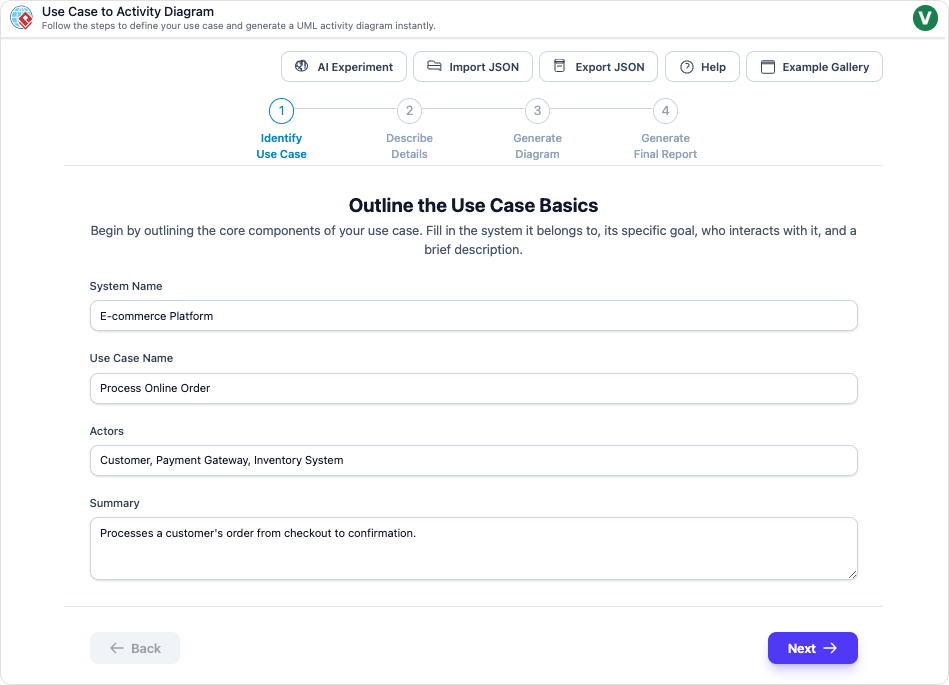
このツールはAIを活用して、図を即座に生成し、潜在的な問題(たとえばステップの欠落など)を検出し、改善策を提案し、レポートの作成も可能です。Visual Paradigmの製品群に統合されており(デスクトップ版、オンライン版、エンタープライズ版で利用可能)。
目的と利点
このツールは以下の用途に最適です:
- ビジネスアナリスト:要件からプロセスを可視化するため。
- 開発者:use caseを実装可能なワークフローに変換するため。
- 教育者および学生:UMLの概念をインタラクティブに教えたり学んだりするため。
主な利点:
- 自動化:テキストから直接図を生成することで、時間を節約できます。
- 正確性と完全性:AIがフローのギャップを分析し、改善策を提案します。
- 可視化:抽象的なテキストを明確なフローチャートに変換します。
- 文書化:論理や最適化内容を要約したレポートを自動生成します。
- 協働:チーム機能と統合されていますVisual Paradigm.
ツールの使い方:ステップバイステップガイド
このプロセスは、構造的で正確な結果を確保するために、ガイド付きの4段階ワークフローに従います。
ステップ1:ユースケースを定義する
まず、ユーザーの視点からユースケースを明確に記述してください。
- ユースケース名:簡潔で説明的なタイトルを付けてください(例:「ユーザーログイン」または「注文する」)。
- アクター:主なアクターと補助的なアクターを特定してください(例:「顧客」、「システム管理者」)。
- 事前条件:ユースケースが開始される前に必ず真でなければならないことを記述してください(例:「ユーザーは登録済み」)。
- 事後条件:オプション – 成功した完了後に必ず真でなければならないこと。
ヒント:この入力には、ツールの構造化されたテキストフィールドを使用してください。
ステップ2:フローを詳細に記述する
シナリオの詳細なテキスト記述を提供してください:
- メイン(基本)フロー:ハッピーパス – 主要な手順の順序(番号付き、例:1. ユーザーが資格情報を入力、2. システムが検証、など)。
- 代替フロー:メインフローからの変化(例:「ステップ3で、ユーザーが『パスワードを忘れた』を選択した場合…)。
- 例外フロー:エラー処理(例:「資格情報が無効な場合、エラーメッセージを表示し、ステップ1に戻る」)。
ベストプラクティス:明確で順序立てた番号付けと参照ポイントを使用してください(例:「ステップ4からの代替」)。条件、行動、システムの応答について具体的に記述してください。
ステップ3:アクティビティ図を生成する
「生成」または「ジェネレーターを起動」ボタンをクリックしてください。
- AIがテキストを処理し、次のものをレンダリングします:UML準拠の アクティビティ図リアルタイムで。
- 要素には、初期/終了ノード、アクション、分岐用の決定(Decisions)、マージ、並列アクティビティ用のフォーク/ジョイント、およびアクターが関与する場合のスイムレーンが含まれます。
- AIアシスタンス:必要なステップが欠けている可能性を強調したり、遷移にガードを追加するよう提案したり、よりスムーズなフローになるよう再構成を推奨したりする可能性があります。
その後、図を編集できます:
- ラベルのカスタマイズ、ノードの追加/削除、遷移の調整。
- 微調整にはVisual Paradigmのドラッグアンドドロップツールを使用してください。

ステップ4:レビューとエクスポート
- 図の正確性を確認してください – 要件およびステークホルダーからのフィードバックと照合して検証します。
- AIはフローの品質を分析し、次のものを生成できます。包括レポート:ワークフローの概要、特定された論理上の問題、最適化の提案を含みます。
- エクスポートオプション:
- 図:PNG、SVG、PDF。
- 完全なドキュメント:埋め込み図付きのWord/PDFレポート。
例の手順:「ユーザーのログイン」ユースケース
- 定義:
- 名前:ユーザーのログイン
- アクター:ユーザー
- 事前条件:ユーザーは登録済みのアカウントを持っている。
- フロー:
- メイン:1. ユーザーはログインページに移動する。2. ユーザー名/パスワードを入力する。3. [送信]をクリックする。4. システムが認証する。5. アクセスを許可する。
- 代替:ステップ3で、ユーザーが「ログイン状態を保持」を選択する – システムがセッションを保存する。
- 例外:ステップ4で認証情報が無効 – エラーを表示し、再試行を許可(最大3回まで)、その後アカウントをロックする。
- 生成:AIは認証の成功/失敗を判断するための決定ノード、再試行用のループ、必要に応じて並列アクションを含む図を作成します。
- レビュー/エクスポート: ガードを編集する(例:成功遷移時の「[valid]」)、その後エクスポートする。
ヒントとベストプラクティス
- 明確なテキストを書く: 行動指向の言語を使用する(例:曖昧な記述の代わりに「システムが資格情報を検証する」など)。
- 包括的にする: すべてのフローを早期に含めることで、より良いAIの提案を得る。
- 反復する: 生成し、AIのフィードバックを確認し、テキストを改善して再生成する。
- 一貫性: 活動には動詞+名詞の表現を使用する(例:「資格情報を検証する」)。
- 定期的に検証する: 要件が進化するにつれて、図をステークホルダーと共有する。
- ツールにアクセスする: Visual Paradigm Online(無料版あり)またはデスクトップアプリにアクセスする。AI機能のセクションを探すか、「」の直接ページを確認する。ユースケースからアクティビティ図へ」ジェネレーター。
このツールは、UMLモデリングを簡素化し、誤りを減らし、明確性を高めます。実践的な練習を希望する場合は、Visual Paradigm Onlineに登録し、自らのユースケース!出典:Visual Paradigmの公式機能説明(2025年遅く時点)

 English
 Arabic
 Chinese (Simplified)
 Dutch
Dutch French
 German
 Italian
 Japanese
 Korean
 Portuguese
 Russian
 Spanish