


パート1:プロジェクトおよびファイル管理(トップバー)
右上部のバーは、プレゼンテーションプロジェクトを管理するための基本的な操作を提供しています:
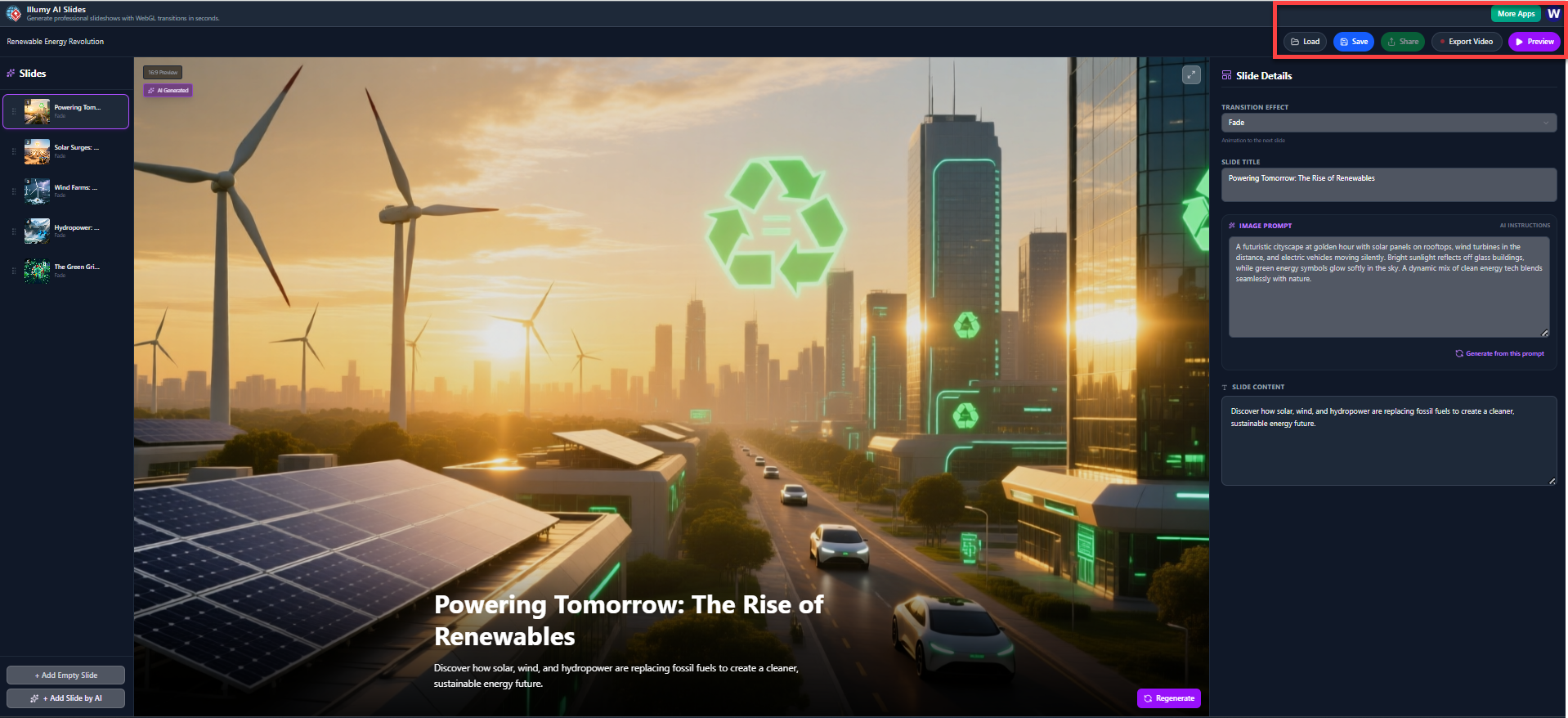
| ボタン | 機能 |
| 読み込み | 保存済みのプロジェクトファイルを開きます。 |
| 保存 | スライドショープロジェクトの現在の状態を保存します。 |
| 共有 | プロジェクトを共有するためのリンクまたはオプションを生成します。 |
| 動画をエクスポート | 完全なスライドショーを動画ファイルにレンダリングします(最終出力)。 |
| プレビュー | プレゼンテーションのフルスクリーン再生を開始し、トランジションやタイミングを表示します。 |
| その他のアプリ | 開発者から他のツールやアプリにアクセスします。 |
パート2:スライドショーの概要とナビゲーション(左サイドバー)
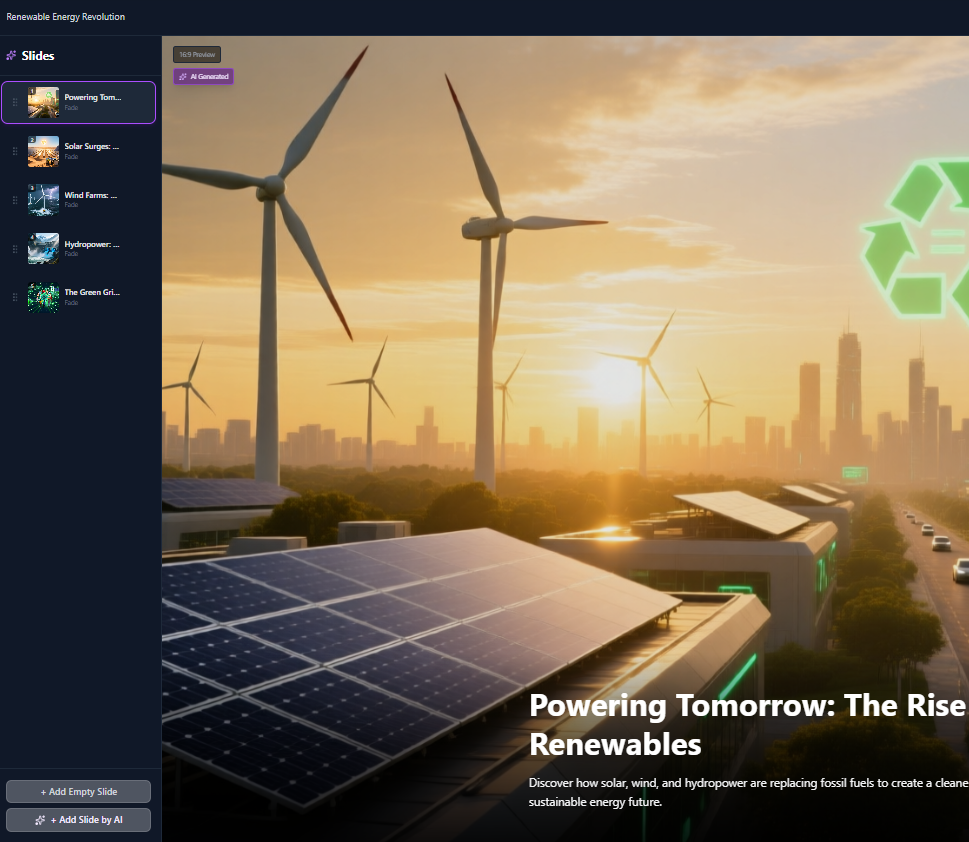
この領域ではプレゼンテーションの構造を表示し、スライド間を移動できます。
-
スライドの表示:すべての生成されたスライドが、サムネイルとタイトルとともに縦にリスト表示されます。任意のスライドをクリックすると、それを選択し、メインキャンバスおよび右サイドバーでその詳細を表示できます。
-
(注:
10.0秒プレビュー現在のスライドに表示されている時間は、最終動画におけるスライドの持続時間を示しています。)
-
-
スライドの追加:
-
+ 空のスライドを追加:アウトラインに空のスライドを追加し、すべてのコンテンツやプロンプトを手動で入力できるようにします。 -
+ AIでスライドを追加:これは主なAI機能です。このボタンをクリックすると、既存のプレゼンテーションのテーマに基づいて、新しいスライド(タイトル、コンテンツ、および初期の画像プロンプトを含む)をAIが生成するよう促される可能性があります。
-
パート3:スライドの詳細編集(右サイドバー)
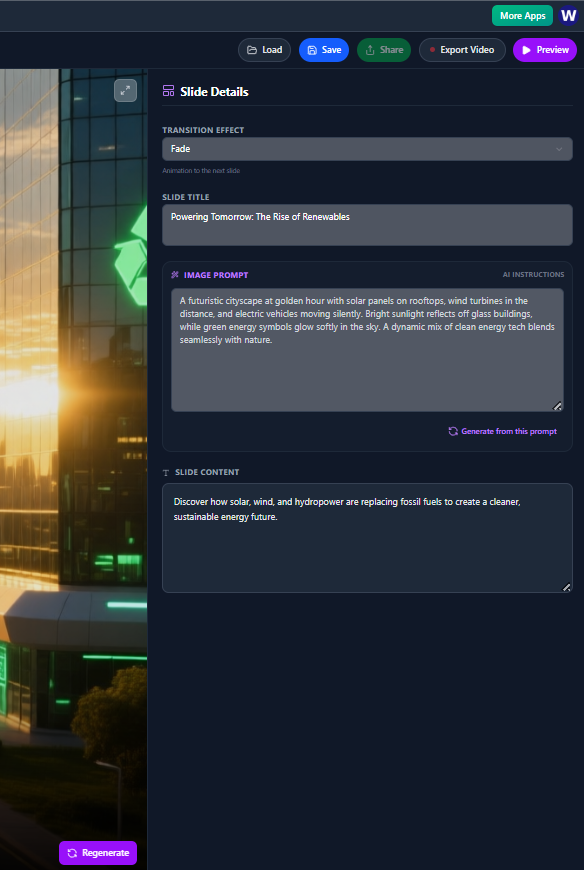
スライドが選択されると、右側のサイドバーがカスタマイズの詳細なコントロールを提供し、特に視覚的な要素にAIを活用します。
1. スライドの一般設定
| 設定 | 機能 |
| トランジション効果 | 次のスライドに移動する際の視覚効果を選択します。から現在のスライドへ次のスライドへ(例:フェード). |
| スライドタイトル | スライドキャンバスに表示されるメインタイトルを直接編集できるようにします。 |
2. AI画像生成(画像プロンプト)
ここでは、スライドの視覚的背景が記述的なテキストプロンプトによって制御されます。
-
プロンプトの確認:大きなテキストエリアには、現在のスライド背景画像を生成するために使用される詳細な
AI指示(記述的なプロンプト)が表示されます。 -
編集/改善:このテキストを変更することで、画像の設定、主題、照明、スタイルを変更できます。
-
画像生成:クリックして
このプロンプトから生成更新されたテキストを使用して、スライド用の新しい背景画像を作成します。
3. スライドコンテンツ(スライドコンテンツ)
このテキスト領域には、タイトルの下に表示される字幕または本文が表示されます。
-
編集:ここではスライドの補足テキストを手動で調整できます。
パート4:キャンバスでの編集と最終調整
1. キャンバスの編集(中央)
-
直接テキスト編集:通常、以下の場所を直接クリックすることでスライドタイトル および スライドコンテンツメインキャンバス上のテキストをすばやく編集できますが、右側のサイドバーのフィールドも連携しています。
-
ビジュアルの再生成:
再生成ボタン(キャンバス上のスライドコンテンツの下に配置)は、サイドバーのボタンをクリックせずに、既存の既存の 画像プロンプト画像プロンプトを使用して、スライドの新しいビジュアル背景を迅速に生成できます。
2. スライドショーの最終調整
すべてのスライドとビジュアルが準備できたら、トップバーの主要な操作ボタンを使用してプロジェクトを完了してください:
-
クリックして
プレビュー全体のプレゼンテーションのタイミングとトランジションを確認します。 -
クリックして
保存最終作業がバックアップされることを確認します。 -
クリックして
動画をエクスポート最終的なIllumy AIスライドショー動画をレンダリングしてダウンロードします。

 English
 Arabic
 Chinese (Simplified)
 Dutch
Dutch French
 German
 Italian
 Japanese
 Korean
 Portuguese
 Russian
 Spanish