


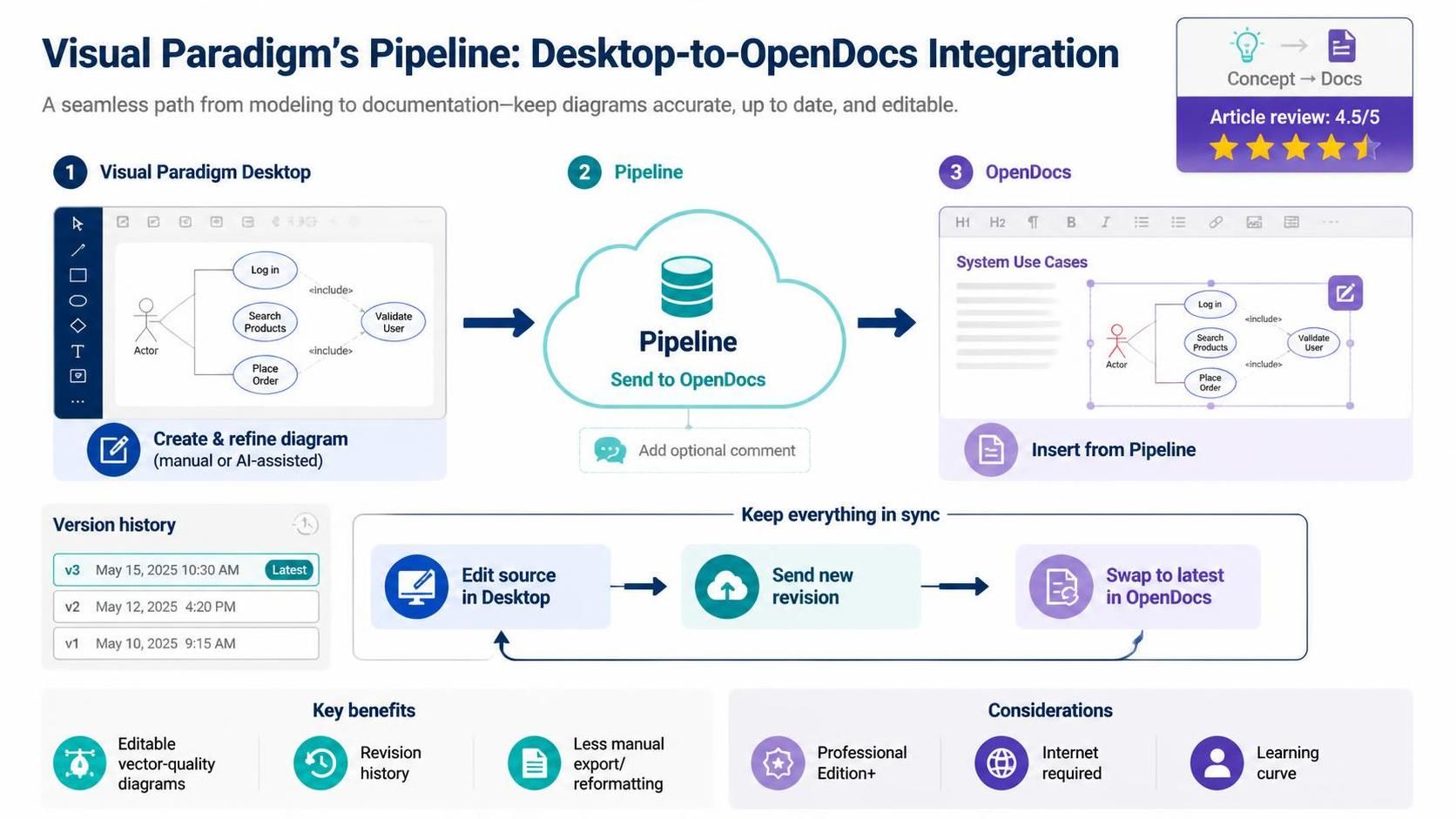
Pipeline Visual Paradigm łączy diagramy utworzone w Visual Paradigm Desktop z dokumentacją w OpenDocs. Zamiast eksportować diagram jako statyczny obraz i ręcznie go przesyłać, wysyłasz go do Pipeline, a następnie wstawiasz na stronę OpenDocs. Efektem jest diagram osadzony w kontekście i gotowy do późniejszych aktualizacji.
Jak działa ten proces
Traktuj ten proces jako trzy etapy:
-
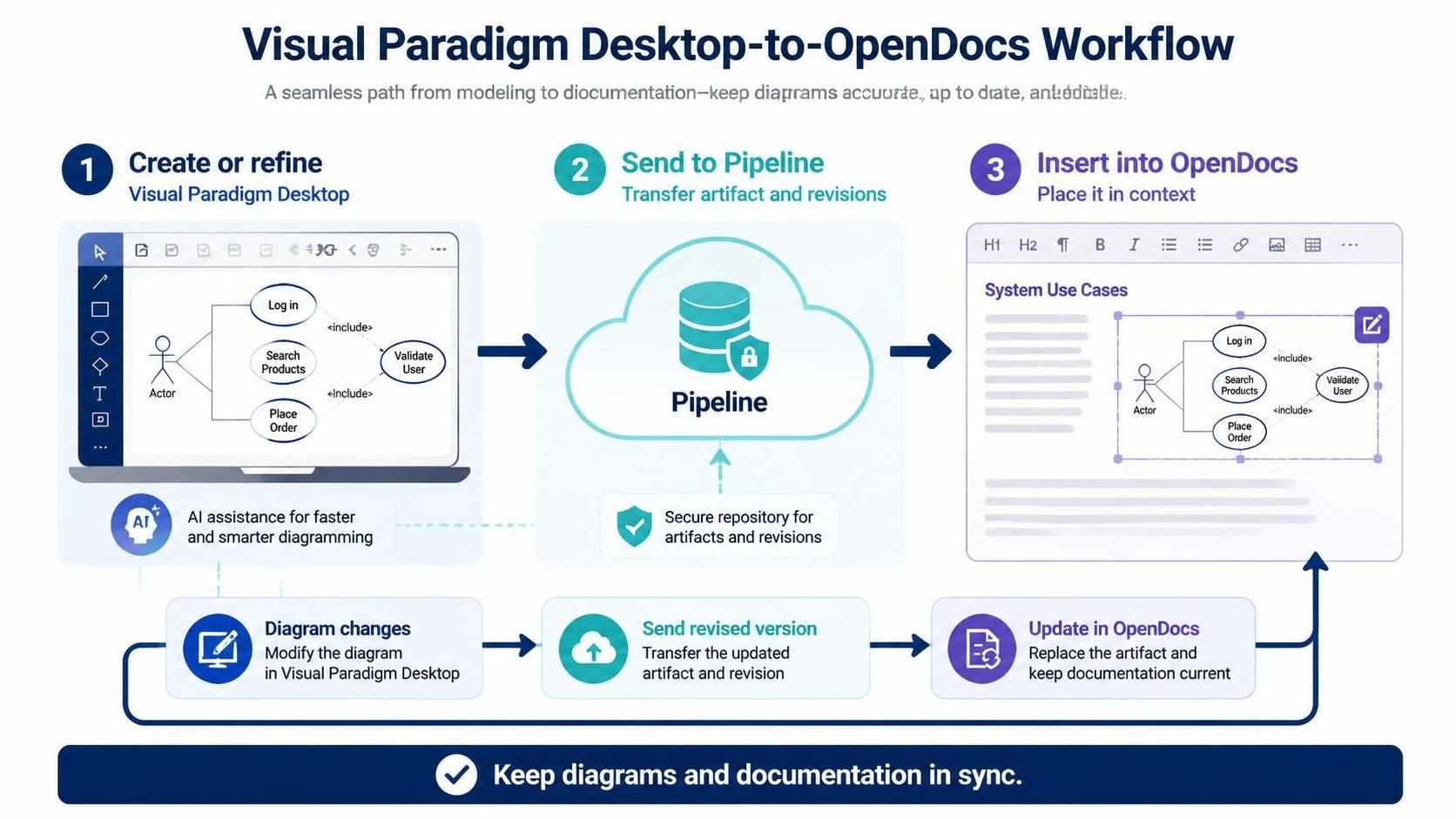
Utwórz lub dopracuj diagram w Visual Paradigm Desktop. Możesz go stworzyć samodzielnie lub rozpocząć od diagramu wygenerowanego przez AI i go edytować.
-
Wyślij go do Pipeline – repozytorium Visual Paradigm służące do przesyłania artefaktów między jego narzędziami.
-
Wstaw je do OpenDocs – gdzie pojawi się na stronie dokumentu.
Gdy diagram źródłowy ulegnie zmianie, wyślij zaktualizowaną wersję przez Pipeline i zaktualizuj diagram używany w dokumencie. Pomaga to utrzymać zgodność między dokumentacją techniczną a modelami wizualnymi bez powtarzania całego cyklu eksportu i przesyłania.
Wyślij diagram z Desktop
-
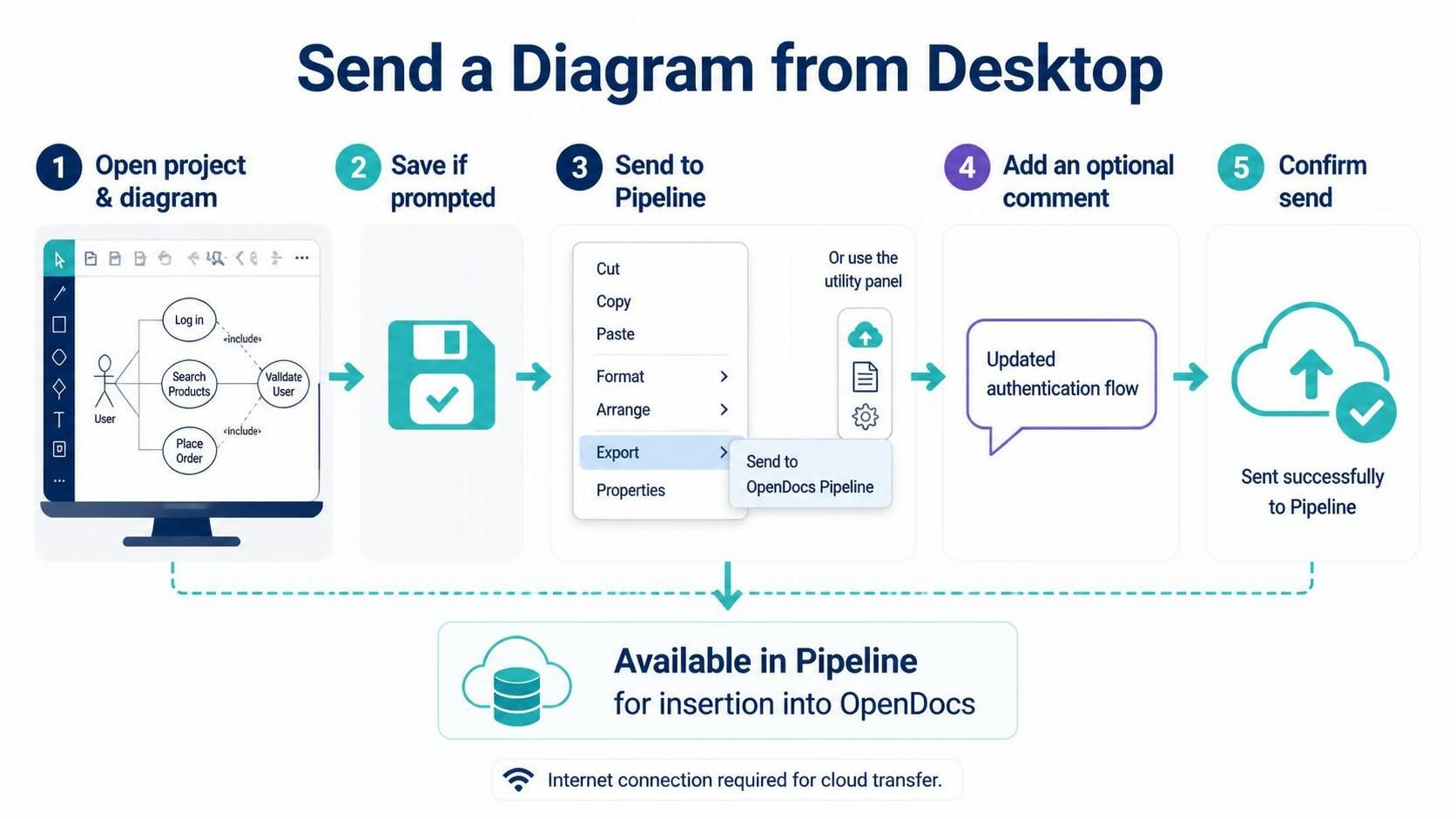
Otwórz projekt i diagram, które chcesz udokumentować w Visual Paradigm Desktop.
-
Zapisz projekt, jeśli zostaniesz o to poproszony.
-
Kliknij prawym przyciskiem myszy diagram i wybierz Eksportuj > Wyślij do Pipeline OpenDocs. Artykuł opisuje również panel narzędziowy po prawej stronie jako sposób na uzyskanie dostępu do akcji wysyłania.
-
Dodaj opcjonalny komentarz. Krótki notatnik, taki jak „Zaktualizowany przepływ uwierzytelniania”, może pomóc odróżnić artefakt lub wyjaśnić, co się zmieniło.
-
Potwierdź akcję wysyłania.
Diagram jest następnie dostępny w Pipeline do wstawienia do OpenDocs. Proces wymaga połączenia z internetem do przesyłania w chmurze.
Wstaw diagram do OpenDocs
-
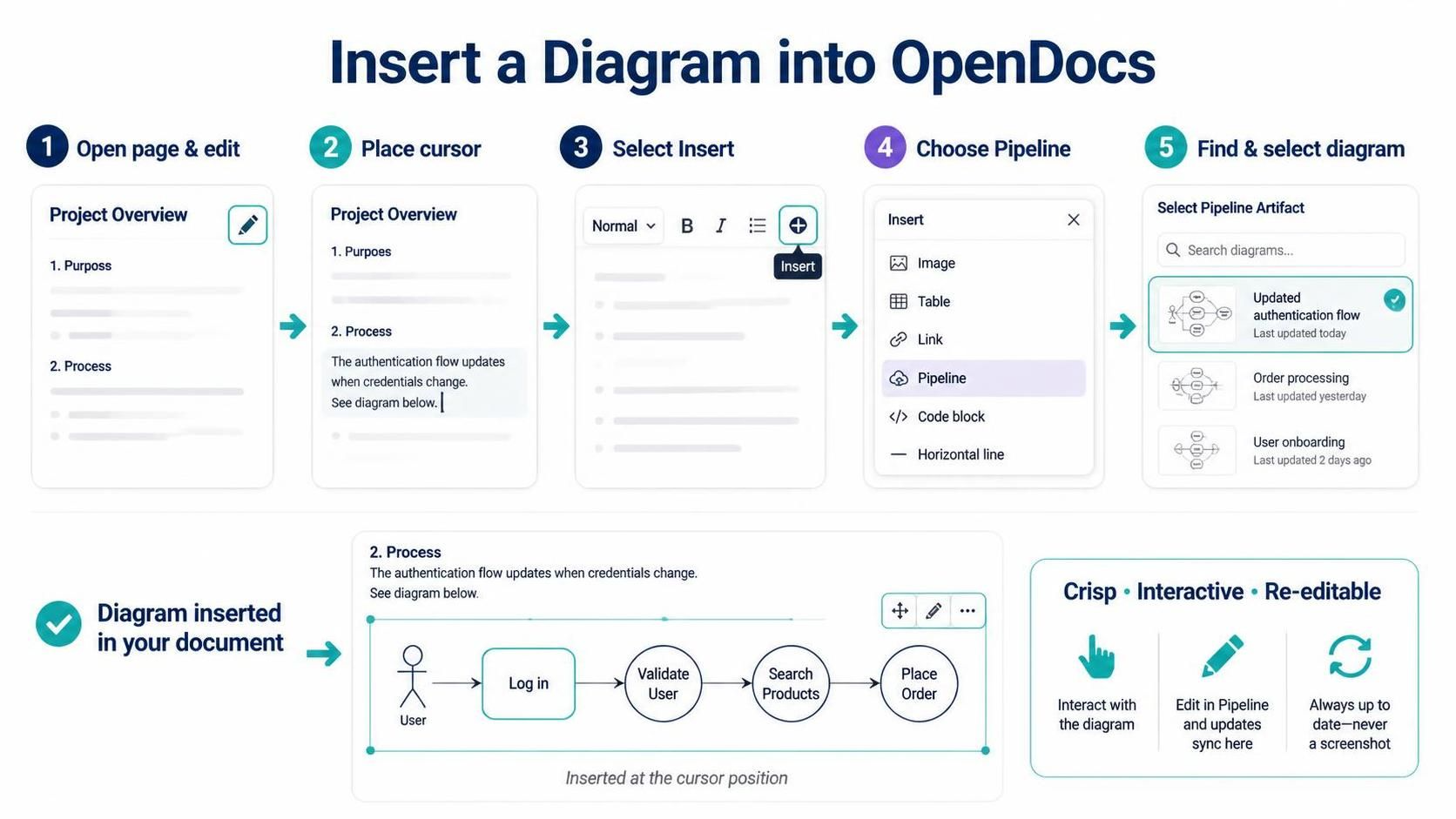
Otwórz stronę OpenDocs, do której należy diagram, i przejdź do trybu edycji.
-
Umieść kursor w pożądanym miejscu wstawienia.
-
Wybierz Wstaw na pasku narzędzi edytora.
-
Wybierz Pipeline w oknie wstawiania.
-
Znajdź i wybierz diagram.
Wybrany diagram jest wstawiany w pozycji kursora. Przegląd opisuje go jako wyraźny i interaktywny, podkreślając, że można go ponownie edytować, a nie traktować wyłącznie jako płaski zrzut ekranu.
Utrzymuj dokumentację na bieżąco
Gdy diagram ulega zmianie:
-
Zaktualizuj diagram źródłowy w aplikacji Desktop.
-
Wyślij zaktualizowany diagram do Pipeline, używając tego samego przepływu pracy.
-
W aplikacji OpenDocs wybierz lub przełącz się na najnowszy wydanie podczas aktualizacji dokumentu.
Używaj komentarzy w Pipeline do wyjaśnienia istotnych zmian – na przykład: „w2: dodano ścieżkę ponawiania płatności”. Ułatwia to współpracownikom zrozumienie, dlaczego istnieje nowe wydanie i które z nich należy umieścić w dokumentacji. Artykuł przedstawia śledzenie wydań oraz aktualizację osadzonego diagramu jako część przepływu pracy.
Praktyczne nawyki ułatwiające przepływ pracy
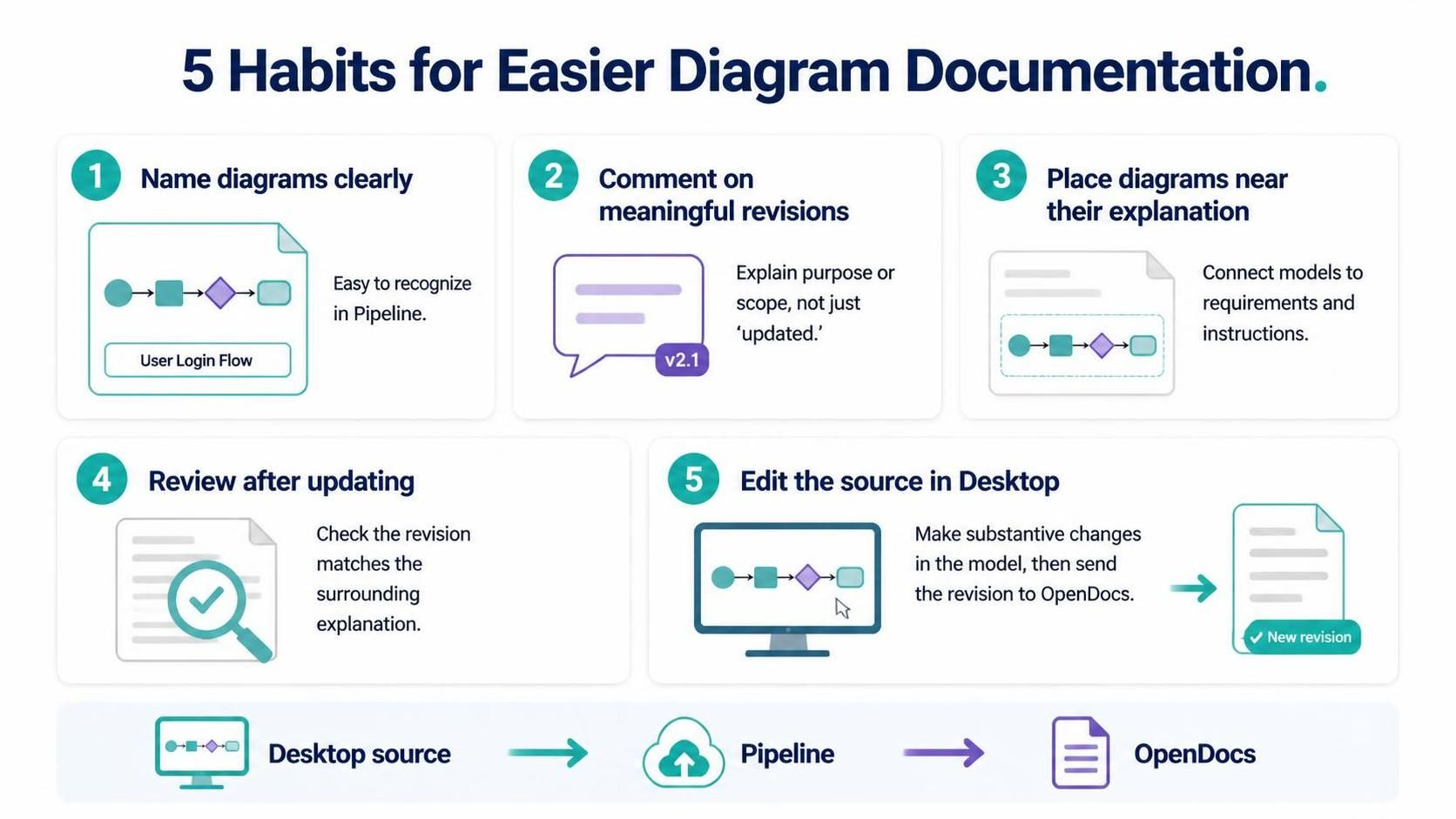
-
Używaj opisowych nazw diagramów.Uczyń je łatwymi do rozpoznania na liście Pipeline.
-
Dodawaj komentarze do istotnych wydań.Włącz cel lub zakres zmiany, a nie tylko słowo „zaktualizowano”.
-
Wstawiaj diagramy w pobliżu tekstu, który je wyjaśnia.Pomaga to czytelnikom powiązać model z odpowiednimi wymaganiami lub instrukcjami.
-
Przejrzyj dokument po aktualizacji elementu.Sprawdź, czy wybrane wydanie nadal odpowiada otaczającemu wyjaśnieniu.
-
Zachowuj model źródłowy w aplikacji Desktop.Traktuj ją jako miejsce do wprowadzania istotnych edycji diagramu, a następnie wyślij wydanie do OpenDocs.
Korzyści i kompromisy
Główną korzyścią jest bardziej bezpośrednia ścieżka od modelowania do dokumentacji: mniej ręcznych eksportów, mniej formatowania i łatwiejszy sposób na powiązanie diagramów z ich źródłem i wydaniem. Jest to szczególnie przydatne dla zespołów utrzymujących dokumentację architektury, procesów lub wymagań, która zmienia się w czasie.
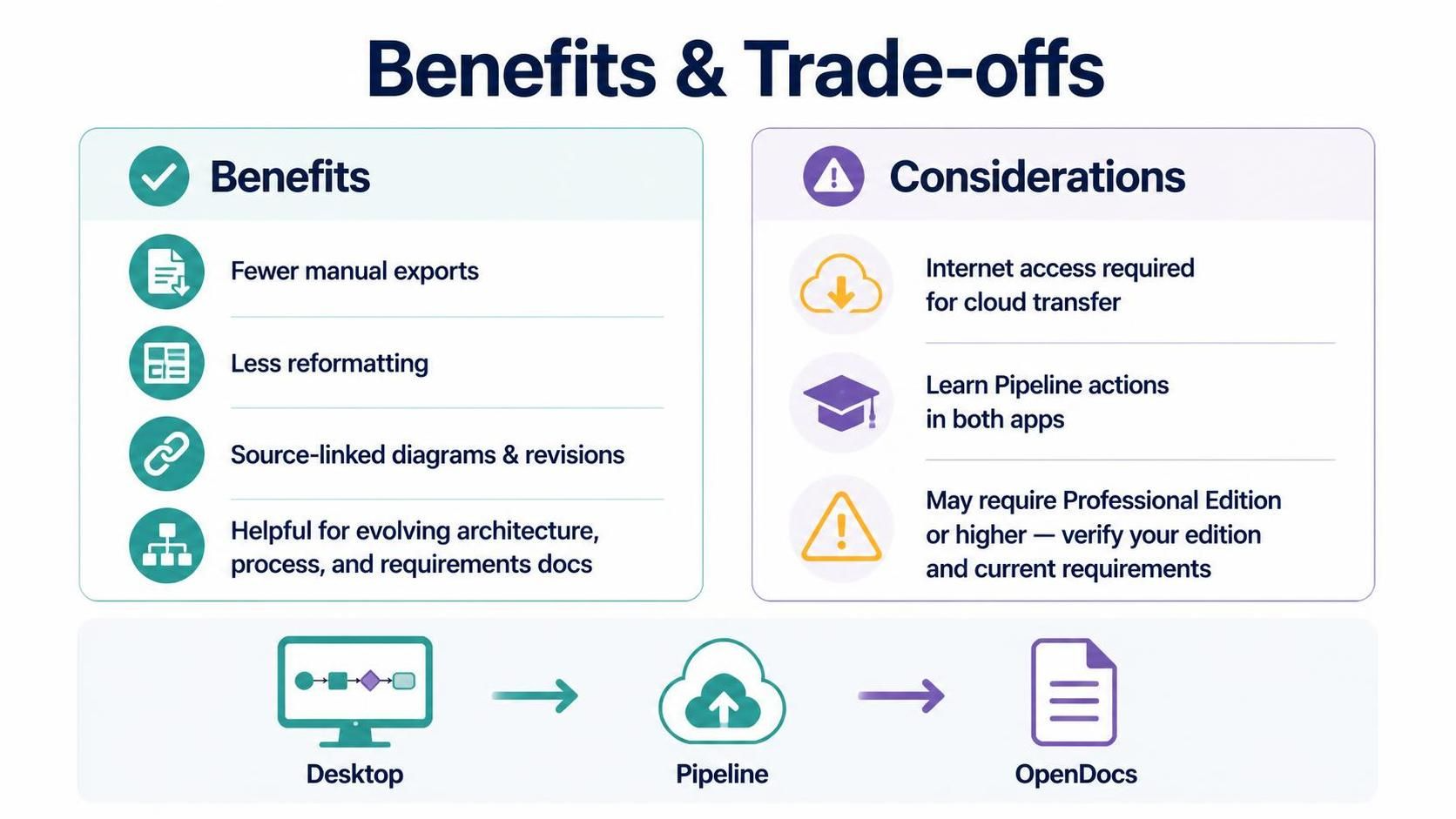
Istnieje kilka praktycznych kwestii do rozważenia. Przepływ pracy zależy od dostępu do internetu do wysyłania elementów do chmury, a użytkownicy muszą nauczyć się, gdzie znajdują się akcje Pipeline w obu aplikacjach. Podsumowanie obrazka zauważa również, że funkcja może wymagaćWersji Professional lub wyższej; przed planowaniem wdrożenia sprawdź zainstalowaną wersję oraz aktualne wymagania produktu.
Prosty przykład
Załóżmy, że zespół dokumentuje system zarządzania klientami:
-
Analityk tworzy diagram przypadków użycia w aplikacji Desktop.
-
Wysyłają go do Pipeline z komentarzem „Początkowe przypadki użycia systemu zarządzania klientami”.
-
Tekstolog wstawia go do przeglądu systemu w aplikacji OpenDocs.
-
Później zespół dodaje nowy przepływ odzyskiwania konta, wysyła zaktualizowany diagram z notatką o wydaniu i aktualizuje diagram w dokumencie.
Model i jego tekst wyjaśniający znajdują się teraz w tym samym przepływie dokumentacji, zamiast polegać na tym, że ktoś zapamięta o ręcznym eksporcie i zastąpieniu obrazu.
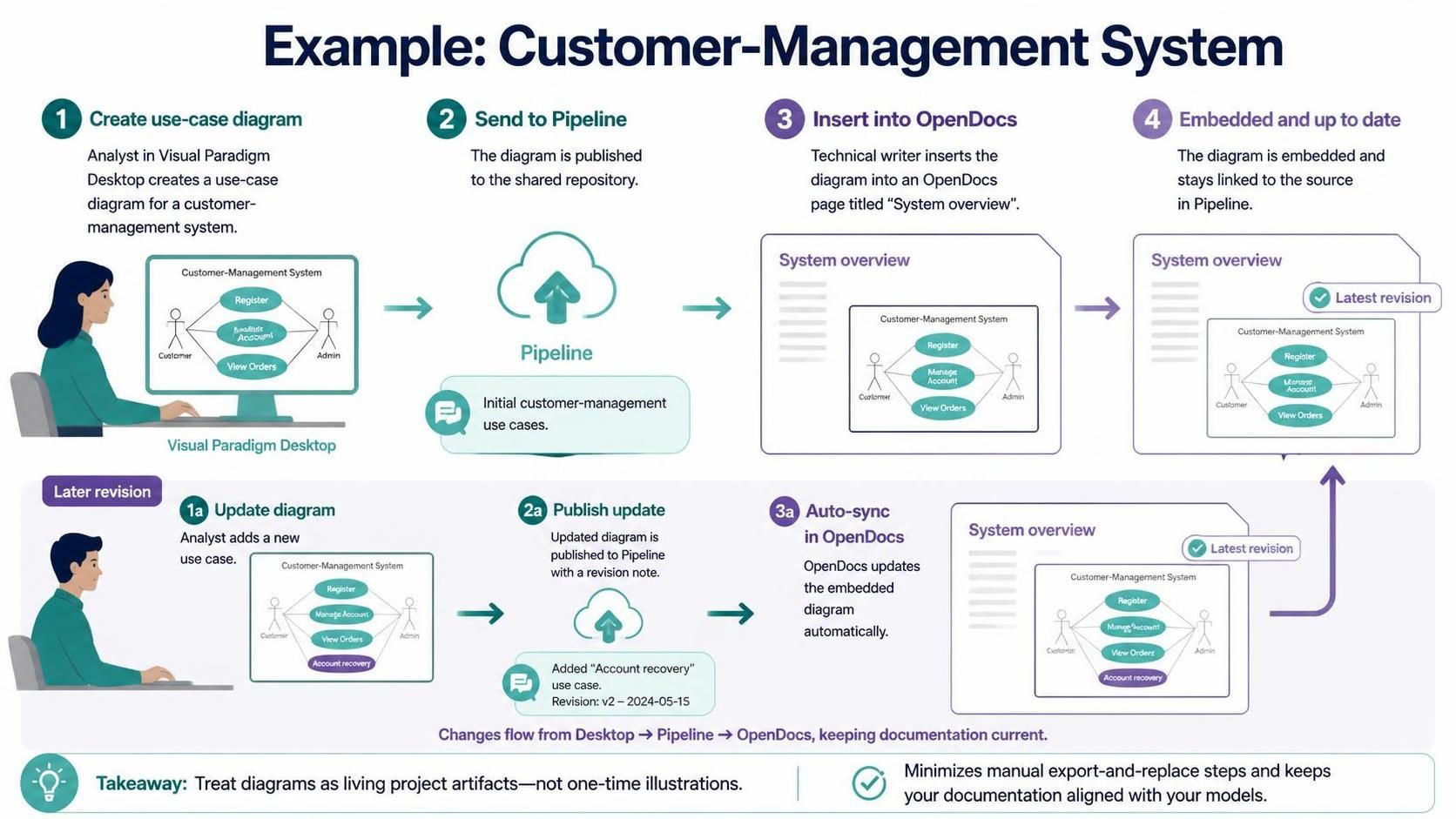
Podsumowując:Przepływ pracy Desktop-to-OpenDocs jest najbardziej przydatny, gdy diagramy są żywymi artefaktami projektu, a nie jednorazowymi ilustracjami. Twórz i utrzymuj model w środowisku Desktop, wykorzystuj Przepływ pracy do przesyłania zmian, a następnie osadzaj odpowiednią wersję tam, gdzie czytelnicy potrzebują jej w OpenDocs.

 English
 Arabic
 Chinese (Simplified)
 Dutch
 French
 German
 Italian
 Japanese
 Korean
 Portuguese
 Russian
 Spanish