


介紹
資料視覺化對於。傳統圖表如條形圖和折線圖在同時比較多個變量時往往無法滿足需求。雷達圖(也稱為蜘蛛圖或網狀圖)擅長呈現多維資料,使其成為績效分析、技能評估和產品比較的理想選擇。
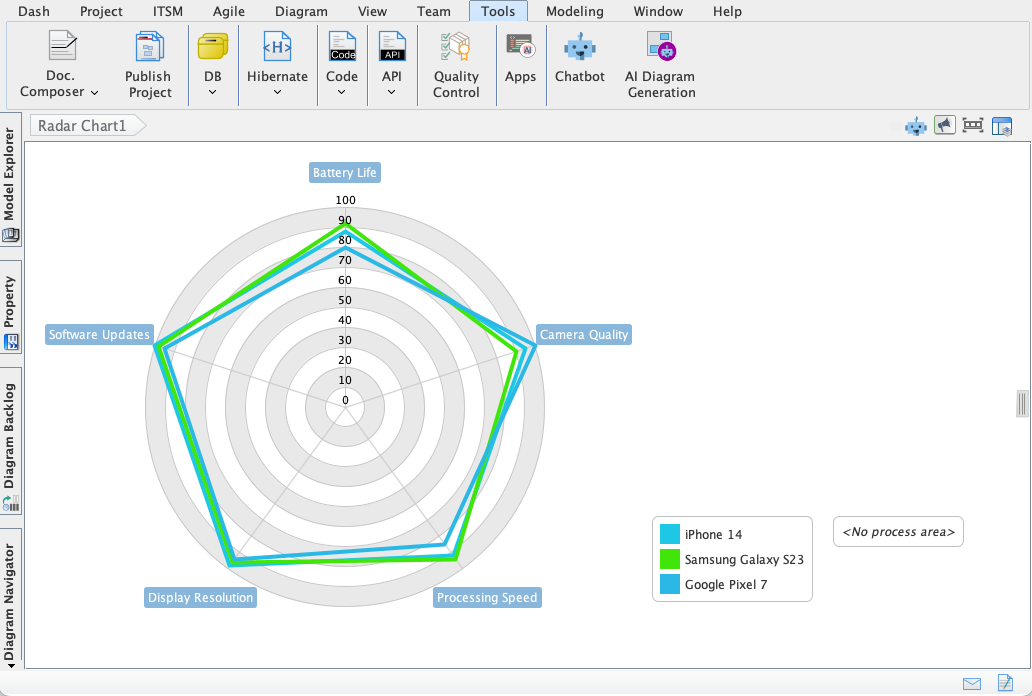
Visual Paradigm Desktop的AI 圖表生成器現已支援AI 驅動的雷達圖生成,讓使用者能從簡單的文字提示立即生成這些圖表。本教程將引導您了解關鍵概念、逐步流程、實際範例以及運用此強大工具的最佳實務。
關鍵概念
什麼是雷達圖?
雷達圖是一種以二維圖表形式展示多變量資料的圖形方法,其中三個或更多定量變量以從同一點出發的軸來表示。它特別適用於:
- 在多個指標之間比較表現。
- 識別優勢、弱點與差距。
- 呈現個人或產品的特徵輪廓(例如員工技能、產品功能)。
為什麼要使用 AI 來雷達圖?
- 複雜性:手動繪製多個軸既耗時又容易出錯。
- 清晰度:傳統表格往往掩蓋了模式與整體輪廓。
- 效率:AI 自動化整個流程,節省時間並確保準確性。
常見應用場景
- 績效分析: 比較 .
- 技能評估: 評估員工在多項能力上的表現。
- 產品比較: 根據價格、品質和易用性等特徵分析產品。
生成的逐步指南 雷達圖
前提條件
- 安裝或更新 Visual Paradigm 桌面版 至最新版本。
- 確保您擁有 專業版 或更高版本。
步驟 1:啟動 AI 圖表生成器
- 打開 Visual Paradigm 桌面版.
- 點擊 工具 在工具列中。
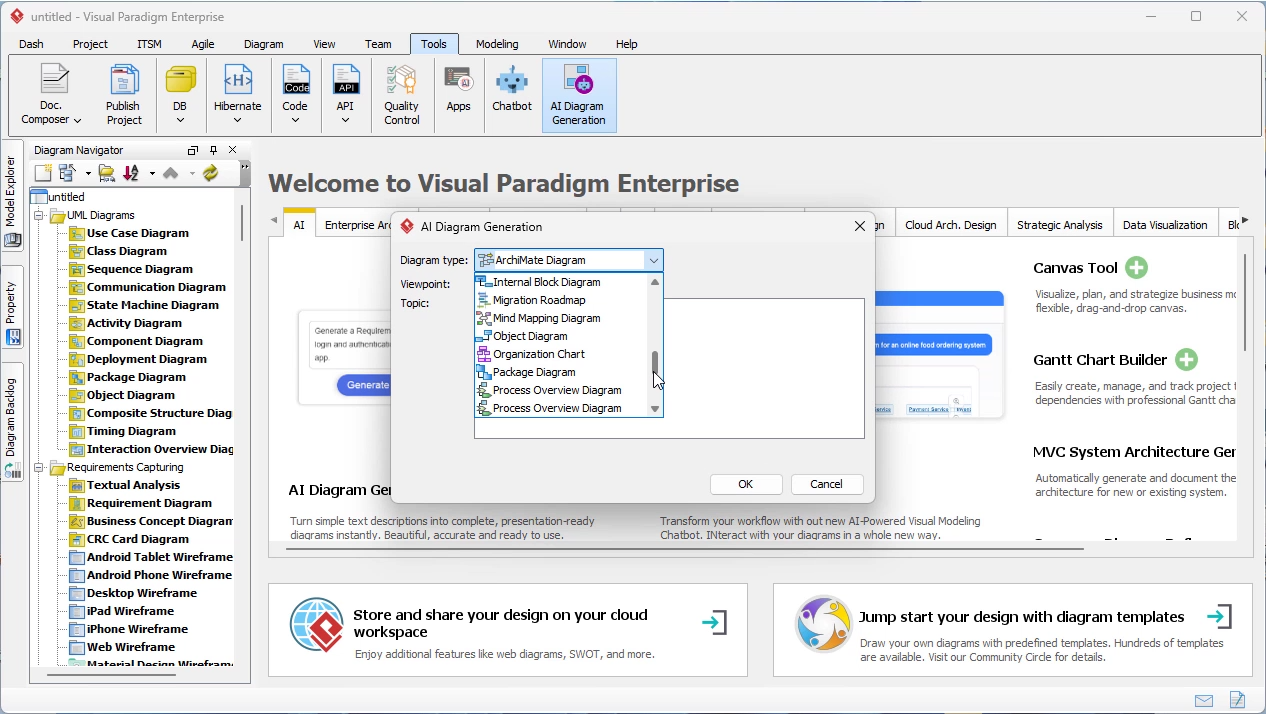
- 選取 AI 圖表生成.
步驟 2:選擇 雷達圖 選項
- 從圖表類型選單,選擇雷達圖.
步驟 3:輸入您的主題
- 提供一個文字描述來描述您想要視覺化的內容。例如:
- 「根據價格、品質、易用性和客戶支援,比較三種產品(A、B、C)。」
- 「評估員工在溝通、團隊合作、問題解決和領導能力方面的表現。」
步驟 4:自訂您的圖表
- 定義槓桿數量(軸)及其標籤。
- 指定資料值每個變數的資料值。
- 使用自然語言來調整圖表(例如:「為創新增加第四個軸」).
步驟 5:產生並優化
- AI 將根據您的輸入立即生成雷達圖。
- 依需要調整顏色、標籤和比例。
- 匯出圖表以供報告或簡報使用。
實用範例
範例 1:產品比較
提示: 「根據五個特徵比較產品 A、產品 B 和產品 C:價格(1-10)、品質(1-10)、易用性(1-10)、客戶支援(1-10)和創新(1-10)。」
輸出: 一個具有五個軸的雷達圖,每個軸代表一個特徵。圖表將以視覺方式突出顯示哪個產品在哪個領域表現出色。
範例 2:員工表現
提示: 「評估約翰在溝通(8)、團隊合作(7)、問題解決(9)、領導力(6)和創造力(8)方面的表現。」
輸出: 一個雷達圖,顯示約翰的優勢(問題解決)和有待改進的領域(領導力)。
有效使用雷達圖的最佳實務雷達圖
-
:
- 過多的軸會使圖表混亂。為確保清晰,建議僅使用 4 到 8 個變數。
-
:
- 確保所有軸使用相同的刻度(例如 1-10),以進行準確比較。
-
突出關鍵洞察:
- 使用顏色區分不同資料集(例如實際表現與目標表現)。
-
保持簡潔:
- 避免因資料點過多而使圖表過於擁擠。
-
清楚標示:
- 確保軸和資料點都有標示,以便於理解。
常見問題的解決方法
| 問題 | 解決方案 |
|---|---|
| 圖表顯示扭曲 | 檢查所有軸是否使用相同的刻度。 |
| 資料點重疊 | 減少變數數量或調整刻度。 |
| AI 錯誤理解提示 | 透過更清晰的指標和比較來精煉您的描述。 |
總結
- 雷達圖 非常適合用於可視化多維數據。
- Visual Paradigm 的 AI 圖表生成器 自動化創建過程,節省時間並減少錯誤。
- 自訂 使用 .
- 最佳實踐 包括限制軸、一致的縮放和清晰的標籤。
結論
Visual Paradigm Desktop 中的 AI 驅動雷達圖功能,賦予使用者將複雜數據轉化為清晰、可操作視覺效果的能力。無論您是在分析績效、比較產品,還是評估技能,此工具都能提供即時清晰度 以及更深入的洞察.
準備好試試看嗎? 並開始生成雷達圖 在幾秒鐘內!

 English
 Arabic
 Chinese (Simplified)
 Dutch
Dutch French
 German
 Italian
 Japanese
 Korean
 Portuguese
 Russian
 Spanish