


撰寫使用者故事的確認項目
相容 Visual Paradigm 版本:企業版、專業版、標準版、模型設計版
使用者故事有三個關鍵組成部分,通常稱為 3C(卡片、對話和確認)。使用者故事寫在卡片上。卡片並未包含所有資訊,僅作為需求探索過程的提醒。需求本身透過對話從終端使用者傳達給開發人員:即觀點、情境與操作流程的交流。使用者故事的最後一個組成部分是接受標準,用以確認使用者故事是否正確且完整地實現。接受標準通常在專案團隊與終端使用者的對話中產生。最好在使用者故事於迭代中分發前,即時定義接受標準。使用者故事應僅包含足以啟動開發並讓測試以合理效率進行的最少資訊量。原因在於減少花費在對最終產品無價值的事項上的時間。
接受標準的好處
使用者故事必須搭配良好的接受標準,即故事被視為完成所必須滿足的要求。如同使用者故事一樣,接受標準以簡單語言撰寫,以明確定義工作項目何時完成且運作如預期。在使用者故事中包含接受標準有以下幾項好處:
- 確認情境促使團隊從終端使用者的角度思考某項功能或模組將如何運作。
- 接受標準可消除需求中的模糊性,避免在迭代或發佈結束時出現意外,並確保客戶滿意。
- 開發人員可根據這些標準建立測試,以確認工作項目是否正常運作並已完成。
準備
您需要一個專案來進行工作。為避免影響您的生產資料,請在 Visual Paradigm 中建立一個新專案,並命名為「線上商店」。您可透過選擇專案 > 新增於應用程式工具列中開啟 UeXceler。
建立使用者故事
- 透過選擇UeXceler > UeXceler於應用程式工具列中開啟 UeXceler。
- 開啟使用者故事頁面。

- 透過雙擊窗格的空白區域來建立新的使用者故事,並輸入故事主題:顧客希望將商品加入購物車.
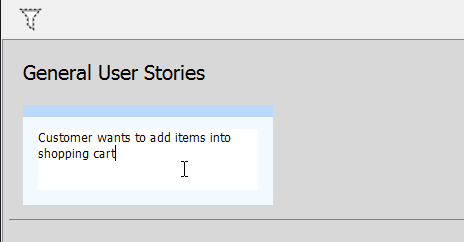
- 點擊窗格背景以確認編輯。
撰寫使用者故事的確認項目
讓我們為剛剛建立的使用者故事撰寫確認項目。
- 雙擊使用者故事以開啟它。
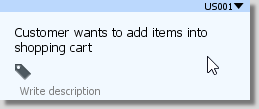
- 開啟確認 标签页。
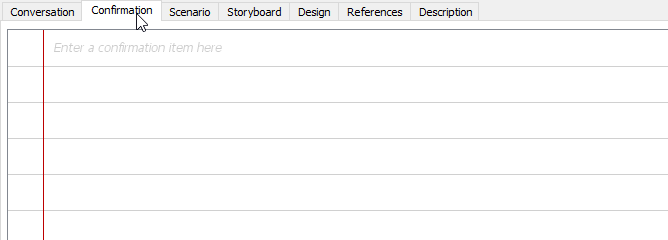
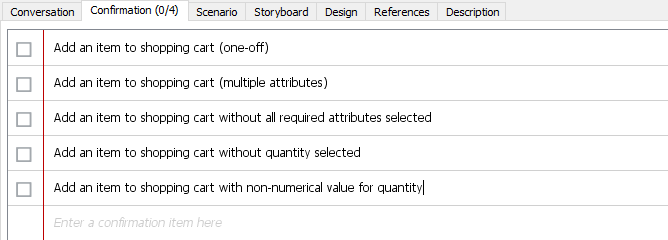
- 點擊第一個空白行,開始輸入第一個確認項目:將項目加入購物車(一次性)這表示當產品負責人確認此使用者故事完成時,他將檢查是否能成功將項目加入購物車。換句話說,開發人員在執行此使用者故事時,必須交付此功能/功能。
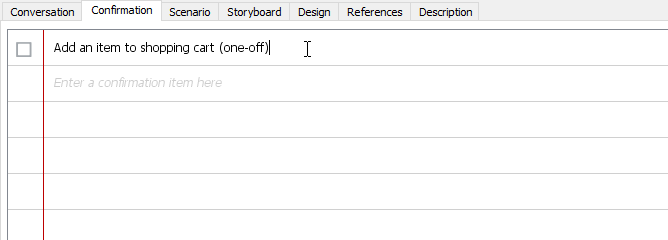
- 現在,輸入其他需要確認的項目:
- 將項目加入購物車(多個屬性)
- 在未選擇所有必要屬性的情況下將項目加入購物車
- 在未選擇數量的情況下將項目加入購物車
- 以非數值的數量將項目加入購物車
輸入確認項目的步驟與預期結果
針對每個確認項目,可進一步明確確認時應採取的步驟以及每一步的預期結果。輸入步驟與預期結果為可選項目。通常您會在以下情況下進行此操作:
- 您希望透過步驟與預期結果所呈現的使用情境,釐清產品負責人的需求與驗收標準
- 產品負責人可能無法回憶起某項功能應如何確認,這可能是因為:
- 可能的長期開發期間
- 複雜的需求
- 複雜的系統邏輯
輸入步驟:
- 再次點擊第一個確認項目將項目加入購物車(一次性).
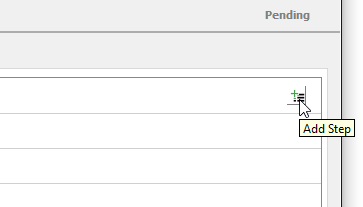
- 將滑鼠指標移至項目右側,靠近應用程式視窗邊緣的位置。然後點擊「新增步驟」按鈕。
- 輸入第一個步驟開啟項目頁面.
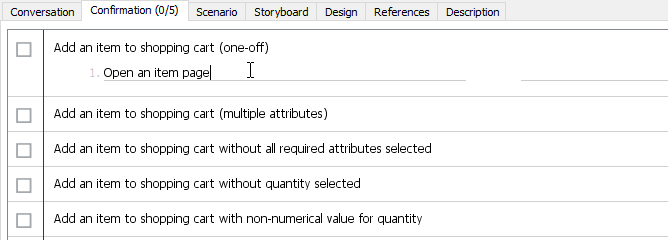
- 您可以輸入此步驟的預期結果,但在此情況下,由於結果相當明顯——項目頁面已開啟,因此我們直接跳過。
- 按Enter以繼續到下一步驟。
- 輸入選擇所有必需的屬性 作為步驟。
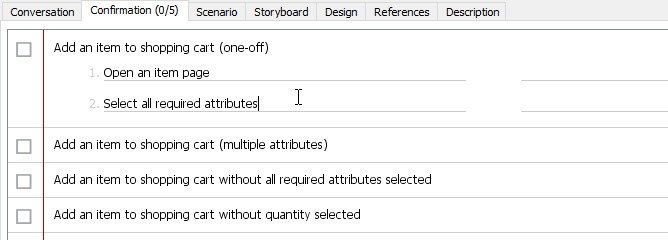
- 按Enter 再次。
- 輸入 輸入數量「2」 作為第三步驟。
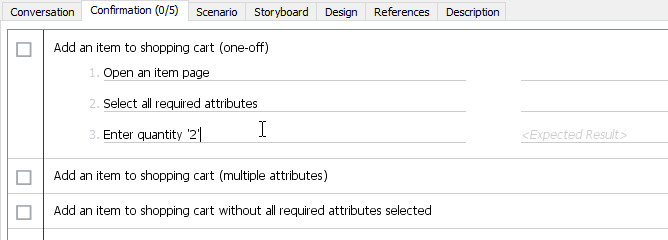
- 按Enter 再次。
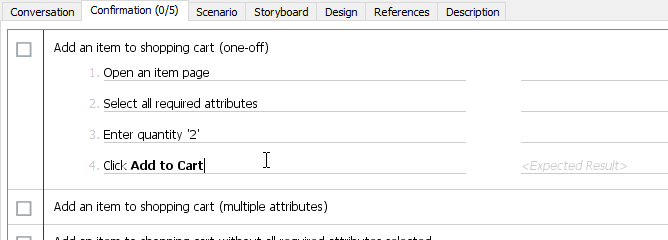
- 輸入 點擊「加入購物車」作為步驟。假設我們想要強調命令的觸發。我們可以通過選取文字加入購物車,然後按Ctrl-B 以使其加粗。您可以在應用程式工具列的「UeXceler」選單下找到其他格式選項。UeXceler 菜單中找到。
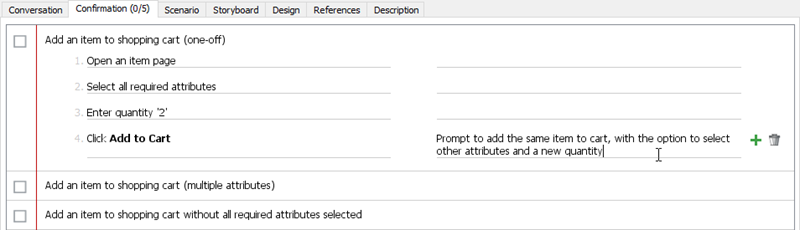
- 讓我們描述加入商品到購物車後預期的結果。您可以按Tab 鍵移至預期結果 欄位,或直接點擊該欄位。然後輸入提示將相同商品加入購物車,並可選擇其他屬性及新的數量.
- 按Enter 以進入下一步。
- 輸入 按一下取消 作為步驟文字。將文字「取消.
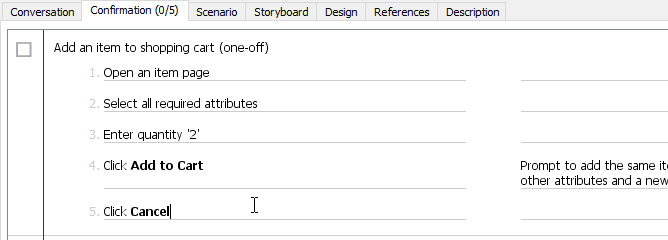
- 輸入 彈出式對話方塊已關閉 作為預期結果。
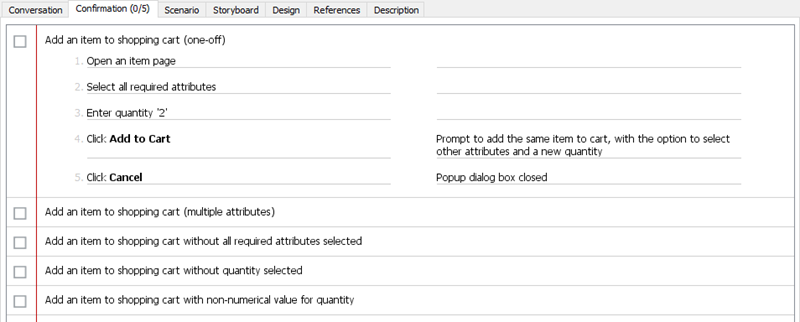
確認流程
如您所見,確認「確認」標籤實際上是確認項目清單。每個項目左側都有一個方框。當產品負責人確認一個使用者故事時,他/她應在方框內打勾,以表示相關工作的完成。
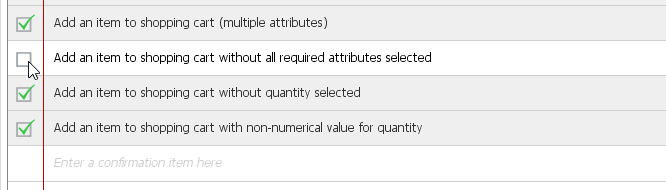 當所有項目都已勾選,且使用者故事處於 確認中狀態時(如「狀態」標籤所示),系統將提示您將故事設為已完成狀態。
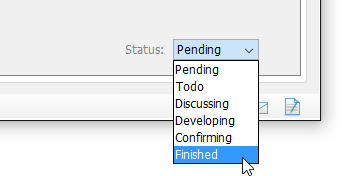
如果您未看到提示,也可以手動將故事設為已完成狀態,方法是於「描述」頁面中選擇。
結論
透過使用確認功能,使用者故事的接受標準對所有相關方都變得透明。使用者與開發團隊將對何謂「正確」達成共識。因此,返工的機會減少,工作品質也得以提升。

 English
 Arabic
 Chinese (Simplified)
 Dutch
Dutch French
 German
 Italian
 Japanese
 Korean
 Portuguese
 Russian
 Spanish