開發使用者故事情境
使用者故事情境說明了終端使用者與系統之間的互動,以完成使用者故事所代表的目標使用者故事。互動以步驟形式撰寫,包含使用者必須執行的操作以及系統所回應的內容。
本頁將透過描述其功能(例如模型元素連結顯示選項和情境擴展)來介紹使用者故事情境編輯器。
存取使用者故事的情境
存取故事的使用者故事情境:
- 首先定位使用者故事。以下是定位故事的一些常見方式。
- 透過雙擊開啟故事。
- 打開場景標籤頁。
場景編輯器概覽
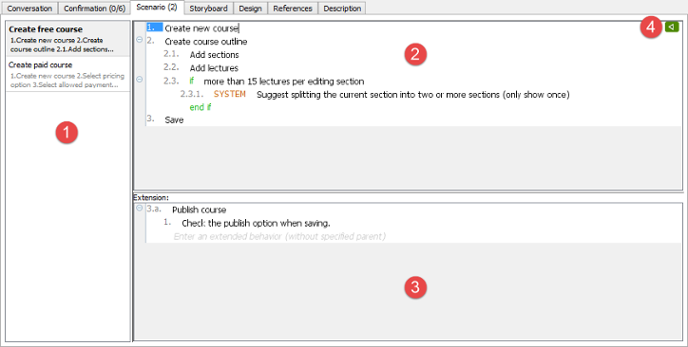 |
| 使用者故事場景編輯器 |
|
|||||||||||||||
| 使用者故事情境編輯器的描述 |
使用敘述控制
除了以純文字輸入步驟外,您也可以使用 if-then-else、系統回應、for-each 等控制來包覆步驟。
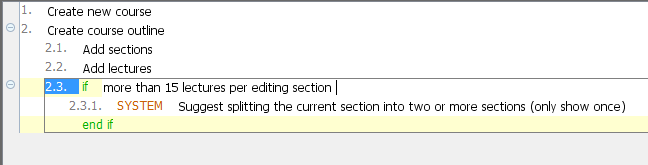 |
| 使用 ‘if’ |
有幾種方式可以新增敘述控制:
- 按一下 Ctrl-Space在一個步驟中,從浮出式清單中選擇控制類型。
- 輸入控制的關鍵字(例如 if、elseif、while、foreach、exitloop、jump),然後按一下 Space 以建立。
- 在一個步驟上按右鍵,並選擇 新增控制 > %CONTROL_TYPE%從浮出式功能表中。
- 選擇 UeXceler > 新增控制從應用程式工具列中,然後選擇 %CONTROL_TYPE% 以建立。
處理多個情境
通常,一個使用者故事可以透過多種方式完成。假設您有一個處理付款的使用者故事,可能會有針對不同付款方式(如信用卡付款、PayPal 等)的多個情境。在互動過程中,根據不同條件,可能會產生不同的結果。以自動櫃員機為例,當帳戶餘額不足時,從自動櫃員機提款可能成功也可能失敗。所有這些變化都可以透過建立多個情境來描述。
建立使用者故事情境的方法如下:
- 按一下 UeXceler > 新增情境於工具列中。
- 輸入新情境的步驟。
- 重新命名情境。您可以在情境清單中右鍵按一下情境,然後選擇「重新命名…」來變更名稱。
- 系統會提示您輸入新名稱。輸入名稱後確認編輯。

 English
 Arabic
 Chinese (Simplified)
 Dutch
Dutch French
 German
 Italian
 Japanese
 Korean
 Portuguese
 Russian
 Spanish